「HP OmniBook 7 14-fr」実機レビュー!スタンダードノートよりもワンランク上を高コスパで!
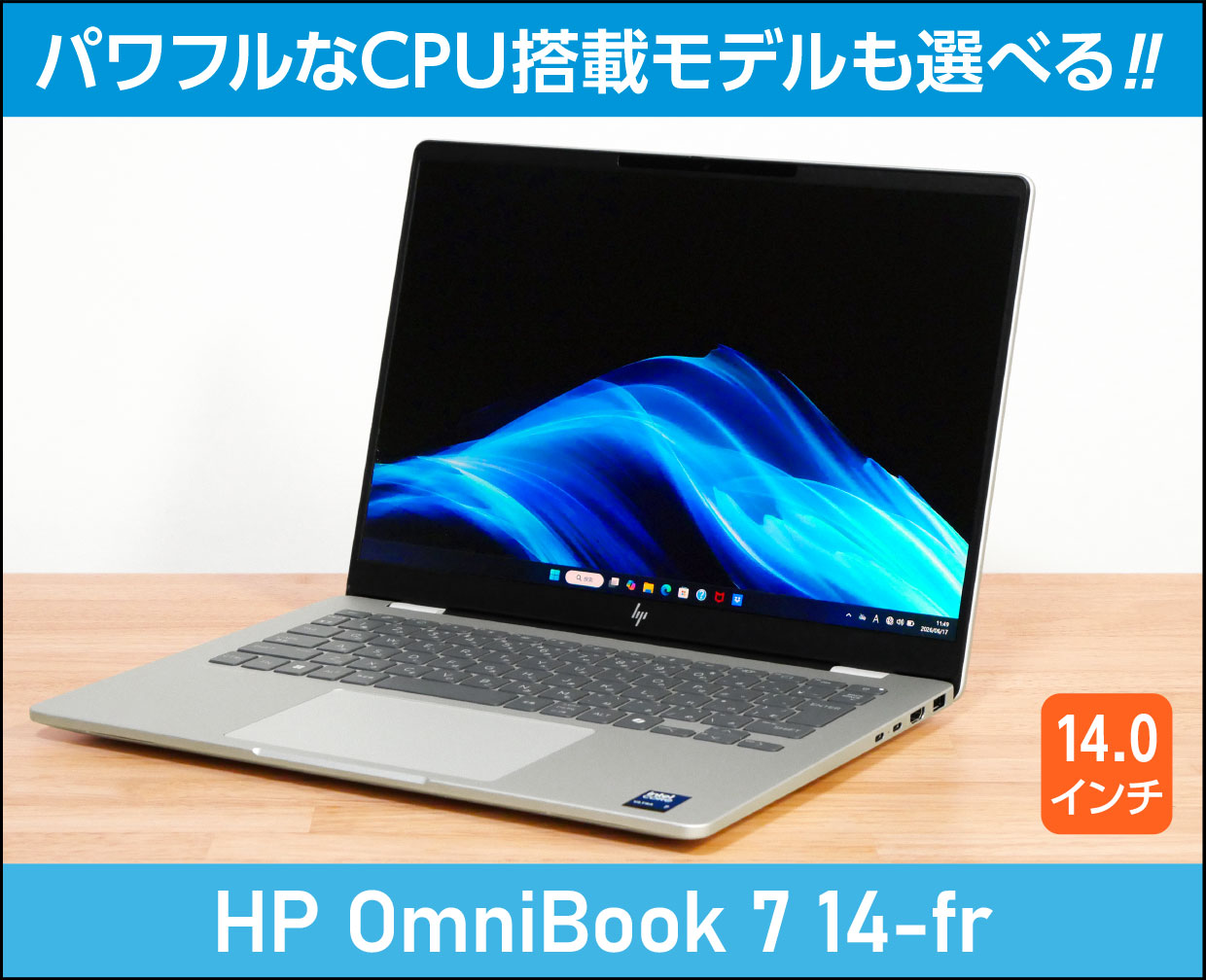
| Core Ultra シリーズ2 | 最大1TB SSD |
|---|---|
| メモリ16~32GB | 2.2Kモデルあり |
「HP OmniBook 7 14-fr」の実機レビューです。
【PR】【貸出機材提供:株式会社日本HP】
今回は、日本HPからの貸出機を使ってレビューします。
※貸出機であっても、購入品と同様に、デメリット・注意点なども含めてしっかりレビューします。
OmniBook 7 14-frは、比較的購入しやすい価格からラインアップされている14型ノートパソコン。
2.2K(2240×1400ドット)ディスプレイや、パワーのあるHシリーズのCore Ultraを搭載したモデルもあります。

HPのパソコンを「132,000円(税込)以上」ご購入で7%オフになるクーポンを特別にご提供いただきました!
※有効期限:2026年10月31日23:59まで
▼以下のクーポン適用リンクをクリック後、製品をカートに入れると割引が適用されます。
※カートに入れた後、特別値引きが適用されていることをご確認ください。
▶ HP OmniBook 7 14-frを公式サイトで見てみる
■HP OmniBook 7 14-frのスペック
| OS | Windows 11 Home |
|---|---|
| ディスプレイ |
14インチ アスペクト比16:10、ノングレア(非光沢)、最大60Hz、IPS液晶 ・WUXGA (解像度1920×1200) ・2.2K(解像度2240×1400)、ブルーライト低減 ※2.2Kディスプレイはスタンダードプラスモデル・パフォーマンスプラスモデルのみ搭載 |
| CPU | インテル Core Ultra 5 225U / Ultra 7 255U / Ultra 5 225H / Ultra 7 255H |
| メモリ | 16GB / 32GB |
| ストレージ | SSD:512GB / 1TB |
| グラフィックス |
Core Ultra 5 225U・7 255U搭載モデル:インテル グラフィックス Core Ultra 5 225H搭載モデル:インテル Arc 130T Core Ultra 7 255H搭載モデル:インテル Arc 140T |
| サイズ |
約314×226 ×11.1(最薄部)-18.9(最厚部)mm ※最薄部は突起部除く |
| 重さ | 約1.41kg(公称値) |
| その他 | Wi-Fi 7、Bluetooth 5.4 |
※2026年6月12日時点のスペックです。
■今回のレビュー機のスペック
HP OmniBook 7 14-fr0000 シリーズ(パフォーマンスプラスモデル)「Core Ultra 7 255H、メモリ32GB、1TB SSD、インテル Arc 140T グラフィックス、2.2Kディスプレイ(モデル名:14-fr0005TU)」
モデル名:14-fr0000TU、14-fr0001TU、14-fr0004TUも今回のレビュー機と同じシリーズの製品です。
目次
▶外観
「HP OmniBook 7 14-fs/fr」のボディカラーは、以下のようにモデルによって異なります。
■HP OmniBook 7 14-fs
| ・ベーシックモデル | メテオシルバー |
|---|
■HP OmniBook 7 14-fr
| ・スタンダードモデル ・パフォーマンスモデル |
SAKURA |
|---|---|
| ・スタンダードプラスモデル ・パフォーマンスプラスモデル |
グレイシャ―シルバー |

SAKURA自体はよいカラーではありますが、男性はあまり選ばないカラーでしょうから、ボディカラーも自由に選べるとより良かったところではありますね。
今回のレビュー機は、HP OmniBook 7 14-frのパフォーマンスプラスモデルで「グレイシャーシルバー」です。
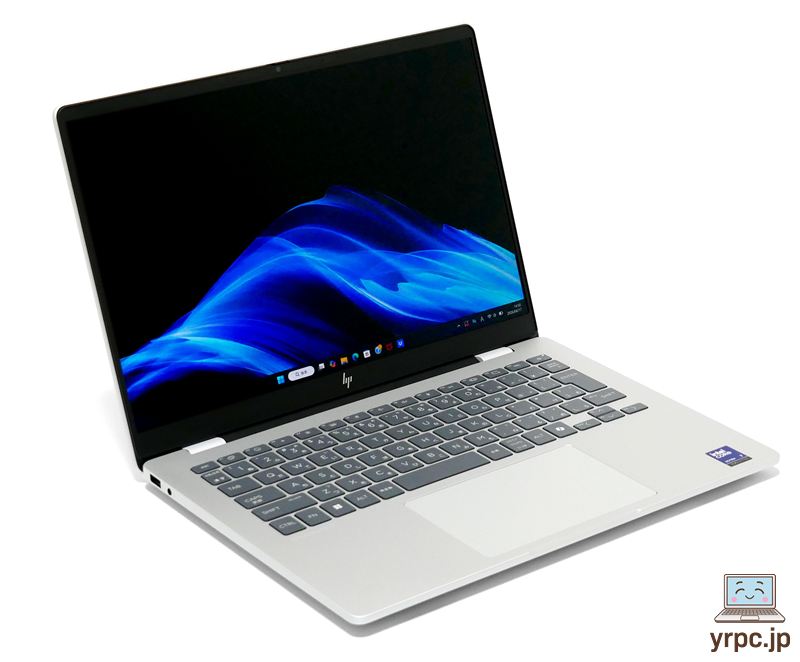
シンプルな外観ですが、アルミボディなので質感はよいです。
ユニボディ(1枚の金属から削り出して作った継ぎ目のないボディ)なので、たわみなどにも強いです。

MIL規格(MIL-STD-810H)に準拠した品質試験をクリアした、堅牢性の高いボディです。
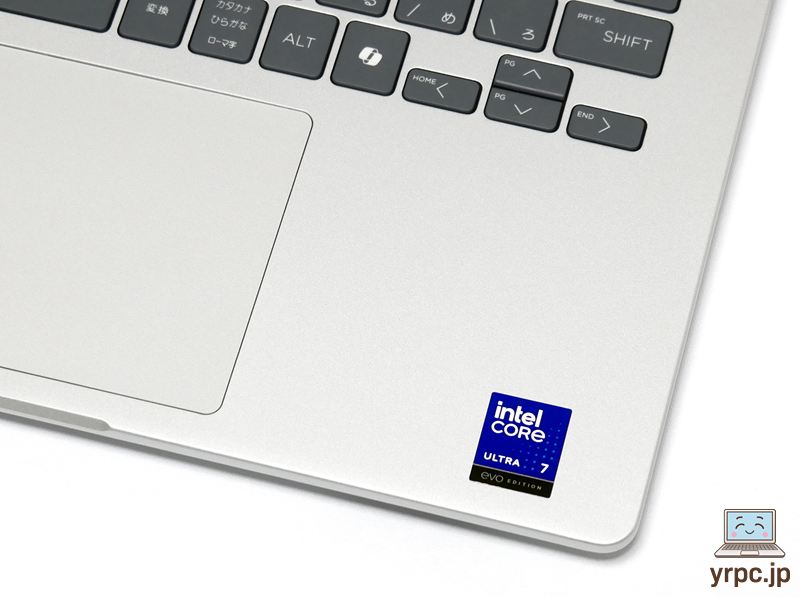
天板のHPのプレミアムロゴが、鏡面のように輝きます。


ヒンジ部分には、さり気なく「OmniBook」の刻印が入っています。

―― HP OmniBook 7 14-frの使いやすさチェック ――
▶キーボード

▲タップ・クリックで拡大
キーストロークが浅めです。もう少し深い方が個人的には好みです。
▼キーボード右側は、右上に電源ボタンがあります。

この電源ボタンの位置は、多くのノートパソコンではDeleteキーであることが多い位置です。個人的には、電源ボタンとDeleteキーの位置を逆にして欲しかったな~と思います。
ちなみに、起動中に電源を「一瞬」押すだけでは、何も反応しないので、誤って電源ボタンを押した瞬間にスリープになってしまうことはありません。
▼キーボード左側は、Ctrlキー、半角/全角キーが小さめなのは残念なところ。

▼キートップ(キーの表面)はほぼフラット。少し凹みがあればよかったです。

ファンクションキー(F1~F12キー)は、Fn+Shiftキーでファンクションロック※できます。
※ファンクションロック:本来Fnキーを押す必要がある機能を、Fnキーを押さずに使えるようにする機能。

好みに応じて設定するとよいでしょう。
キーピッチなど
▼一部のキーを除いて、タイピングしやすいと言われる19mmに近いキーピッチ(キーとキーの間隔)がありそうです。


▲パームレストに手をのせたところ
キーボードバックライト
キーボードのバックライトは、F5キーを押すたびに、以下のように切り替わります。
- バックライト弱
- バックライト強
- オフ

また、バックライトオンの状態でF5キーを長押しすると、点灯時間を30秒・3分・常に点灯から選択できます。
タッチパッド
クリックボタン一体型のタッチパッドです。

タッチパッドは大きめなので、タイピング時に右手が少しタッチパッドに乗りますが、
母指球(以下参照)の部分で誤ってタッチパッドを押してしまっても、操作として反応しづらくなっていました。
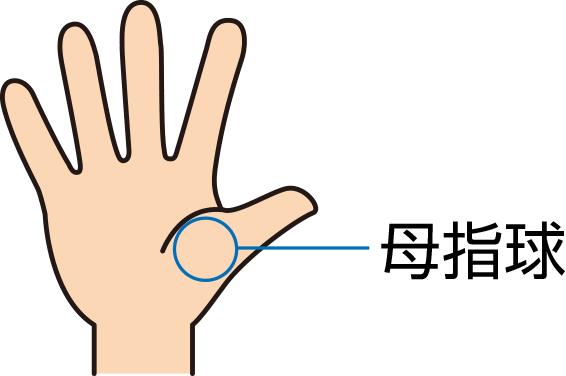
そのため、右手がタッチパッドに乗ってしまうことによる誤操作が起きにくいでしょう。
なお、タッチパッドの有効・無効をショートカットキーで切り替えることはできないようです。
▶表面温度
▼まず、バッテリー駆動でYouTubeを30分再生後の表面温度が以下です。

キーボードの特に熱くなっている部分でも35℃程度に収まっていますので、とくに問題はないでしょう。
▼つづいて、3Dゲームをプレイした場合を想定して、ACアダプターに接続してファイナルファンタジー14のベンチマークを30分ループ再生した後の表面温度が以下です。

キーボードの特に熱くなっているキーでも42℃程度ですが、触っても熱いというほどではなく、少し温かい程度です。とくに問題はないでしょう。
▶スピーカー
HP OmniBook 7 14-frは、底面に「Poly Studio(ポリースタジオ)」のサウンド・システムを採用したスピーカーを搭載。

Poly Studioのサウンド・システムの影響なのかは分かりませんが、音源によってはエッジの効いた硬めの音に聞こえました。
エッジが効いている分、会話など人の声は、ノートパソコンのスピーカーとしては聞こえやすいと思います。
▶ディスプレイ
■ディスプレイの詳細
| ディスプレイサイズ等 | 14型 ノングレア(非光沢) |
|---|---|
| 解像度 |
・WUXGA(1920×1200ドット) ・2.2K(2240×1400ドット) ※2.2Kディスプレイはスタンダードプラスモデルとパフォーマンスプラスモデルのみ搭載 |
| リフレッシュレート | 最大60Hz |
| アスペクト比(縦横比) | 16:10 |
※HP OmniBook 7 14-frのディスプレイには、モデルによってWUXGA(1920×1200ドット)と2.2K(2240×1400ドット)の2種類があります。
今回のレビュー機は、2.2K(2240×1400ドット)ディスプレイ搭載です。
視野角
ディスプレイは、角度をつけて見ると少し暗く見えますが、一人で使う分には問題ない程度です。
ただ、価格を考えると、もう少し広視野角のディスプレイを搭載していて欲しかったと思わなくもないです。
※レビュー機は2.2K(2240×1400ドット)ディスプレイのため、WUXGA(1920×1200ドット)ディスプレイの場合とは見え方に差がある可能性があります。


▲横から見たところ

▲上から見たところ
▼ディスプレイを開けるところまで開いてみました。約136度開きます。

Eyesafe認定ディスプレイのモデルもあります
HP OmniBook 7 14-frのスタンダードプラスモデルとパフォーマンスプラスモデルのディプレイのみ、ブルーライトを低減する「Eyesafe認定ディスプレイ」です。
・ノングレア(非光沢)なので映り込みしにくい
HP OmniBook 7 14-frのディスプレイは、ノングレア(非光沢)ディスプレイなので、映り込みが気になりにくいです。

作業中に照明や周囲のものが画面に映り込んでも目立ちにくいので、実用的です。
・色域

■カバー率
| sRGB | 99% |
|---|---|
| DCI-P3 | 79% |
| Adobe RGB | 79% |
※あくまで当サイトで計測した結果です。環境や計測機器によって違いが生じる可能性があります。
※2.2K(2240×1400ドット)ディスプレイ搭載モデルの結果です。WUXGA(1920×1200ドット)ディスプレイ搭載モデルも同程度の色域なのかは不明です。
2.2Kディスプレイの場合、sRGBカバー率が100%に近く、クリエイティブ系の作業に使うのにもよさそうです。
▶インターフェイス
右側面
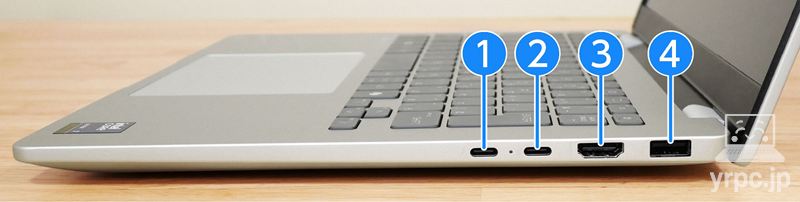
- ① Thunderbolt 4 with USB Type-C(40Gbps)(USB PD、DisplayPort 2.1の映像出力、電源オフUSBチャージ機能に対応)
- ② USB Type-C(10Gbps)(USB PD、DisplayPort 1.4aの映像出力、電源オフUSBチャージ機能に対応)
- ③ HDMI 2.1出力端子
- ④ USB Type-A(10Gbps)
左側面
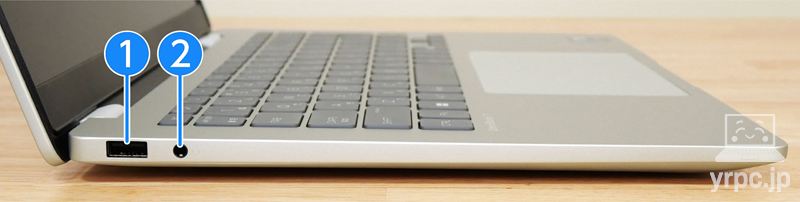
- ① USB Type-A(5Gbps)
- ② ヘッドフォン出力 / マイク入力コンボポート
USB Type-CとType-Aそれぞれ2つずつあるので、インターフェイスは比較的揃っています。
なお、HP OmniBook 7 14-frへの充電もUSB Type-C端子でおこなうので、充電中は使用できるType-C端子が残り1つになる点が、注意点といえば注意点かもしれません。
SDカードスロットはないので、SDカードを使いたいときはSDカードリーダーが必要です。
・プライバシーを保護するWebカメラ
5MPのIRカメラ(約500万画素)を搭載。Windows Hello(顔認証機能)対応です。
なお、指紋認証には対応していません。
HP OmniBook 7 14-frのWebカメラには、プライバシーカメラスイッチが搭載されています。

プライバシーカメラスイッチをスライドさせて、カメラにフタをしておけます。
プライバシーカメラスイッチを閉めておけば、万が一、カメラへ不正アクセスされてもプライバシーを保護できます。
オンラインミーティングなどで、不用意に自分が映り込むのを防ぎたい場合にも便利です。
▼実際に、Windowsのカメラアプリで撮影した写真が以下。

▲HP OmniBook 7 14-frのWebカメラで撮影(タップorクリックで拡大)
▼比較用として、3000円ほどで購入したフルHD(1920×1080ピクセル)の外付けWebカメラで撮影した写真。
▲ELECOM製の外付けWebカメラで撮影(比較用。タップorクリックで拡大)
どちらも同じ光源(天井のLED照明のみ)で撮影しました。
上記の外付けWebカメラよりも、HP OmniBook 7 14-frのカメラの方が、色味も自然で明るく撮れています。
ノートパソコンのWebカメラとしては高画質です。
・テレワークやWeb会議に役立つ機能
カメラフィルターアプリ
Windowsスタジオ エフェクト
HP OmniBook 7 14-fr(パフォーマンスプラスモデル)は、NPU(Neural Processing Unit)内蔵の「Core Ultra 7 255H」プロセッサー搭載なので、Windowsスタジオ エフェクトを利用できます。
■Windowsスタジオ エフェクトの機能
- 自動フレーミング…顔が正面にくるように、自動でズーム&トリミング
- アイ コンタクト…目線をそらしても、カメラを見ているように目線を自動調整
- 背景の効果…背景ぼかし
- 基本設定…明るさ、コントラスト、鮮明度、彩度
Windowsスタジオ エフェクトの処理をNPUが担当することで、CPU負荷を減らして背景ぼかしなどの処理ができます。
Poly Camera Pro
Poly Camera Proで、Webカメラに映る自分の映像を補正してくれる機能を利用できます。
- 背景ぼかしや背景画像
- フィルター…色調を変更
- スポットライト…被写体と周囲の明るさのバランス調整
- フレーミング…顔を中央に表示
- 調整…輝度、色相、彩度、コントラスト、逆光補正などが調整可能
なお、Poly Camera Proを使う場合は、機能のかぶるWindowsスタジオ エフェクトはOFFにしておいた方がよいでしょう。
オンラインミーティングで役立つキー操作
オンラインミーティングで役立つ、以下のキー操作も利用可能です。
- F9キー:マイクミュート
マイクOFF時は、F9キーのランプが点灯するので、マイクがOFFになっているのがわかりやすいです。
▶バッテリー駆動時間
■バッテリー駆動時間
| メーカー公称値 | 最大20時間のフルHDビデオ再生 ※パフォーマンスプラスモデルのメーカー公称値 |
|---|---|
| YouTubeを再生 | 約16時間11分 |
- 電源モードの設定:最適な電力効率
- パフォーマンス設定:省電力機能
- 省エネ機能:バッテリー残り30%以下でオン。「省エネ機能を使用中の画面の明るさを下げる」もオン。
- ディスプレイの明るさ:50
2240×1400ドットのフルHDクラスよりも少し高い解像度のディスプレイや、パワーのあるCore Ultra 7 255H搭載でこのバッテリー駆動時間は、なかなかいい感じだと思います。
バッテリーの情報を見ると、バッテリー容量が約68Whとなっており、大容量バッテリーを搭載していることも効いていそうです。
なお、USB PD(Power Delivery)に対応しているので、モバイルバッテリーで電力を補うことも可能です。
(詳しくは、USB PD充電器からの充電の項目をご覧ください)
バッテリー保護機能
ノートPCのバッテリーを長持ちさせるには、100%まで充電せず、バッテリーの充電を80%程度までに抑えた方がよいと言われます。
HP OmniBook 7 14-frは「バッテリマネージャ」を備えており、
「バッテリ状態を最大限に改善」をONにすると、充電を80%までに制限し、バッテリーの劣化を軽減します。
(バッテリマネージャは、プリインストールされている「HP」という名前のアプリで設定します。)

バッテリー寿命を重視する方や、電源に常時接続するならONにしておくとよいでしょう。
外出先でバッテリー駆動での使用が多い場合や、フル充電しておきたい場合は、OFFにしておくのがよさそうです。
・USB PD充電器からの充電
HP OmniBook 7 14-frに電源コネクタはなく、付属のACアダプターもUSB Type-C端子につないで使います。
ですので、PD充電器のワット数が足りていれば、PD充電器でも充電が可能です。
※USB PD=USBケーブルを介して受給電を可能にする規格のこと。
|
PD充電器の最大出力
|
充電の可否
|
|---|---|
| 20W(フィリップス製) | △ ※電源オフ時のみ充電可能 |
| 30W(RAVPower製) | △ ※電源オフ時のみ充電可能 |
| 45W(Anker製) | △ ※注1(表下参照) |
| 65W(エレコム製) | △ ※注1(表下参照) |
| 100W(Anker製) | ◯ |
※注1:充電自体は可能でしたが、付属ACアダプターの出力100Wよりも低出力です。そのため、付属ACアダプター接続時と比べてパフォーマンスが落ちる、高負荷の作業をしながら充電した場合バッテリー残量が減る、低速の警告が表示される、などの可能性があります。
※モデルによって付属ACアダプターの出力は異なります。今回は「パフォーマンスプラスモデル」でレビューをおこなっているため、付属ACアダプターの出力は100Wです。
※HP OmniBook 7 14-frには複数のスペックがあるため、スペックにより結果が異なる可能性があります。
電源OFF時であれば、20Wなどの低出力のPD充電器からでも充電自体は可能なのが分かりました。
モバイルバッテリーなどでも電力を補いやすそうです。
▶静音性
負荷がかかったとき、どれくらいうるさくなるのか試してみました。
バッテリー駆動でYouTube再生時は、ほぼ無音でした。
一方、電源に接続し、パフォーマンスモードに設定してベンチマークテストをおこなった場合、やや大きめのファン音がしました。

省電力機能モードなどに切り替えても、ファンの音は変わらなかったので、省電力機能モードなどをいわゆる静音モード代わりにすることはできないようです。
▶サイズ

▲A4用紙とのサイズ比較

| セミB5ノート(大学ノート) | 252×179mm |
|---|---|
| A4サイズ | 297×210mm |
| OmniBook 7 14-fr | 314×226 ×11.1(最薄部)-18.9(最厚部)mm |
A4の「クリアホルダー」のサイズが310×220mmなので、幅×奥行きはA4のクリアホルダーくらいの大きさです。
▶重さの実測:約1,490グラム
本体の重さ

| 本体 | 約1,490g |
|---|
公称の質量は約1.41kgですが、レビュー機は約1,490gでした。
14型ノートパソコンとしてはやや重いです。
ただし、約68Whのノートパソコンとしてはやや大きめのバッテリーを搭載していましたので、
しっかりとした時間バッテリー駆動で使えるように、バッテリー容量も大きくして、この重さになっている部分もあるでしょう。
ACアダプター+電源ケーブルの重さ

| ACアダプター+電源ケーブル | 約422g |
|---|
- OmniBook 7 14-fs(ベーシックモデル)
- スタンダードプラスモデル
- パフォーマンスプラスモデル
の3つは、パワーのあるHシリーズのCore Ultra搭載であるため、100WのACアダプターが付属しています。
出力が大きいこともあり、「ACアダプター+電源ケーブル」で約422gの重さがあります。
スタンダードモデルとパフォーマンスモデルは、Core Ultra 200UシリーズのCPU搭載で、65W出力のACアダプターが付属のため、ACアダプターはもう少し軽いと思われます。
なお、USB PD充電器からの充電の項目に記載のとおり、PD充電器でも充電できます。
ACアダプターの代わりに、より軽量なPD充電器を持ち運ぶのもアリでしょう。
ただし、HP OmniBook 7 14-frにはUSB Type-C端子が2つありますが、PD充電時は使用できるType-C端子が残り1つになる点にご注意を。
⇒ 「HP OmniBook 7 14-fr」を公式サイトで見てみる
―― HP OmniBook 7 14-frの処理性能チェック ――
つづいて、HP OmniBook 7 14-frのCPUやグラフィックスの処理性能をチェックしていきます。
■レビュー機(パフォーマンスプラスモデル)のスペック
| CPU | インテル Core Ultra 7 255H |
|---|---|
| メモリ | 32GB |
| ストレージ | 1TB SSD(NVMe) |
| グラフィックス | インテル Arc 140T グラフィックス |
※なお、今回実施したベンチマークテストは、HPのシステム制御を「パフォーマンス」に設定し、電源に接続して計測しました。
パフォーマンスプラスモデルの処理性能の概要
※今回のレビュー機「パフォーマンスプラスモデル」の処理性能の概要をまず記載します。
CPUのパワーはかなり高いので、幅広い用途に使えます。
GeForceなど専用グラフィックスは搭載していませんが、CPUに内蔵されているグラフィックスとしてはグラフィックス性能は高い方ですし、
パフォーマンスプラスモデルであればメモリ32GBと2.2Kの液晶ディスプレイも搭載しているので、動画編集などクリエイティブワークにも使えそうです。
▶CPU性能:Core Ultra 7 255H
HP OmniBook 7 14-frのCPUは、仕様によって以下の4つがあります。
■搭載CPUのラインナップ
- Core Ultra 5 225U
- Core Ultra 7 255U
- Core Ultra 5 225H
- Core Ultra 7 255H
今回のレビュー機のCPUは、以下です。
■レビュー機のCPU
- インテル Core Ultra 7 255H
- 16コア(Pコア×6、Eコア×8、低消費電力Eコア×2) / 16スレッド
- Pコア:最大周波数5.1GHz、Eコア:最大周波数 4.4GHz、低消費電力Eコア:最大周波数 2.5GHz

CPU Mark
ベンチマークソフト「PassMark PerformanceTest」のうち、CPU性能のスコアをあらわすのが「CPU Mark」です。
スコアが高いほど、CPUの処理性能が高いです。

| マルチスレッド | 37951 |
|---|---|
| シングルスレッド | 4614 |

- 当サイトで計測したスコアです。
- 数字が大きいほど高パフォーマンス。
ノートパソコンのCPUとしては、かなり高性能です。いろいろな用途に快適に使えるでしょう。
なお、PassMarkでの同CPU(Core Ultra 7 255H)の平均スコア30747※よりも高いスコアでした。
※2026年6月19日現在の平均値
CPUパフォーマンスは、しっかり出ていると言っていいでしょう。
CINEBENCH 2026
CINEBENCH 2026は、「GPU(グラフィックス)」と「CPU」の性能を計測できるベンチマークソフトです(今回はCPU性能の結果のみ掲載します)。

| CPU(マルチスレッド) | 4344 |
|---|---|
| CPU(シングルコア) | - |
| CPU(シングルスレッド) | 477 |
▶グラフィックス性能:インテル Arc 140T グラフィックス
■HP OmniBook 7 14-frのグラフィックス
| スタンダードモデル・パフォーマンスモデル | インテル グラフィックス |
|---|---|
| スタンダードプラスモデル | インテル Arc 130T グラフィックス |
| パフォーマンスプラスモデル | インテル Arc 140T グラフィックス |
今回のレビュー機のグラフィックスは「パフォーマンスプラスモデル:インテル Arc 140T グラフィックス(CPUに内蔵)」です。

・3Dゲームのベンチマーク
■3Dゲームのベンチマーク・FPS数
3DMark ベンチマークスコア

| Time Spy スコア | 4604 |
|---|---|
| Steel Nomad スコア | 871 |
FF14(ファイナルファンタジーXIV)黄金のレガシー ベンチマーク

| 標準品質 1920×1080 | 9312 快適 |
|---|
※グラフィックス設定は、「ノートPC」向けの設定にて計測。
・評価は、スコアによって「非常に快適 > とても快適 > 快適 > やや快適 > 普通 > 設定変更を推奨 > 設定変更が必要 > 動作困難」の8段階に分かれます。
ドラゴンクエストXオンライン ベンチマーク
| 標準品質 1920×1080 | 17048 すごく快適 |
|---|
評価は、スコアによって「すごく快適 > とても快適 > 快適 > 普通 > やや重い > 重い > 動作困難」の7段階に分かれます。
グラフィックス性能についての総評
ゲーミングノートほどグラフィックス性能が高いわけではありませんが、CPUに内蔵されたグラフィックスとしては高い性能です。
ドラゴンクエストXなど、軽めの3Dゲームなら遊べる程度のグラフィックス性能はあります。
▶SSDのデータ転送速度

PCIe5.0には及ばないものの、PCIe4.0 x4 SSDなので、ノートパソコンとしては転送速度は速い方です。フォルダ間でのデータコピーなどが早いなど、快適に使えるでしょう。
SSD情報

KIOXIA(キオクシア)のSSDを搭載していました。
※同じ型番のノートパソコンでも、上記とは異なるメーカーのSSDが搭載されている可能性もあります。
▶付属品など
付属品一式です。

- ACアダプター
- 電源ケーブル
- 困ったときのHPサポートガイドブック
- サービスおよびサポートを受けるには
- お使いになる前に
- 保証書
などが付属。
※付属品は変更になることがあるかもしれません。
▶HP OmniBook 7 14-frのレビューまとめ
「HP OmniBook 7 14-fr」のレビューまとめです。

OmniBook 7 14-frは、
「スタンダードノートよりも少しいいノートパソコンが欲しい」
という方によさそうに思いました。
「フルHDクラスよりも少し高解像度なディスプレイを搭載したノートパソコンが欲しい」
という方には、2.2K(2240×1400ドット)のディスプレイのモデルもありますし、
「パワーのあるCPU搭載のモバイルノートが欲しい」
という方には、パワーのあるHシリーズのCore Ultraを搭載したモデルもあります。
メモリとSSD価格が高騰している中でも、高すぎない価格に抑えられているのも魅力でしょう。
HPのパソコンを「132,000円(税込)以上」ご購入で7%オフになるクーポンを特別にご提供いただきました!
※有効期限:2026年10月31日23:59まで
▼以下のクーポン適用リンクをクリック後、製品をカートに入れると割引が適用されます。
※カートに入れた後、特別値引きが適用されていることをご確認ください。
▶ HP OmniBook 7 14-frを公式サイトで見てみる

▼HPのクーポンのページはコチラ!
>> 目次へ戻る
>> このページの先頭へ戻る
▼これがおすすめノートパソコンを優先ソースに追加すると、Google検索で当サイトの記事が見つけやすくなります。