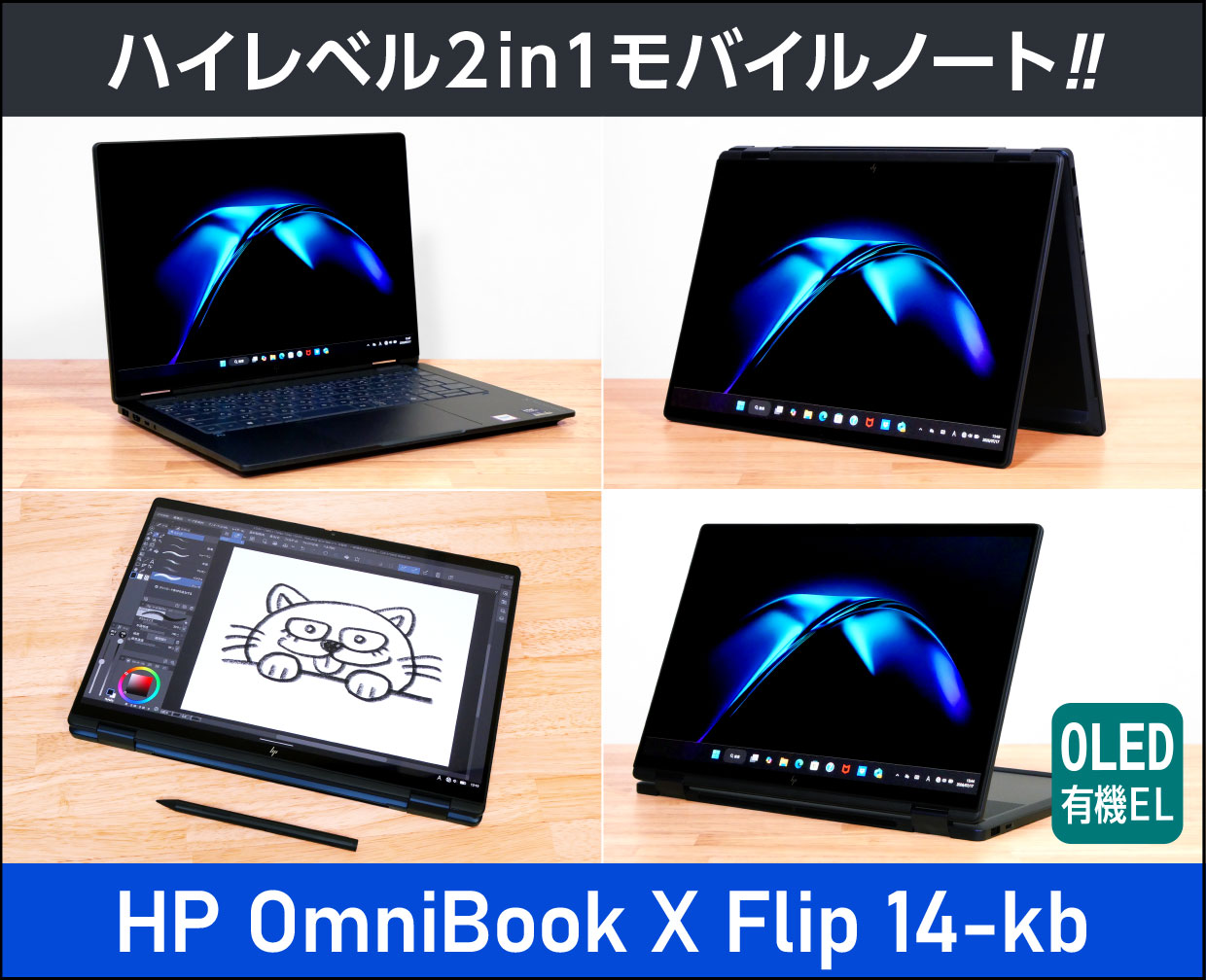
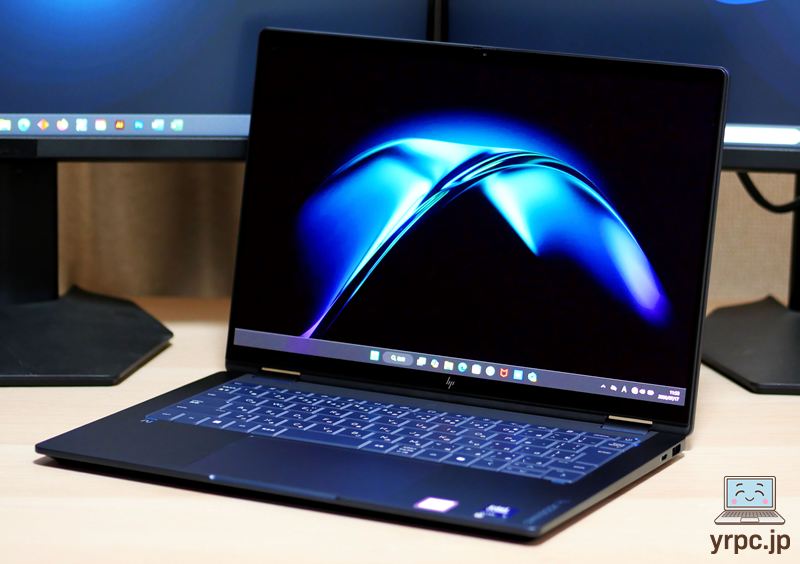
「HP OmniBook X Flip 14-kb(インテル)」の実機レビュー!これ1台で色々できるワンランク上の2in1ノートパソコン!
| Core Ultra 3 | 最大1TB SSD |
|---|---|
| メモリ16~32GB | アクティブペン対応 |
「HP OmniBook X Flip 14-kb(インテル)」の実機レビューです。
【PR】【貸出機材提供:株式会社日本HP】
今回は、日本HPからの貸出機を使ってレビューします。
※貸出機であっても、購入品と同様に、デメリット・注意点なども含めてしっかりレビューします。
HP OmniBook X Flip 14-kbは、テントモードやタブレットモードなど、いろいろな使い方ができる2in1ノートPC。
14型のOLED(有機EL)ディスプレイ搭載で、色鮮やかな映像表現を楽しめます。
アクティブペンにも対応しており、イラストを描いたりもできます。
今回は、パフォーマンスモデルを使ってレビューしましたが、バッテリー駆動でもパワーがあり、外出先でも様々な用途に使えそうなのも魅力的でしたよ。

【10月26日(月)12:59まで!】
「HP OmniBook X Flip 14-kb」が、
199,900円(税込)~の大決算祭りセール中!
この機会をお見逃しなく!
▶ HP OmniBook X Flip 14-kbを公式サイトで見てみる
■HP OmniBook X Flip 14-kbのスペック
| OS | Windows 11 Home |
|---|---|
| ディスプレイ |
14インチ OLED(有機EL)、アスペクト比16:10、タッチ&アクティブペン対応、グレア(光沢)、 HP Eye Ease(ブルーライト低減) ・2K(解像度1920×1200)、95%DCI-P3 ・3K(解像度2880×1800)、100%DCI-P3、最大120Hz |
| CPU | インテル Core Ultra 5 325 / Ultra 7 356H |
| メモリ | 16GB / 32GB |
| ストレージ | SSD:512GB(Gen4 NVMe) / 1TB(Gen5 NVMe) |
| グラフィックス | インテル グラフィックス |
| サイズ | 約313×218×14.4mm |
| 重さ | 約1.39kg(公称値) |
| その他 | Wi-Fi 7、Bluetooth 6 |
※2026年8月9日時点のスペックです。
■今回のレビュー機のスペック
パフォーマンスモデル「Core Ultra 7 356H、メモリ32GB、1TB SSD(Gen5 NVMe)、3Kディスプレイ(モデル名:14-kb0012TU)」
モデル名:14-kb0011TUも今回のレビュー機と同じシリーズの製品です。
ちなみに、この記事は、
という構成になっています。
冒頭の「おすすめポイント・特徴」と「デメリット・注意点」をご覧いただくだけでも、ポイントや注意点をチェックしていただけます。
▼なお、本記事とはまた違った切り口で動画レビューもしました。動画でレビューを見たい方は、以下をどうぞ!
目次

 |
5つのモードで使える |
|---|
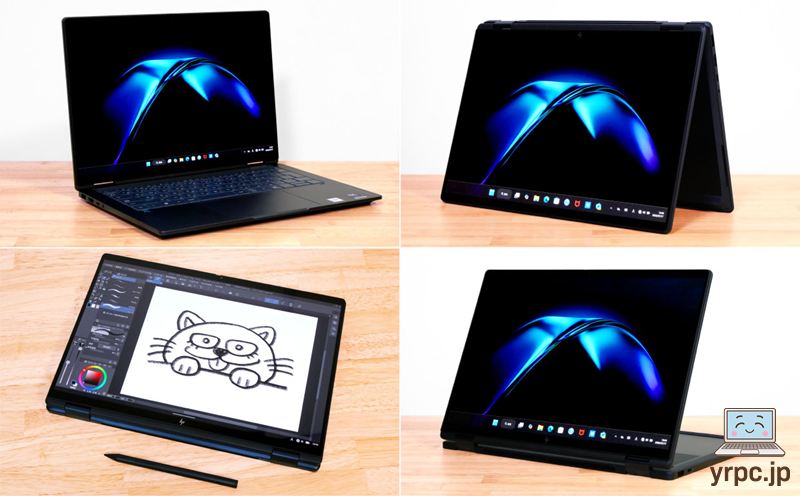
「HP OmniBook X Flip 14-kb」は、
- ノートブックモード
- タブレットモード
- スタンドモード
- テントモード
- フラットモード
の5つのモードに切り替えて使えます。
シーンに合わせて使うと、より便利にHP OmniBook X Flip 14-kbを使えます。
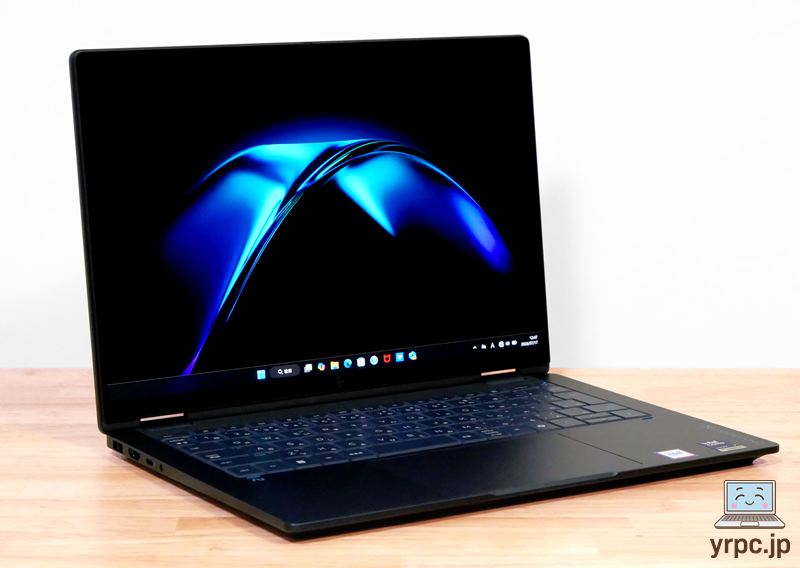
ノートブックモード
ノートブックモードは、その名のとおり、スタンダードなノートパソコン形状のモード。
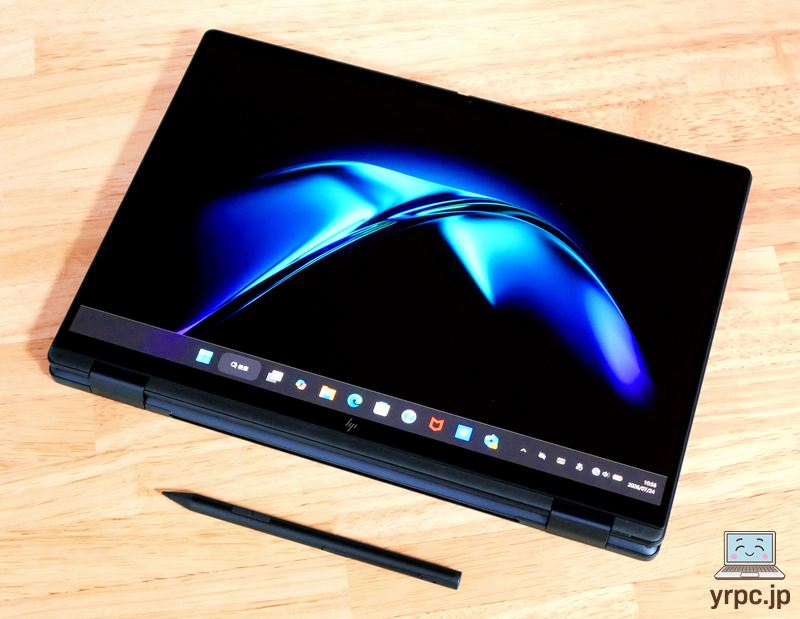
タブレットモード
折りたたんでタブレット形状にできます。
※キーボードの取り外しはできません。
スタンドモード
スタンドモードは、テーブルに置いて動画を見たりするのに便利なモード。
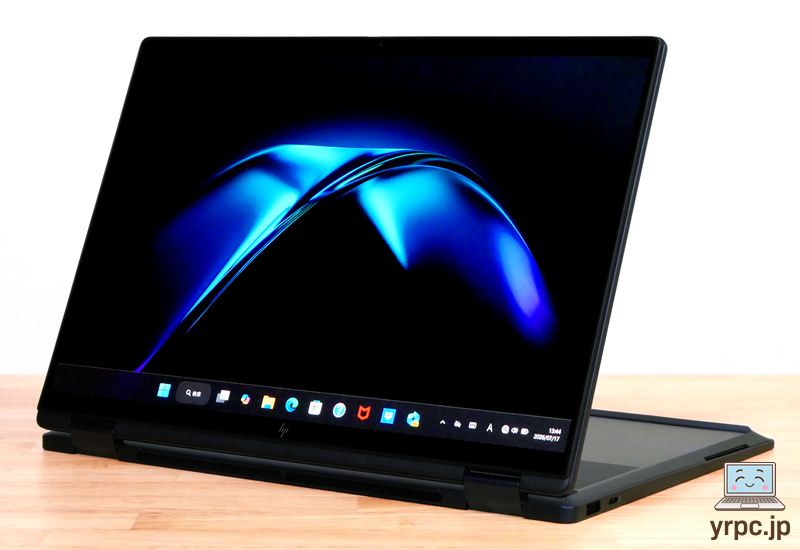
ペンを使うときに、ディスプレイにゆるく角度をつけるのにも、このモードが重宝します。
テントモード
テントモードは、奥行きの狭いスペースに置きたいとき便利なモード。
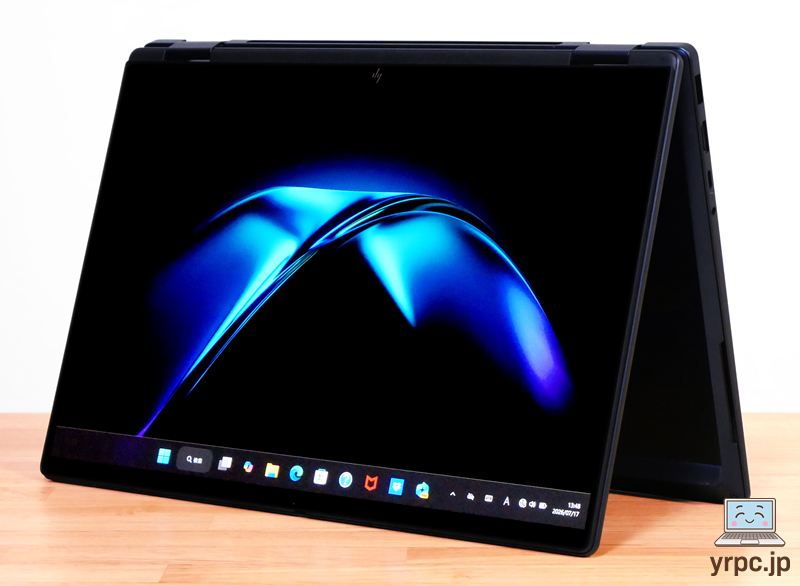
キッチンでレシピを見ながらの料理や、カフェでの勉強時などにも便利です。
デスクトップPC向けキーボードと組み合わせて使いたいときにもよさそうです。
フラットモード
ディスプレイを180度開いたのがフラットモード。
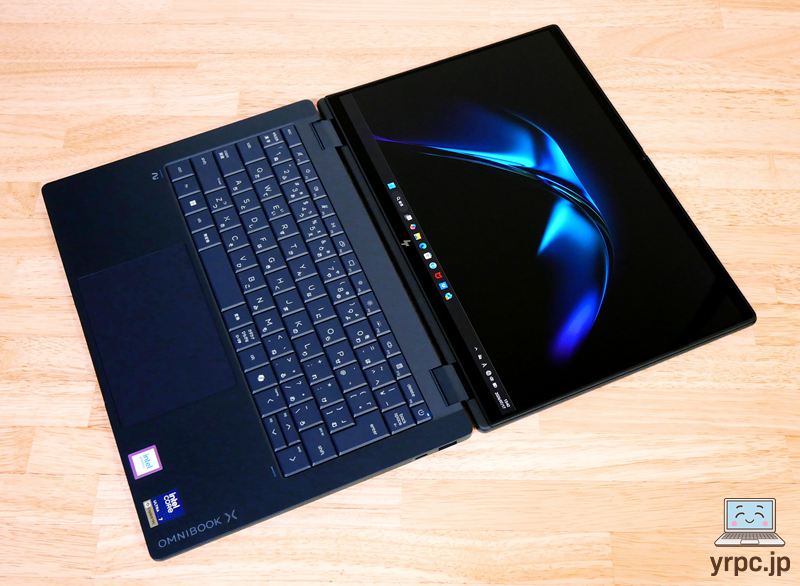
タブレットモードに似ていますが、フラットモードならキーボード操作もできます。
対面の人に画面を見せたいときも、タブレットモードよりもこちらの方がスピーディーに画面を見せられるかもしれません。
|
アクティブペンに対応!図やイラストを描ける |
|---|
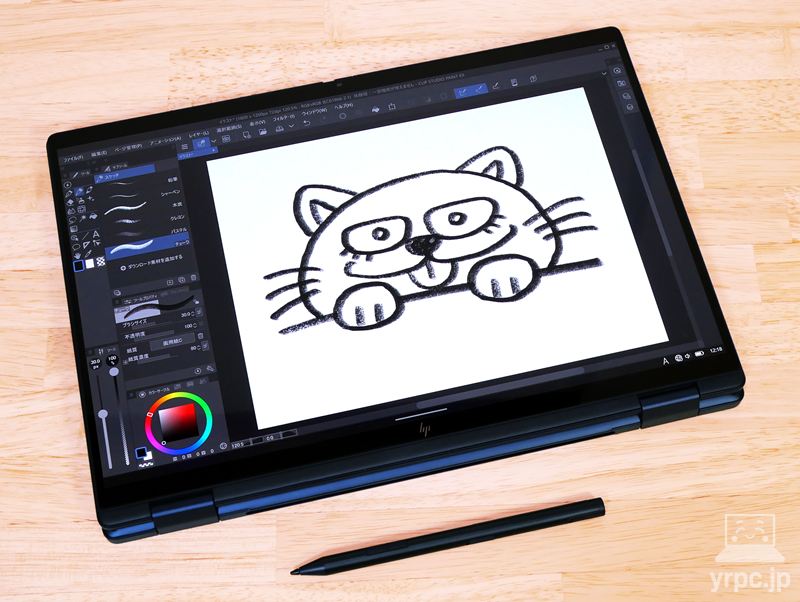
HP OmniBook X Flip 14-kbは、HP 700 リチャージブルマルチペンに対応しているので、ペンでイラストを描いたりもできます。
※HP 700 リチャージブルマルチペンは別売りです。
HP 700 リチャージブルマルチペン
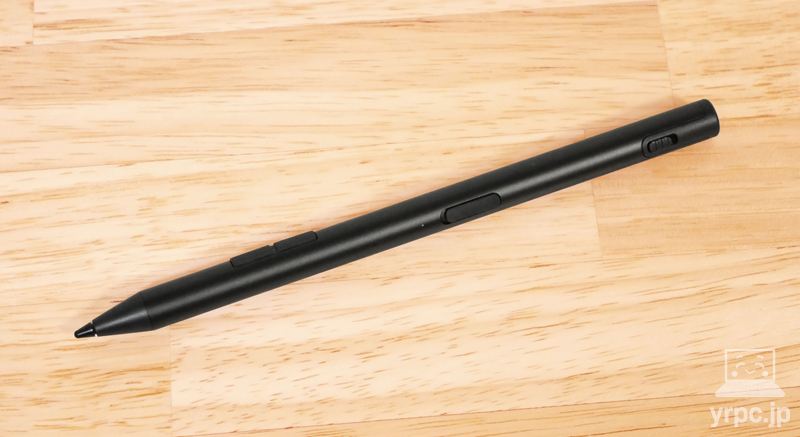
▲HP 700 リチャージブルマルチペン
- HP 700 リチャージブルマルチペン
充電式(バッテリー駆動)、4096段階の筆圧検知、傾き検知に対応
CLIP STUDIO PAINTでの描き心地チェック
CLIP STUDIO PAINT(クリスタ)での描き心地をチェックしてみました。
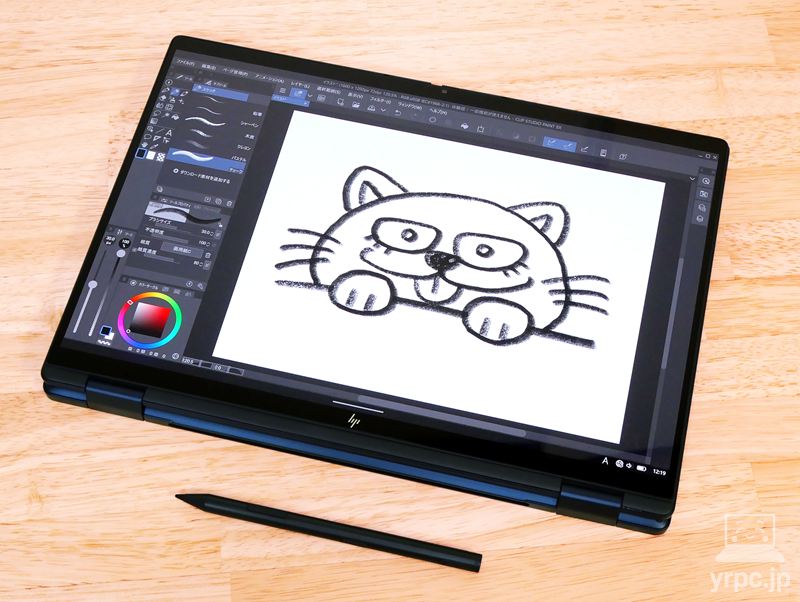
ペンには、「硬いめ」と「柔らかめ」の2種類のペン先が付属していました。好みに合わせて付け替えて使用できます。
▼ご覧のように、ペン先の真ん中あたりに丸の色が異なっています。
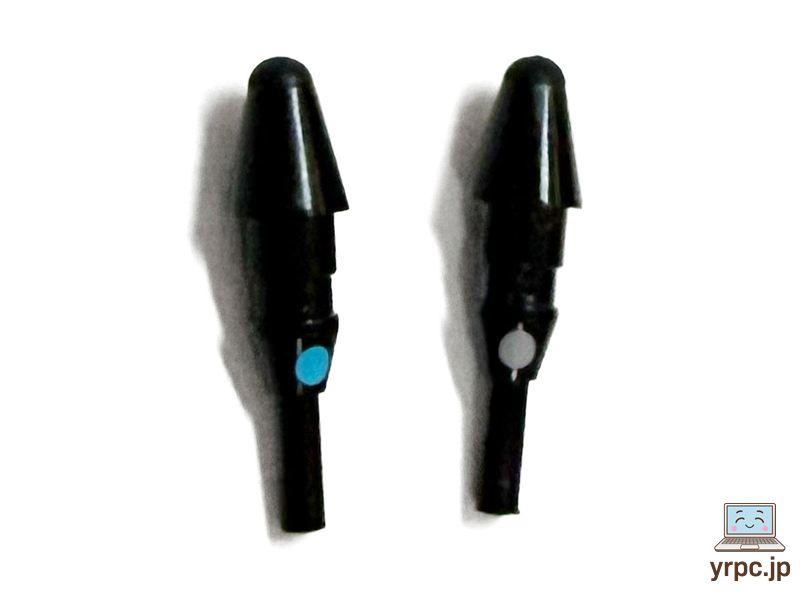
描くときのズレは気になりませんでしたが、ディスプレイがガラスで覆われているので、硬めのペン先だとグリップが利きにくいと感じました。
個人的には、柔らかめのペン先の方がグリップが利きやすくて描きやすいと思いました。
強弱もつけやすかったです。
|
Core Ultra シリーズ3搭載 |
|---|
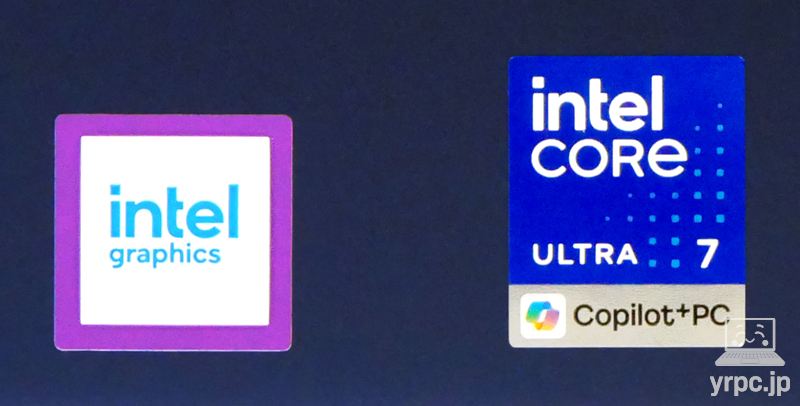
▼搭載プロセッサーは以下のとおり。
- Core Ultra 5 325
- Core Ultra 7 356H
モバイルノートとして、しっかり使える性能のCPUを搭載しています。
なお、Core Ultra 5 325と比べると、Core Ultra 7 356Hの方がだいぶ上の性能なので、
CPU性能を重視したい場合は、Core Ultra 7 356H搭載のパフォーマンスモデルがおすすめではあります。
その他、Copilot+ PCの要件を満たすNPUを搭載しているので、Copilot+ PCだけが使える機能も使えます。
|
長時間使えるロングバッテリー |
|---|
■バッテリー駆動時間
| メーカー公称値 | 最大30時間のフルHDビデオ連続再生 ※パフォーマンスモデルの公称値 |
|---|---|
| YouTubeを再生 | 約17時間31分 |
- 電源モードの設定:最適な電力効率
- パフォーマンス設定:省電力機能
- 省エネ機能:バッテリー残り30%以下でオン。「省エネ機能を使用中の画面の明るさを下げる」もオン。
- ディスプレイの明るさ:50
※上記は、パフォーマンスモデルの結果です。
2880×1800ドットの高解像度ディスプレイを搭載していてこのバッテリー駆動時間は、なかなかのロングバッテリーです。
Core Ultra 7 356Hが低消費電力コアを内蔵していることに加えて、
OmniBook X Flip 14-kbのパフォーマンスモデルは、4セル・70Whの大きめのバッテリー容量なのも関係しているでしょう。
なお、USB PD(Power Delivery)に対応しているので、モバイルバッテリーで電力を補うことも可能です。
(詳しくは、USB PD充電器からの充電の項目をご覧ください)
バッテリー保護機能
ノートPCのバッテリーを長持ちさせるには、100%まで充電せず、バッテリーの充電を80%程度までに抑えた方がよいと言われます。
HP OmniBook X Flip 14-kbは「バッテリマネージャ」を備えています。
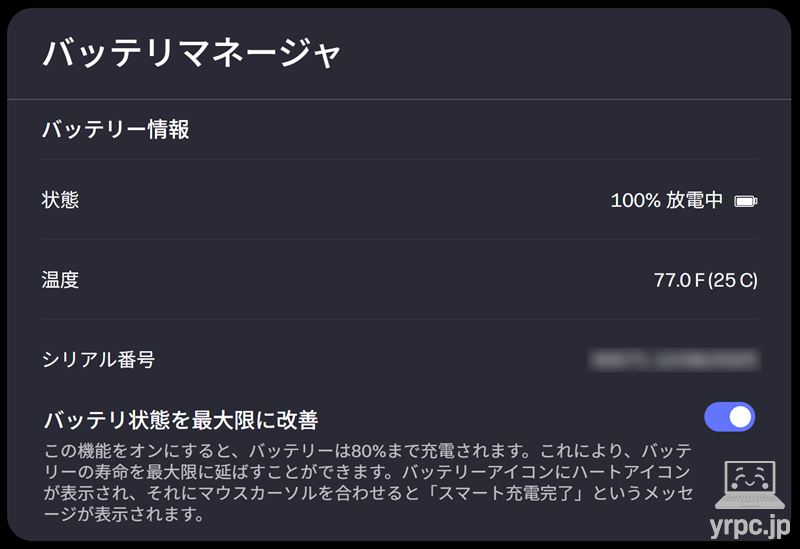
プリインストールされている「HP」アプリ⇒「バッテリマネージャ」と進み、「バッテリ状態を最大限に改善」をONにすると、バッテリーの充電を80%までに制限し、バッテリーの劣化を軽減します。
|
最大3KのOLEDディスプレイで鮮やかな映像が楽しめる! |
|---|
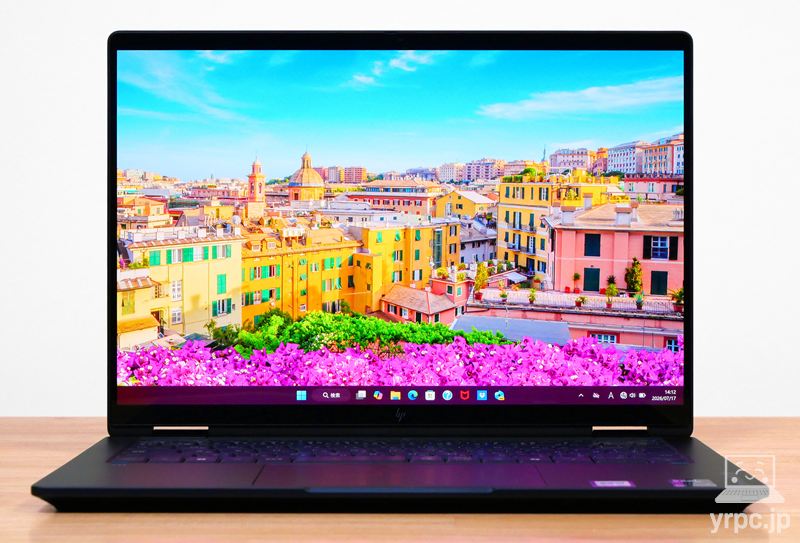
以下のように高解像度のディスプレイを搭載しています。
- スタンダードモデル :2K(1920×1200ドット)
- パフォーマンスモデル:3K(2880×1800ドット)
なお、今回のレビュー機は3Kディスプレイ搭載です。
フルHD液晶のノートパソコンと比べてより精細な画面表示ができるので、見やすく編集作業がしやすかったです。
なりよりOLED(有機EL)ディスプレイを搭載しているので、色鮮やかな発色と、液晶ディスプレイでは再現できない黒の表現を楽しめます。
|
DCI-P3カバー率100%の色域 |
|---|
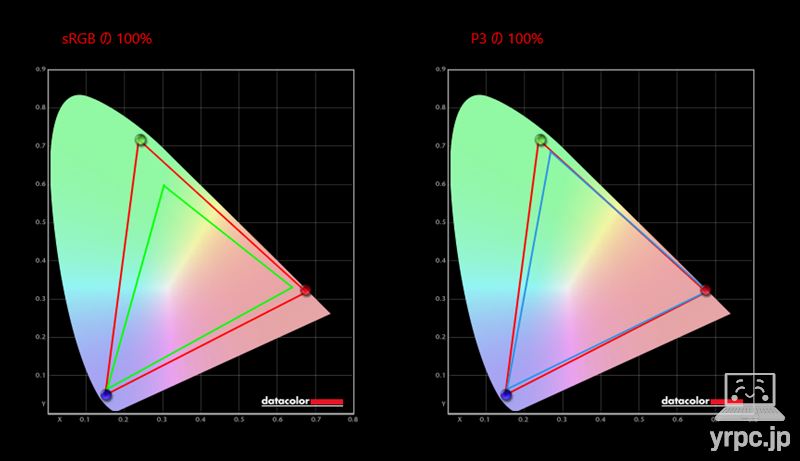
■カバー率
| sRGB | 100% |
|---|---|
| DCI-P3 | 100% |
| Adobe RGB | 96% |
※あくまで当サイトで計測した結果です。環境や計測機器によって違いが生じる可能性があります。
※3Kディスプレイ搭載のパフォーマンスモデルの結果です。
DCI-P3カバー率が100%ですし、広めの色域をカバーしていました。
なお、メーカー公称では、2Kディスプレイ搭載のスタンダードモデルは、「95% DCI-P3」となっていますので、
スタンダードモデルも(パフォーマンスモデルほどではないですが)色域は広いです。
|
Copilot+ PCだけの機能が使える |
|---|
HP OmniBook X Flip 14-kbはCopilot+ PCなので、Copilot+ PCだけが使える機能を利用可能です。
Copilot+ PCだと使える機能を、いくつか簡単にご紹介します。
クリックで実行
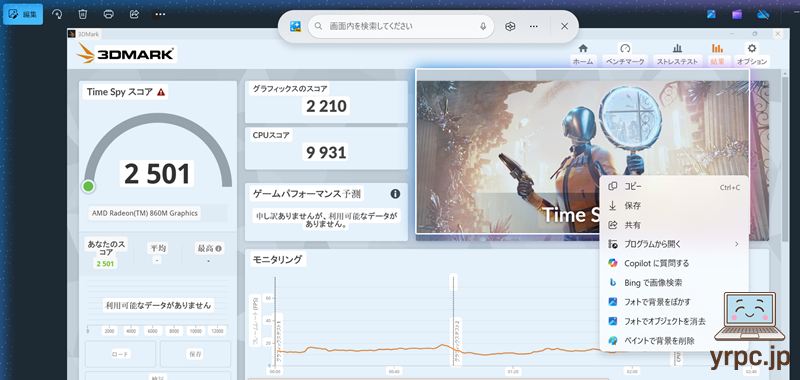
クリックで実行は、Windowsキーを押しながら左クリックすると、画像の文字起こしができたり、画像の一部分を切り抜いてもってくるなど、クリック1つでいろいろとできる機能。
ライブキャプション
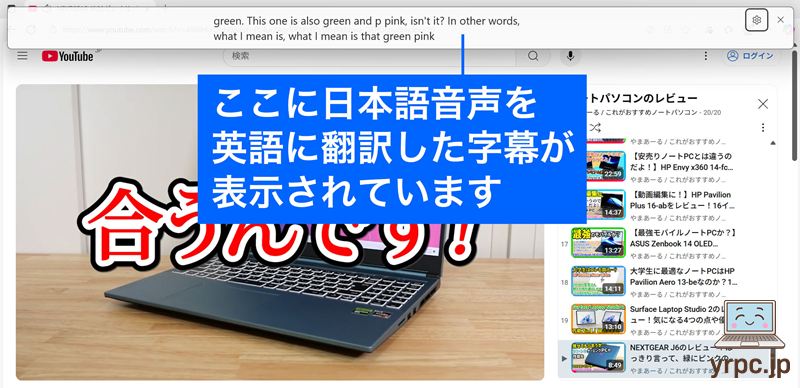
ライブキャプションは、流れている音声の字幕を表示できる機能で、その言語のままの字幕を出すだけならCopilot+ PCじゃなくてもできるのですが、
Copilot+ PCだと、例えば日本語音声が流れているときに、英語に翻訳した字幕を表示できます。
強化された検索機能
PC内検索も、画像内の文字列まで検索できるなど、Copilot+ PCではPC内のファイル検索も強化されています。
Recall(リコール)
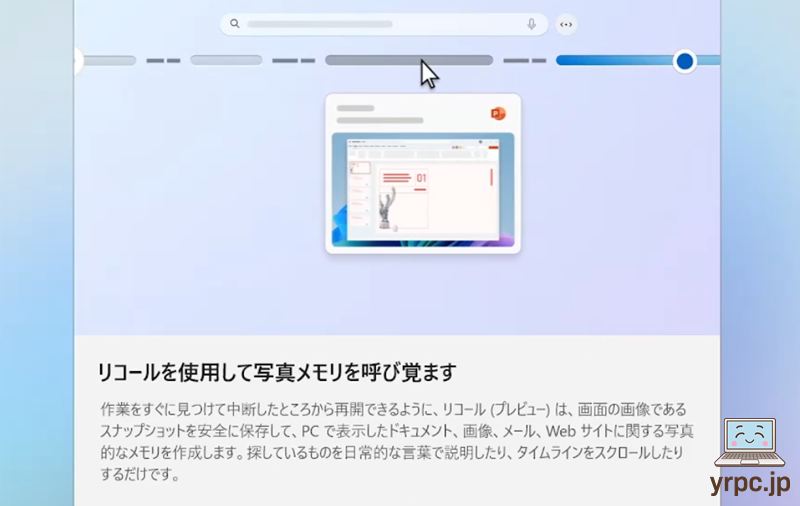
リコールは、画面のキャプチャを随時保存してくれて、過去に表示した情報を検索できるようにする機能。
(プライバシーの観点から、Recallの使用開始をしなければ、勝手にONにはなりません。)
というわけで、Copilot+ PCの方が、作業効率は上がると思います。

 |
キーボード内に電源ボタンがある |
|---|
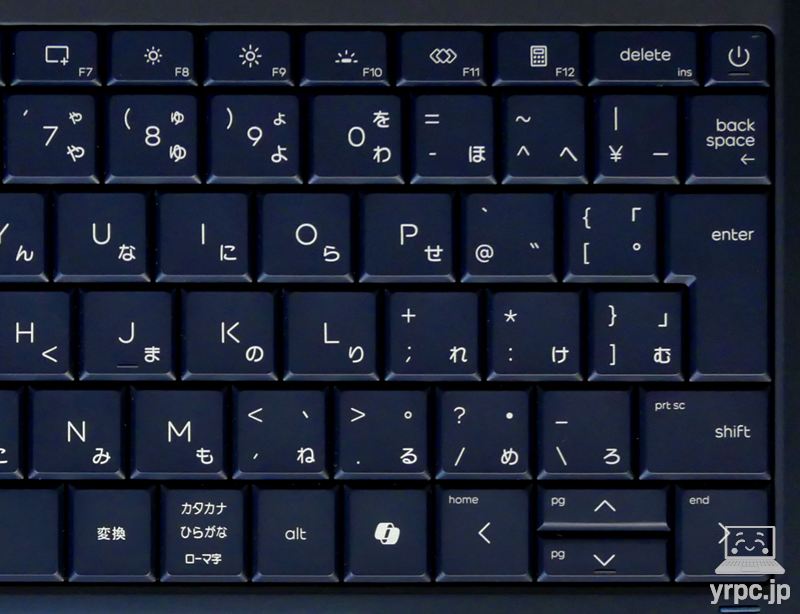
Deleteキーの右側に電源ボタンがあります。
電源ボタン自体は小さいですが、どの程度気になるかは、個人差があるでしょう。
ちなみに、起動中に電源を「一瞬」押すだけでは、何も反応しないので、誤って電源ボタンを押した瞬間にスリープになってしまうことはありません。
|
グレア(光沢)ディスプレイなので、映り込みしやすい |
|---|
HP OmniBook X Flip 14-kbのディスプレイは、グレア(光沢)ディスプレイなので、非光沢ディスプレイと比べると映り込みしやすいです。
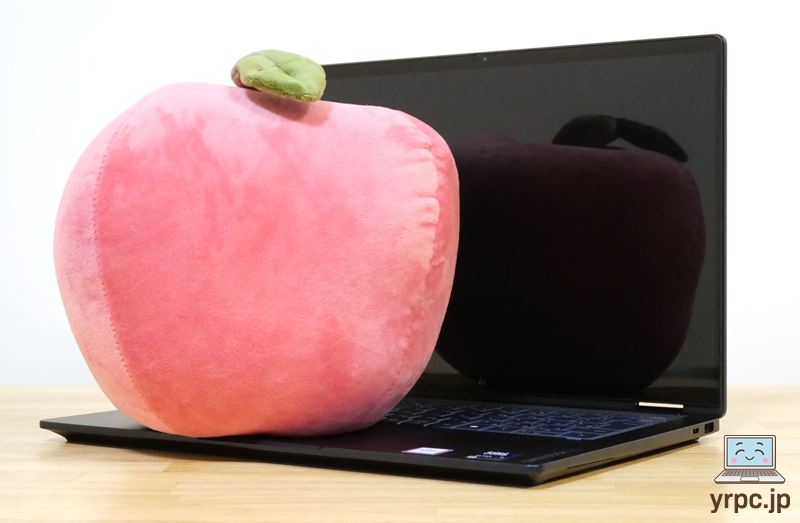
正面から見る分には、映り込みはあまり気になりませんでしたが、横からディスプレイを見ると、映り込みが見えやすいです。
また、WordやExcelなど背景が白いアプリを使うときは、あまり気にならないと思いますが、
背景がダークカラーのアプリを使うときは、映り込みが気になることもあるかもしれません。
有機ELディスプレイの焼き付き防止のため、ウィンドウが黒色になっている「ダークモード」での使用が推奨されるため、
液晶ディスプレイのノートPCと比べると、映り込みは気になりやすいと思います。
(画面に濃い色が映っている方が、映り込みが見えやすいため)
有機ELディスプレイは、基本的に光沢ディスプレイなので、仕方がないといえば仕方がない部分です。
(ただし、製品によっては反射防止コーティングによって映り込みが軽減されているケースもあります)。
|
SDカードリーダーは非搭載 |
|---|
SDカードリーダーは非搭載なので、SDカードを使いたい方はご注意を。
SDカードを読み込むには、SDカードリーダーが別途必要です。
▶ HP OmniBook X Flip 14-kbを公式サイトで見てみる
―― HP OmniBook X Flip 14-kbの使いやすさチェック ――
▶外観
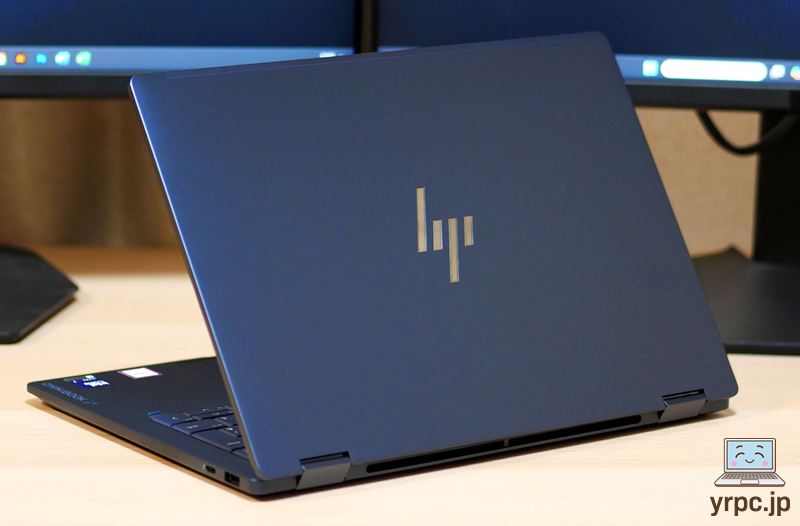
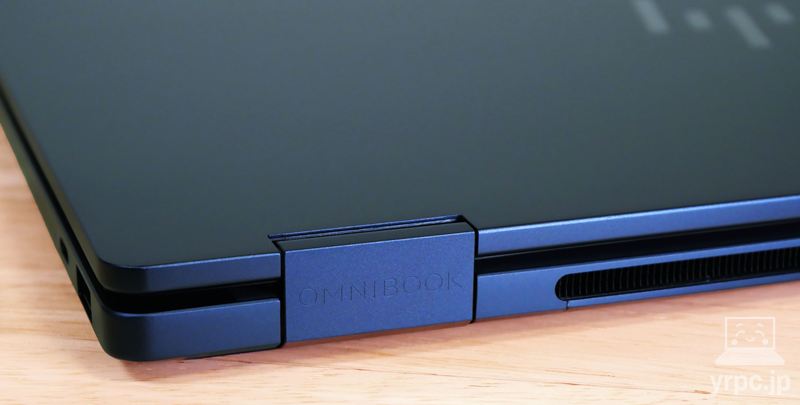
HP OmniBook X Flip 14-kbのボディカラーは、「ミッドナイトブルー」1色のみです。
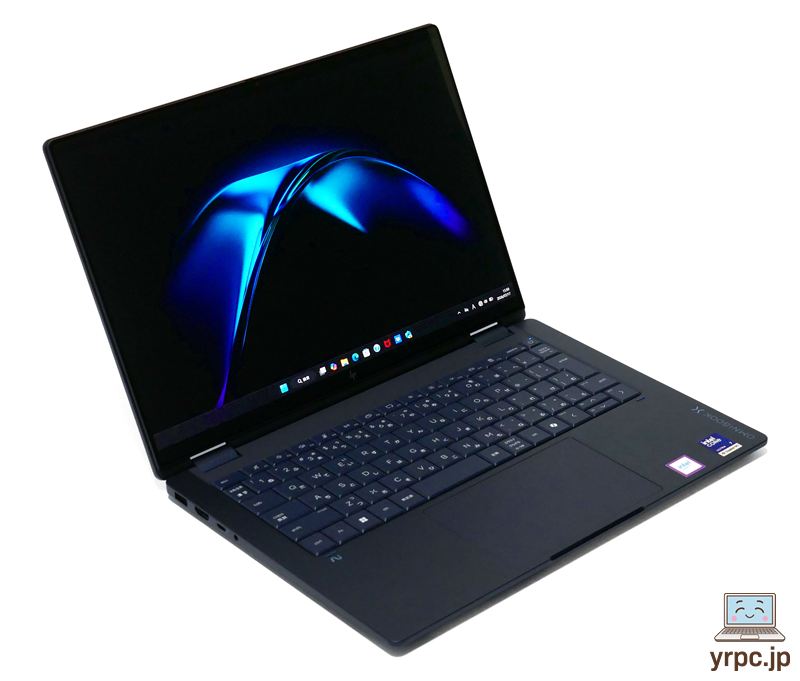
ユニボディ(1枚の金属から削り出して作った継ぎ目のないボディ)なので、たわみなどにも強いです。
11項目のMIL規格に準拠した耐久テストをクリアした堅牢性もあります。
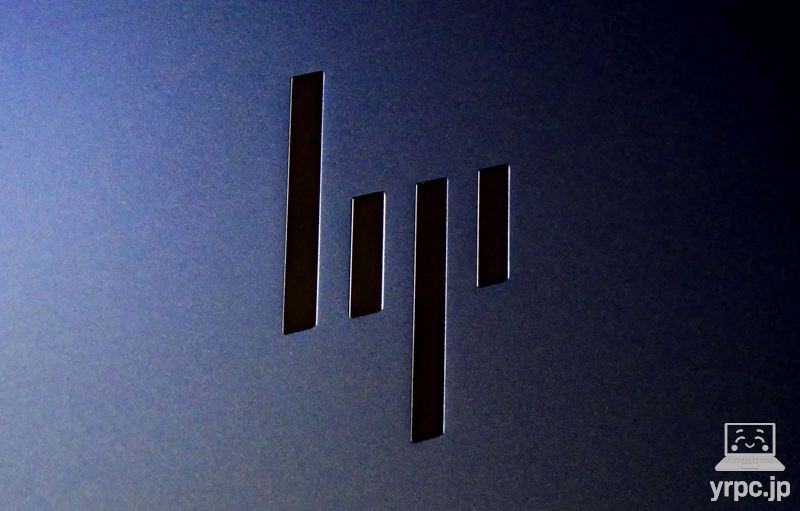
▼天板の鏡面のように輝くHPプレミアムロゴは、ボディカラーに合わせてか、ダークカラーのロゴになっています。
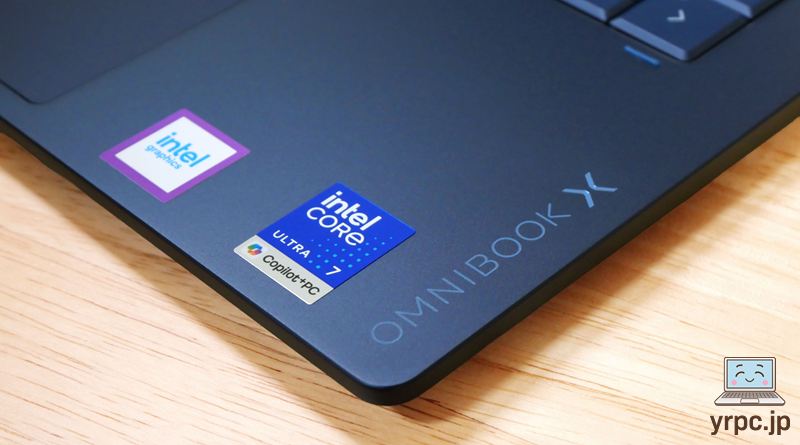
▼パームレストのOmniBook Xの「X」の部分も鏡面のように輝き、デザイン性を高めています。
▶キーボード
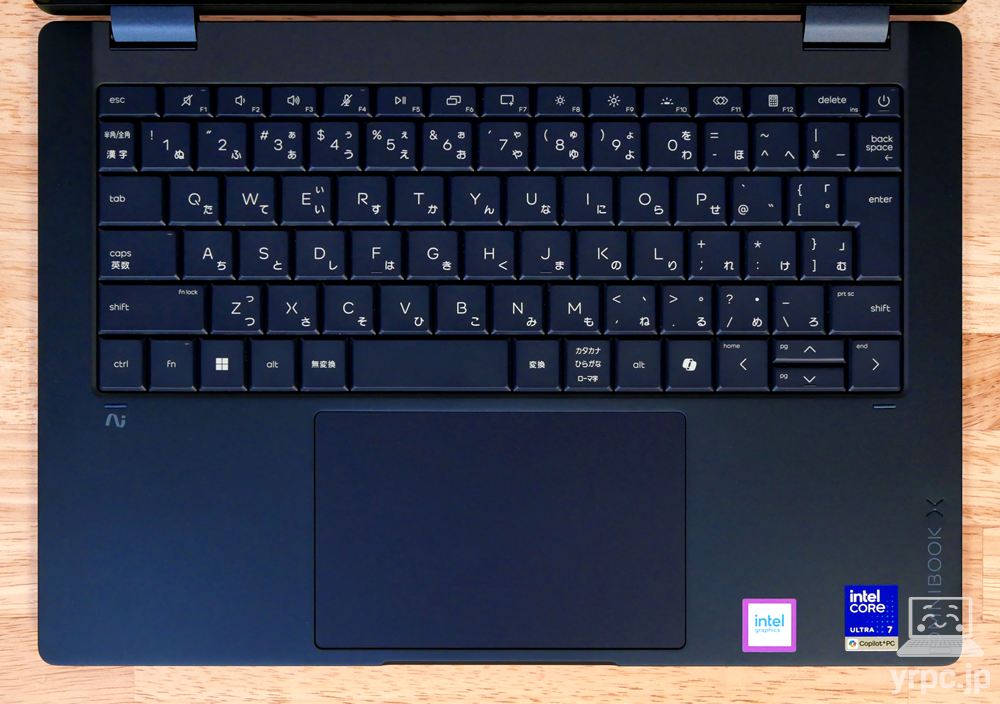
▲タップ・クリックで拡大
キーストローク(キーが沈み込む距離)も浅すぎることもなく、なにより軽い力で入力できるので、個人的には好きな打鍵感です。
▼キーボード右側は、冒頭の注意点にも記載しましたが、右上に電源ボタンがあります。
電源ボタン自体は小さいですが、どの程度気になるかは、個人差があるでしょう。
なお、起動中に電源を「一瞬」押すだけでは、何も反応しないので、誤って電源ボタンを押した瞬間にスリープになってしまうことはありません。
▼キーボード左側は、Ctrlキー、半角/全角キーが少し小さめなのは残念なところ。
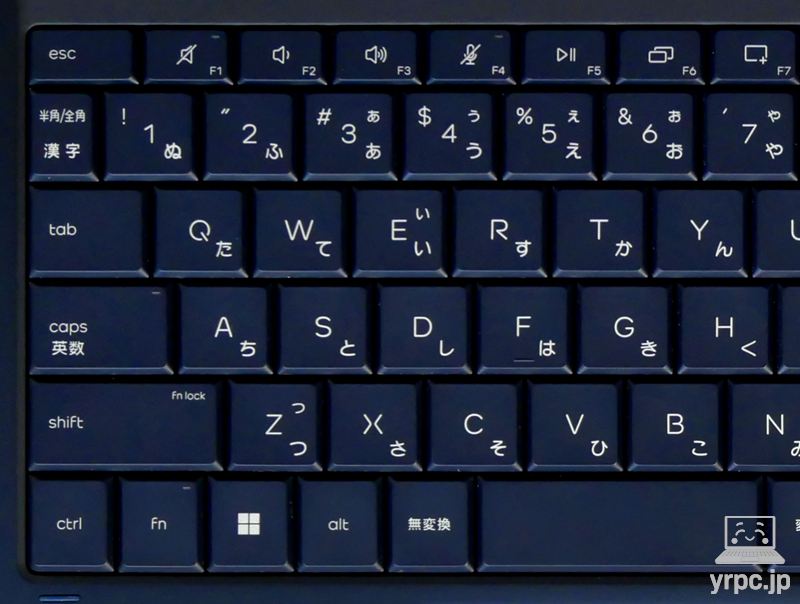
▼キートップ(キーの表面)には、ゆるやかな凹みがあります。
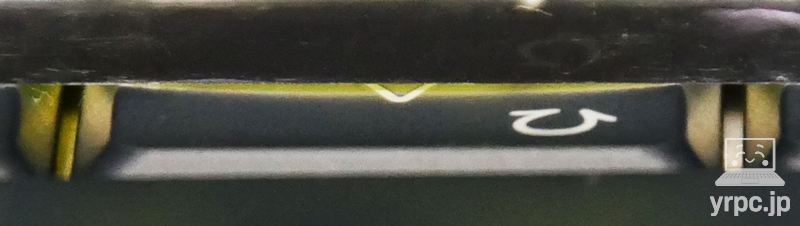
▲キートップに光をあてて凹みのラインを出したところ
キーの中心が指先でわかりやすくなり、指先の力も逃げにくくなるので、タイピングしやすいキートップです。
ファンクションキー(F1~F12キー)は、Fn+左Shiftキーでファンクションロック※できます。
※ファンクションロック:本来Fnキーを押す必要がある機能を、Fnキーを押さずに使えるようにする機能。
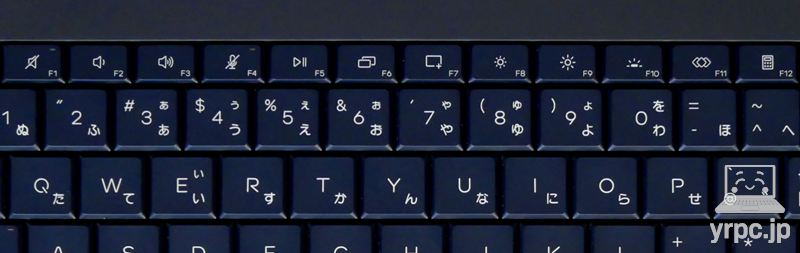
好みに応じて設定するとよいでしょう。
キーピッチなど
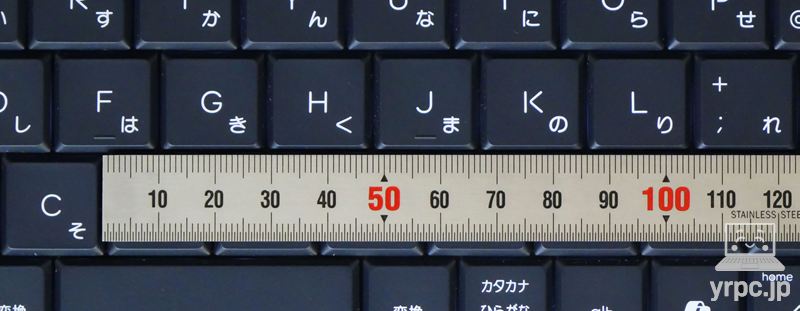
▼一部のキーを除いて、タイピングしやすいと言われる19mmに近いキーピッチ(キーとキーの間隔)がありそうです。
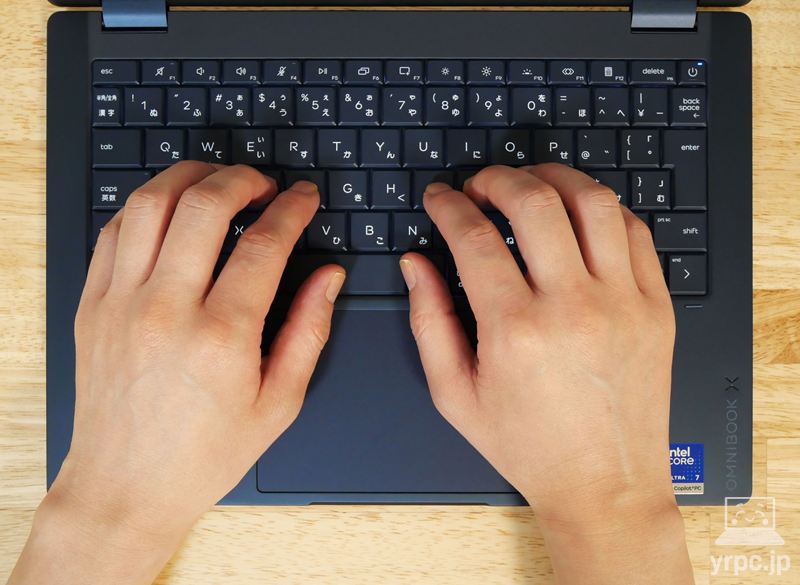
▲パームレストに手をのせたところ
キーボードバックライト
キーボードのバックライトは、F10キーを押すたびに、以下のように切り替わります。
- バックライト弱
- バックライト強
- オフ
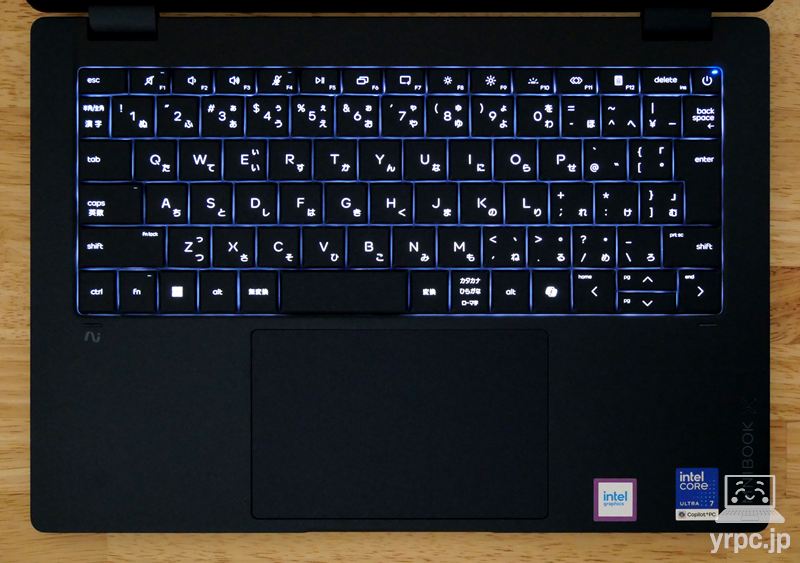
また、バックライトオンの状態でF10キーを長押しすると、点灯時間を30秒・3分・常に点灯から選択できます。
・タッチパッド
クリックボタン一体型のタッチパッドです。
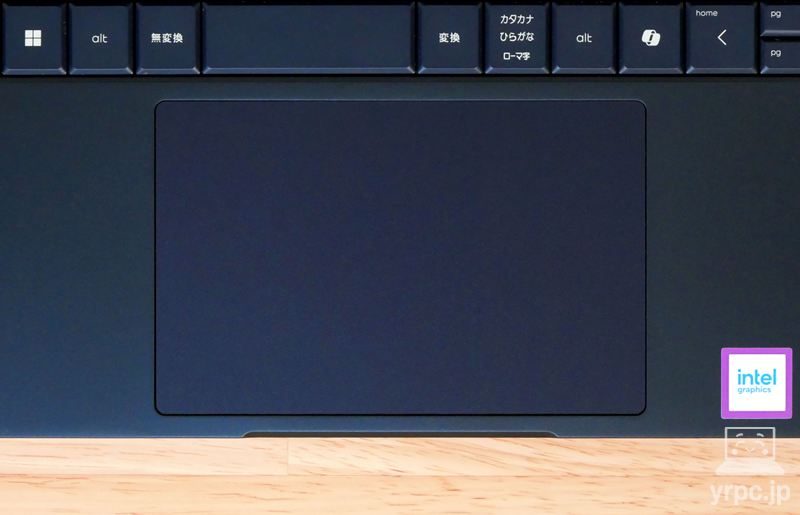
タッチパッドは大きめなので、タイピング時に右手が少しタッチパッドに乗りますが、
母指球(以下参照)の部分で誤ってタッチパッドを押してしまっても、入力とはほぼ認識されないようになっていましたので、母指球部でタッチパッドを押したことによって誤入力が起こることはあまりなさそうです。
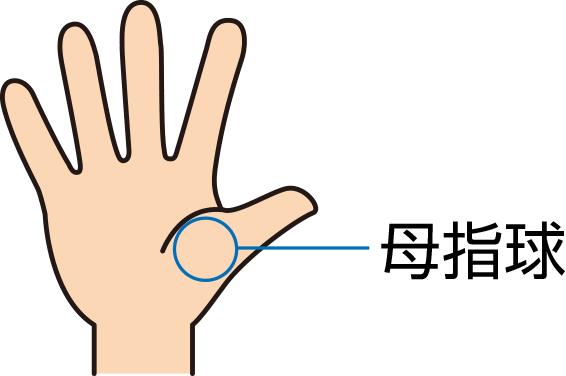
なお、タッチパッドの有効・無効をショートカットキーで切り替えることはできないようです。
タッチパッドでの「ジェスチャーコントロール」
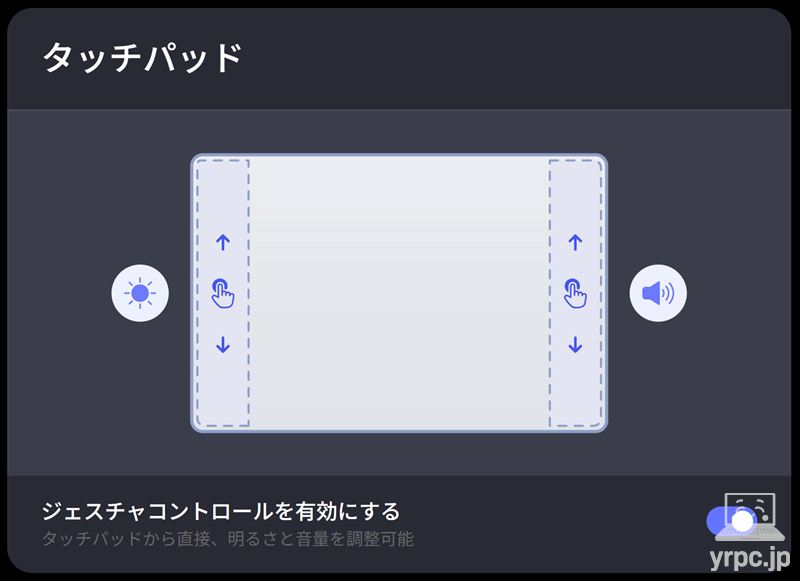
ジェスチャーコントロールによって、タッチパッドの
-
左サイドをスワイプ:明るさ調整
右サイドをスワイプ:音量調整
ができるようになっています。
なお、ジェスチャーコントロールを使うには、プリインストールさている「HP」アプリ ⇒ タッチパッド でジェスチャーコントロールが有効になっている必要があります。
▶表面温度
▼まず、バッテリー駆動でYouTubeを30分再生後の表面温度が以下です。
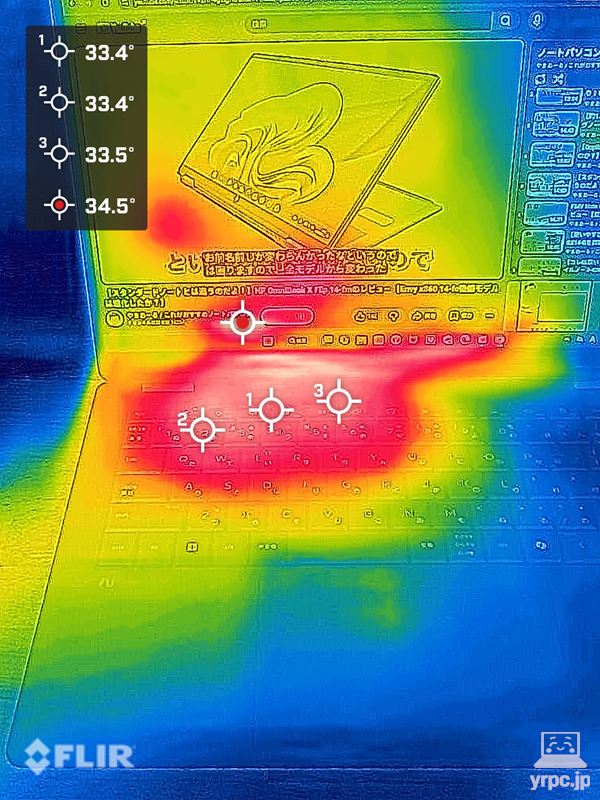
キーボードの特に熱くなっている部分でも35℃くらいなので、さわっても熱くありませんでした。
▼つづいて、3Dゲームを遊ぶのにはあまり向いていませんが、一応3Dゲームをプレイした場合を想定して、ACアダプターに接続してファイナルファンタジー14のベンチマークを30分ループ再生した後の表面温度が以下です。
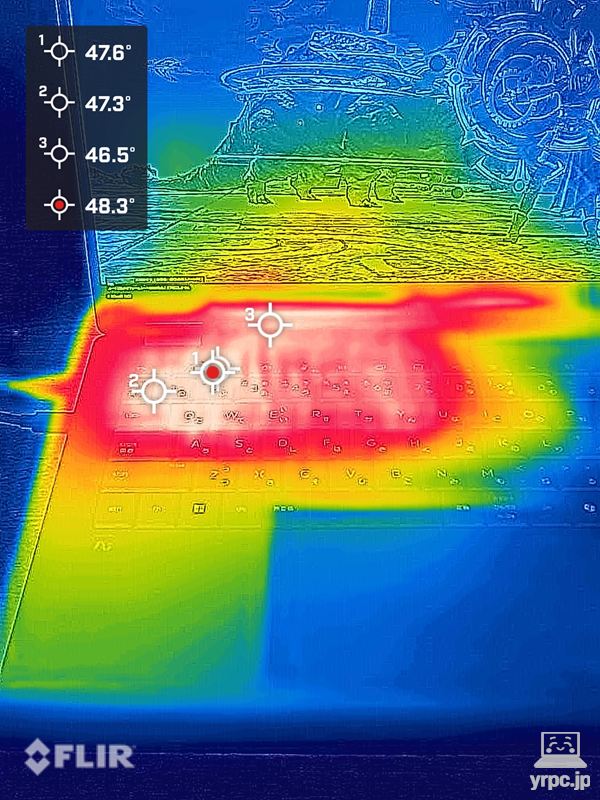
キーボードの右側はあまり熱くなっていないですが、
左側の特に熱くなっているキーで50℃に達しているので、さわれないことはないですが、さわるとけっこう熱いです。
※ベンチマークテストをループで動かしているため、これくらい熱くなっているという点にご留意ください。
そもそもグラフィックス性能的に、ゲームを遊ぶのに向いているわけではないですが、
仮にFPSゲームをやろうとした場合、FPSゲームではW、A、S、Dキーがホームポジションになりますが、その周辺のキーが結構熱くなっています。
よって、ゲームをするならコントローラーを使うのがおすすめです。
▶スピーカー
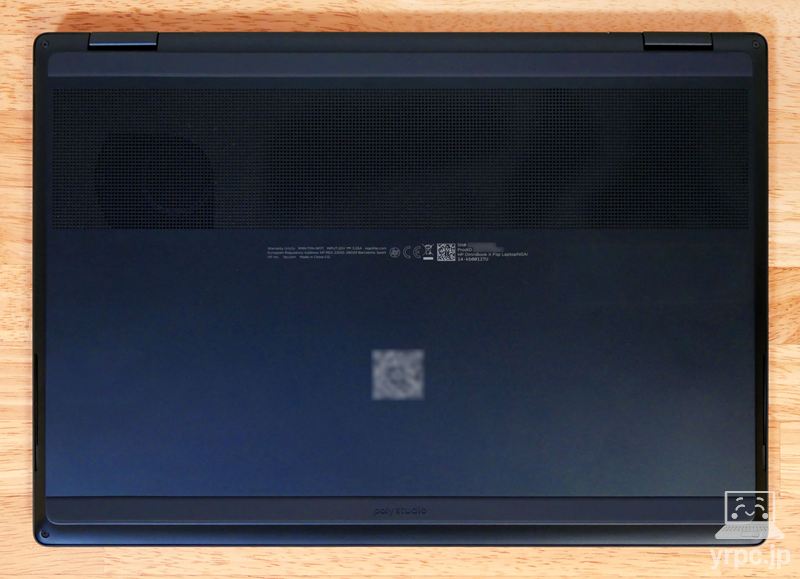
HP OmniBook X Flip 14-kbは、手前側の底面の左右にスピーカーを搭載。
Poly Studio によってチューニングされたデュアルスピーカーです。
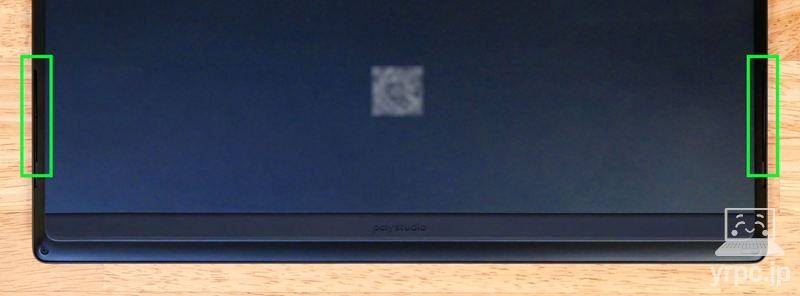
ノートパソコンのスピーカーとしては、まずまずよい音質でした。
音質は、点数にすると100点満点中:70点くらいです。
※ノートパソコンのスピーカーとしての点数です。また、あくまで個人の感想です。
▶ディスプレイ
■ディスプレイの詳細
| ディスプレイサイズ等 | 14型 OLED(有機EL)、グレア(光沢)、タッチ&マルチペン対応 |
|---|---|
| 解像度 |
・スタンダードモデル:2K(解像度1920×1200ドット) ・パフォーマンスモデル:3K(解像度2880×1800ドット)、最大120Hz |
| アスペクト比(縦横比) | 16:10 |
| その他 | HP Eye Ease(低ブルーライト) |
※HP OmniBook X Flip 14-kbのディスプレイには、2K(1920×1200ドット)と3K(2880×1800ドット)の2種類があります。
今回のレビュー機は、3Kディスプレイです。
タッチ対応なので、タッチでの操作もできます。
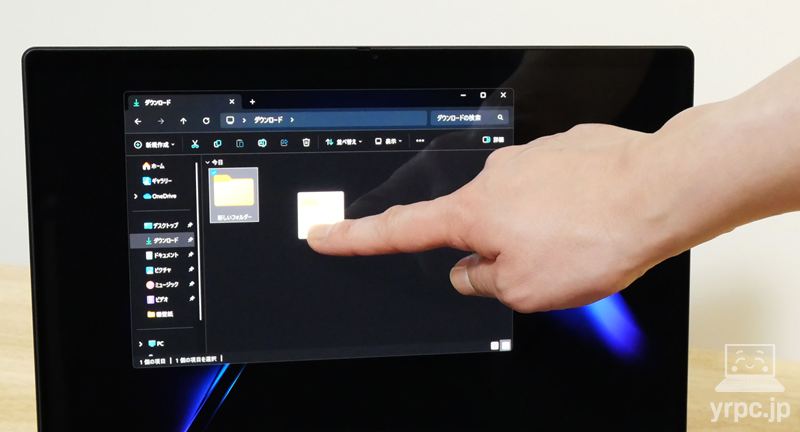
ディスプレイのカバーガラスに「Corning Gorilla Glass(コーニング・ゴリラガラス) 3」を採用し、強度がありキズがつきにくいです。
視野角
OLED(有機EL)ディスプレイなので、視野角は非常に広いです。
ただし、グレア(光沢)ディスプレイなので、角度を付けて見ると映り込みは気になりやすくなります。
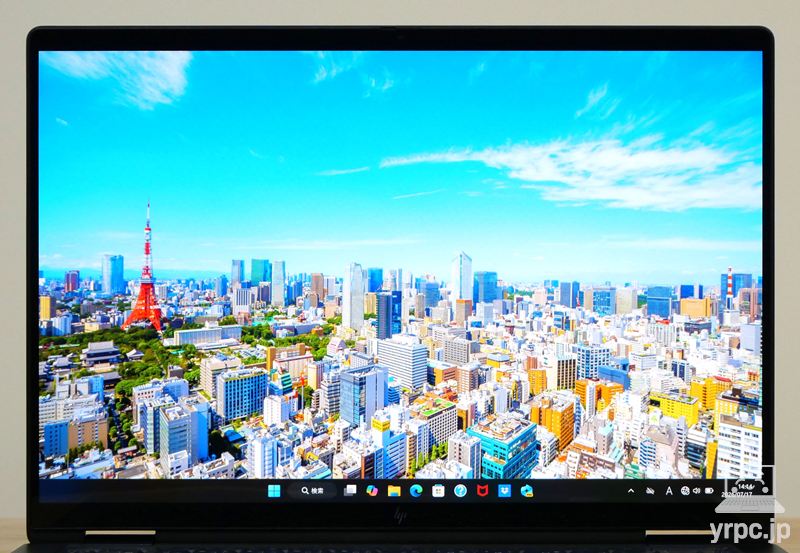
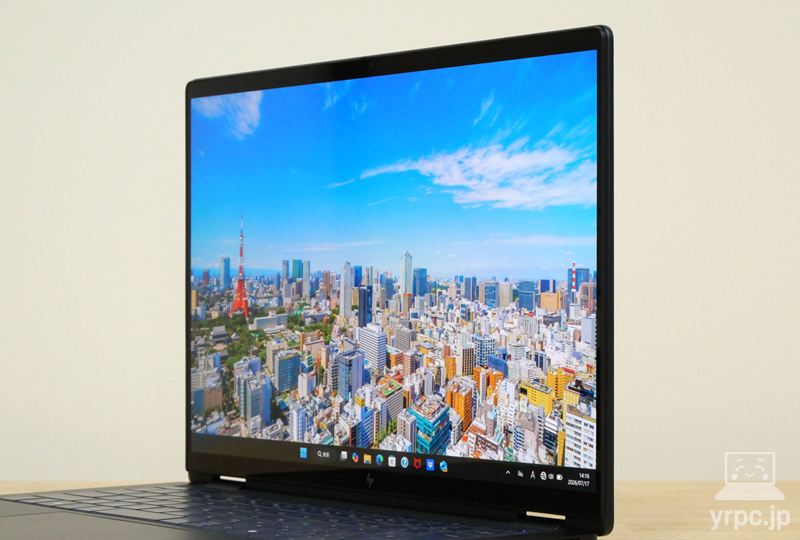
▲横から見たところ
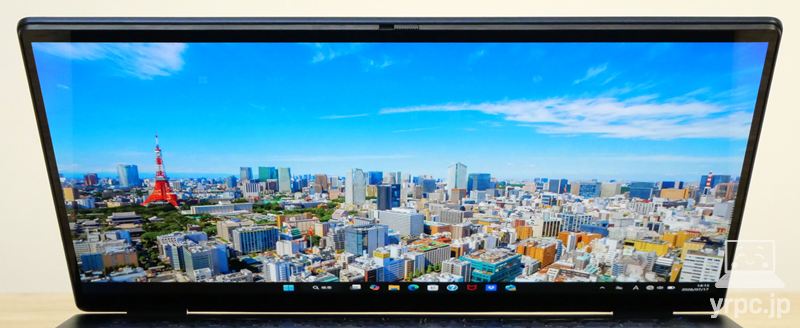
▲上から見たところ
・色域
色域については、冒頭のおすすめポイント・特徴:「色域」についての項目に載せましたので、お手数ですがそちらをご覧ください。
▶インターフェイス
右側面
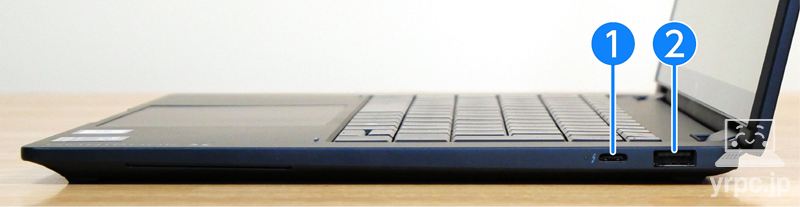
- ① Thunderbolt 4 with USB Type-C(40Gbps)(USB PDとDisplayPort 2.1の映像出力、HP Sleep and Charge対応)
- ② USB Type-A(10Gbps)
左側面
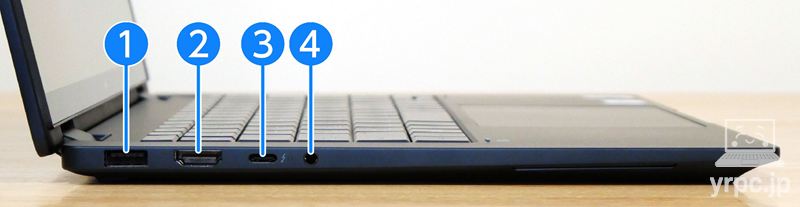
- ① USB Type-A(10Gbps)
- ② HDMI 2.1出力端子
- ③ Thunderbolt 4 with USB Type-C(40Gbps)(USB PDとDisplayPort 2.1の映像出力、HP Sleep and Charge対応)
- ④ ヘッドフォン出力 / マイク入力コンボポート
USB Type-CとType-Aそれぞれ2つずつあるので、インターフェイスは比較的揃っています。
なお、HP OmniBook X Flip 14-kbへの充電もUSB Type-C端子でおこなうので、充電中は使用できるType-C端子が残り1つになる点が、注意点といえば注意点かもしれません。
SDカードスロットはないので、SDカードを使いたいときはSDカードリーダーが別途必要です。
・プライバシーを保護するWebカメラ
5MP IR AI カメラ(約500万画素)を搭載。Windows Hello(顔認証機能)対応です。
なお、指紋認証には対応していません。
HP OmniBook X Flip 14-kbのWebカメラには、プライバシーカメラスイッチ(シャッター)が搭載されています。
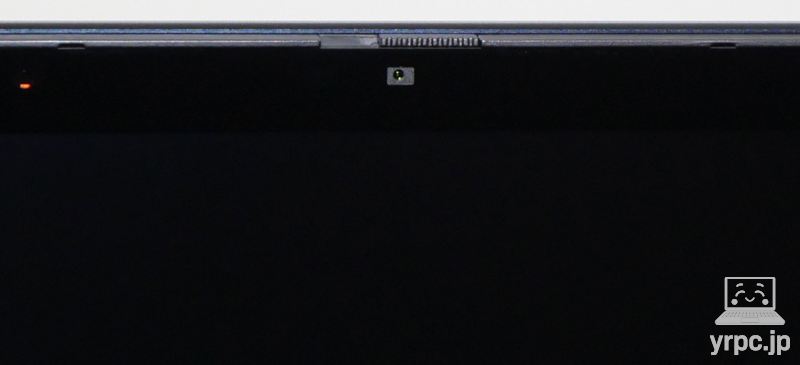
プライバシーカメラスイッチをスライドさせて、カメラにフタをしておけます。
プライバシーカメラスイッチを閉めておけば、万が一、カメラへ不正アクセスされてもプライバシーを保護できます。
オンラインミーティングなどで、不用意に自分が映り込むのを防ぎたい場合にも便利です。
▼実際に、Windowsのカメラアプリで撮影した写真が以下。
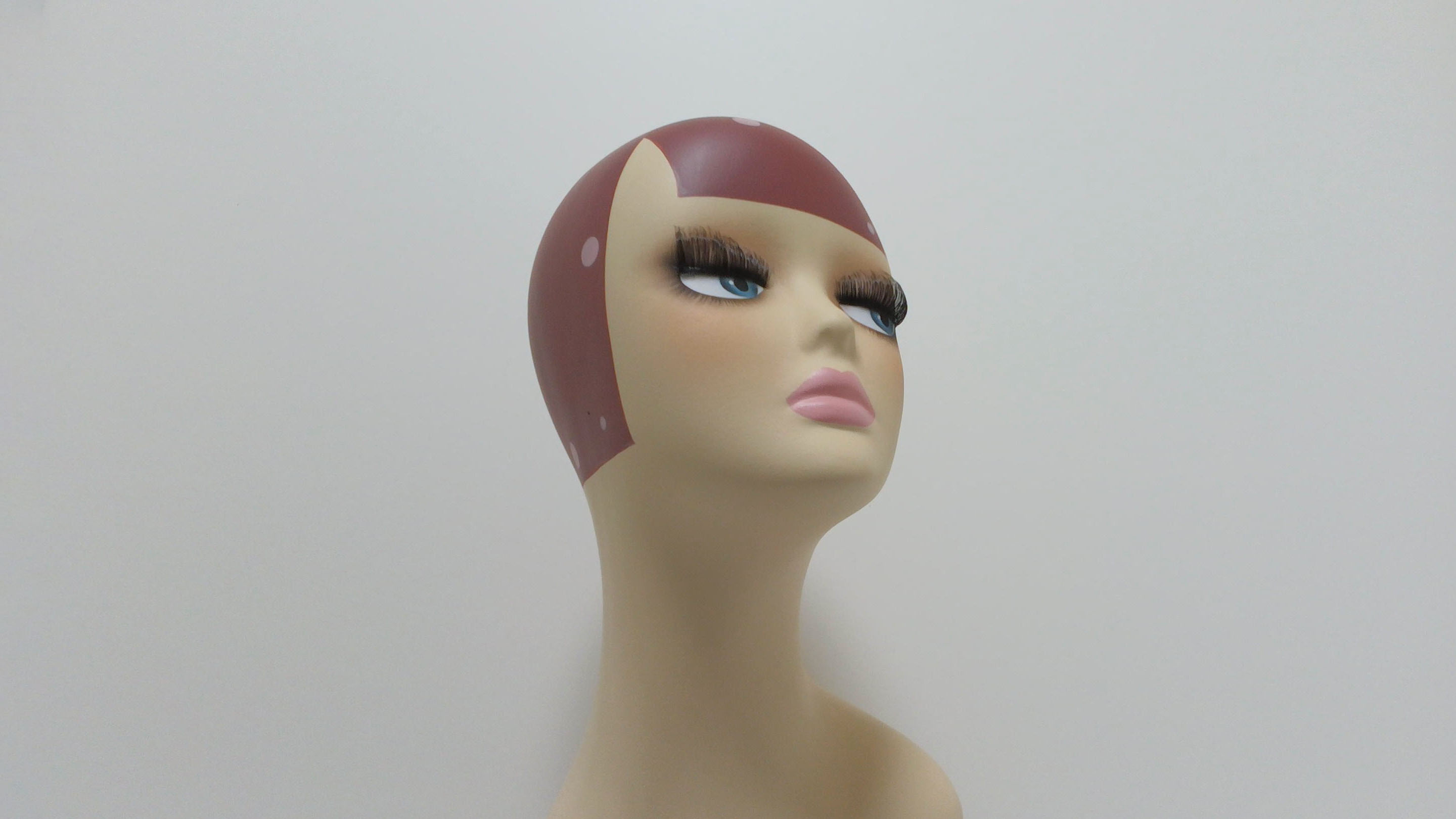
▲HP OmniBook X Flip 14-kbのWebカメラで撮影(タップorクリックで拡大)
▼比較用として、3000円ほどで購入したフルHD(1920×1080ピクセル)の外付けWebカメラで撮影した写真。
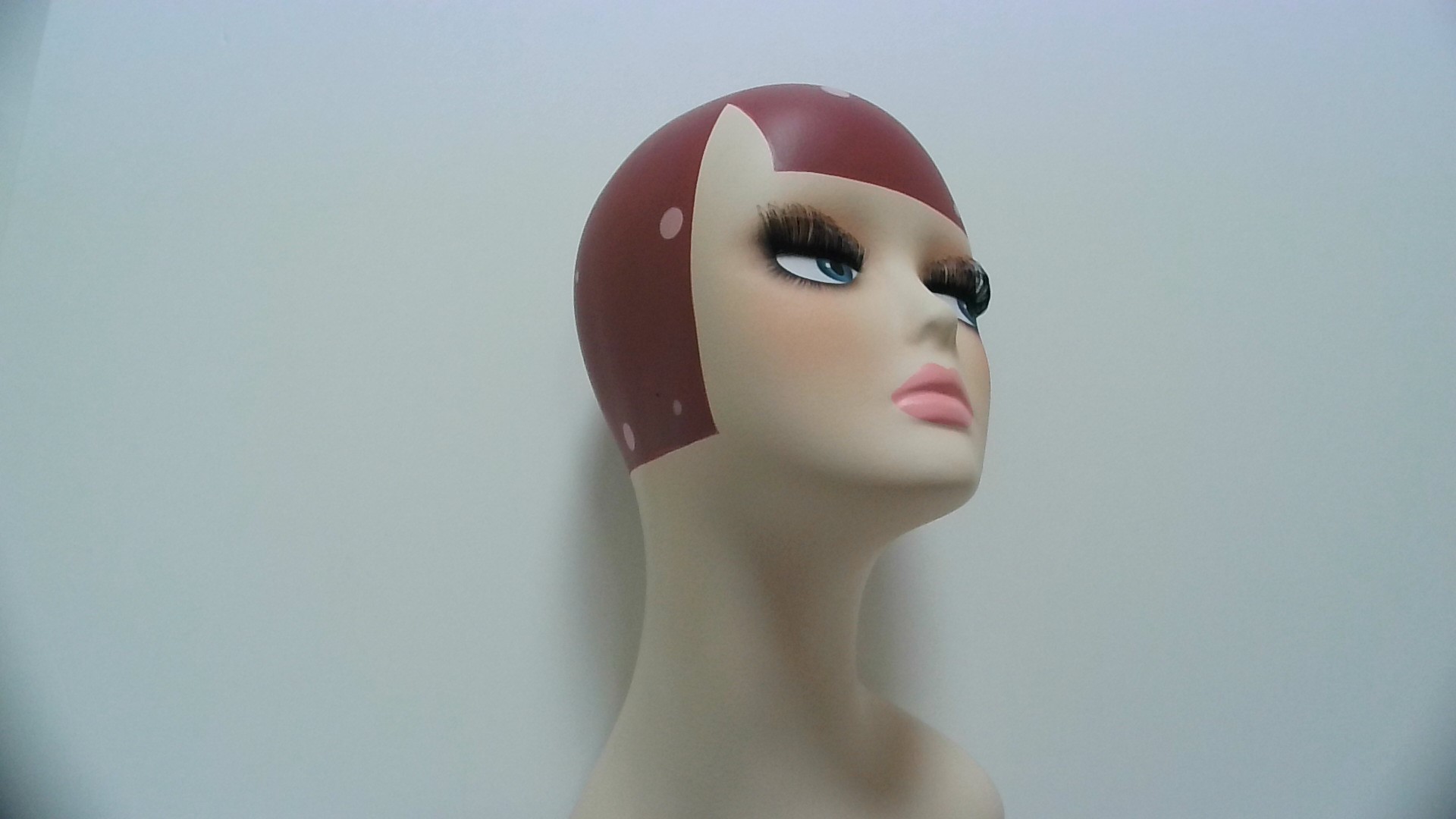
▲ELECOM製の外付けWebカメラで撮影(比較用。タップorクリックで拡大)
どちらも同じ光源(天井のLED照明のみ)で撮影しました。
上記の外付けWebカメラよりも、HP OmniBook X Flip 14-kbのカメラの方が、色味も自然で高解像で撮れています。
ノートパソコンのWebカメラとしては高画質です。
・テレワークやWeb会議に役立つ機能
Windowsスタジオ エフェクト
HP OmniBook X Flip 14-kbは、Windowsスタジオ エフェクトを利用できます。
■Windowsスタジオ エフェクトの機能
- 自動フレーミング…顔が正面にくるように、自動でズーム&トリミング
- アイ コンタクト…目線をそらしても、カメラを見ているように目線を自動調整
- 背景の効果…背景ぼかし
- 基本設定…明るさ、コントラスト、鮮明度、彩度
Windowsスタジオ エフェクトの処理をNPUが担当することで、CPU負荷を減らして背景ぼかしなどの処理ができます。
なお、Windowsスタジオ エフェクトは、クイック設定(画面右下の「ネットワーク、音量、バッテリー」が表示されている箇所をクリック)の「スタジオ エフェクト」から設定できます。
オンラインミーティングで役立つキー操作
オンラインミーティングで役立つ、以下のキー操作も利用可能です。
- F4キー:マイクミュート
マイクOFF時は、F4キーのランプが点灯して、マイクがOFFになっているのが分かるようになっています。
▶バッテリー駆動時間
バッテリー駆動時間については、冒頭のおすすめポイント・特徴:「バッテリー駆動時間」についての項目に載せましたので、お手数ですがそちらをご覧ください。
・USB PD充電器からの充電
HP OmniBook X Flip 14-kbに電源コネクタはなく、付属のACアダプターもUSB Type-C端子につないで使います。
ですので、PD充電器のワット数が足りていれば、PD充電器でも充電が可能です。
※USB PD=USBケーブルを介して受給電を可能にする規格のこと。
|
PD充電器の最大出力
|
充電の可否
|
|---|---|
| 20W(フィリップス製) | △ ※電源オフ時のみ充電可能 |
| 30W(RAVPower製) | △ ※注1(表下参照) |
| 45W(Anker製) | △ ※注1(表下参照) |
| 65W(エレコム製) | ◯ |
※注1:充電自体は可能でしたが、付属ACアダプターの出力65Wよりも低出力です。そのため、付属ACアダプター接続時と比べてパフォーマンスが落ちる、高負荷の作業をしながら充電した場合バッテリー残量が減る、低速の警告が表示される、などの可能性があります。
なお、付属ACアダプターの出力は65Wでしたので、それを超える出力のPD充電器でのテストは省略しました。
20Wなどの比較的低出力のPD充電器からでも充電自体は可能なのが分かりました。
モバイルバッテリーなどでも電力を補いやすそうです。
▶静音性
負荷がかかったとき、どれくらいうるさくなるのか試してみました。
バッテリー駆動でYouTube再生時は、とても静かでした。
一方、電源に接続し、パフォーマンスモードに設定してベンチマークテストをおこなった場合、ある程度のファン音がしました。
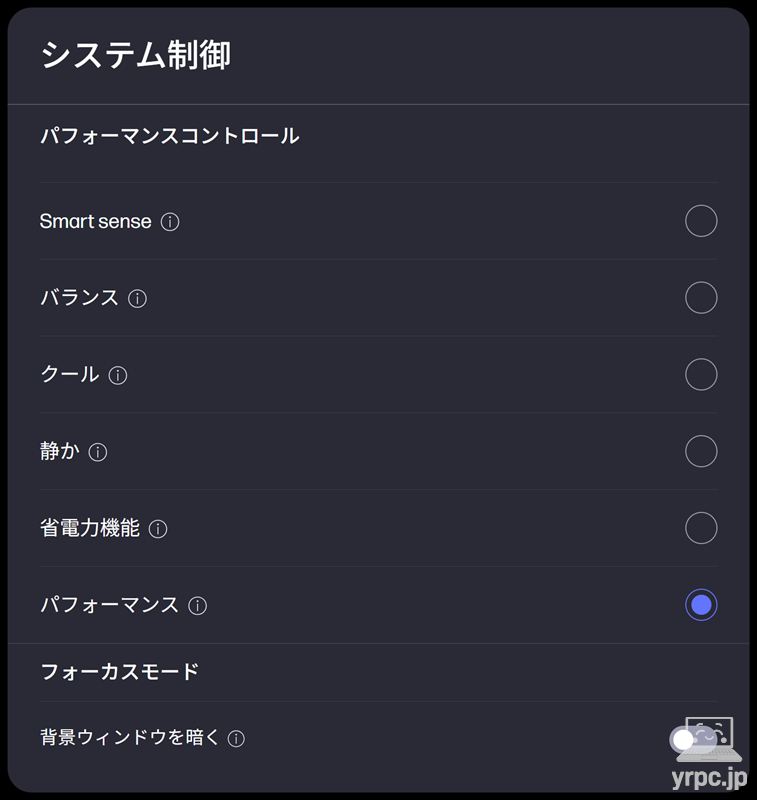
ですが、HP OmniBook X Flip 14-kbには「静か」などのモードも用意されています。
「静か」のモードにすれば、小さくファン音がしている程度までファンの抑えることができました。
状況に応じて設定を使い分けるとよいでしょう。
▶サイズ
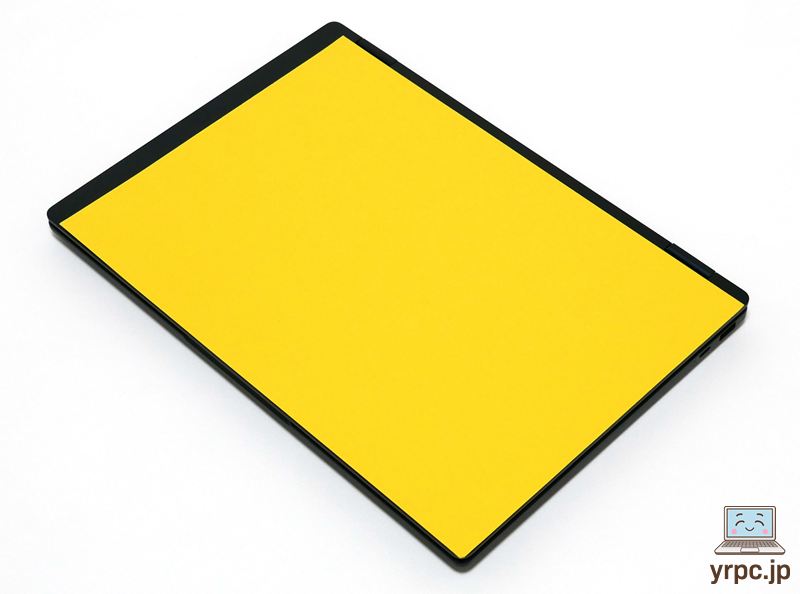
▲A4用紙とのサイズ比較
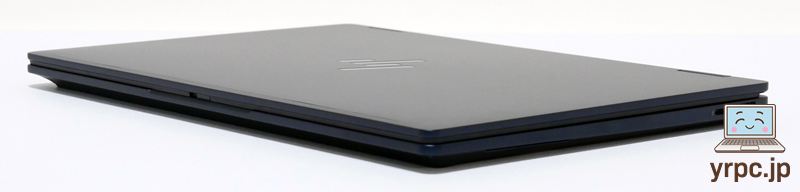
| A4サイズ | 297×210mm |
|---|---|
| OmniBook X Flip 14-kb | 約313×218×14.4mm |
A4の「クリアホルダー」のサイズが310×220mmなので、幅×奥行きはA4のクリアホルダーくらいの大きさです。
▶重さの実測:約1,446グラム
本体の重さ
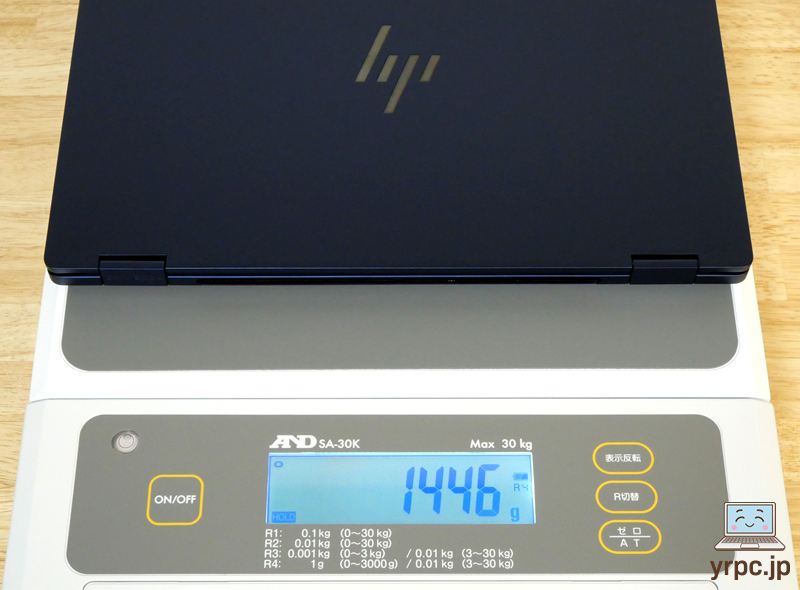
| 本体 | 約1,446g |
|---|
公称の質量は約1.39kgですが、レビュー機は約1,446gで、公称よりも少し重かったです。
仕様を見ると、バッテリーが、スタンダードモデル:3セル、パフォーマンスモデル:4セルとなっているものの、
公称ではどちらも同じ約1.39kgとなっています。
パフォーマンスモデルはバッテリー容量が大きい分、公称よりも少し重いのかもしれません。
14型ノートパソコンとしては軽くはないですが、2in1ノートPCだと重くなりがちですので、14型の2in1ノートPCとしては標準的といったところでしょう。
ACアダプター+USBケーブルの重さ
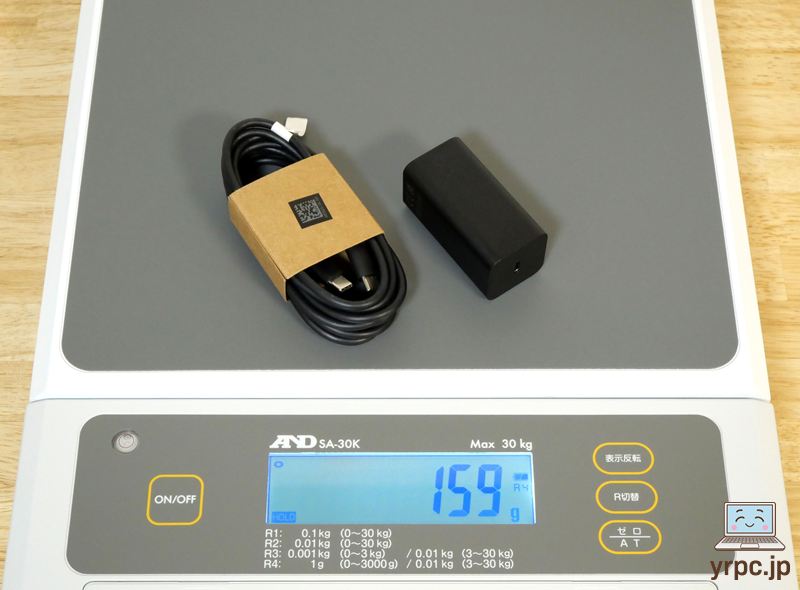
| ACアダプター+USBケーブル | 約159g |
|---|
標準で付属するACアダプターとしてはコンパクトですし、比較的軽いのも嬉しいですね。
⇒ 「HP OmniBook X Flip 14-kb」を公式サイトで見てみる
―― HP OmniBook X Flip 14-kbの処理性能チェック ――
つづいて、HP OmniBook X Flip 14-kbのCPUやグラフィックスの処理性能をチェックしていきます。
■レビュー機(パフォーマンスモデル)のスペック
| CPU | インテル Core Ultra 7 356H |
|---|---|
| メモリ | 32GB |
| ストレージ | 1TB SSD(Gen 5 NVMe) |
| グラフィックス | インテル グラフィックス |
※なお、今回実施したベンチマークテストは、HPのシステム制御を「パフォーマンス」に設定し、電源に接続して計測しました。
パフォーマンスモデルの処理性能の概要
※今回のレビュー機「パフォーマンスモデル」の処理性能の概要をまず記載します。
ビデオ会議、ワードやエクセルでの作業などには十分余裕のある性能です。
DCI-P3カバー率100%のディスプレイなので、画像編集にも十分使えますが、グレア(光沢)ディスプレイな点には注意が必要かもしれません。
フルHDの動画編集もしてみましたが、バッテリー駆動でも問題なく編集作業ができました。
一方、3Dゲームを遊ぶのには、それほど向いていません。
▶動画編集
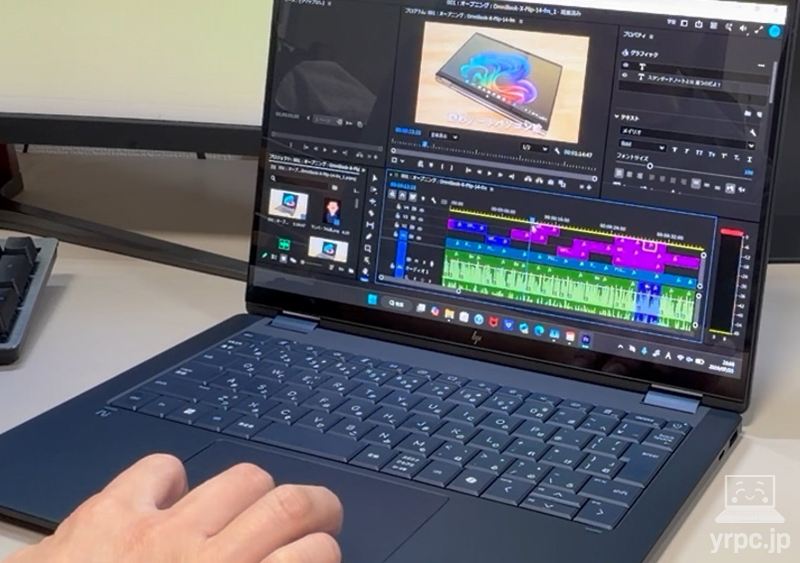
実際にAdobe Premiere ProでYouTube用に編集したファイルを開き作業をしてみましたが、バッテリー駆動でも問題なく作業できました。
ただし、メモリは16GB程度使用していたので、もし動画編集用にOmniBook X Flip 14-kbを買うなら、メモリ32GB搭載のパフォーマンスモデルがよいでしょう。
▶CPU性能:Core Ultra 7 356H
HP OmniBook X Flip 14-kbのCPUは、仕様によって以下の2つがあります。
■搭載CPUのラインナップ
- Core Ultra 5 325
- Core Ultra 7 356H
今回のレビュー機のCPUは、以下です。
■レビュー機のCPU
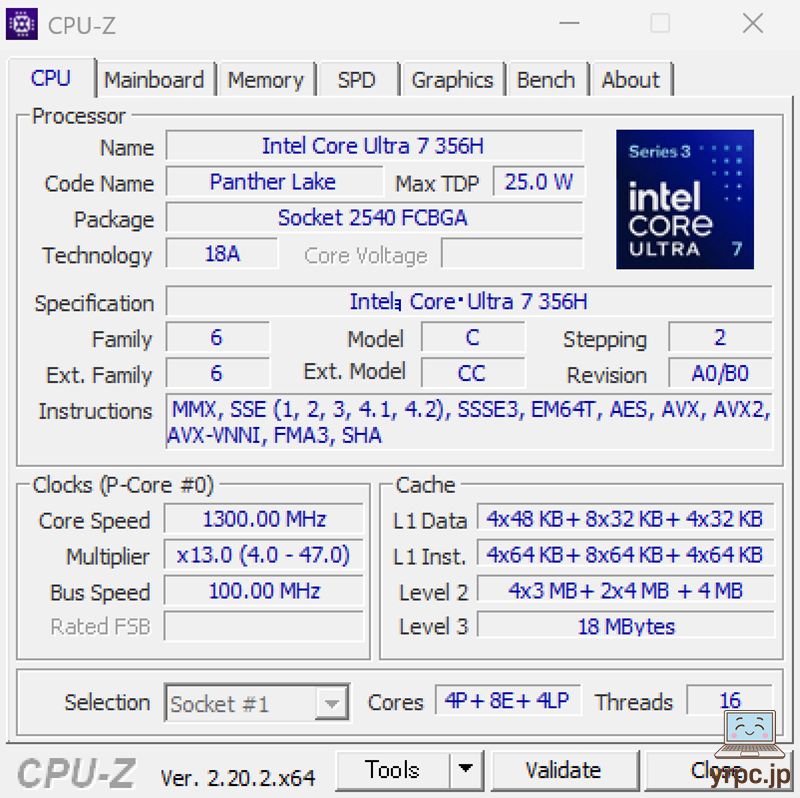
- インテル Core Ultra 7 356H
- 16コア(Pコア×4、Eコア×8、低消費電力Eコア×4) / 16スレッド
- Pコア:最大周波数4.7GHz、Eコア:最大周波数 3.5GHz、低消費電力Eコア:最大周波数 3.3GHz
CPU Mark
ベンチマークソフト「PassMark PerformanceTest」のうち、CPU性能のスコアをあらわすのが「CPU Mark」です。
スコアが高いほど、CPUの処理性能が高いです。
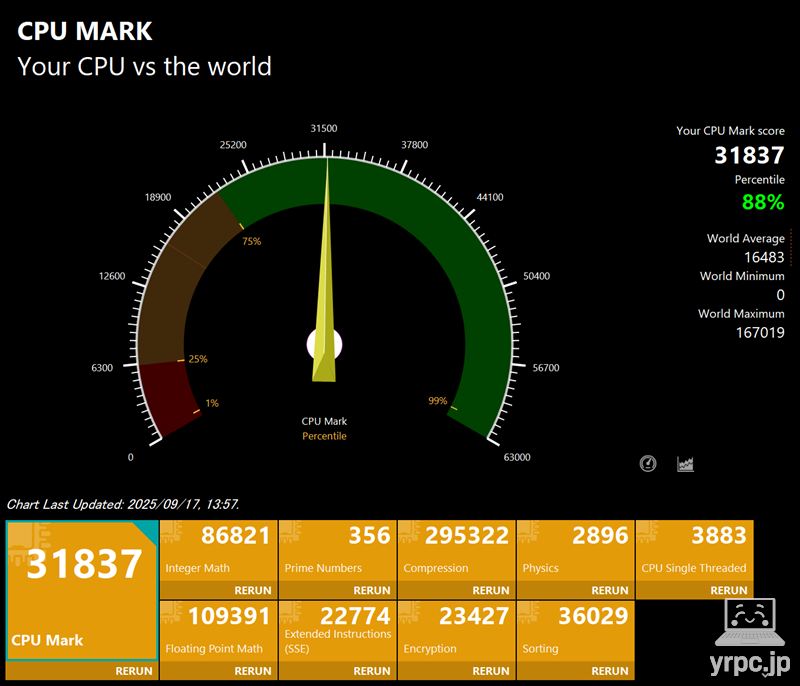
| マルチスレッド | 31837 |
|---|---|
| シングルスレッド | 3883 |
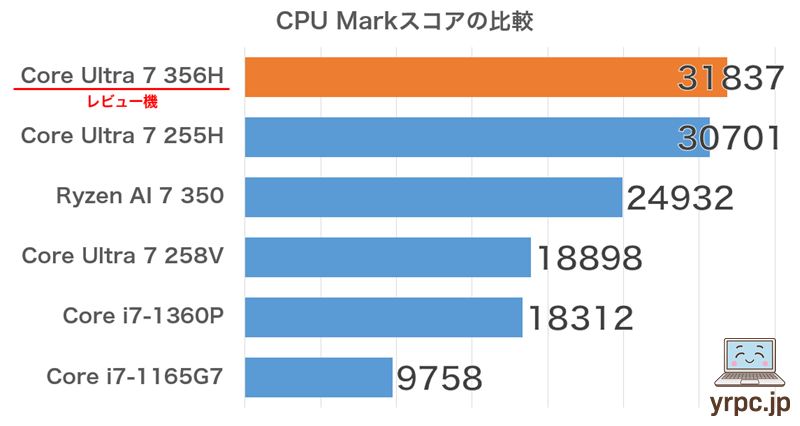
- レビュー機以外は、2026年8月7日時点のPassMark SOFTWAREの平均スコアです。
- 数字が大きいほど高パフォーマンス。
ノートパソコンのCPU性能としては、かなり高い性能です。いろいろな作業をこなせるでしょう。
なお、PassMarkでの同CPU(Core Ultra 7 356H)の平均スコア33974※よりも少し低いスコアでした。
※2026年7月22日現在の平均値
少し低いスコアなのは、Core Ultra 7 356Hは、排熱処理のしっかりしたゲーミングノートに搭載されていることもあるので、そういった点も関係しているのかもしれません。
とはいえ、6%ほど低いだけですし、処理性能自体は高いので、問題はないかと思います。
CINEBENCH 2026
CINEBENCH 2026は、「GPU(グラフィックス)」と「CPU」の性能を計測できるベンチマークソフトです。
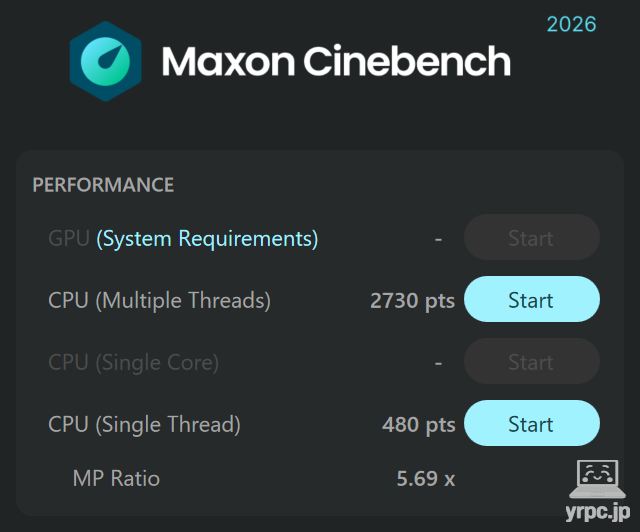
| CPU(マルチスレッド) | 2730 |
|---|---|
| CPU(シングルスレッド) | 480 |
▶グラフィックス性能:インテル グラフィックス
HP OmniBook X Flip 14-kbのグラフィックスは「インテル グラフィックス(CPUに内蔵)」です。
・3Dゲームのベンチマーク・FPS数
■3Dゲームのベンチマーク・FPS数
なお、今回のベンチマークやFPS数は、2026年7月24日に計測しました。
(※今後、ゲームによってはアップデートで重くなり、今回と同等のFPS数が出なくなることもあるかもしれません)。
3DMark ベンチマークスコア

| Time Spy スコア | 3409 |
|---|---|
| Steel Nomad スコア | 615 |
FF14(ファイナルファンタジーXIV)黄金のレガシー ベンチマーク

| 標準品質 1920×1080 | 8614 快適 |
|---|
※グラフィックス設定は、「ノートPC」向けの設定にて計測。
・評価は、スコアによって「非常に快適 > とても快適 > 快適 > やや快適 > 普通 > 設定変更を推奨 > 設定変更が必要 > 動作困難」の8段階に分かれます。
ドラゴンクエストXオンライン ベンチマーク
| 標準品質 1920×1080 | 16399 すごく快適 |
|---|
評価は、スコアによって「すごく快適 > とても快適 > 快適 > 普通 > やや重い > 重い > 動作困難」の7段階に分かれます。
APEX LEGENDS(エーペックスレジェンズ)

|
解像度・ビデオ設定
|
平均FPS
|
|---|---|
| 1920×1200 / 低 | 69.1 FPS |
- 2026年7月24日にチュートリアル完了までのFPSを計測。
- 最大フレームレートを300FPSに設定。
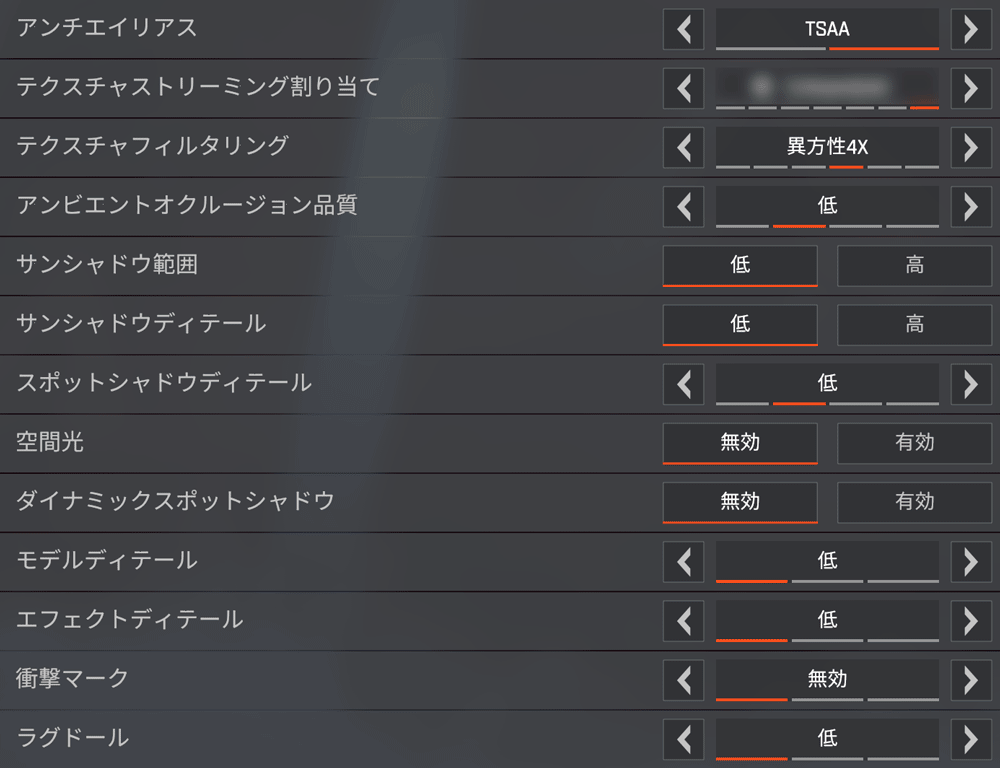
- ※以下の設定を「低」として計測しています。
■低
グラフィックス性能についての総評
エーペックスレジェンズだったら遊べるかな?と思い、今回、エーペックスレジェンズのFPSも計測してみましたが、低画質設定でチュートリアルを平均60FPSをなんとか上回った程度でした。
ですので、3Dゲームは軽いゲームであれば遊べるかもしれませんが、あまりゲームに向いてはいません。
▶SSDのデータ転送速度
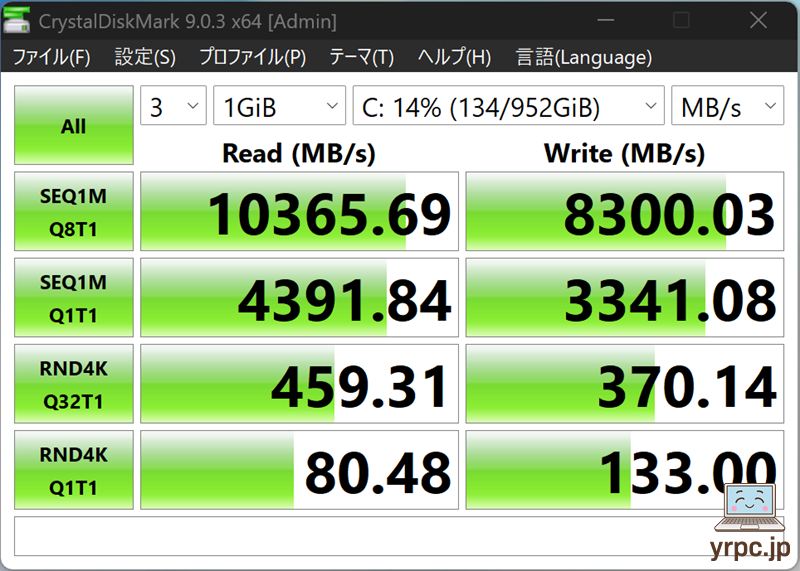
レビュー機のパフォーマンスモデルは、PCIe Gen5(第5世代)対応のNVMe SSDを搭載しており、データ転送速度はかなり速いです。
なお、スタンダードモデルはPCIe Gen4 NVMe SSD搭載となっていますが、
PCIe Gen4でもデータ転送速度が遅いわけではないので、使い方によっては体感差はあまりないかもしれません。
SSD情報
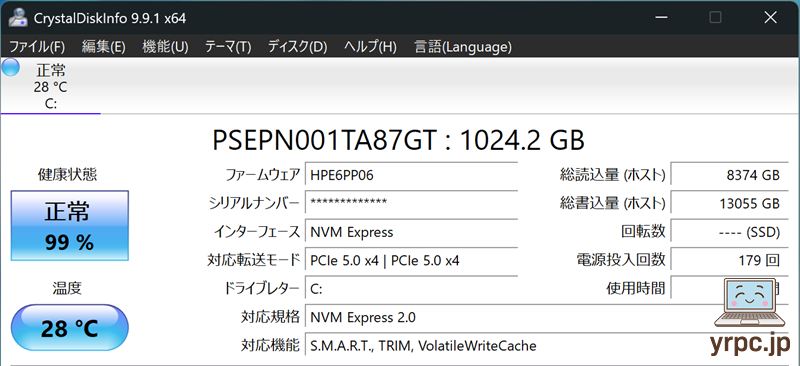
PHISON(ファイソン)のSSDを搭載していました。
※同じ型番のノートパソコンでも、上記とは異なるメーカーのSSDが搭載されている可能性もあります。
▶付属品など
付属品一式です。
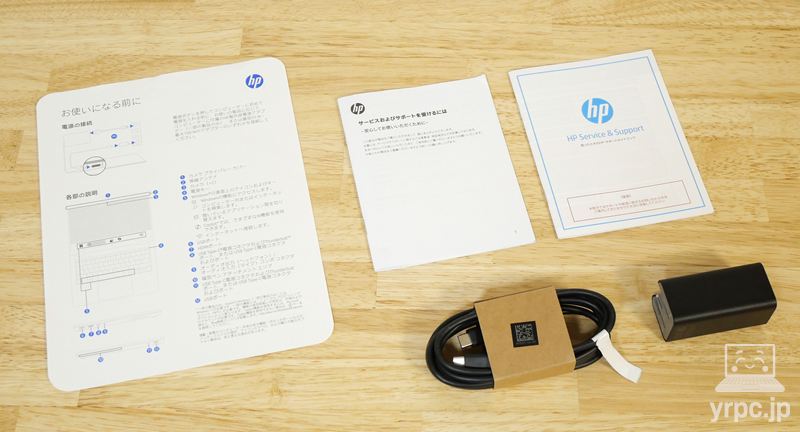
- ACアダプター
- USBケーブル
- お使いになる前に
- 困ったときのHPサポートガイドブック
- サービスおよびサポートを受けるには
などが付属。
※付属品は変更になることがあるかもしれません。
▶HP OmniBook X Flip 14-kbのレビューまとめ
「HP OmniBook X Flip 14-kb」のレビューまとめです。
BackSpaceや左Ctrlキーが少し小さい点や、電源ボタンの位置、光沢ディスプレイであるところなど、気になる点はあるものの、
バッテリー駆動時間も長いですし、バッテリー駆動でもパワーがあって幅広い用途に使えます。
キーボード打鍵感もよかったので、個人的にはよいノートパソコンだと思いました。
個人的には、メモリ32GBとCore Ultra 7 356H搭載の、パフォーマンスモデルをおすすめしたいところなのですが、
(メモリやSSD価格が高騰している影響で仕方がないのかもですが)、スタンダードモデルとなかなかの価格差があるので、そこが悩ましいところです。
【10月26日(月)12:59まで!】
「HP OmniBook X Flip 14-kb」が、
199,900円(税込)~の大決算祭りセール中!
この機会をお見逃しなく!
▶ HP OmniBook X Flip 14-kbを公式サイトで見てみる

▼HPのクーポンのページはコチラ!
▼イラスト・マンガ作成におすすめのノートパソコンはコチラ!
>> 目次へ戻る
>> このページの先頭へ戻る
▼これがおすすめノートパソコンを優先ソースに追加すると、Google検索で当サイトの記事が見つけやすくなります。