「FMV WU6-L1」実機レビュー!世界最軽量Snapdragon搭載ノートの実力は?
| Snapdragon X X1-26-100 | メモリ16~32GB |
|---|---|
| 最大2TB SSD | 超軽量 約634g~ |
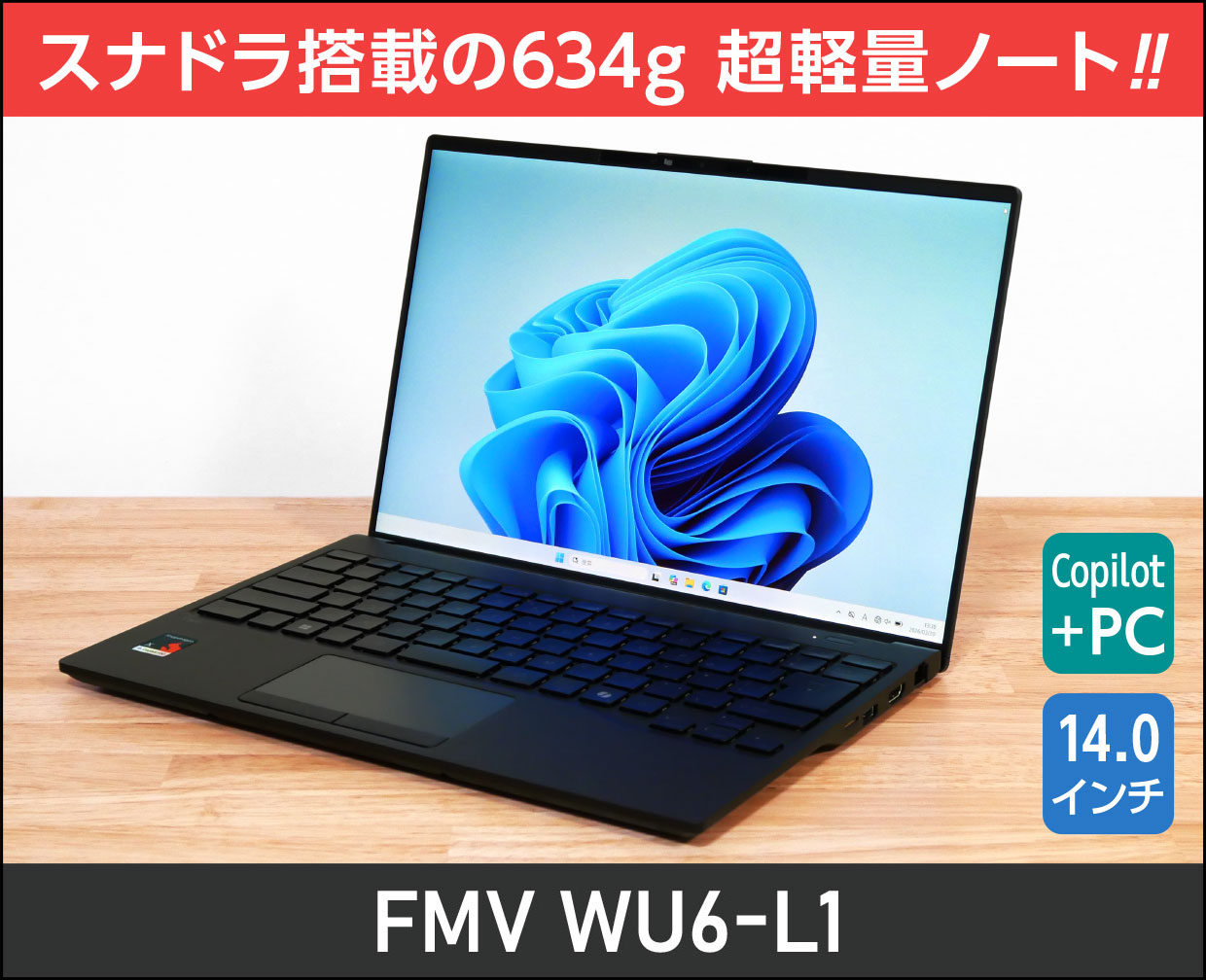
「FMV WU6-L1」の実機レビューです。
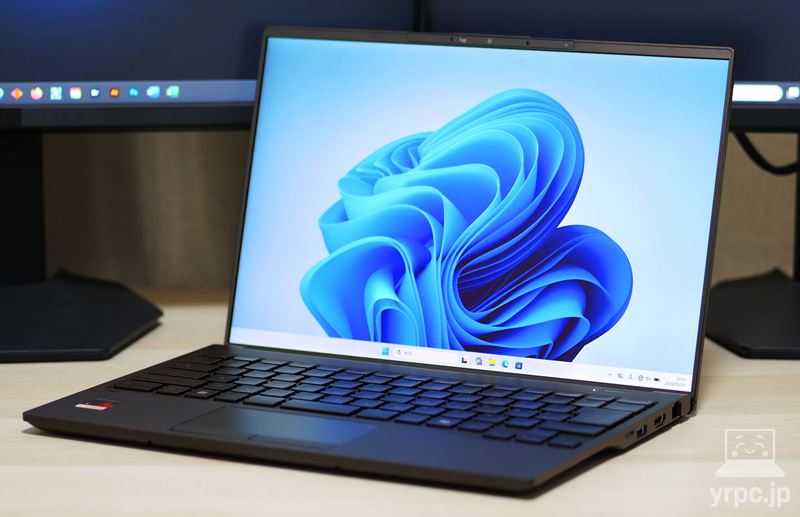
FMV WU6-L1は、14型で重さ約634g~の超軽量なノートパソコン。
インテルでもAMDでもない、クアルコムのプロセッサー:Snapdragon X X1-26-100を搭載しているのも大きな特徴です。
Snapdragon(スナップドラゴン)は、スマホではおなじみのプロセッサーですね。
Snapdragonは電力効率がよいなどのメリットがありますが、一方で、OSがArm版Windows 11であるため、インストールできなかったり、うまく動かないアプリもあるところが注意点です。
詳しくは注意点:動かないアプリがあるの項目をご覧ください。

なお、WEB価格からさらに値引きになるシークレットクーポンをメーカーの方よりご提供いただけました!ぜひご利用ください!
■WEB価格からさらに1,650円引きになるシークレットクーポン
SPLSJ
※有効期限:2026年10月22日(木)12:59まで
※当サイトに掲載のリンク経由でのご購入の場合のみ、ご利用いただけるクーポンです。
さらに!
製品ページに9,900円OFFの特別クーポンも載っています!
※2026年9月9日現在
クーポンの併用が可能なので、併用しておトクに買いましょう!
■FMV WU6-L1のスペック
| OS | Windows 11 Home / Pro |
|---|---|
| ディスプレイ | 14インチ WUXGA(解像度1920×1200)、アスペクト比16:10、ノングレア(非光沢)、59.95Hz |
| CPU | Qualcomm Snapdragon X X1-26-100 |
| メモリ | 16GB / 32GB |
| ストレージ | SSD:256GB / 512GB / 1TB / 2TB |
| グラフィックス | Qualcomm Adreno GPU(CPUに内蔵) |
| サイズ |
308.8×209×16.3(最薄部)-17.8(最厚部)mm ※突起部含まず |
| 重さ | 約634g~640g(公称値) |
| その他 | Wi-Fi 7、Bluetooth v5.4 |
※カスタマイズで選択できる項目を含みます。
※2026年4月20日時点のスペックです。
■今回のレビュー機のスペック
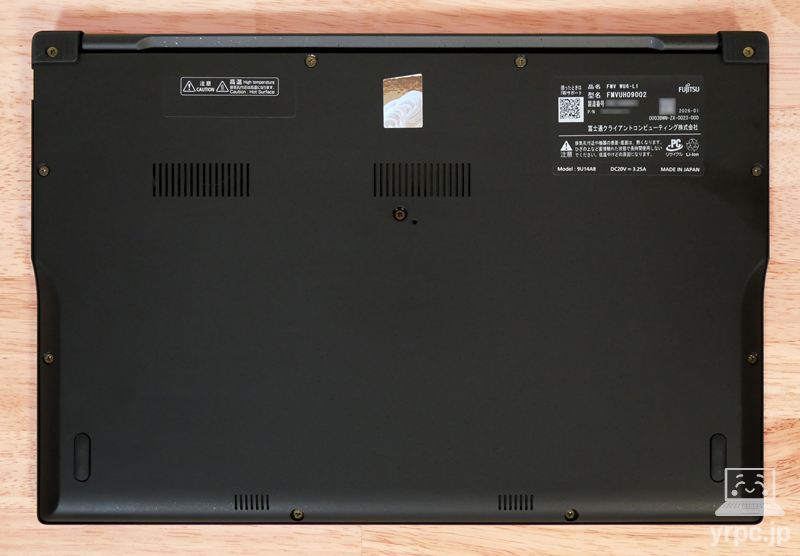
FMV WU6-L1(FMV Zero)「Snapdragon X X1-26-100、メモリ32GB、1TB SSD(型名:FMVUH09002、Model:9U14A8、製品番号: K0A7CTO1WWJP1)」
ちなみに、型名:FMVUH09001も今回のレビュー機と同じシリーズの製品です。
なお、この記事は、
という構成になっています。
冒頭の「おすすめポイント・特徴」と「デメリット・注意点」をご覧いただくだけでも、ポイントや注意点をチェックしていただけます。
目次

 |
Snapdragon X X1-26-100搭載! |
|---|
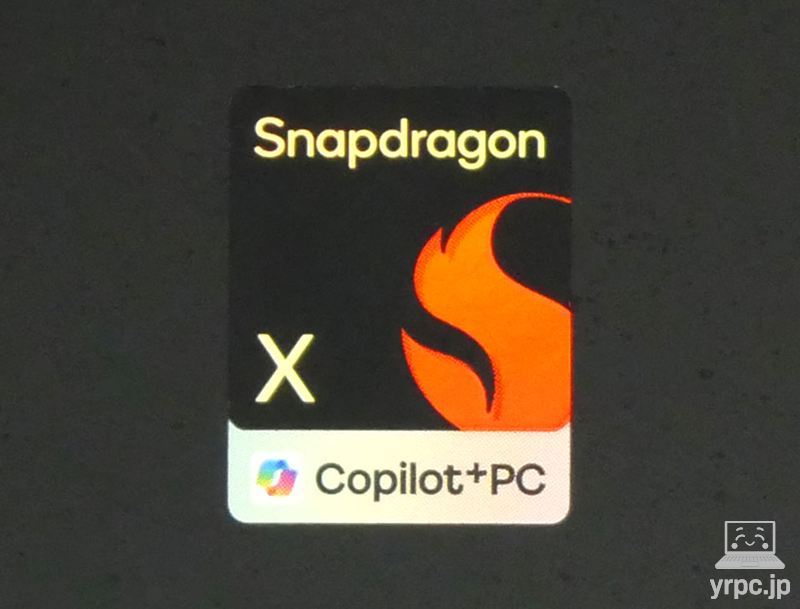
FMV WU6-L1の一番の特徴は、なんといってもSnapdragon X X1-26-100プロセッサーを搭載している点でしょう。
インテルでもAMDでもない、クアルコム(Qualcomm)のプロセッサーです。
FMV WU6-L1は、バッテリー容量が31Whで、バッテリー容量が大きくないのですが、バッテリー容量のわりにはバッテリー駆動時間は長かったです。
これは、Snapdragon搭載によるメリットだと言えるでしょう。
一方で、OSがArm版のWindows 11であるため、現状、動かせないアプリがあるのが要注意な点です。
動かせないアプリについては、動かせないアプリなどがあるの項目をご覧ください。
|
14型で約634g~。超軽量! |
|---|
本体の重さ
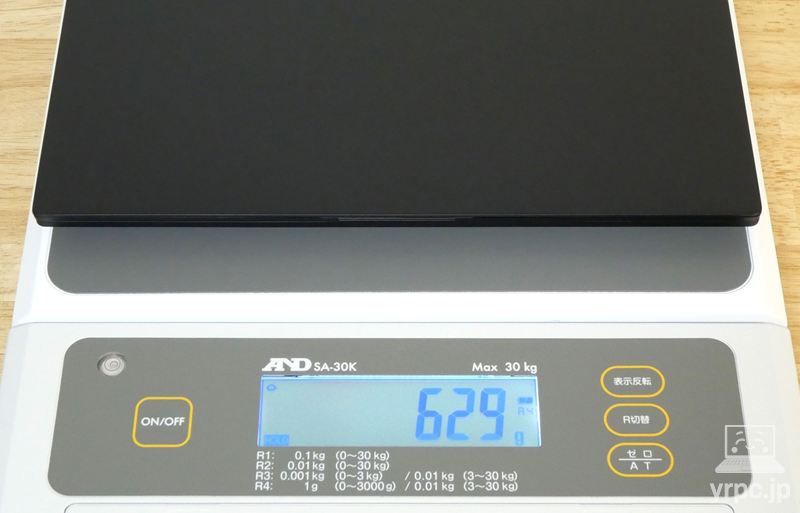
| 本体 | 約629g |
|---|
公称の質量は約634g~640gですが、レビュー機は約629gでした。
かなり軽量なので、とても持ち運びしやすいです。
ACアダプタ+USBケーブルの重さ
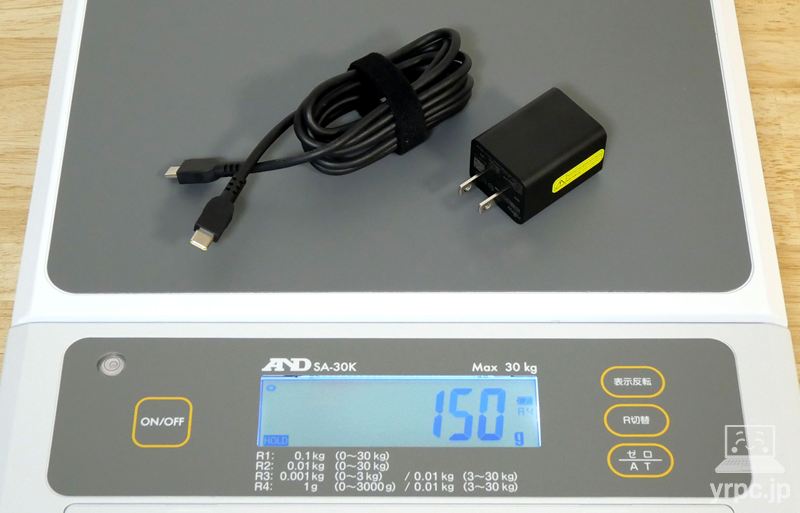
| 純正ACアダプタ+USBケーブル | 約150g |
|---|
「純正ACアダプタ+USBケーブル」の重さは上記のとおり。
※純正ACアダプタは別売りです。カスタマイズで選択すれば、FMV WU6-L1とセットで購入可能です。
なお、USBケーブルは置かずに、純正ACアダプタのみで計ると約87gでしたので、軽量です。
|
sRGBカバー率100%の色域 |
|---|
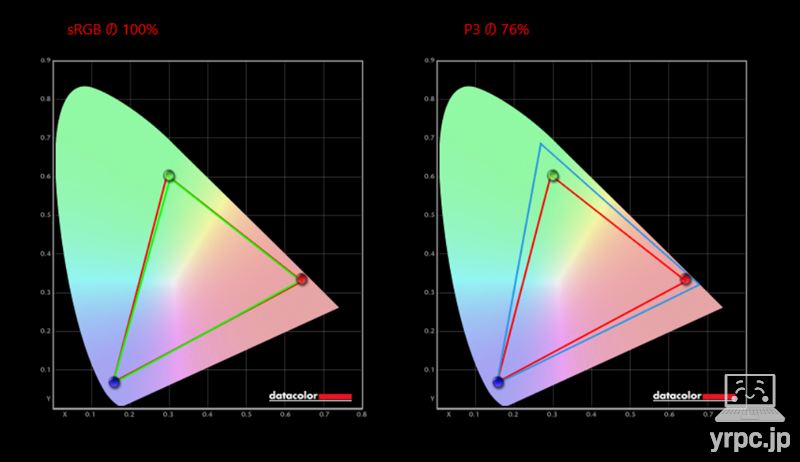
■カバー率
| sRGB | 100% |
|---|---|
| DCI-P3 | 76% |
| Adobe RGB | 76% |
※あくまで当サイトで計測した結果です。環境や計測機器によって違いが生じる可能性があります。
当サイトで計測したところ、sRGBカバー率100%でした。
ノートパソコンの液晶ディスプレイとしては広めの色域をカバーしています。
sRGBカバー率が100%に近いです。
FMV WU6-L1の用途を考えると、多くの方には十分な色域をカバーしたディスプレイと言えるでしょう。
|
タイピングしやすいキーボード |
|---|
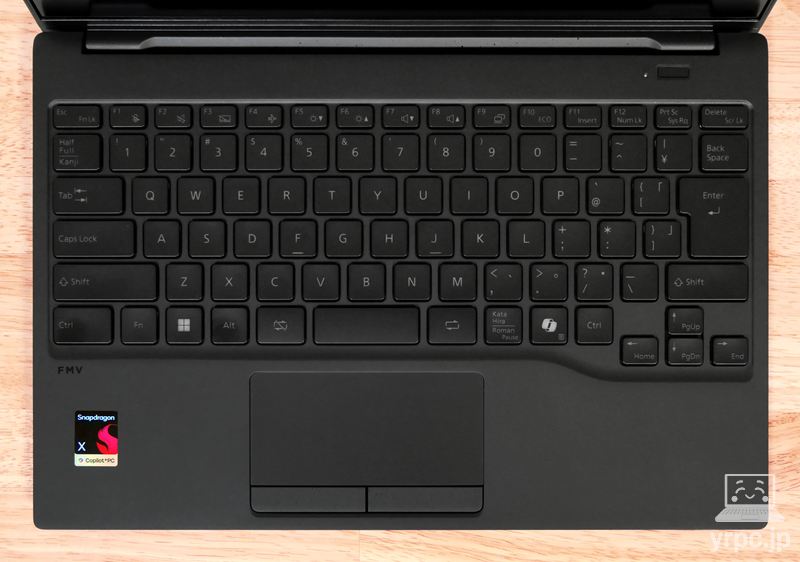
▲タップ・クリックで拡大
- キートップに凹みがあり、指先の力が逃げにくい
- ほどよい打鍵感とスムーズなキーストローク
- 小指での入力が多いキーなどは、軽い力で入力できる設計
- カーソルキーは、凸型にしっかりスペースを確保してあり使いやすい
などの要素があいまって、キーボードがタイピングしやすいです。
さらに詳しくは、キーボードの項目をご覧ください。
|
インターフェイスが充実 |
|---|
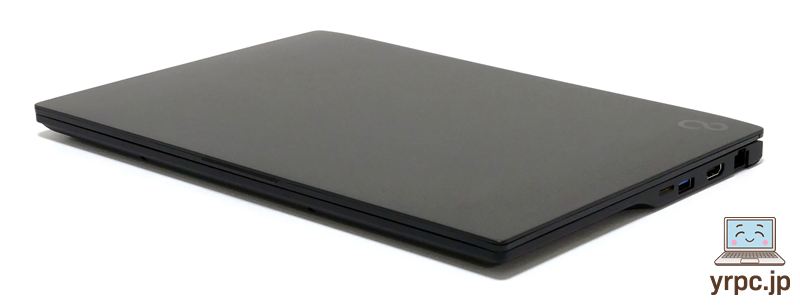
軽量でもインターフェイスは充実しています。
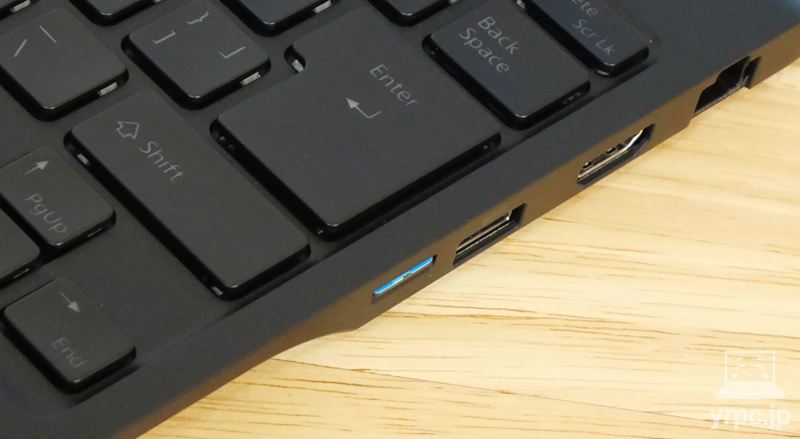
右側面
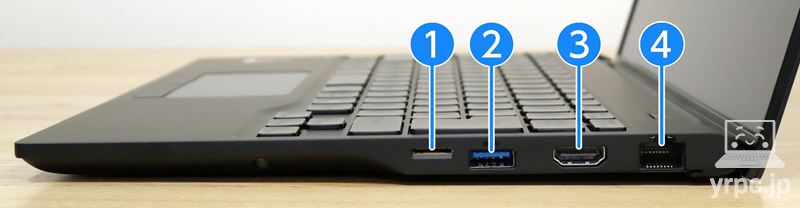
- ① microSDカードリーダー
- ② USB 3.2 Gen1 Type-A
- ③ HDMI出力端子(最大7680×4320ドット)
- ④ 有線LAN端子
▼microSDカードを挿しても ほぼはみ出さないので、挿しっぱなしにしておいても邪魔になりません。
左側面
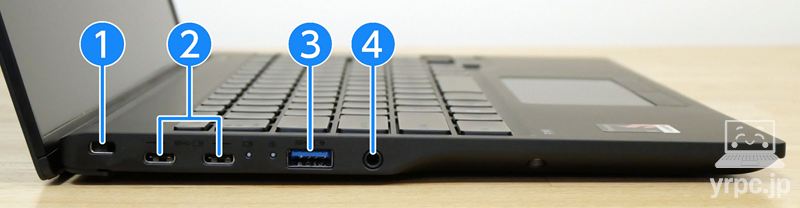
- ① 盗難防止用ロック取り付け穴
- ② USB 3.2 Gen2×2つ(USB PDと映像出力に対応)
- ③ USB 3.2 Gen1 Type-A(電源オフUSB充電機能付)
- ④ ヘッドホン・ヘッドセット兼用端子
軽量でも、インターフェイスもしっかり搭載しているがイイですね。
|
堅牢性の高いボディ |
|---|
カーボン素材を使い、軽さと堅牢性を両立しています。
軽量であっても、MIL規格に準拠したテストをクリアした堅牢性があります。
|
Copilot+ PCだけの機能が使える |
|---|
FMV WU6-L1はCopilot+ PCなので、Copilot+ PCだけが使える機能を利用可能です。
Copilot+ PCだと使える機能を、いくつか簡単にご紹介します。
クリックで実行
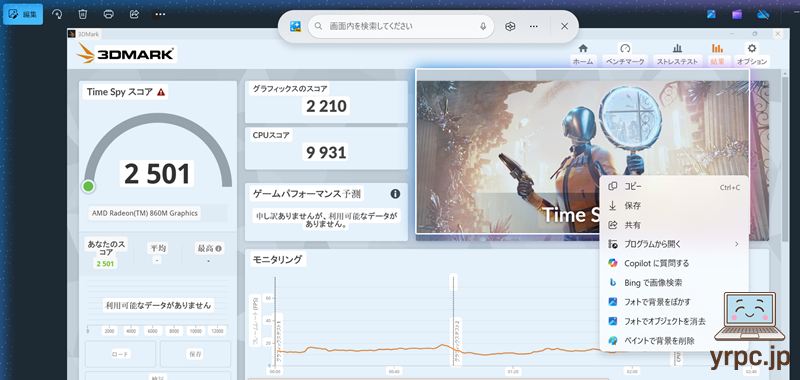
クリックで実行は、Windowsキーを押しながら左クリックすると、画像の文字起こしができたり、画像の一部分を切り抜いてもってくるなど、クリック1つでいろいろとできる機能。
ライブキャプション
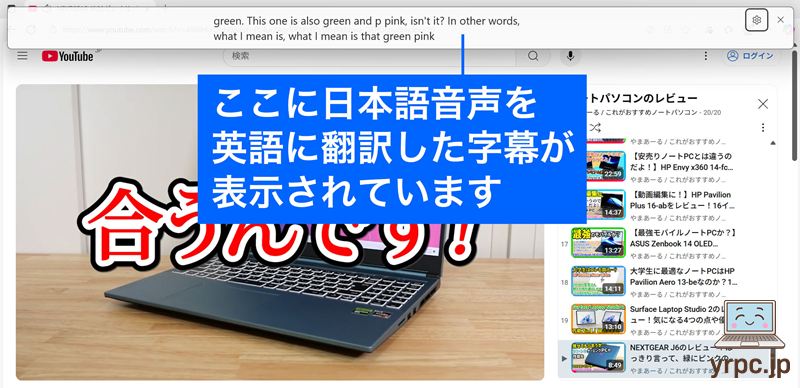
ライブキャプションは、流れている音声の字幕を表示できる機能で、その言語のままの字幕を出すだけならCopilot+ PCじゃなくてもできるのですが、
Copilot+ PCだと、例えば日本語音声が流れているときに、英語に翻訳した字幕を表示できます。
強化された検索機能
PC内検索も、画像内の文字列まで検索できるなど、Copilot+ PCではPC内のファイル検索も強化されています。
Recall(リコール)
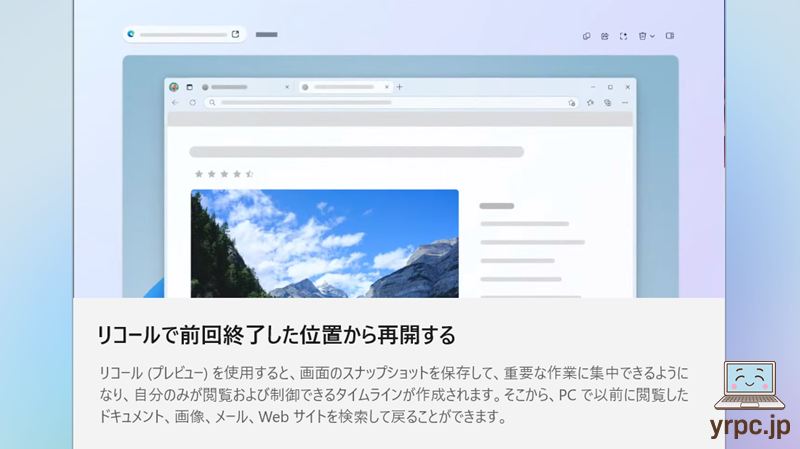
リコールは、画面のキャプチャを随時保存してくれて、過去に表示した情報を検索できるようにする機能。
(プライバシーの観点から、Recallの使用開始をしなければ、勝手にONにはなりません。)
というわけで、Copilot+ PCの方が、作業効率は上がると思います。
なお、Copilot+ PC対応PCには条件があり、主な条件は40 TOPS以上のNPUを搭載していることです。
今回だと、FMV WU6-L1が搭載しているSnapdragon X X1-26-100が40 TOPS以上のNPUを内蔵しているので、Copilot+ PCとなっている、というわけです。
|
FMV WU6-L1は日本製(Made in Japan) |
|---|
▼FMV WU6-L1は、国内で製造・組み立てされる日本製(Made in Japan)です。
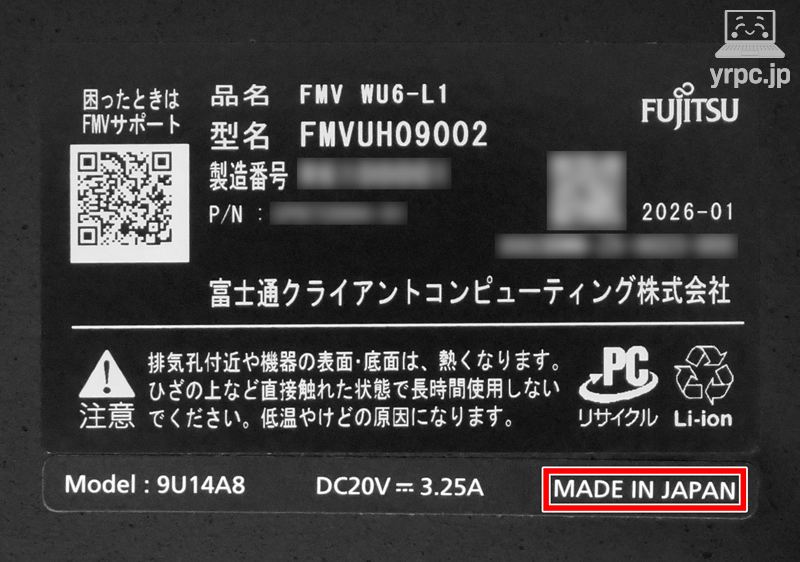
日本製だとやはり安心感がありますね。
富士通クライアントコンピューティング株式会社が、企画・開発から国内でおこなっているので、
キー配列も日本で出荷することをベースに作られていますし、日本語キーボードのキー配列もタイピングしやすい配列になっているのも魅力です。
日本のものづくりを応援したい方にもオススメです。
|
カスタマイズ注文も可能 |
|---|
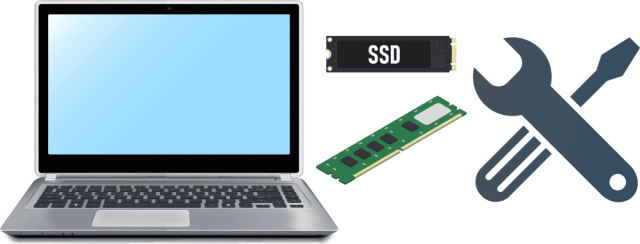
OS、メモリ、ストレージ、キーボードの文字色などのカスタマイズが可能。好みに応じた仕様にできます。
※部材状況などにより、カスタマイズ可能内容が変更になることがあるかもしれません。
|
サポートが充実 |
|---|
FMVのパソコンは、サポートが充実しています。
- 新品購入から1年間の電話サポート付き(ユーザー登録が必要。2年以降は有料)
- 有料電話サポート:PCコンシェルジュなら、Word、Excel、周辺機器のつなぎ方などについても相談できる。
■FMVのサポート内容
他には有料ですが、
- FMV訪問サポート(自宅に出張してくれてパソコンの困りごとを解決)
などのサービスもあります。

 |
キーボードバックライトは非搭載 |
|---|
FMV WU6-L1は、キーボード・バックライト非搭載です。
ちなみに、インテルモデルになってしまいますが、同じFMV ZeroシリーズのFMV WU4-K3でしたらキーボード・バックライト搭載です。
|
文字色が黒基調のキーボードは上級者向け |
|---|
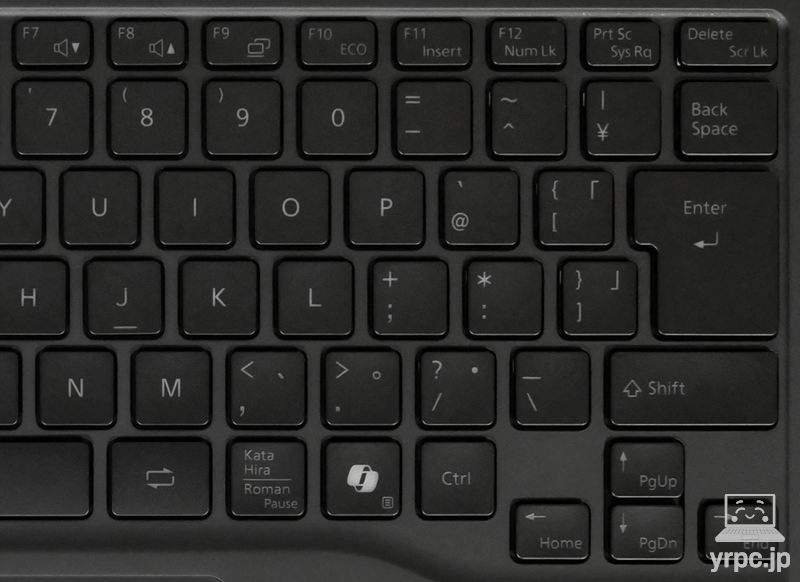
キーボードの文字色は、カスタマイズ注文で「黒基調」と「白基調」から選択できますが、
「黒基調」を選ぶと、キーに書いてある文字が やや見にくいです。
ですので「普段タイピングしていて、キーの文字を見ることはほとんどない」くらいのレベルの方以外には、「白基調」をおすすめします。
|
キートップに「日本語かな」の表記はありません |
|---|
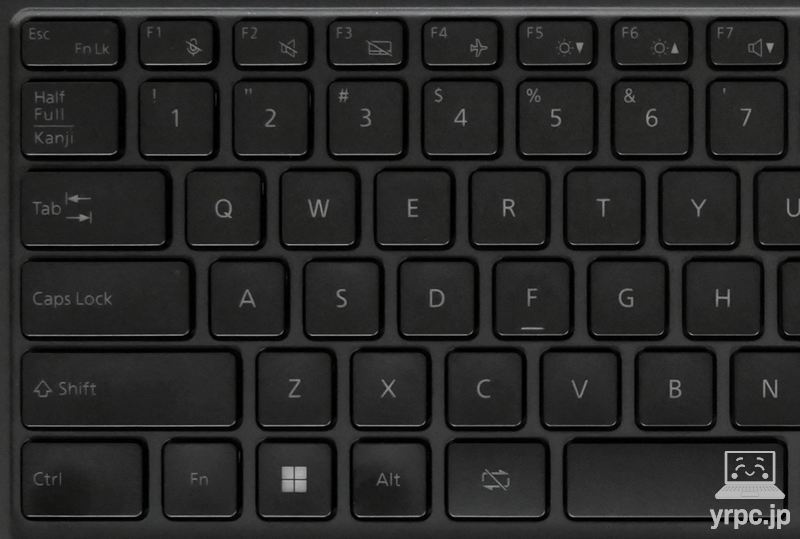
▲キーに日本語かな(「あ」とか「い」など)のない「かな表記なしキーボード」
キートップに「日本語かな」の表記がないので、普段「日本語かな入力」を利用している方はご注意ください。
かな表記がない方がデザインはカッコよく見えるで、「ローマ字入力」している方には逆にメリットです。
若い世代の方だと、「かな入力」を使っている方はかなり少ないようなので、その点も考慮して、あえて「かな表記」を刻印していないのでしょう。
|
動かせないアプリなどがある |
|---|
Snapdragon搭載ノートパソコンは、OSがArm版Windowsというやつでして、インテルやAMDプロセッサー搭載パソコンのWindowsとは異なります。
インテルやAMDプロセッサー搭載パソコンのWindowsは、x64アーキテクチャの Windowsです。
利用できないアプリが出てきてしまうのは、Arm版Windowsなのが原因です。
使いたいアプリのArm版が用意されていれば問題ないんですが、アプリによってはArm版がない場合もあります。
いくつか試した中だと、以下はインストールや起動ができませんでした。
- Google日本語入力(インストール不可)
- Adobeのアプリの一部(InDesign、Bridgeなど)
- VALORANT(起動不可)
Adobeのアプリに関しては、Photoshop、Lightroom、Premiere、After EffectsあたりはArm版が用意されていますが、
Illustratorは「タブレットアプリを入手」と表示され、通常版はインストールできませんでした。
InDesignは「ベータ版がある」と、Adobeのサイトには書いてあったものの、2026年3月23日時点では、Creative Cloudで表示されませんでした。
Bridgeは「インストール」の表示がありませんでした。
その他、アプリ以外では、プリンタなどの周辺機器もArm版のドライバーが用意されていないと、基本的な機能しか利用できない、といったこともあるようです。
———————
このように、インストールできなかったりするアプリもあるのが、スナドラ搭載ノートパソコンのデメリットです。
ただ、Arm版Windows対応のアプリも増えてきている印象です。
また、Arm版が用意されていないアプリでも、エミュレートで動かせるアプリも多いです。
|
標準ではACアダプターは付属しません |
|---|
標準ではACアダプターは付属しません。
製品販売ページに、
パソコンを使用しながら充電する場合は65W(20V/3.25A)以上を供給可能なものが必要です。
との記載があるので、65W出力以上のPD充電器をお持ちであれば、そちらを使っていただければ大丈夫だと思いますが、
お持ちでない場合は、カスタマイズ注文時で「純正ACアダプタ (推奨品)」を選択するか、PD充電器を別途購入する必要があります。
▼以下が、カスタマイズで追加可能な「純正ACアダプタ (推奨品)」です。
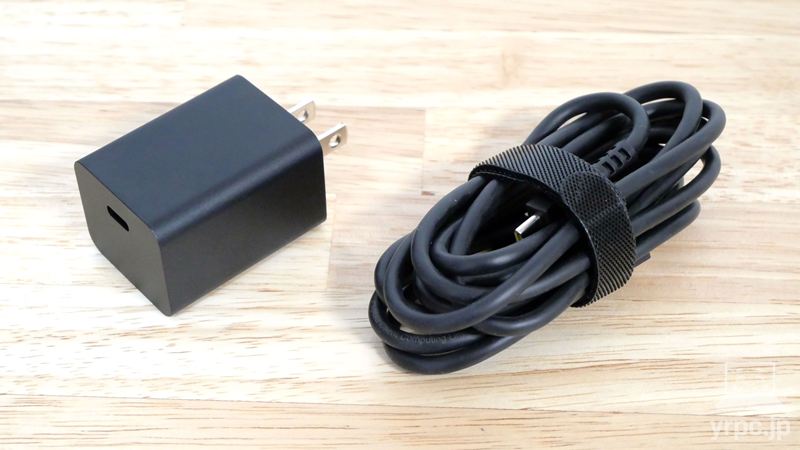
コンセントプラグは折りたたみ式ではないので、折りたたみ式なら、より使い勝手がよかったですね。
▶外観
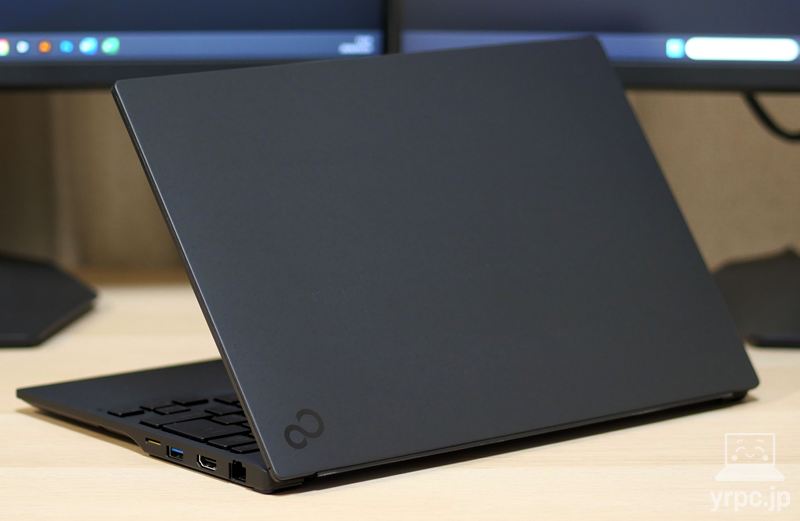
FMV WU6-L1のボディカラーは、「ピクトブラック」1色のみで、キーボードの文字色を「黒基調」と「白基調」から選択できます。
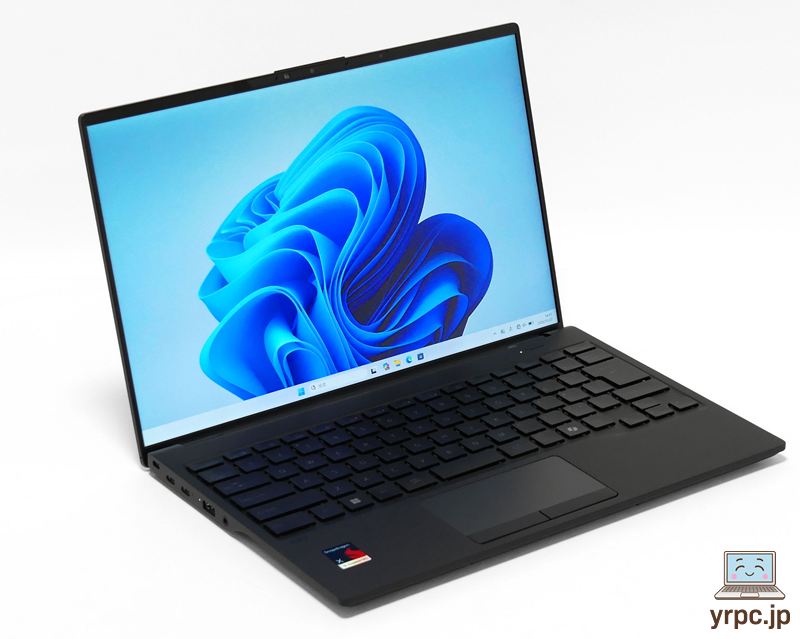
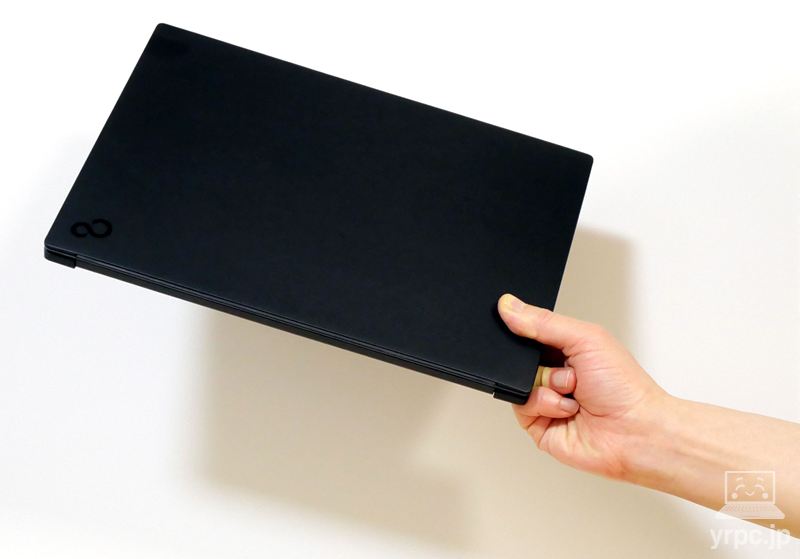
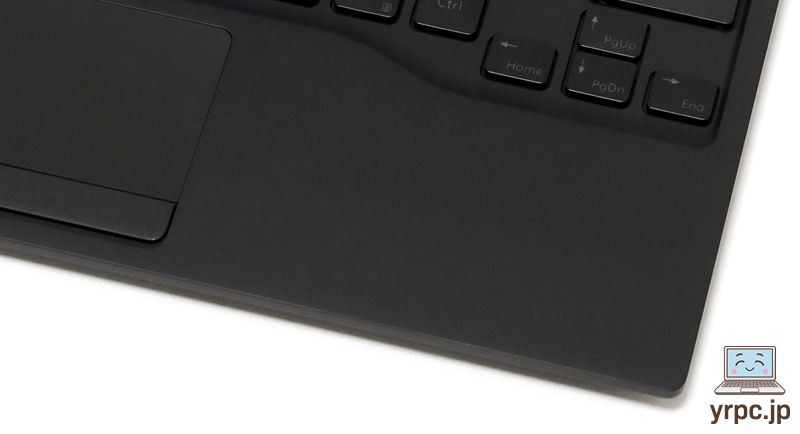
FMV WU6-L1は「FMV Zero」と呼ばれるシリーズのノートパソコンで、オールブラックなカラーリングに仕上げられています。
キーボードの各キーに「かな表記」がないので、そこもデザイン性を高める要素になっています。
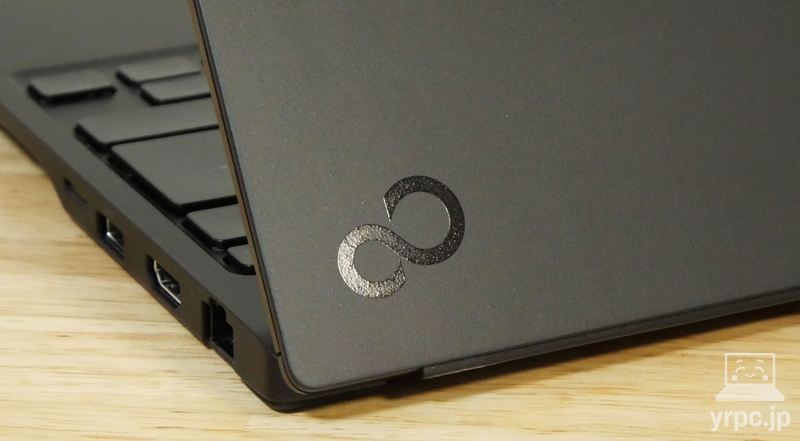
富士通ロゴに使われているインフィニティマークが、ワンポイントのアクセントになっています。
―― FMV WU6-L1の使いやすさチェック ――
▶キーボード
▲タップ・クリックで拡大
- キートップに凹みがあり、指先の力が逃げにくい
- ほどよい打鍵感とスムーズなキーストローク
- 小指での入力が多いキーなどは、軽い力で入力できる設計
- カーソルキーは、凸型にしっかりスペースを確保してあり使いやすい
などの要素があいまって、キーボードがタイピングしやすいです。
▼キーボード右側は、キーボードの右下にスペースをとり、カーソルキー(矢印キー)を使いやすく作ってあるのも非常によいところです。
おかげで、カーソルキーがストレスなく使えます。
EnterやBackSpaceキーなど、端の方にあるのに使用頻度が高いキーを大きめに作ってあるのもグッド
▼キーボード左側は、[Ctrl]や[半角/全角]など、端のほうにありながらも使用頻度の高いキーが大きく作られています。
▼キートップ(キーの表面)には、ゆるやかな凹みがあります。
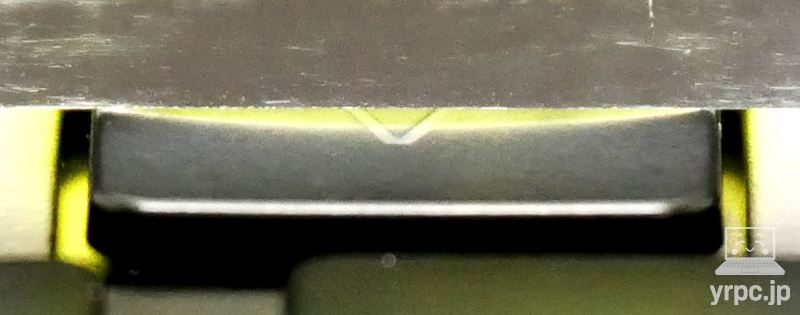
▲キートップに光をあてて凹みのラインを出したところ
キーの中心が指先でわかりやすくなり、指先の力も逃げにくくなるので、タイピングしやすいキートップです。
なお、キートップに「日本語かな」の表記がないので、普段「かな入力」を利用している方はご注意ください。
かな表記がない方がデザインはカッコよく見えるで、「ローマ字入力」している方には逆にメリットです。
若い世代の方だと、「かな入力」を使っている方はかなり少ないようなので、その点も考慮して、あえて「かな表記」を刻印していないのでしょう。
また、キーボードの各キーに刻印されている文字の色を「黒基調」または「白基調」から選べるのは、冒頭の注意点に記載のとおりです。
▼大きな角度ではないですが、ディスプレイを開くとキーボードに少し傾斜がつき、タイピングしやすさに少しプラスになります。
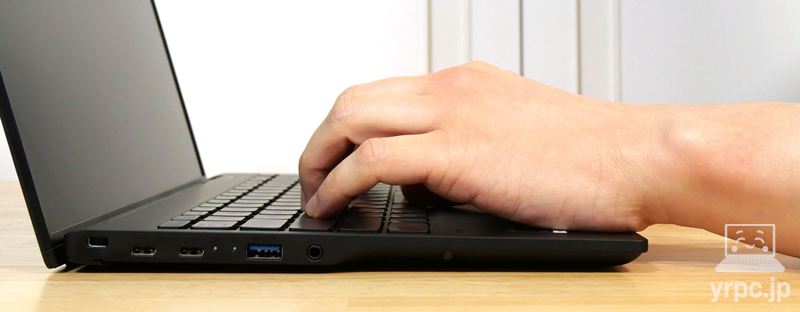
ただし、ディスプレイの開閉角度が90度程度だと、大きく傾斜がつくわけではないですが、それでも傾斜がつかないよりは良いです。
キーボードに傾斜がつくことで、PCの下に空間ができ、PCの冷却効率がよくなるメリットもあります。
ファンクションキー(F1~F12キー)は、Fn+Escキーでファンクションロック※できます。
※ファンクションロック:本来Fnキーを押す必要がある機能を、Fnキーを押さずに使えるようにする機能。
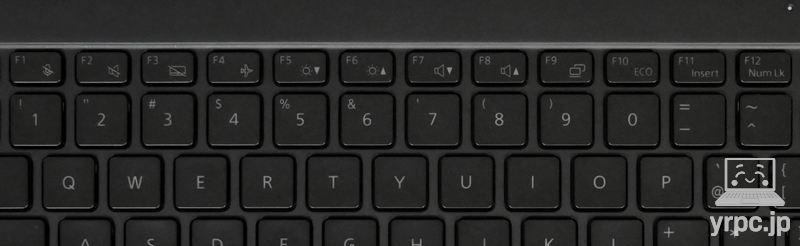
好みに応じて設定するとよいでしょう。
キーピッチなど
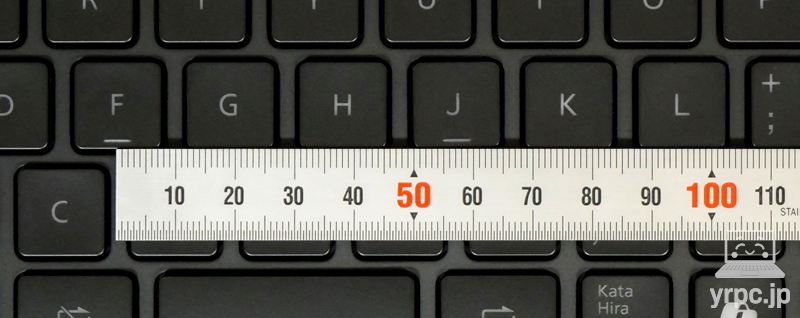
▼キーピッチ(キーとキーの間隔)は、一般的にはタイピングしやすいと言われる約19mmのキーピッチを確保。
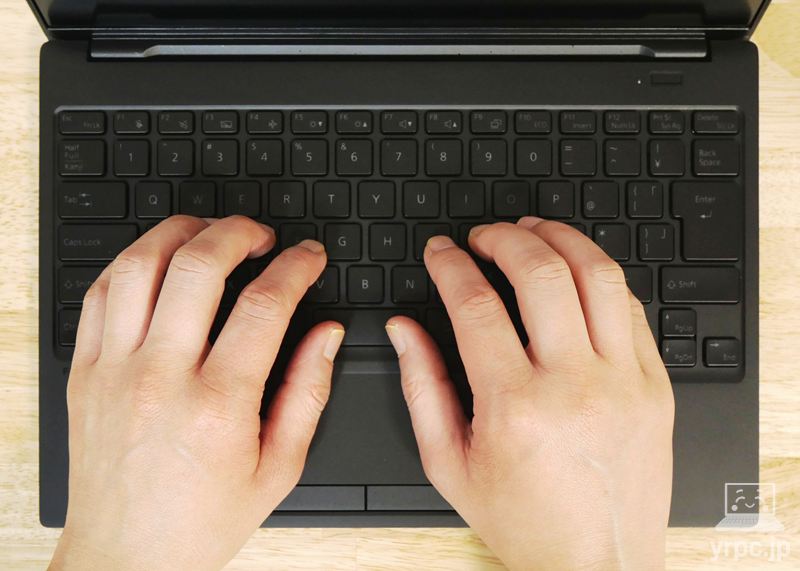
▲パームレストに手をのせたところ
タッチパッド
タッチパッドは、下側に左右ボタンが付いている「ボタン独立型タッチパッド」です。
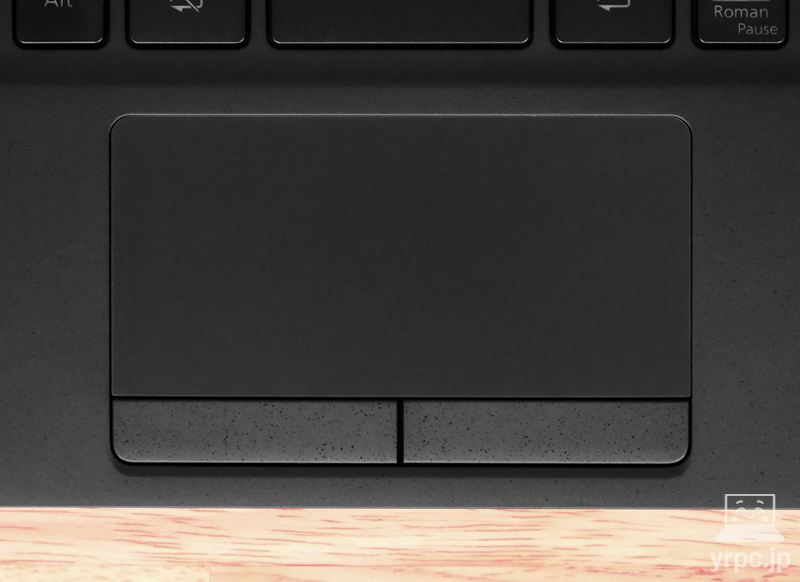
個人的には、タッチパッドがボタンを兼ねた一体型タッチパッドよりも、こちらのように左右ボタンが付いているタッチパッドの方が好きです。
なお、Fn+F3キーでタッチパッドのON・OFF(有効・無効)を切り替えできます。
キーボードのタイピング時に、タッチパッドに手がふれてカーソルが動いてしまうのを確実に防止したいときに便利です。
▶表面温度
▼まず、バッテリー駆動でYouTubeを30分再生後の表面温度が以下です。
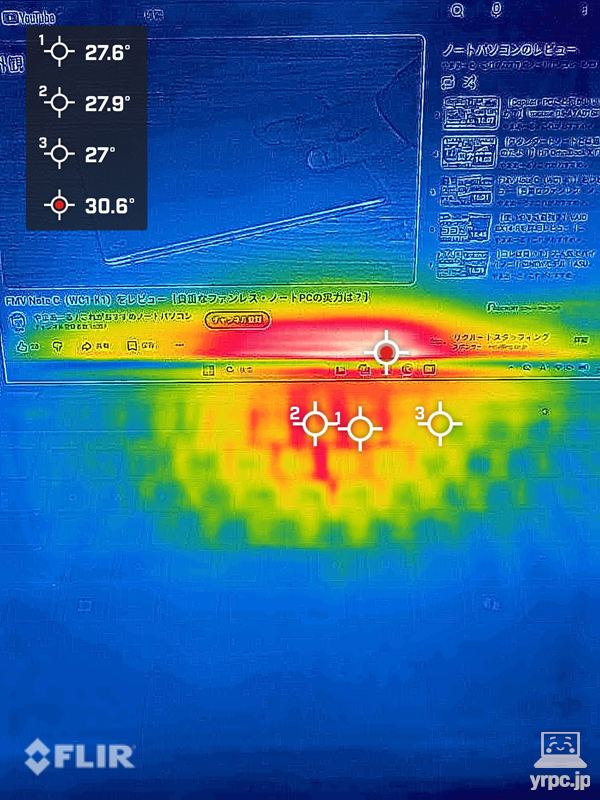
特に熱くなっている部分でも30℃ぐらいにしかなっていないので、全然問題ない感じです。
▼つづいて、ACアダプタに接続して、ベンチマークテスト(CINEBENCH 2026)を30分連続してテストした後の表面温度です。
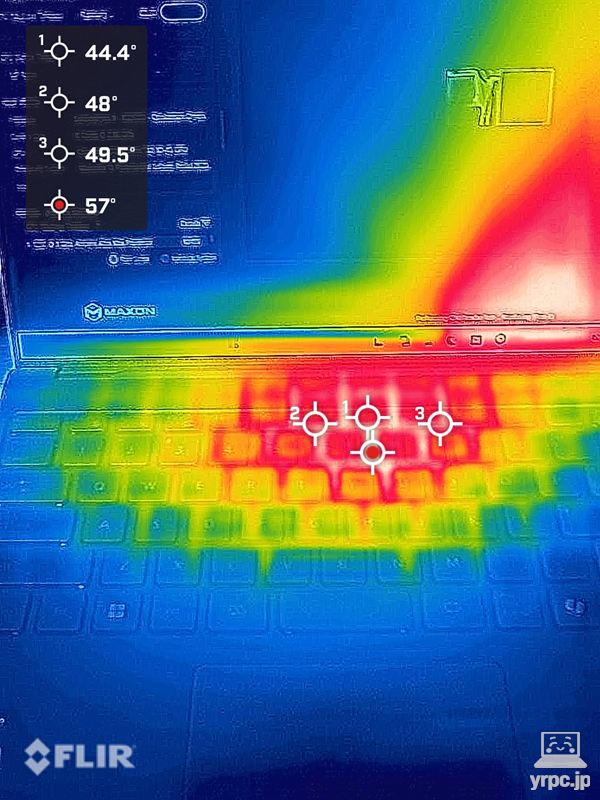
数字の「7」のキーの下あたりがかなり熱く、ピンポイントで57~58℃くらいになっています。
普通、58℃だと、触ると熱く感じるはずですが、実際に触ってみるとそれほど熱くはありませんでした(範囲が限定的だからかもしれません)。
このように、ベンチマークテストのような高負荷の掛る作業を続けていると、ところどころに熱くなる箇所がありました。
▶スピーカー
FMV WU6-L1は、手前側の底面にスピーカーを搭載。
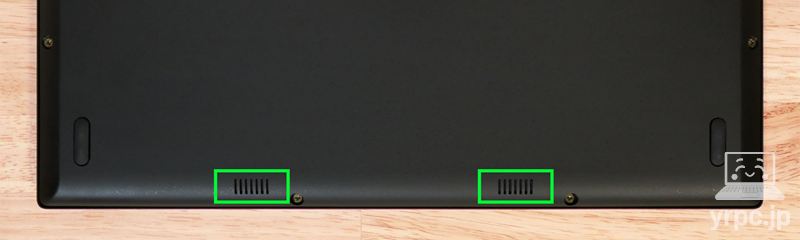
スピーカーの音質は「もう少し音抜けが欲しい」と感じることもありましたが、音楽をかけながら作業したり、オンラインミーティングに使ったりするのには十分でしょう。
音質は、点数にすると100点満点中:60点くらいといったところでしょう。
※ノートパソコンのスピーカーとしての点数です。また、あくまで個人の感想です。
▶ディスプレイ
■ディスプレイの詳細
| ディスプレイサイズ等 | 14型 ノングレア(非光沢) |
|---|---|
| 解像度 | 1920×1200ドット(WUXGA) |
| リフレッシュレート | 59.95Hz |
| アスペクト比(縦横比) | 16:10 |
視野角
ディスプレイは、角度をつけて見ても、若干暗く見える程度で視野角は広いです。
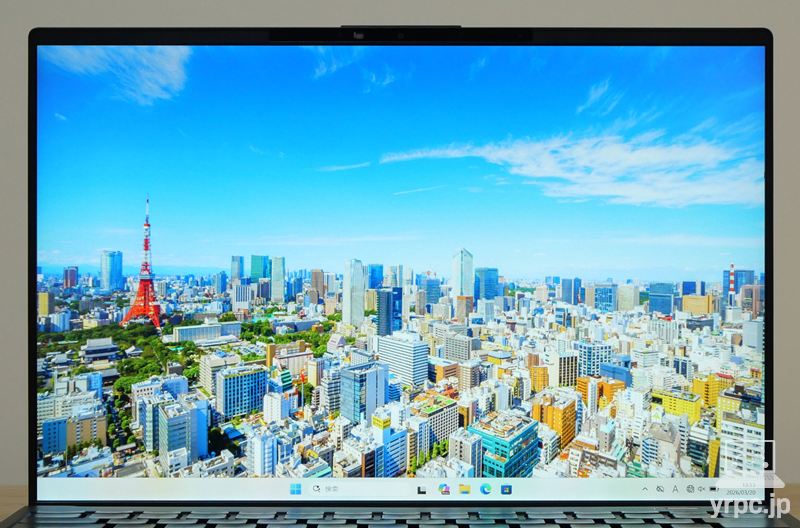
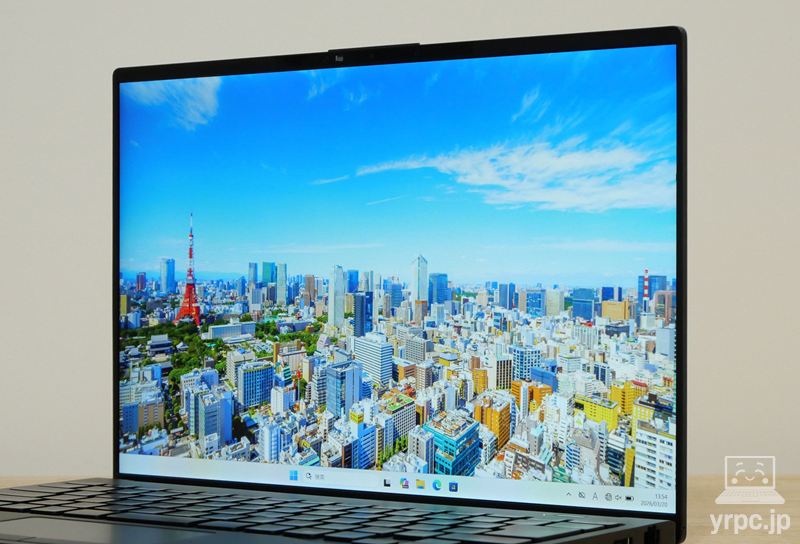
▲横から見たところ
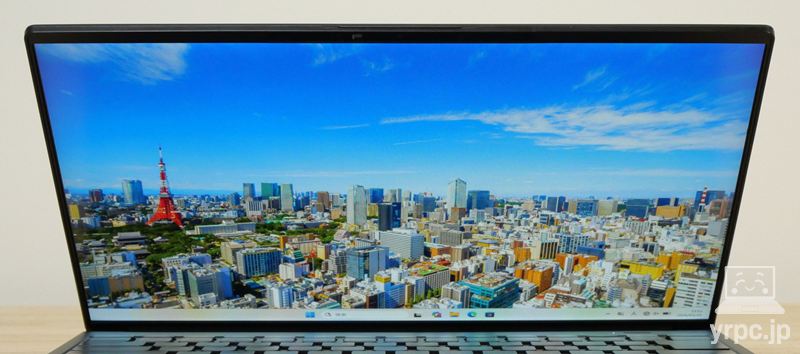
▲上から見たところ
▼ディスプレイは180度開きます。

・ノングレア(非光沢)なので映り込みしにくい
FMV WU6-L1のディスプレイは、ノングレア(非光沢)ディスプレイなので、映り込みしにくいです。
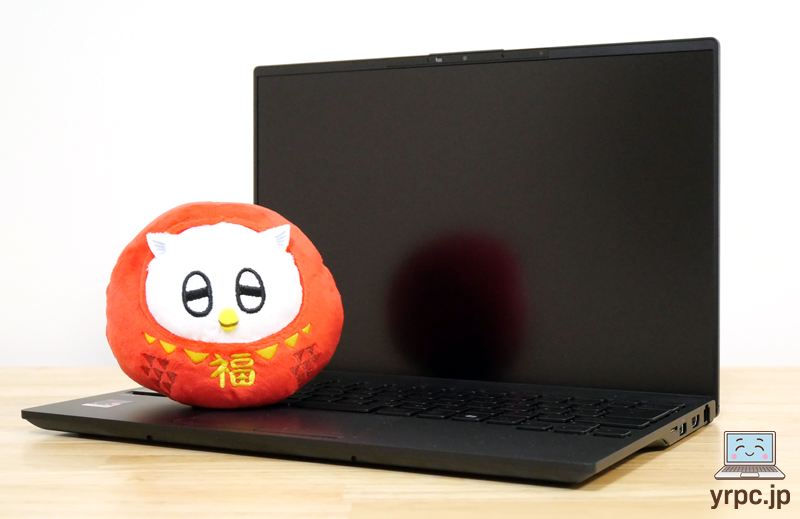
作業中に照明や周囲のものが画面に映り込んでも目立ちにくいので、実用的です。
・色域
色域については、冒頭のおすすめポイント・特徴:「色域」についての項目に載せましたので、お手数ですがそちらをご覧ください。
▶インターフェイス
インターフェイスについては、冒頭のおすすめポイント・特徴:「インターフェイス」についての項目に載せましたので、お手数ですがそちらをご覧ください。
・プライバシーを保護するWebカメラ
フルHD画質のWebカメラ(約207万画素)を搭載。
FMV WU6-L1のWebカメラには、プライバシーカメラシャッターが搭載されています。
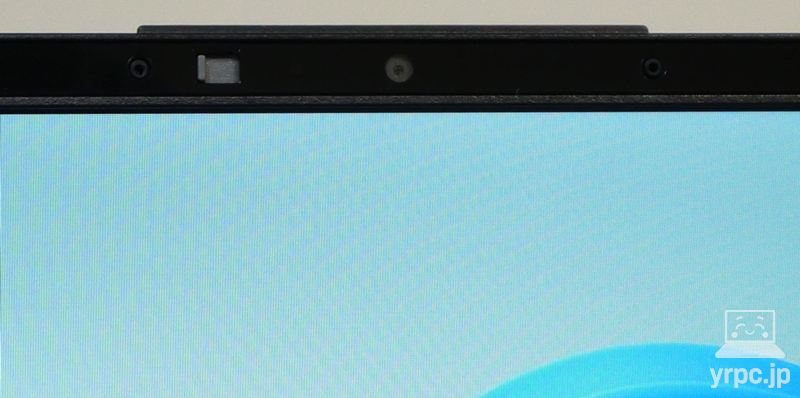
プライバシーカメラシャッターをスライドさせて、カメラにフタをしておけます。
プライバシーカメラシャッターを閉めておけば、万が一、カメラへ不正アクセスされてもプライバシーを保護できます。
オンラインミーティングなどで、不用意に自分が映り込むのを防ぎたい場合にも便利です。
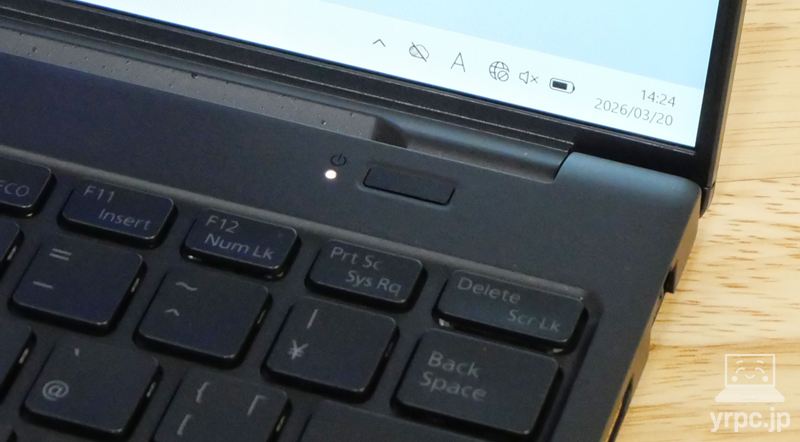
▼ちなみに、電源ボタンは指紋認証対応です。
▼実際に、Windowsのカメラアプリで撮影した写真が以下。
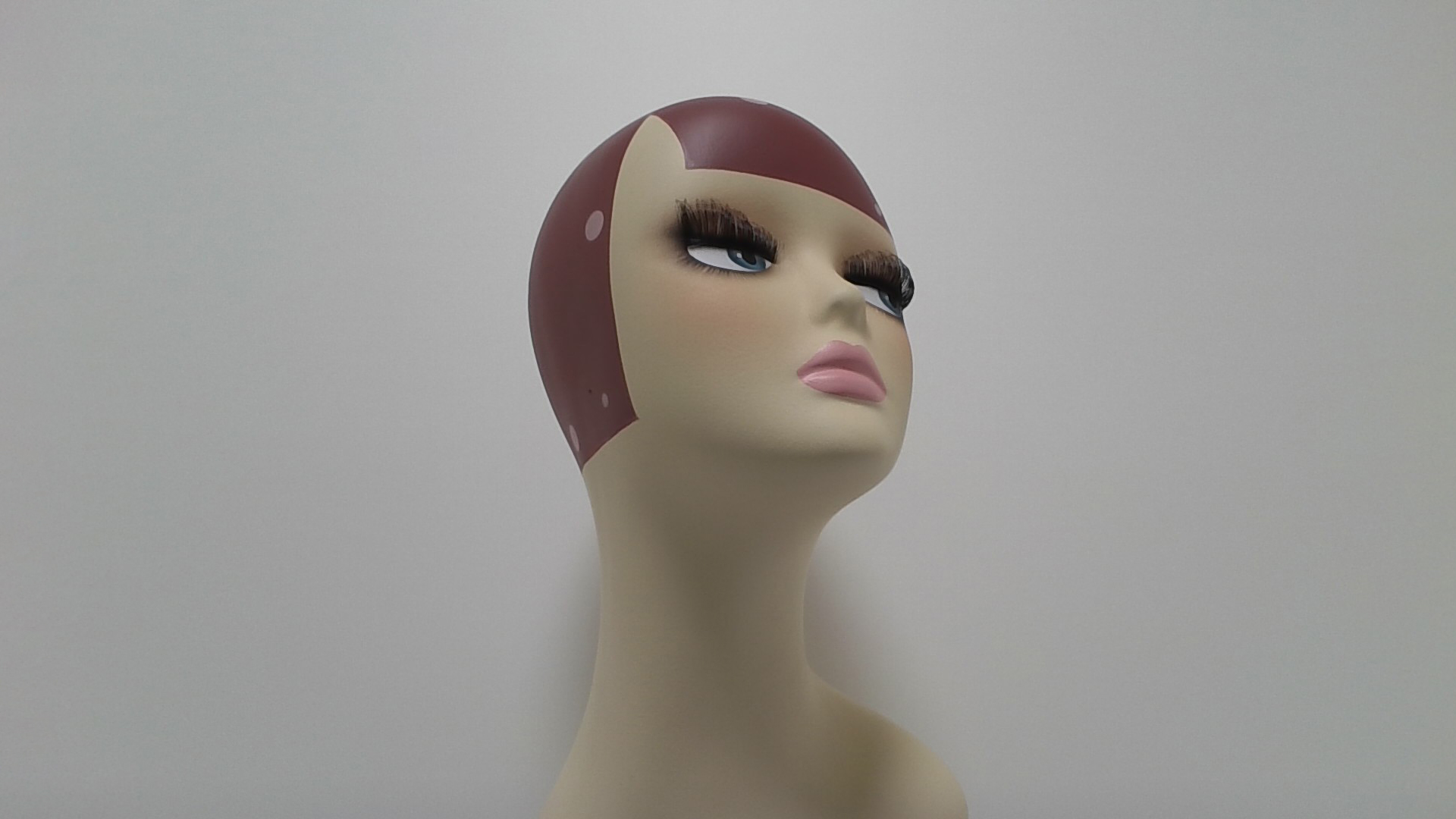
▲FMV WU6-L1のWebカメラで撮影(タップorクリックで拡大)
▼比較用として、3000円ほどで購入したフルHD(1920×1080ピクセル)の外付けWebカメラで撮影した写真。
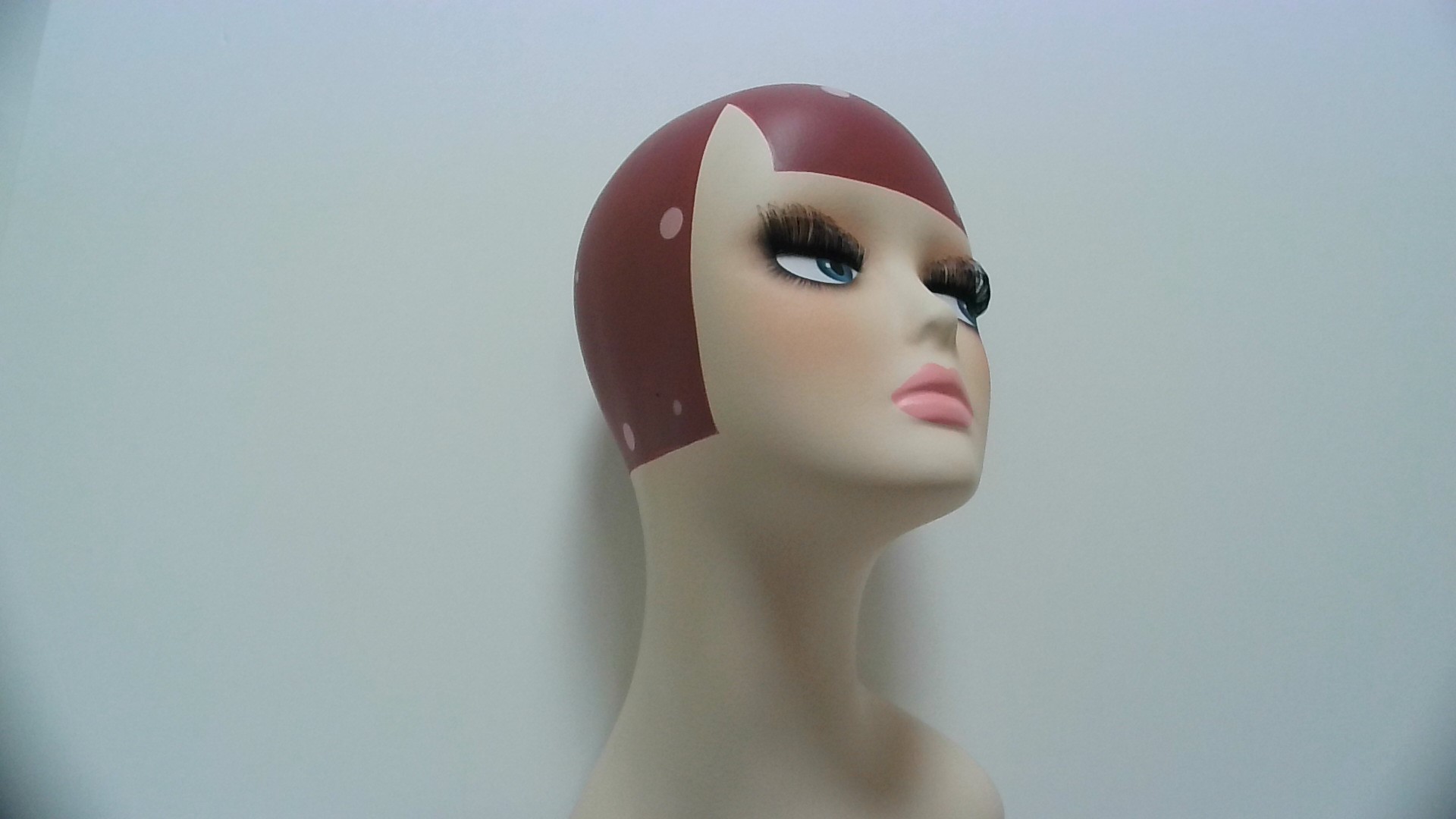
▲ELECOM製の外付けWebカメラで撮影(比較用。タップorクリックで拡大)
どちらも同じ光源(天井のLED照明のみ)で撮影しました。
上記の外付けWebカメラよりも、FMV WU5-K3のカメラの方が、少し暗いかもですが、色味はより自然に撮れています。
画質にこだわらなければ、とくに問題はないでしょう。
・テレワークやWeb会議に役立つ機能
Windowsスタジオ エフェクト
FMV WU6-L1は、NPU(Neural Processing Unit)内蔵の「Snapdragon X X1-26-100」プロセッサー搭載なので、Windowsスタジオ エフェクトを利用できます。
■Windowsスタジオ エフェクトの機能
- 自動フレーミング…顔が正面にくるように、自動でズーム&トリミング
- ポートレート ライト…明るさを調整して自然な外観に設定
- アイ コンタクト…目線をそらしても、カメラを見ているように目線を自動調整
- 背景の効果…背景ぼかし
- クリエイティブ フィルター…カメラに特殊効果を適用できる
- 基本設定…明るさ、コントラスト、鮮明度、彩度
Windowsスタジオ エフェクトの処理をNPUが担当することで、CPU負荷を減らして背景ぼかしなどの処理ができます。
なお、Windowsスタジオ エフェクトは、クイック設定(画面右下の「ネットワーク、音量、バッテリー」が表示されている箇所をクリック)の「スタジオ エフェクト」から設定できます。
AIメイクアップアプリ「Umore」は使用できない
FMVのノートパソコンにはAIメイクアップアプリ「Umore」が搭載されている製品もありますが、FMV WU6-L1は、「Umore」は使用できません。
オンラインミーティングで役立つキー操作
オンラインミーティングで役立つ、以下のキー操作も利用可能です。
- Fn+F1キー:マイクミュート
マイクミュート時は、F1キーのランプが点灯するので、マイクがOFFになっているのがわかりやすいです。
▶バッテリー駆動時間
■バッテリー駆動時間
| JEITA Ver.3.0測定法 | 動画再生時 約13時間 ※WU6-L1のメーカー公称値 |
|---|---|
| YouTubeを再生 | 約10時間36分 |
- 電源モードの設定:最適な電力効率
- バッテリー節約機能:バッテリー残り30%以下でオン
- ディスプレイの明るさ:50
FMV WU6-L1のバッテリー容量は31Whで、ノートパソコンのバッテリーとしては容量が少なめです。
モバイルノートのバッテリー容量は、50~55Wh程度が標準的かなと思うのですが、31Whだとその6割程度ということになります。
Snapdragon搭載のおかげか、31Whのバッテリーのわりにバッテリーは保つという印象です。
ただ、バッテリー駆動時間自体は、取り立てて長いというほどではありません。
なお、USB PD(Power Delivery)に対応しているので、モバイルバッテリーで電力を補うことも可能です。
(詳しくは、USB PD充電器からの充電の項目をご覧ください)
バッテリー保護機能
ノートPCのバッテリーを長持ちさせるには、100%まで充電せず、バッテリーの充電を80%程度までに抑えた方がよいと言われます。
FMV WU6-L1は「バッテリーユーティリティ」を備えており、「80%充電モード」がONだと充電を80%までに制限し、バッテリーの劣化を軽減します。
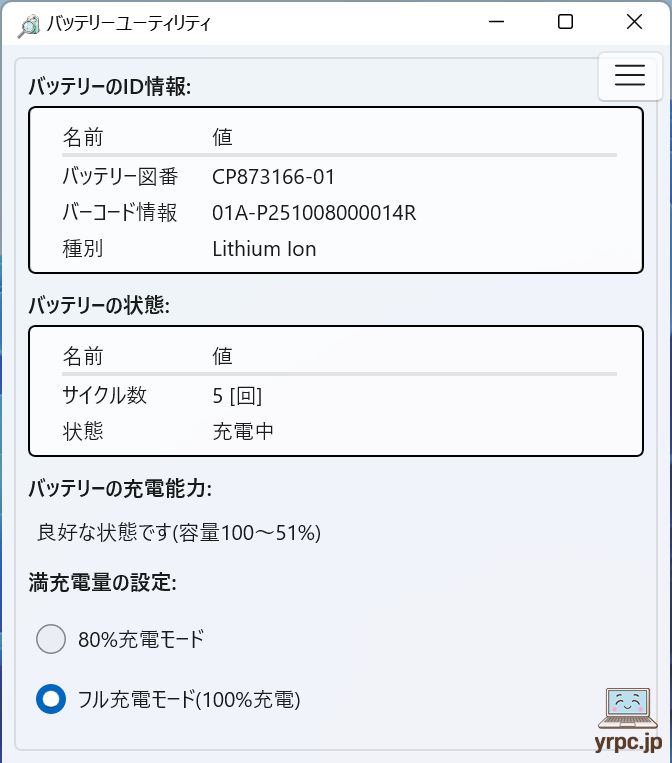
バッテリー寿命を重視する方や、電源に常時接続するなら80%充電を。
外出先でバッテリー駆動での使用が多い場合や、フル充電しておきたい場合は、100%まで充電を選ぶとよいでしょう。
・USB PD充電器からの充電
USB PD(Power Delivery)対応の充電器をUSB Type-C端子に接続し、FMV WU6-L1側へ充電してみました。
※USB PD=USBケーブルを介して受給電を可能にする規格のこと。
|
PD充電器の最大出力
|
充電の可否
|
|---|---|
| 20W(フィリップス製) | △ ※低速 |
| 30W(RAVPower製) | △ ※低速 |
| 45W(Anker製) | △ ※低速 |
| 65W(エレコム製) | ◯ |
※「低速」について:充電自体は可能でしたが、推奨品のACアダプタの出力65Wよりも低出力です。そのため、充電中に「低速」の警告が出ました。推奨品のACアダプタ接続時と比べてパフォーマンスが落ちる、高負荷の作業をしながら充電した場合バッテリー残量が減る、低速の警告が表示される、などの可能性があります。
20Wなどの低出力のPD充電器からでも充電自体は可能なのが分かりました。
モバイルバッテリーなどでも電力を補いやすそうです。
なお、メーカーサイトには、
パソコンを使用しながら本体に充電する場合は、65W(20V/3.25A)以上を供給可能なものが必要です。
との記載があるので、FMV WU6-L1を使用しながら充電するなら、65W出力以上のPD充電器を使うのが無難でしょう。
▶静音性
負荷がかかったとき、どれくらいうるさくなるのか試してみました。
バッテリー駆動でYouTube再生時は、ほぼ無音でした。
一方、電源に接続し、電源モードを「最適なパフォーマンス」に設定してベンチマークテストをおこなった場合、ある程度のファン音がしました。
ただ、それほど大きなファン音ではなく、「うるさい」と感じるかどうかは、個人差があると思います。
ちなみに、電源モードを「最適な電力効率」に切り替えても、あまりファン音は変わりませんでした。
▶サイズ
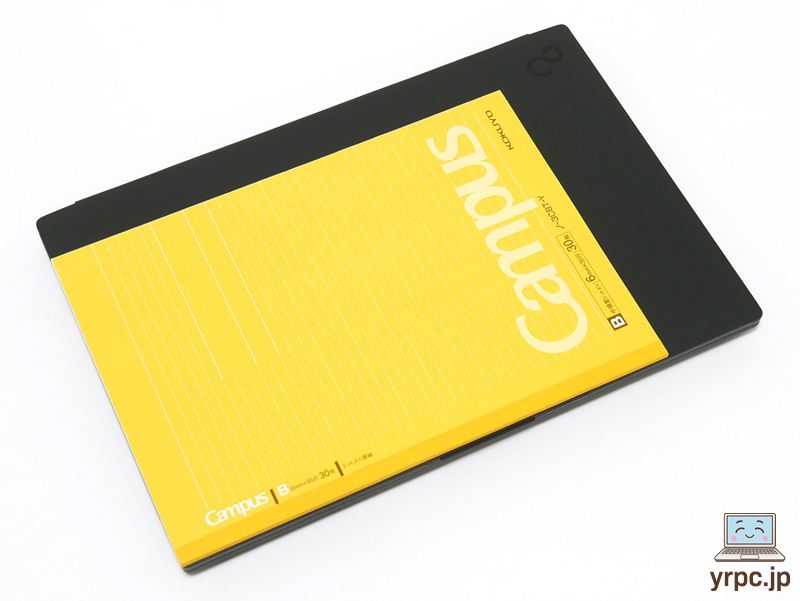
▲セミB5ノート(大学ノート)とのサイズ比較
| セミB5ノート(大学ノート) | 252×179mm |
|---|---|
| A4サイズ | 297×210mm |
| FMV WU6-L1 | 308.8×209×16.3(最薄部)-17.8(最厚部)mm※突起部含まず |
A4の「クリアホルダー」のサイズが310×220mmなので、幅×奥行きはA4のクリアホルダーより若干コンパクトです。
▶重さの実測:約629グラム
重さについては、冒頭のおすすめポイント・特徴:「重さ」についての項目に載せましたので、お手数ですがそちらをご覧ください。
―― FMV WU6-L1の処理性能チェック ――
つづいて、FMV WU6-L1のCPUやグラフィックスの処理性能などをチェックしていきます。
■レビュー機のスペック
| CPU | Qualcomm Snapdragon X X1-26-100 |
|---|---|
| メモリ | 32GB |
| ストレージ | 1TB SSD(NVMe) |
| グラフィックス | Qualcomm Adreno GPU |
▶CPU性能:Snapdragon X X1-26-100
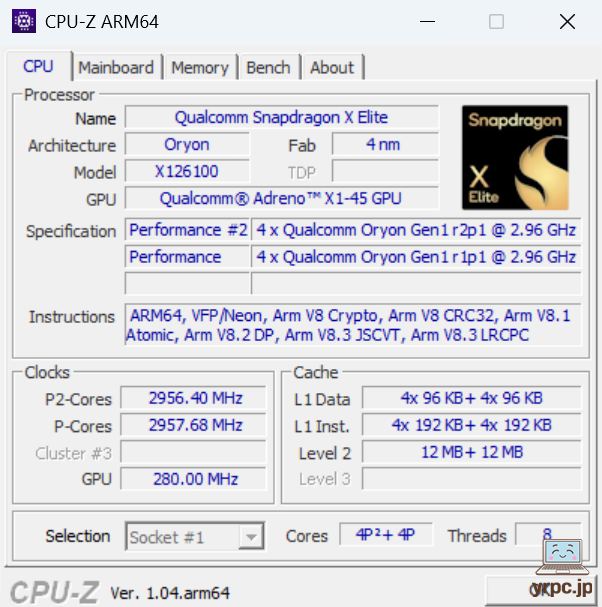
■レビュー機のCPU
- Qualcomm Snapdragon X X1-26-100
- 8コア / 8スレッド
- 最大周波数 3.0GHz
CPU Mark
ベンチマークソフト「PassMark PerformanceTest」のうち、CPU性能のスコアをあらわすのが「CPU Mark」です。
スコアが高いほど、CPUの処理性能が高いです。
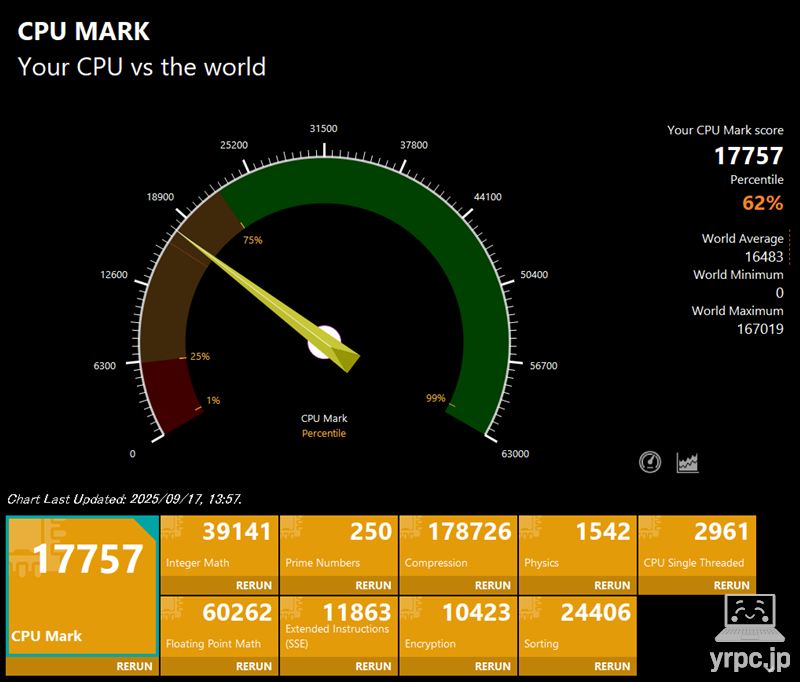
| マルチスレッド | 17757 |
|---|---|
| シングルスレッド | 2961 |
■他のノートPC向けCPUとのCPU Markマルチスレッドスコア比較
| Core i7-13700H | 30492 |
|---|---|
| Core Ultra 7 155H | 28799 |
| Ryzen AI 7 350 | 26791 |
| Core i7-11800H | 22974 |
| Core Ultra 7 258V | 22314 |
| Core i7-1360P | 18823 |
| Snapdragon X X1-26-100 (レビュー機) |
|
| Core Ultra 7 155U | 17004 |
| Core i5-1235U | 15753 |
| Ryzen 5 5500U | 14220 |
| Core i7-1165G7 | 12305 |
- 当サイトで計測したスコアです。
- 数字が大きいほど高パフォーマンス。
電力効率がよいわりに、Core Ultra 7 155Uよりも高いスコアが出ており、モバイルノートとしてはわりとパワーがあります。
なお、PassMarkでの同CPU(Snapdragon X X1-26-100)の平均スコア16400※よりも高いスコアでした。
※2026年3月24日現在の平均値
CPUパフォーマンスは、しっかり出ていると言っていいでしょう。
CINEBENCH 2026
CINEBENCH 2026は、「GPU(グラフィックス)」と「CPU」の性能を計測できるベンチマークソフトです(今回はCPU性能の結果のみ掲載します)。
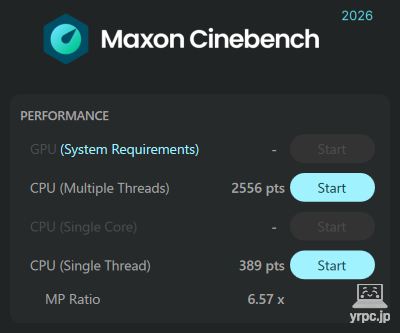
| CPU(マルチスレッド) | 2556 |
|---|---|
| CPU(シングルスレッド) | 389 |
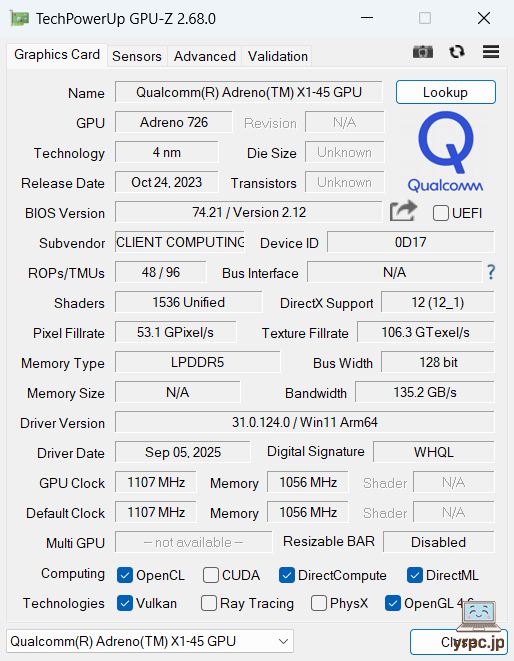
▶グラフィックス性能:Qualcomm Adreno GPU
FMV WU6-L1のグラフィックスは「Qualcomm Adreno GPU(CPUに内蔵)」です。
・3Dゲームのベンチマーク・FPS数
3DMark ベンチマークスコア

| Time Spy スコア | 1075 |
|---|---|
| Steel Nomad スコア | 228 |
※この3Dmarkの結果は、エミュレート動作での結果です。
プロセッサーに内蔵されているグラフィックスとしては、取り立てて高くはないスコアです。
グラフィックス性能についての総評
グラフィックス性能はそれほど高くありません。
また、3Dゲームが起動しない可能性もあります。現状では、ゲームを遊ぶのは期待しない方がよいでしょう。
▶SSDのデータ転送速度
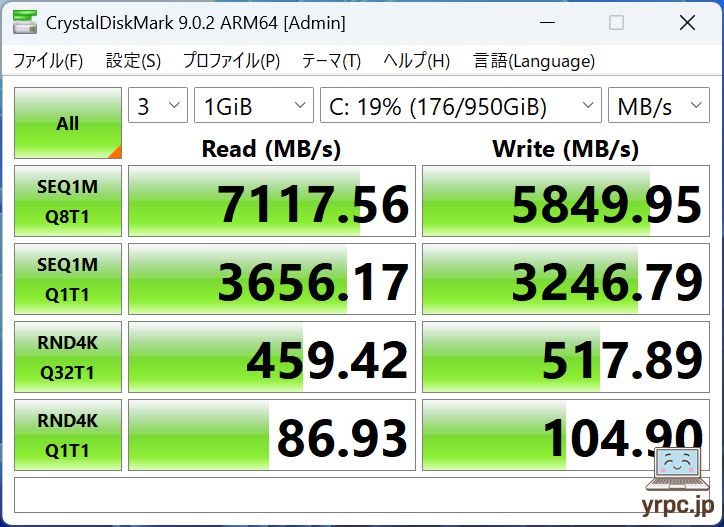
PCIe4.0 x4 SSDなので、ノートパソコンとしては高速な転送速度です。フォルダ間でのデータコピーなどが早いなど、快適に使えるでしょう。
SSD情報
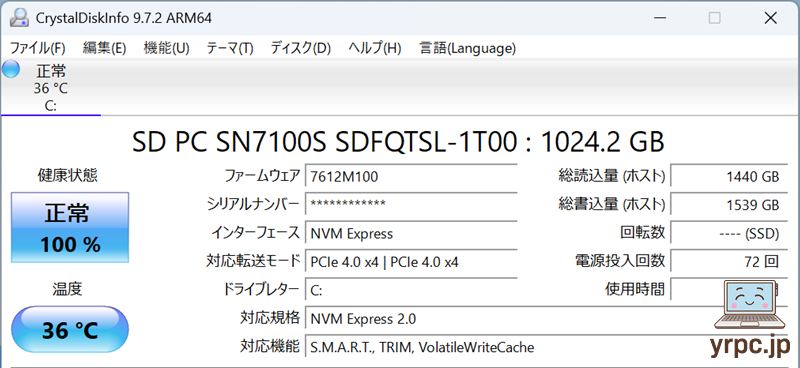
SANDISK(サンディスク)製のSSDを搭載していました。
※同じ型番のノートパソコンでも、上記とは異なるメーカーのSSDが搭載されている可能性もあります。
▶FMV WU6-L1のレビューまとめ
「FMV WU6-L1」のレビューまとめです。
- 超軽量
- 打ちやすいキーボード
- カスタマイズ性が高い
- 豊富なインターフェイス
- 堅牢性(頑丈さ)
などが魅力の軽量モバイルノートです。また、Copilot+ PCの独自機能も使えます。
バッテリー容量が小さめ(31Wh)なのと、キーボードバックライトが非搭載なところは注意点です。
さらに、使用できないアプリがあったりするので、そこも要注意な点ですね。
もっとも、2026年4月20日現在では、以前と比べるとArm版Windows対応のアプリも増えていますし、エミュレートで動かせるアプリも多いです。
自分の使いたいアプリが動作するか分かっている方や、サブPCとして使うには良い選択肢かもしれません。
なお、WEB価格からさらに値引きになるシークレットクーポンをメーカーの方よりご提供いただけました!ぜひご利用ください!
■WEB価格からさらに1,650円引きになるシークレットクーポン
SPLSJ
※有効期限:2026年10月22日(木)12:59まで
※当サイトに掲載のリンク経由でのご購入の場合のみ、ご利用いただけるクーポンです。
さらに!
製品ページに9,900円OFFの特別クーポンも載っています!
※2026年9月9日現在
クーポンの併用が可能なので、併用しておトクに買いましょう!
>> 目次へ戻る
>> このページの先頭へ戻る
▼これがおすすめノートパソコンを優先ソースに追加すると、Google検索で当サイトの記事が見つけやすくなります。