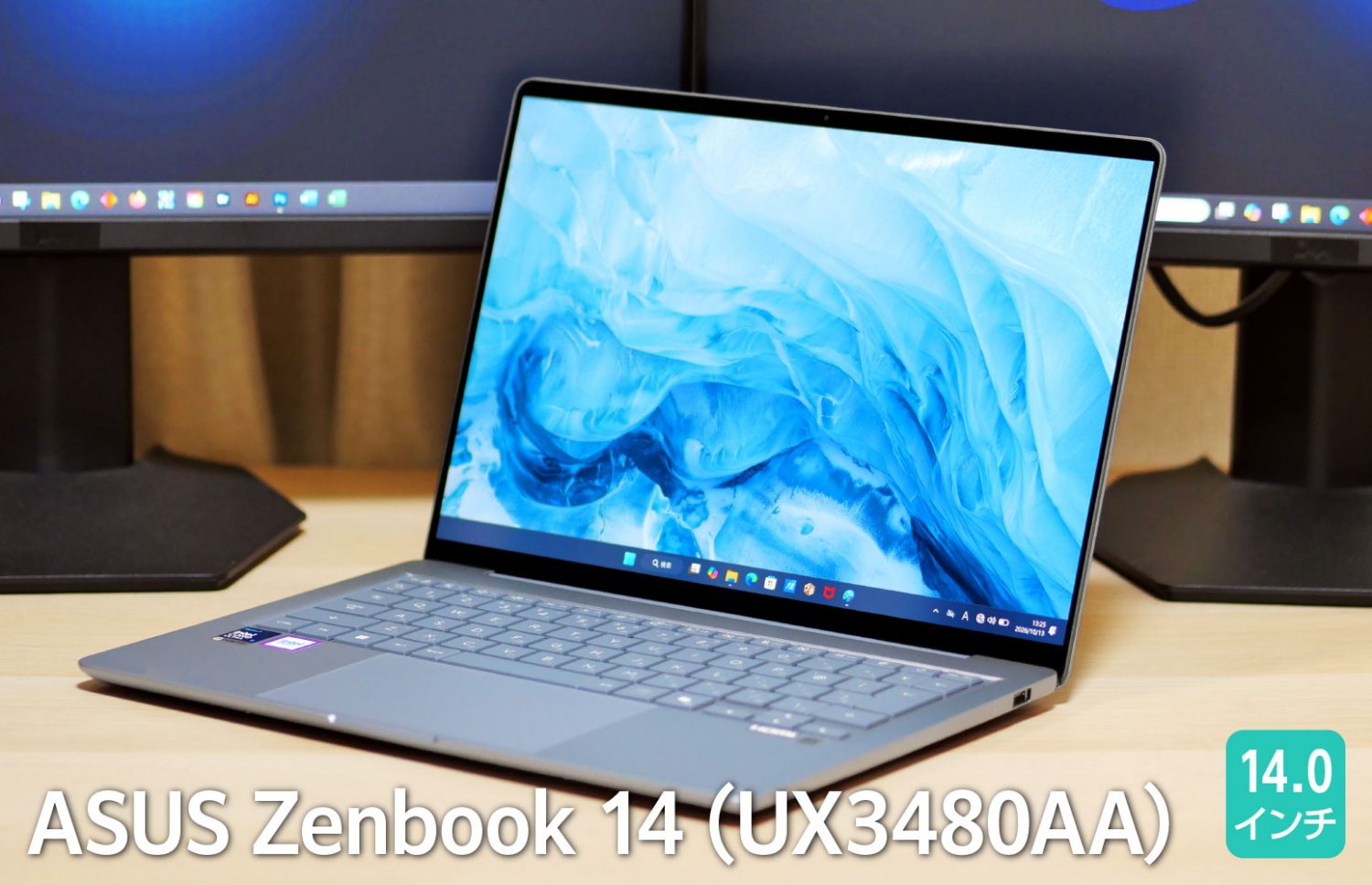
「ASUS Zenbook 14 UX3480AA」実機レビュー!有機ELのモバイルノートならコレだ!
| Core Ultra5~9 | 最大1TB SSD |
|---|---|
| メモリ16~24GB | OLED |
「ASUS Zenbook 14 UX3480AA」の実機レビューです。
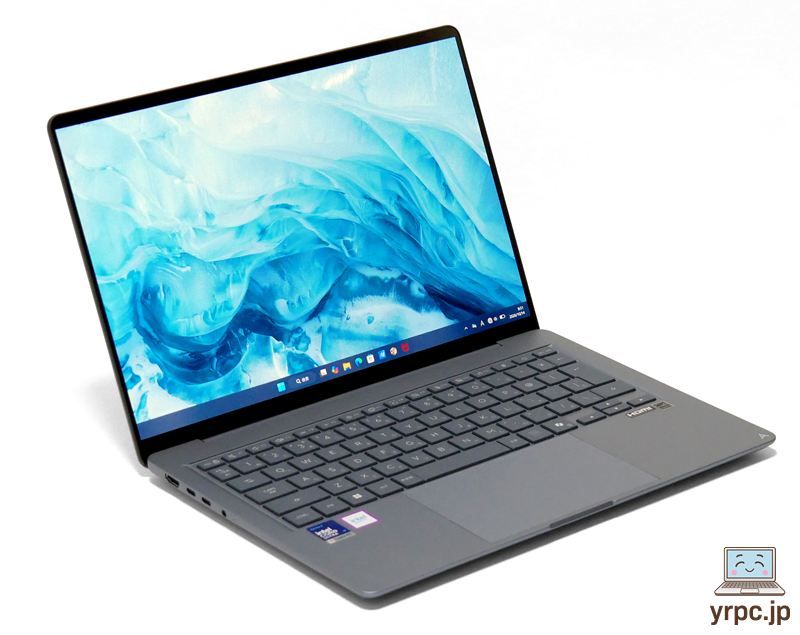
ASUS Zenbook 14 UX3480AAは、OLED(有機EL)ディスプレイ搭載の14型モバイルノートパソコン。
Core Ultra シリーズ3を搭載しており、CPUパワーもあります。
モバイルノートとしては大きめの70Whバッテリーも搭載しているので、外出先でも使いやすいです。
一部ですが、2880×1800ドットの高解像度ディスプレイ搭載モデルもあります。
▶ ASUS Zenbook 14 UX3480AAを公式サイトで見てみる
今回は、メーカーからの貸出機を使ってレビューします。
※貸出機であっても、購入品と同様に、デメリット・注意点なども含めてしっかりレビューします。
目次
▶ASUS Zenbook 14 UX3480AAのスペック
| OS | Windows 11 Home |
|---|---|
| ディスプレイ |
14インチ OLED(有機EL)、グレア(光沢)、アスペクト比16:10、タッチ対応 ・解像度1920×1200、60Hz ・解像度2880×1800、最大120Hz |
| CPU | インテル Core Ultra 5 325 / Core Ultra 7 355 / Core Ultra 9 386H |
| メモリ | 16GB / 24GB |
| ストレージ | SSD:256GB / 512GB / 1TB |
| グラフィックス | インテル グラフィックス(CPUに内蔵) |
| サイズ | 311.2×215.8×13.9(最薄部)-16.9(最厚部)mm(突起部含まず) |
| 重さ | 約1.3kg(公称値) |
| その他 | Wi-Fi 6E、Bluetooth 5.4 |
※2026年10月31日時点のスペックです。
■今回のレビュー機のスペック
「Core Ultra 9 386H、メモリ24GB、512GB SSD、解像度2880×1800ドット(製品名:ASUS Zenbook 14 (UX3480AA)、モデル名:UX3480A、モデル番号:UX3480AA-T3U9245SB)」
仕様についての補足
なお、ASUS Zenbook 14 (UX3480AA)は、ボディカラーが2種類ある他に、ディスプレイも次の2つの仕様があります。
- 2880×1800ドット
- 1920×1200ドット
2880×1800ドットのディスプレイを選べるのは、ボディカラー:アークティックブルーのみです。
(さらに、2880×1800ドットの場合、Core Ultra 9 386H・24GB・512GBのみが選択可能です。)
ボディカラー:コモドコーラルの場合、選択できる仕様が一部に限られます。
▶外観・デザイン
「ASUS Zenbook 14 UX3480AA」のボディカラーは、
- アークティックブルー
- コモドコーラル
の2色展開です。
今回のレビュー機は「アークティックブルー」です。
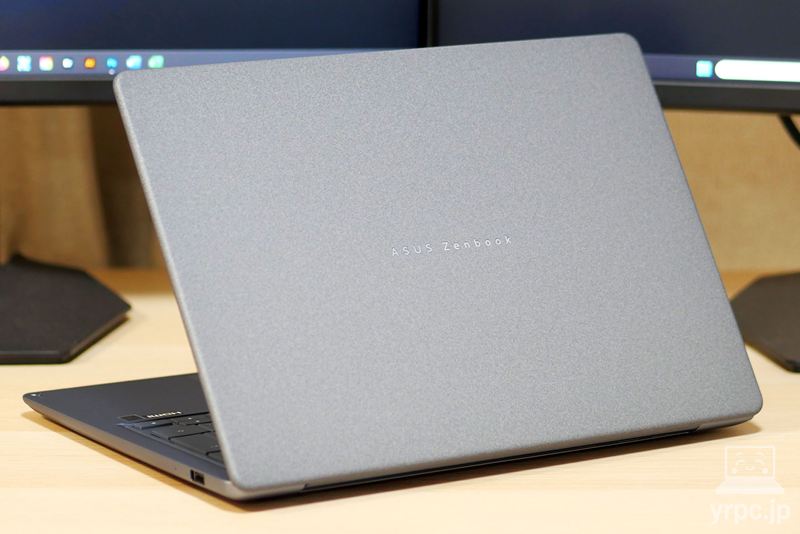
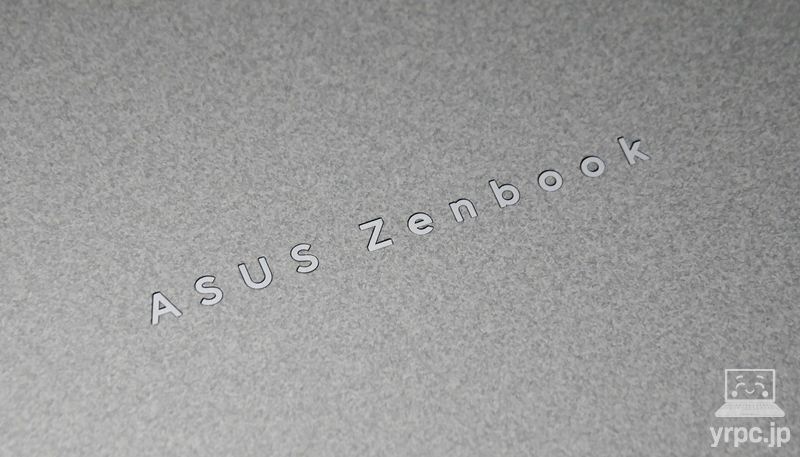
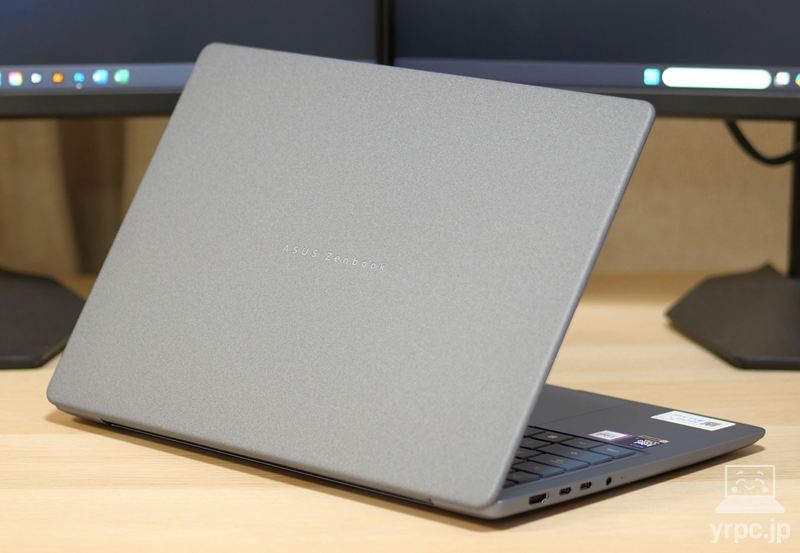
▼天板に、ASUS独自開発のセラミック素材「Ceraluminum(セラルミナム)」が使われています。
陶器のようにも見える質感で、他にはないカッコよさがありますよ!指紋汚れなどが目立ちにくいメリットもあります。
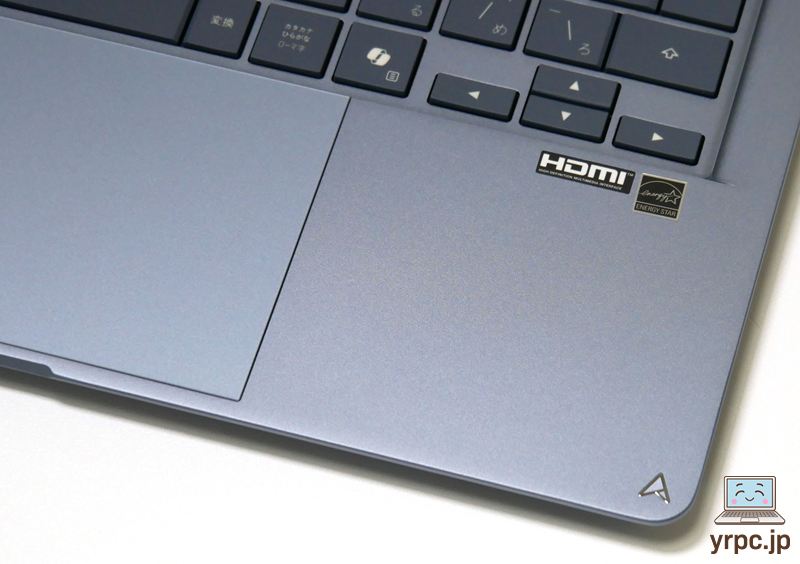
ちなみに、キーボード面はメタル素材なので、全体がセラルミナムというわけではありません。
―― ASUS Zenbook 14 UX3480AAの使いやすさチェック ――
▶キーボード
▲タップ・クリックで拡大
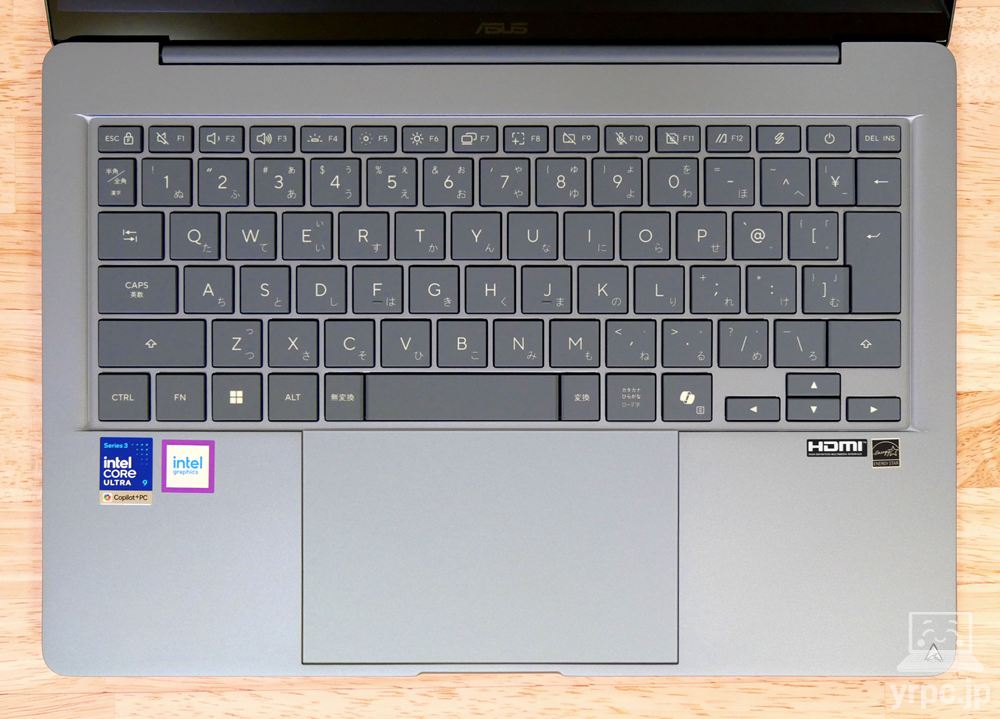
※メーカーページには英語キーボードの製品写真が載っていますが、出荷製品はこちらの日本語キーボード搭載です。
打ちはじめが少し硬めのタイピング感です。キーストロークは、浅すぎることなく、ほどほどの打鍵感があります。
キーボード右側
▼キーボード右側は、BackSpaceキーが若干小さめで、その隣の¥キーはさらに小さいです。
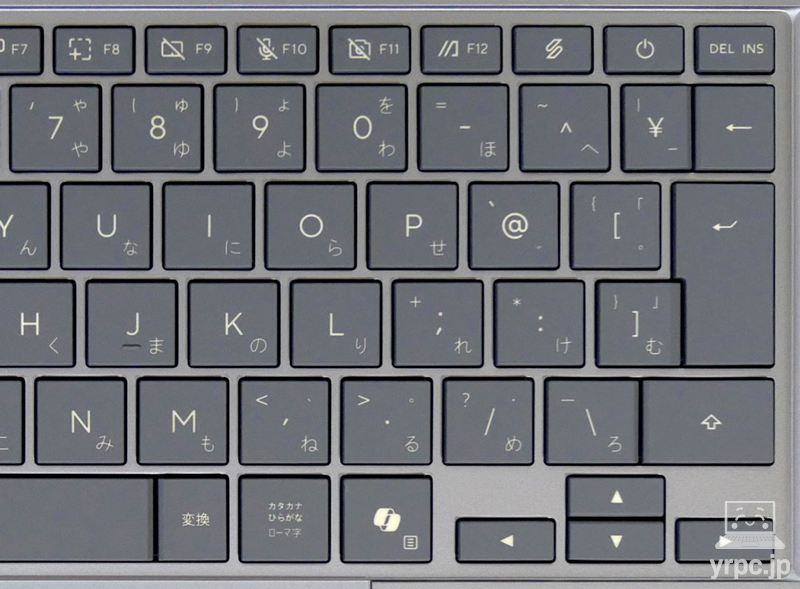
また、Deleteキーの左隣に電源ボタンがあります。
本機の場合、電源ボタンは一瞬押すだけでもスリープになってしまうので、できれば電源ボタンはキーボードの外に出してあったら嬉しかったところではありますね。
キーボード左側
▼キーボード左側は、半角/全角キーはやや小さめですが、CtrlやShiftキーが小さくなってないのはグッドですね。
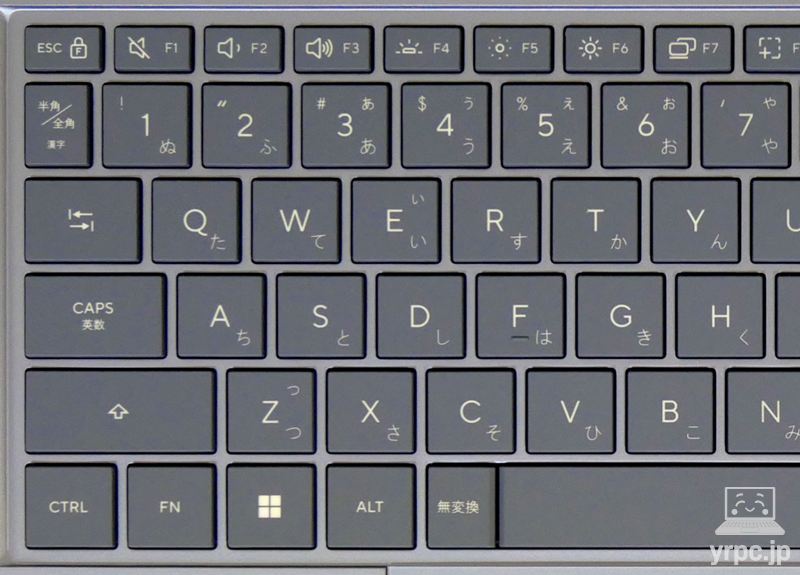
キートップ
▼キートップ(キーの表面)に凹みはありますが、浅めの凹みです。
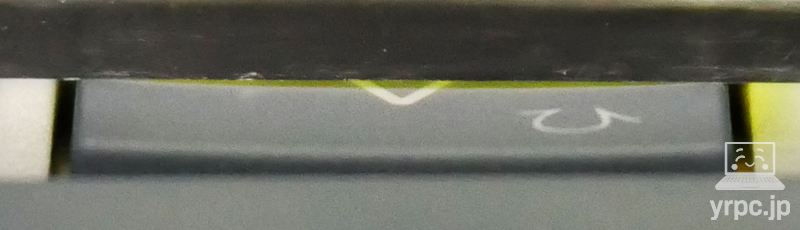
▲キートップに光をあてて凹みのラインを出したところ
浅めの凹みとはいえ、多少打ちやすさにはプラスになっています。
ファンクションキー
ファンクションキー(F1~F12キー)は、Fn+Escキーでファンクションロック※できます。
※ファンクションロック:本来Fnキーを押す必要がある機能を、Fnキーを押さずに使えるようにする機能。
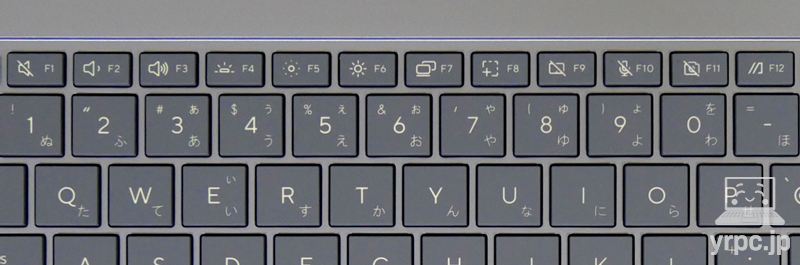
好みに応じて設定するとよいでしょう。
キーピッチなど
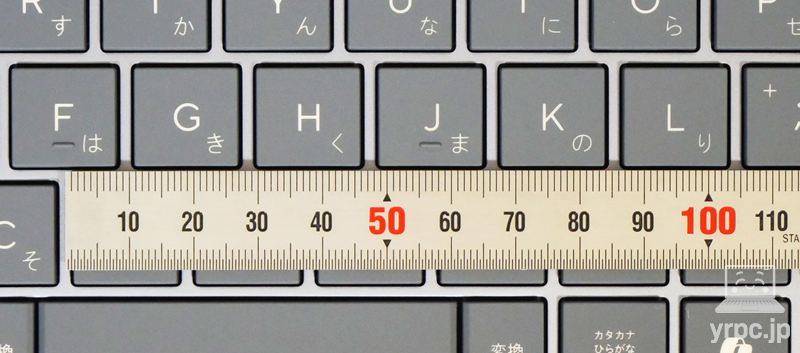
▼一部のキーを除いて、タイピングしやすいと言われる19mmに近いキーピッチ(キーとキーの間隔)がありそうです。
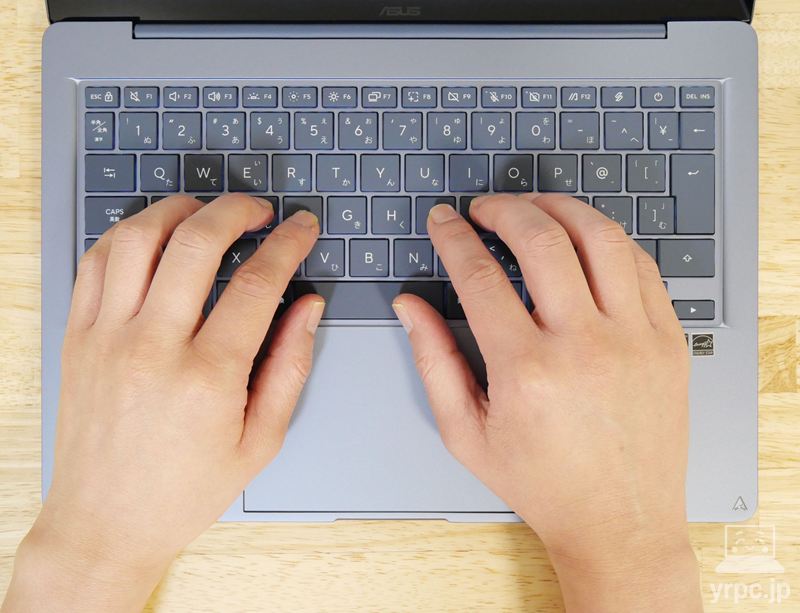
▲パームレストに手をのせたところ
キーボードバックライト
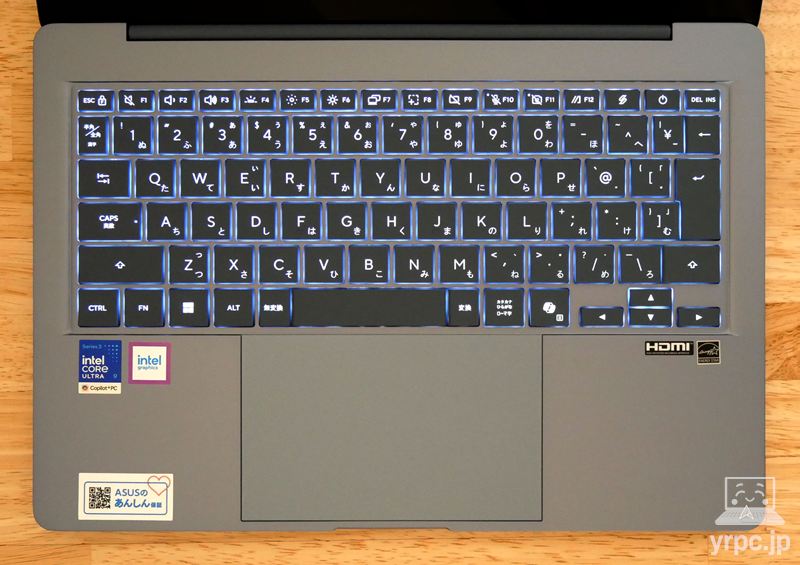
キーボードのバックライトは、F4キーを押すたびに、明るさの調整およびOFFにできます。
・タッチパッド
クリックボタン一体型のタッチパッドです。
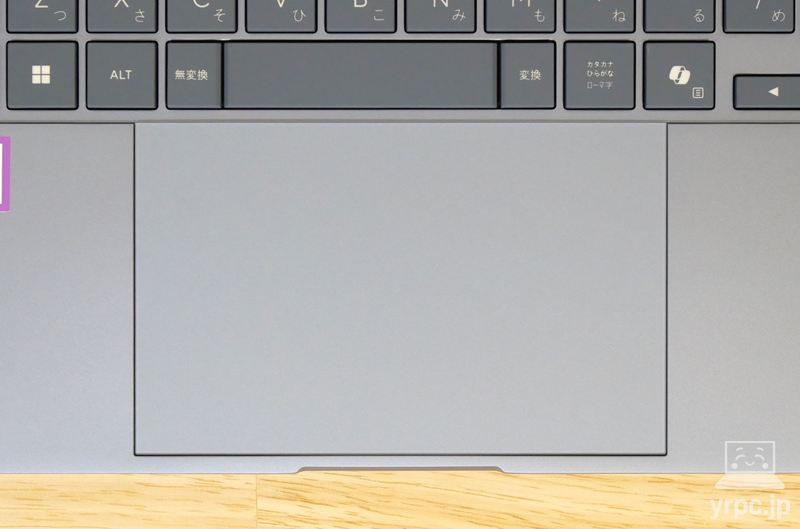
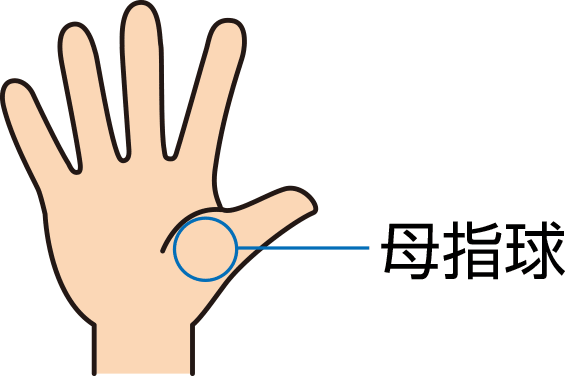
タッチパッドは大きめなので、少し右手がタッチパッドに乗りますが、右手の母指球(以下参照)で誤って押下してしまうことはありませんでした。
なお、F9キーでタッチパッドのON・OFF(有効・無効)を切り替えできます。
キーボードのタイピング時に、タッチパッドに手がふれてカーソルが動いてしまうのを確実に防止したいときに便利です。
タッチパッドの「スマートジェスチャー」
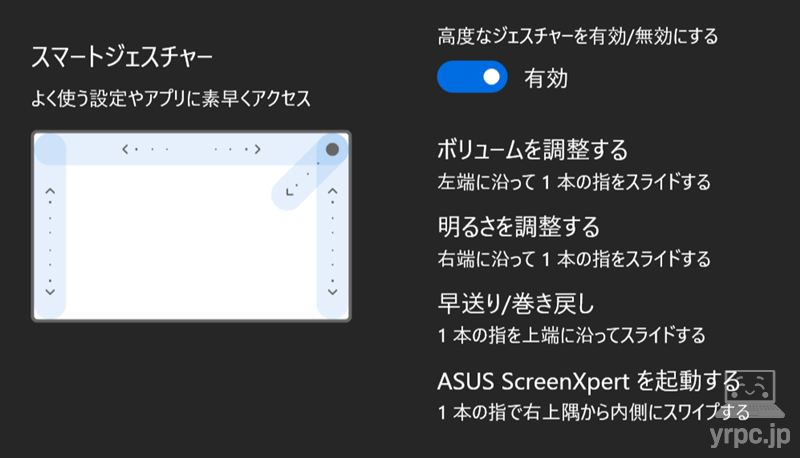
タッチパッドの端をスワイプ(指でスライド)すると、ボリューム調整・明るさ調整・早送り/巻き戻しができます。
スマートジェスチャーは、「MyASUS」アプリの入力デバイス設定でON・OFFができます。
▶表面温度
▼まず、バッテリー駆動でYouTubeを30分再生後の表面温度が以下です。
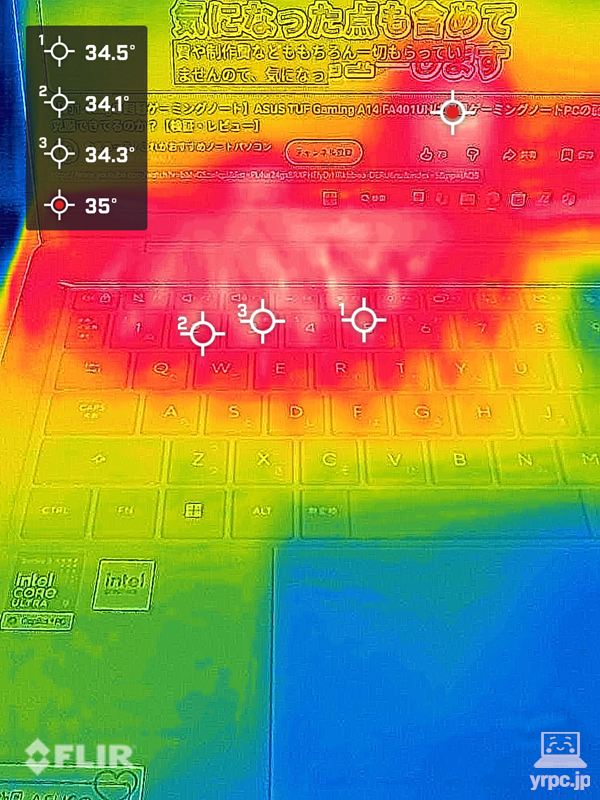
キーボードの特に熱くなっている部分でも35℃程度に収まっていますので、とくに問題はないでしょう。
▼つづいて、ACアダプターに接続して、ファイナルファンタジー14のベンチマークを30分ループ再生した後の表面温度が以下です。
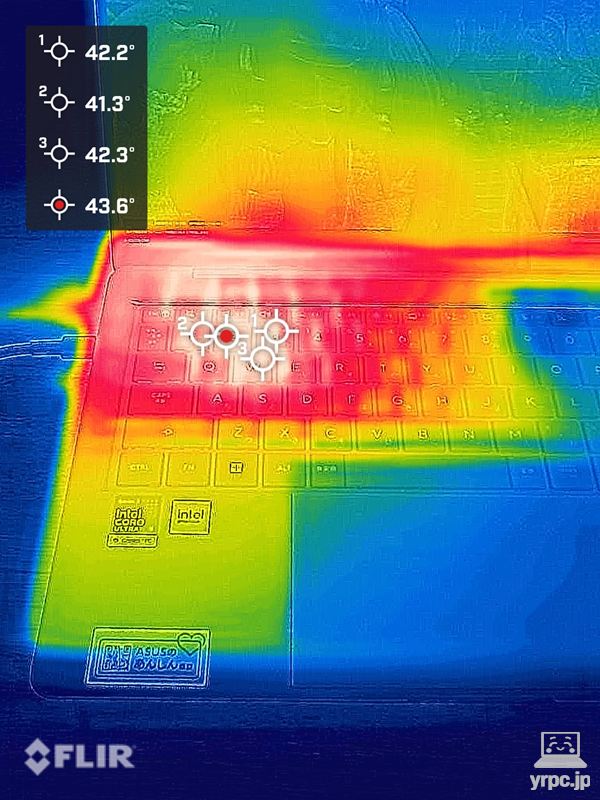
キーボードで特に熱くなっているのは、数字の「2」のキー周辺で、そこは45℃くらいになっています。
45℃くらいですと、触っても熱いというほどではなく、少し温かい程度です。ですが、ずっと触りっぱなしはきついかもしれないですね。
ですので、ゲームをするならコントローラーを使うのがおすすめです。
※ベンチマークテストをループで動かしているため、これくらい熱くなっているという点にご留意ください。
▶スピーカー
ASUS Zenbook 14 UX3480AAは、底面にデュアルスピーカーを搭載。
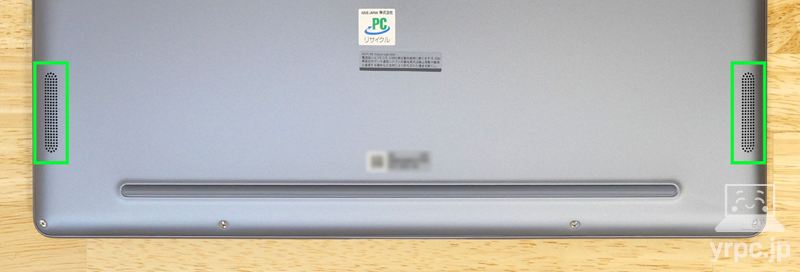
底面のみのスピーカーのわりには、悪くない音質です。
音質は、点数にすると100点満点中:70点くらいです。
※ノートパソコンのスピーカーとしての点数です。また、あくまで個人の感想です。
▶ディスプレイ
■ディスプレイの詳細
| ディスプレイサイズ等 | 14型 グレア(光沢)、タッチ対応、OLED(有機EL) |
|---|---|
| 解像度・リフレッシュレート |
・1920×1200ドット・60Hz ・2880×1800ドット・最大120Hz ※2880×1800ドットのディスプレイは、60Hzまたは120Hzに設定可能でした。 |
| アスペクト比(縦横比) | 16:10 |
今回のレビュー機は、2880×1800ドットのディスプレイ搭載です。
ちなみに解像度2880×1800ドットは、1920×1200ドットの2.25倍の解像度で、だんぜん高精細なので、映像美を追求する方におすすめです。
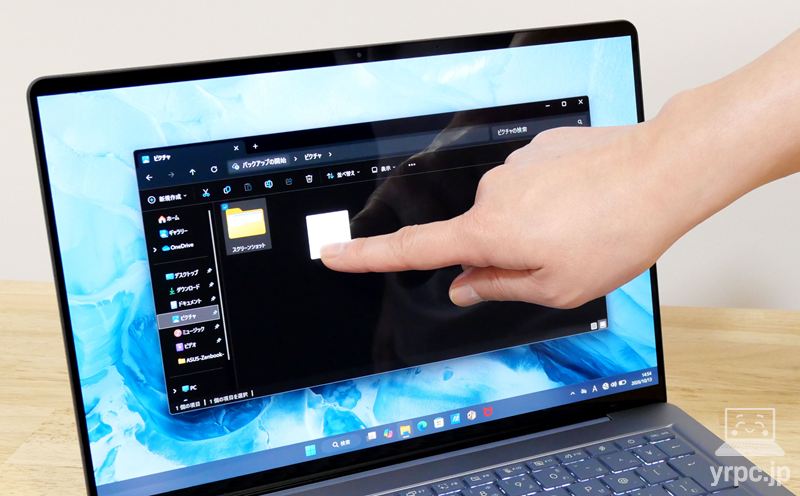
どちらの解像度のディスプレイもタッチ対応なので、タッチでの操作もできます。
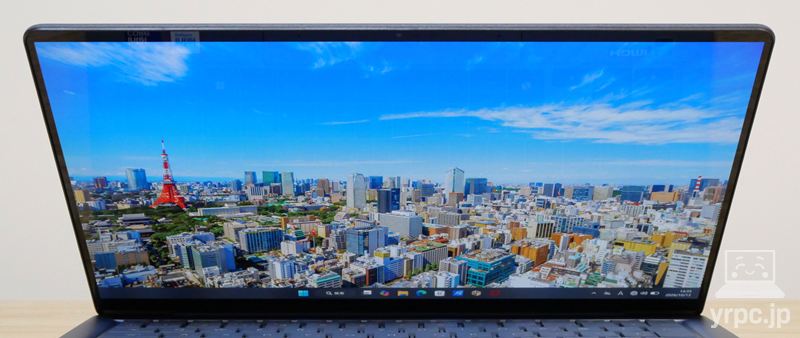
視野角
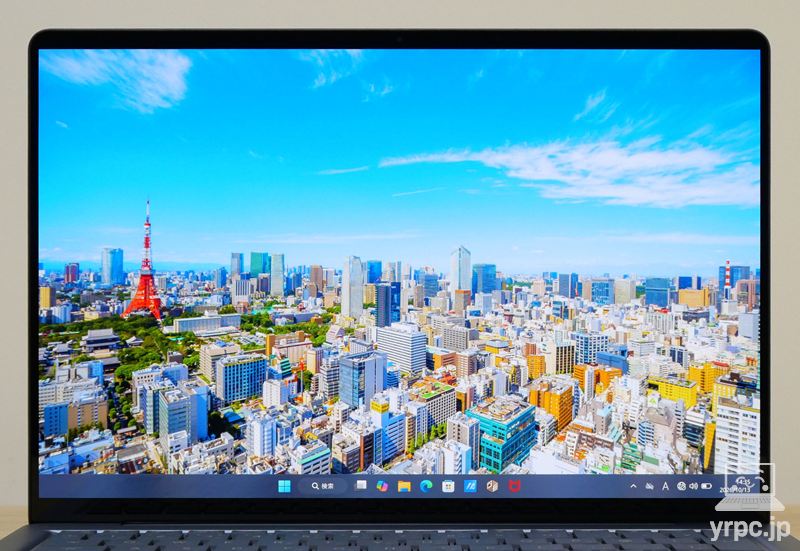
OLED(有機EL)ディスプレイなので、視野角は非常に広いです。
ただし、グレア(光沢)ディスプレイなので、角度を付けて見ると映り込みは気になりやすくなります。
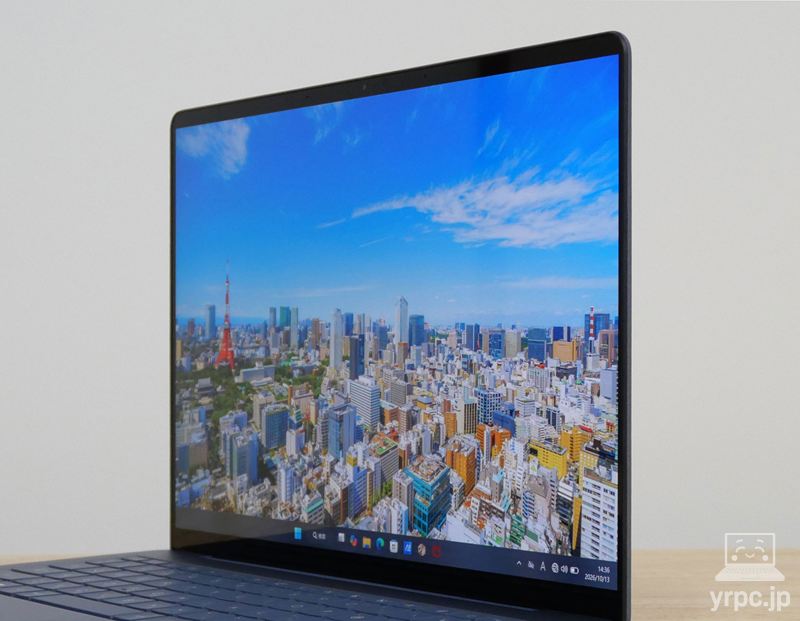
▲横から見たところ
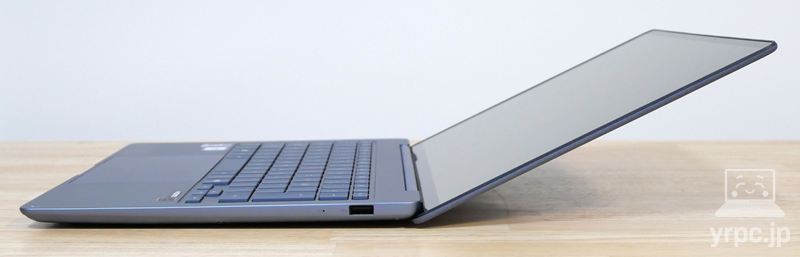
▲上から見たところ
▼ディスプレイを開けるところまで開いてみました。約155度開きます。
・グレア(光沢)なので映り込みしやすい
ディスプレイは、グレア(光沢)ディスプレイなので、非光沢ディスプレイと比べると映り込みしやすいです。
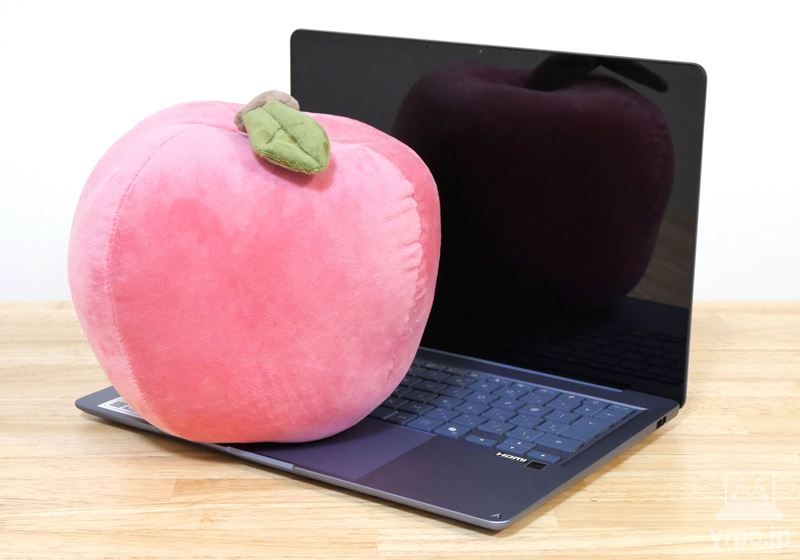
正面から見る分には、映り込みはあまり気になりませんでしたが、横からディスプレイを見ると、映り込みが見えやすいです。
なお、有機ELディスプレイの焼き付き防止のため、ウィンドウが黒色になっている「ダークモード」での使用が推奨されるため、
液晶ディスプレイと比べると、映り込みが気になるケースは増えるかもしれません。
(画面に濃い色が映っている方が、映り込みが見えやすいため)
OLEDの焼き付き防止について
OLEDディスプレイは、焼き付きが起きるのが心配ではありますが、
ASUS Zenbook 14 UX3480AAは、焼き付きのリスクを軽減する「ASUS OLED Care」を搭載しています。
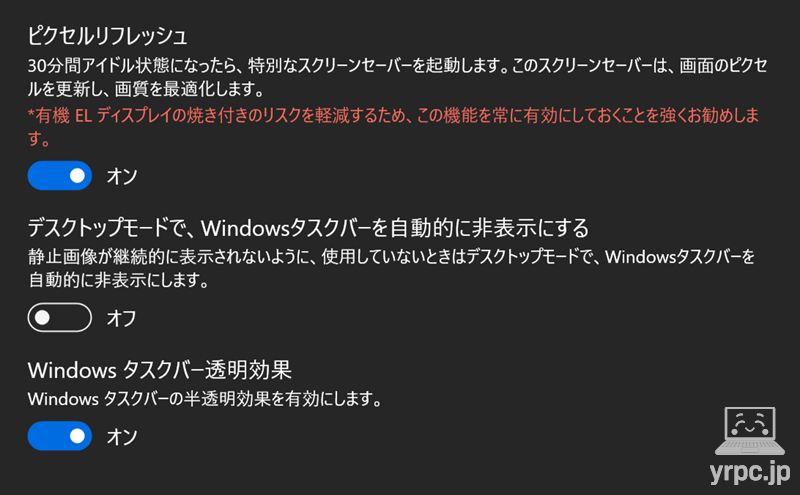
- ピクセルリフレッシュ:30分間アイドル状態になったら、特別なスクリーンセーバーを起動。
- デスクトップモードで、Windowsタスクバーを自動的に非表示にする:使用していないときは、Windowsタスクバーを自動的に非表示。
- Windowsタスクバー透明効果:Windowsタスクバーを半透明に。
■ASUS OLED Careの内容
これらの機能は、オン・オフが可能です。
・色域
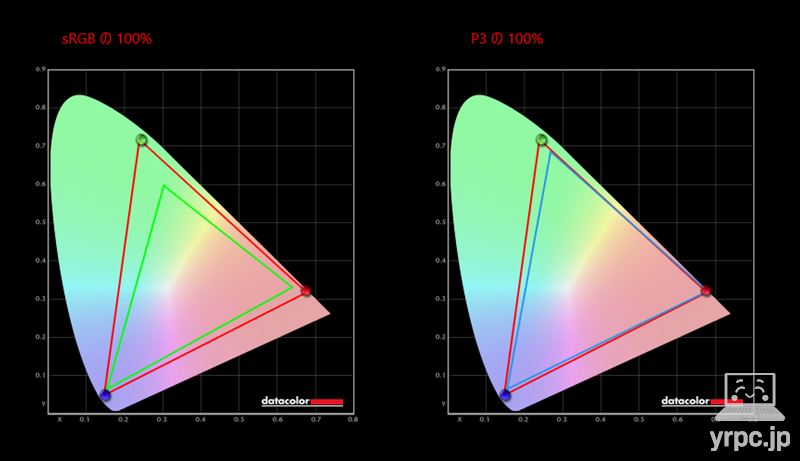
■カバー率
| sRGB | 100% |
|---|---|
| DCI-P3 | 100% |
| Adobe RGB | 96% |
※あくまで当サイトで計測した結果です。環境や計測機器によって違いが生じる可能性があります。
※3KのOLEDディスプレイ搭載モデルの結果です。1920×1200ドットのディスプレイの場合も同程度の色域なのかは不明です。
DCI-P3カバー率が100%ですし、広めの色域をカバーしていました。
クリエイティブ系の作業に使うのにも良さそうです。
▶インターフェイス
右側面
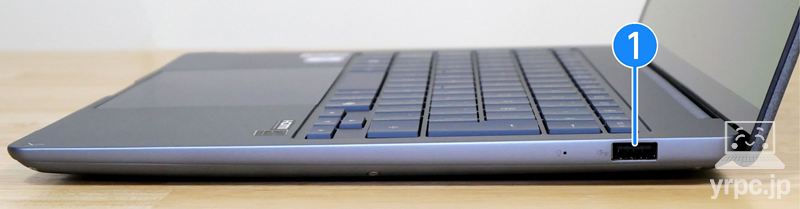
- ① USB 3.2 Type-A Gen1
左側面
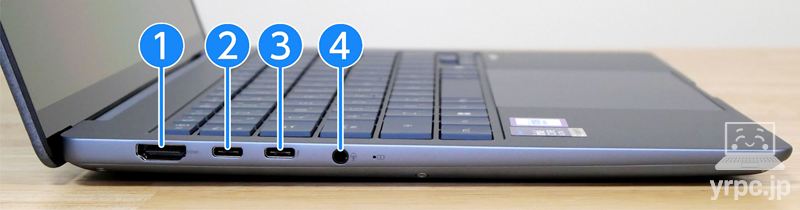
- ① HDMI 2.1
- ② USB 3.2 Type-C Gen2(USB PDと映像出力に対応)
- ③ Thunderbolt 4(USB PDと映像出力に対応)
- ④ オーディオコンボジャック
ちなみに、ASUS Zenbook 14 UX3480AA本体への充電もUSB Type-C端子でおこなうので、充電中は使用できるType-C端子が残り1つになる点は、注意点といえば注意点かもしれません。
SDカードスロットはないので、SDカードを使いたいときはSDカードリーダーが別途必要です。
・Webカメラ
フルHD画質の赤外線IR対応カメラ(約207万画素)を搭載。Windows Hello(顔認証機能)対応です。
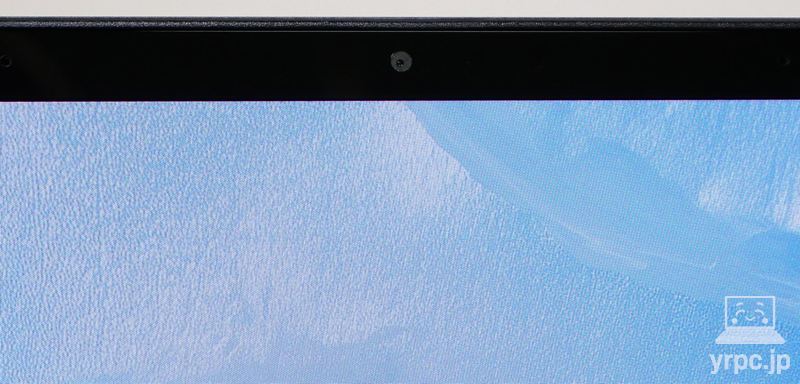
なお、Webカメラのシャッター(カバー)は非搭載です。
・テレワークやWeb会議に役立つ機能
Windowsスタジオ エフェクト
ASUS Zenbook 14 UX3480AAの搭載プロセッサーはNPU(Neural Processing Unit)内蔵なので、Windowsスタジオ エフェクトを利用できます。
■Windowsスタジオ エフェクトの機能
- 自動フレーミング…自分の顔が正面にくるように、自動でフォーカス
- アイ コンタクト…目線をそらしても、カメラを見ているように目線を自動調整
- 背景の効果…背景ぼかし
- 基本設定…明るさ、コントラスト、鮮明度、彩度
Windowsスタジオ エフェクトの処理をNPUが担当することで、CPU負荷を減らして背景ぼかしなどの処理ができます。
なお、Windowsスタジオ エフェクトは、クイック設定(画面右下の「ネットワーク、音量、バッテリー」が表示されている箇所をクリック)の「スタジオ エフェクト」から設定できます。
オンラインミーティングで役立つキー操作
オンラインミーティングで役立つ、以下のキー操作も利用可能です。
- F10キー:マイクミュート
マイクOFF時は、F10キーのランプが点灯して、マイクがOFFになっているのが分かるようになっています。
▶バッテリー駆動時間
■バッテリー駆動時間
| メーカー公称値 | 最大29時間のフルHD動画 連続再生 ※使用状況や設定などにより変動します |
|---|---|
| YouTubeを再生 | 約12時間56分 |
- 電源モードの設定:最適な電力効率
- パフォーマンス設定:ウィスパーモード
- 省エネ機能:バッテリー残り30%以下でオン。「省エネ機能を使用中の画面の明るさを下げる」もオン。
- ディスプレイの明るさ:50
公称の「最大29時間のフルHD動画 連続再生」と比べると、YouTube再生の時間が短く感じるのは否めないところかもですが、
パワーのあるCore Ultra 9 386Hと2880×1800ドットの高解像度ディスプレイを搭載していることを考えると、悪くないバッテリー駆動時間です。
なお、1920×1200ドットのディスプレイ搭載モデルなら、もっとバッテリー駆動時間は長くなるかもしれません。
バッテリー容量は70Whで、モバイルノートとしては大きめのバッテリーを搭載しています。
USB PD(Power Delivery)に対応しているので、モバイルバッテリーで電力を補うことも可能です。
(詳しくは、USB PD充電器からの充電の項目をご覧ください)
バッテリー保護機能
ノートPCのバッテリーを長持ちさせるには、100%まで充電せず、バッテリーの充電を80%程度までに抑えた方がよいと言われます。
ASUS Zenbook 14 UX3480AAは「バッテリーケアモード」を備えています。ONにすると充電を80%までに制限し、バッテリーの劣化を軽減します。
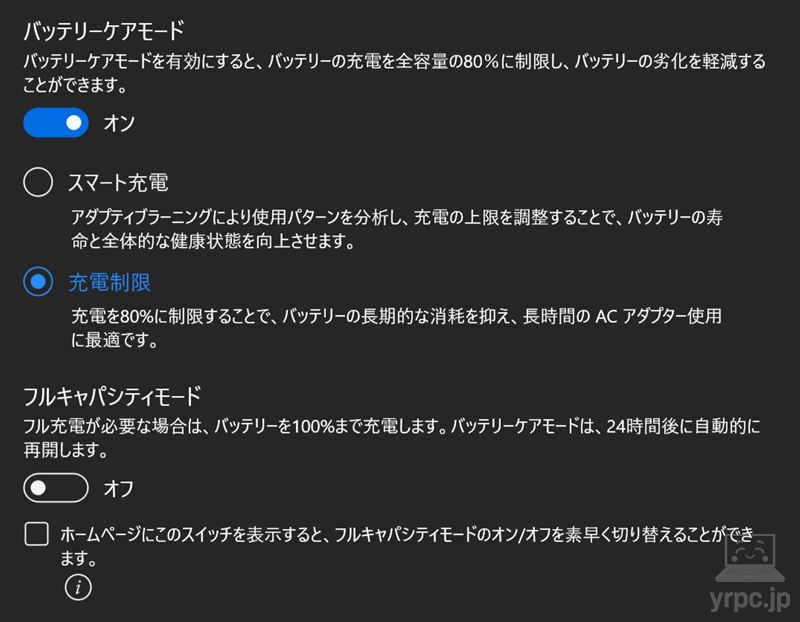
バッテリーケアモードは「MyASUS」から設定できます。
バッテリー寿命を重視する方や、電源に常時接続するなら「バッテリーケアモード」をオンにしておくとよいでしょう。
なお、「フルキャパシティモード」をオンにすると、一時的に100%まで充電されるようになりますが、24時間後に再びバッテリーケアモードがオンになります。
一時的にフル充電したいときに便利です。
・USB PD充電器からの充電
ASUS Zenbook 14 UX3480AAには68W出力のUSB PD充電器が付属しているので、当然、PD充電器のワット数が足りていれば、PD充電器でも充電が可能です。
今回は、68W以下のPD充電器でも充電できるかチェックしてみました。
|
PD充電器の最大出力
|
充電の可否
|
|---|---|
| 20W(フィリップス製) | △ ※注1(表下参照) |
| 30W(RAVPower製) | △ ※注1(表下参照) |
| 45W(Anker製) | △ ※注1(表下参照) |
| 65W(エレコム製) | △ ※注1(表下参照) |
| 100W(Anker製) | ◯ |
※注1:充電自体は可能でしたが、付属ACアダプターの出力68Wよりも低出力です。そのため、付属ACアダプター接続時と比べてパフォーマンスが落ちる、高負荷の作業をしながら充電した場合バッテリー残量が減る、低速の警告が表示される、などの可能性があります。
※ASUS Zenbook 14 UX3480AAには複数のスペックがあるため、スペックにより結果が異なる可能性があります。
20Wなどの比較的低出力のPD充電器からでも充電自体は可能なのが分かりました。
モバイルバッテリーなどでも電力を補いやすそうです。
▶静音性
負荷がかかったとき、どれくらいうるさくなるのか試してみました。
バッテリー駆動でYouTube再生時は、とても静か(耳を近づけると小さなノイズが聞こえる程度)でした。
一方、電源に接続し、パフォーマンスモードに設定してベンチマークテストをおこなった場合、大きめのファン音がしました。
ですが、ASUS Zenbook 14 UX3480AAには「ウィスパーモード(いわゆる静音モード)」も用意されています。
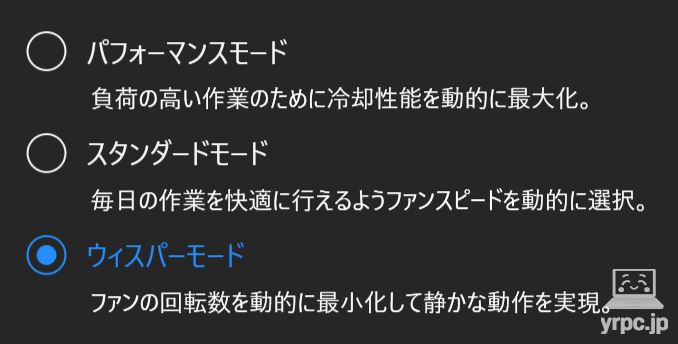
「ウィスパーモード」にすれば、まったくファン音がしなくなるわけではありませんが、ファン音をかなり小さくできます。
状況に応じて設定を使い分けるとよいでしょう。
▶サイズ
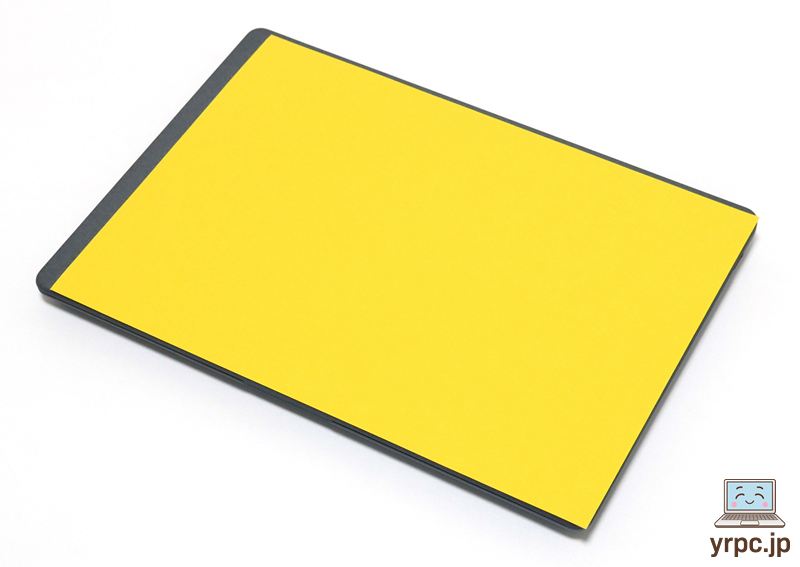
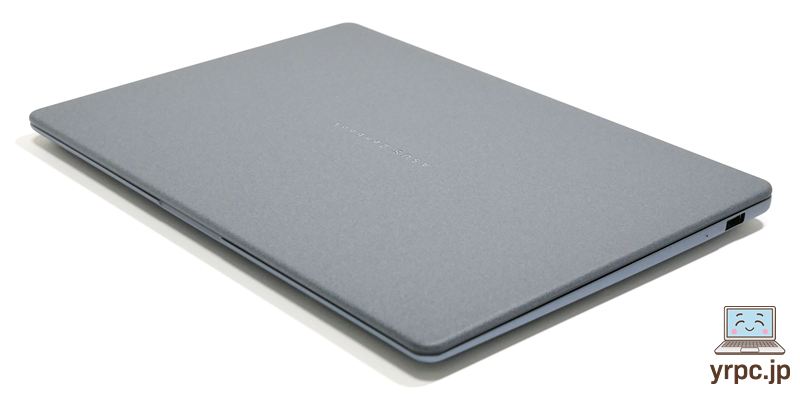
▲A4用紙とのサイズ比較
| A4サイズ | 297×210mm |
|---|---|
| Zenbook 14 UX3480AA | 311.2×215.8×13.9(最薄部)-16.9(最厚部)mm ※突起部含まず |
A4の「クリアホルダー」のサイズが310×220mmなので、幅×奥行きはA4のクリアホルダーよりも若干小さいくらいの大きさです。
A4サイズ対応の標準的な大きさのビジネスバッグでも持ち運びしやすいでしょう。
▶重さの実測:約1,359グラム
本体の重さ
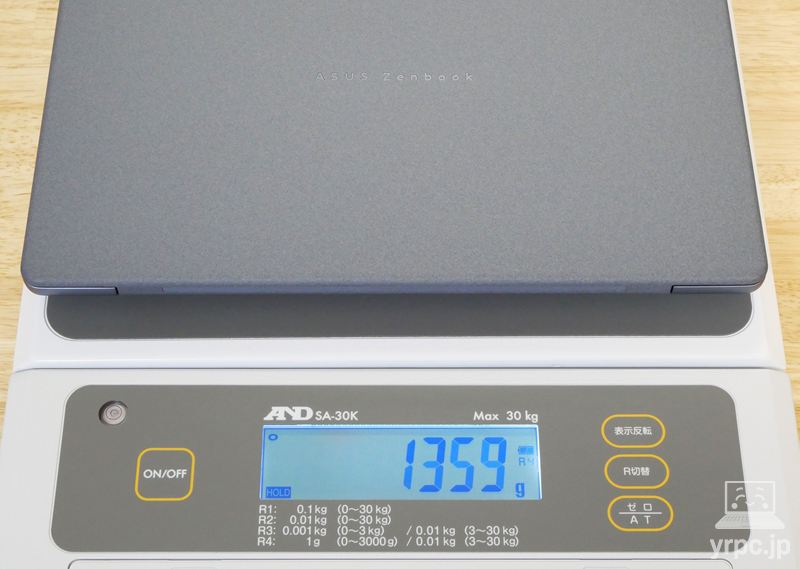
| 本体 | 約1,359g |
|---|
公称の質量は約1.3kgですが、レビュー機は約1,359gでした。
14型ノートパソコンとしては標準的な重さといったところ。
ただ、70Whのモバイルノートとしては大きめのバッテリーを搭載しているので、この重さになっているところはあるでしょう。
ACアダプターの重さ
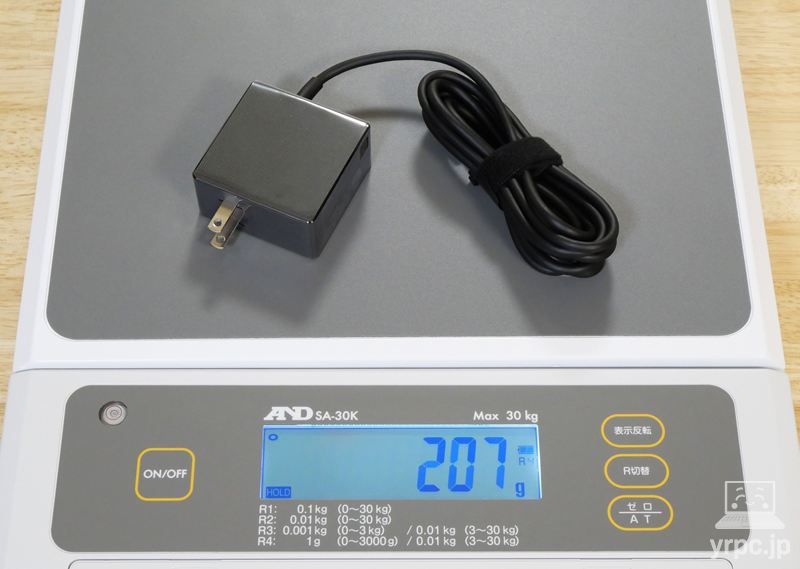
| ACアダプター | 約207g |
|---|
68ワット出力のACアダプターで、なおかつケーブル付きでこの重さは軽い方です。
⇒ 「ASUS Zenbook 14 UX3480AA」を公式サイトで見てみる
―― ASUS Zenbook 14 UX3480AAの処理性能チェック ――
つづいて、ASUS Zenbook 14 UX3480AAのCPUやグラフィックスの処理性能などをチェックしていきます。
■レビュー機のスペック
| CPU | インテル Core Ultra 9 386H |
|---|---|
| メモリ | 24GB |
| ストレージ | 512GB SSD(NVMe) |
| グラフィックス | インテル グラフィックス |
※なお、今回実施したベンチマークテストは、MyASUSのファンモードを「パフォーマンスモード」に設定し、電源に接続して計測しました。
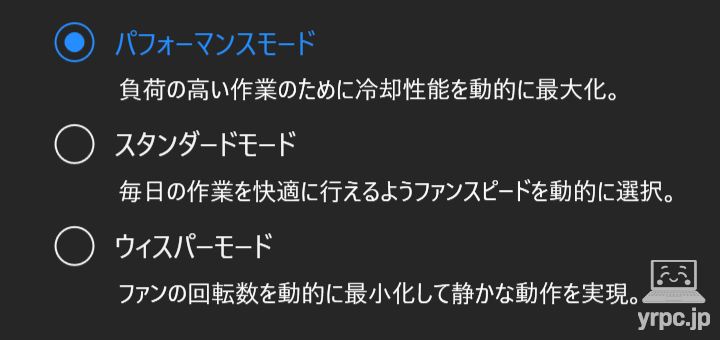
なお、MyASUS は キーボードのF12キーでも起動できます。
Core Ultra 9 386H・メモリ24GB搭載モデルの処理性能の概要
※今回のレビュー機「Core Ultra 9 386H・メモリ24GB搭載モデル」の処理性能の概要をまず記載します。
処理性能は高く、ディスプレイの色域も広いので、画像編集や動画編集など、様々な用途に使えるスペックです。
(動画編集については、メモリ16GBだと心もとないので、メモリ24GB搭載モデルがおすすめです。)
3Dゲームについては、ライトな3Dゲームなら遊べるかもしれませんが、3Dゲームを遊ぶのに向いているといったほどの性能ではありません。
▶CPU性能:Core Ultra 9 386H
ASUS Zenbook 14 UX3480AAのCPUは、仕様によって以下の3つがあります。
■搭載CPUのラインナップ
- Core Ultra 5 325
- Core Ultra 7 355
- Core Ultra 9 386H
今回のレビュー機のCPUは、以下です。
■レビュー機のCPU
- インテル Core Ultra 9 386H
- 16コア(Pコア×4、Eコア×8、低消費電力Eコア×4) / 16スレッド
- Pコア:最大周波数4.9GHz、Eコア:最大周波数 3.7GHz、低消費電力Eコア:最大周波数 3.5GHz
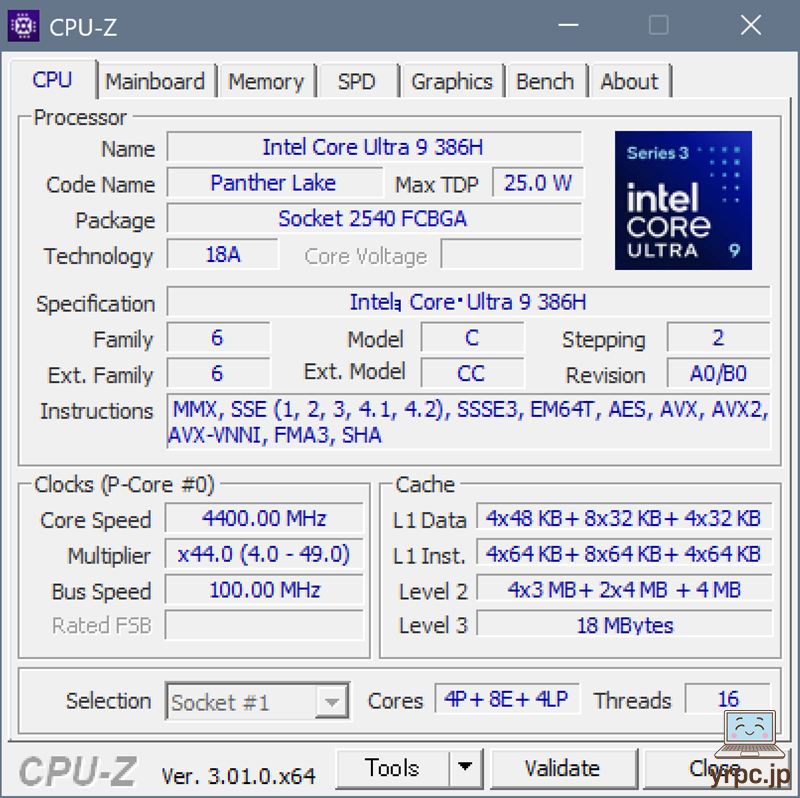
CPU Mark
ベンチマークソフト「PassMark PerformanceTest」のうち、CPU性能のスコアをあらわすのが「CPU Mark」です。
スコアが高いほど、CPUの処理性能が高いです。
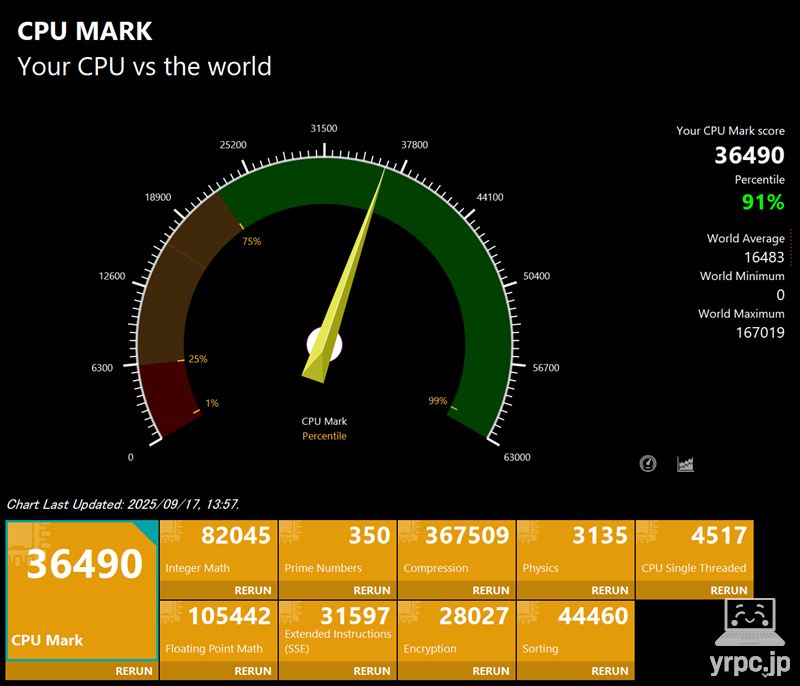
| マルチスレッド | 36490 |
|---|---|
| シングルスレッド | 4517 |
■他のノートPC向けCPUとのCPU Markマルチスレッドスコア比較
| Core Ultra 7 255H | 36803 |
|---|---|
| Core Ultra 9 386H (レビュー機) |
|
| Core i7-13700H | 30492 |
| Core Ultra 7 155H | 28799 |
| Ryzen AI 7 350 | 26791 |
| Core i7-11800H | 22974 |
| Core Ultra 7 258V | 22314 |
| Core i7-1360P | 18823 |
| Core Ultra 7 155U | 17004 |
| Core i5-1235U | 15753 |
| Ryzen 5 5500U | 14220 |
| Core i7-1165G7 | 12305 |
- 当サイトで計測したスコアです。
- 数字が大きいほど高パフォーマンス。
ノートパソコンのCPU性能としては、かなり高い性能です。いろいろな用途で快適に使えるでしょう。
もしかすると、Core Ultra 9 386Hは「Ultra 9」なのにCore Ultra 7 255Hよりも若干低い性能なのが気になる方もいるかもしれませんが、
386HはPコアが4基なのに対して、255HはPコアを6基搭載しているのが要因としては考えられそうです。
その分、Core Ultra 9 386Hは省電力性・電力効率を重視した設計になっているとも言えます。
なお、PassMarkでの同CPU(Core Ultra 9 386H)の平均スコア36081※よりも高いスコアでした。
※2026年10月16日現在の平均値
CPUパフォーマンスは、しっかり出ていると言っていいでしょう。
CINEBENCH 2026
CINEBENCH 2026は、「GPU(グラフィックス)」と「CPU」の性能を計測できるベンチマークソフトです(今回はCPU性能の結果のみ掲載します)。
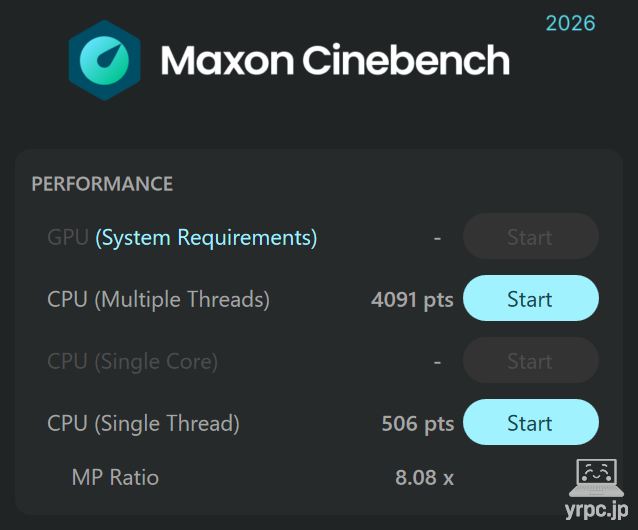
| CPU(マルチスレッド) | 4091 |
|---|---|
| CPU(シングルコア) | ‐ |
| CPU(シングルスレッド) | 506 |
▶グラフィックス性能:インテル グラフィックス
ASUS Zenbook 14 UX3480AAのグラフィックスは「インテル グラフィックス(CPUに内蔵)」です。
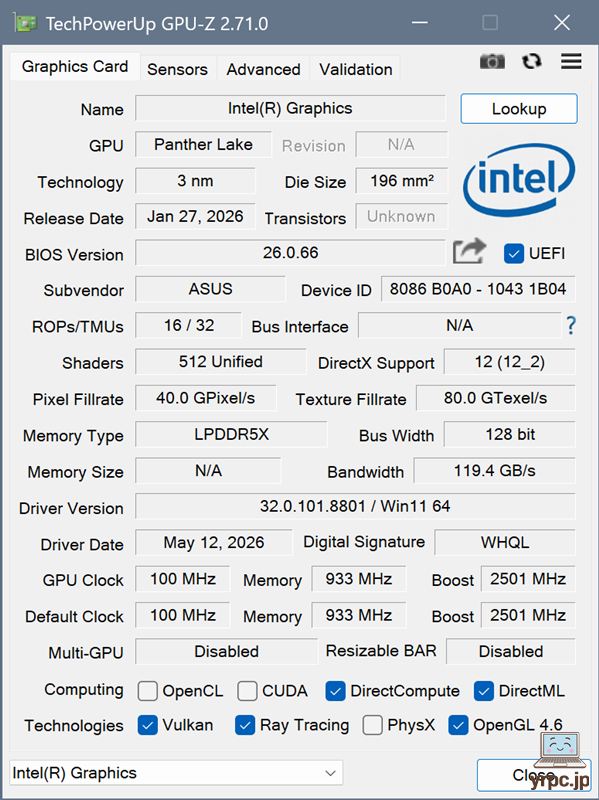
・3Dゲームのベンチマーク
3DMarkベンチマークスコア

| Time Spy スコア | 3449 |
|---|---|
| Steel Nomad スコア | 626 |
3DMarkベンチマークスコアによる予測FPS
■エーペックスレジェンズ
| 1080p Ultra | 120+ FPS |
|---|---|
| 1440p Ultra | 50+ FPS |
■フォートナイト
| 1080p Ultra | 100+ FPS |
|---|---|
| 1440p Ultra | 20 FPS未満 |
■グランド・セフト・オート V
| 1080p Ultra | 150+ FPS |
|---|---|
| 1440p Ultra | 30 FPS未満 |
■レッド・デッド・リデンプション 2
| 1080p Ultra | 40+ FPS |
|---|---|
| 1440p Ultra | 20+ FPS |
■バトルフィールドV
| 1080p Ultra | 70+ FPS |
|---|---|
| 1440p Ultra | 35+ FPS |
- 計測日:2026年10月16日
- 3DMark Time Spyのテスト結果によるゲームパフォーマンス予測です。
FF14(ファイナルファンタジーXIV)黄金のレガシー ベンチマーク

| 標準品質 1920×1080 | 8091 快適 |
|---|
※グラフィックス設定:「ノートPC」向けの設定にて計測。
・評価は、スコアによって「非常に快適 > とても快適 > 快適 > やや快適 > 普通 > 設定変更を推奨 > 設定変更が必要 > 動作困難」の8段階に分かれます。
ドラゴンクエストXオンライン ベンチマーク
| 標準品質 1920×1080 | 16050 すごく快適 |
|---|
評価は、スコアによって「すごく快適 > とても快適 > 快適 > 普通 > やや重い > 重い > 動作困難」の7段階に分かれます。
グラフィックス性能についての総評
ゲーミングノートほどグラフィックス性能が高いわけではありませんが、軽めの3Dゲームなら遊べるかもしれません。
▶SSDのデータ転送速度
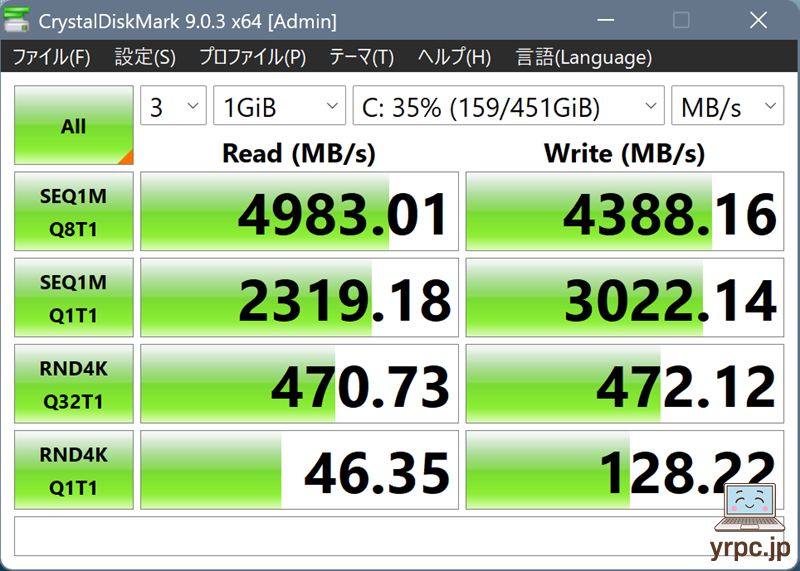
PCIe5.0には及ばないものの、PCIe4.0 x4 SSDなので、転送速度は速い方です。
フォルダ間でのデータコピーなどが早いなど、快適に使えるでしょう。
SSD情報
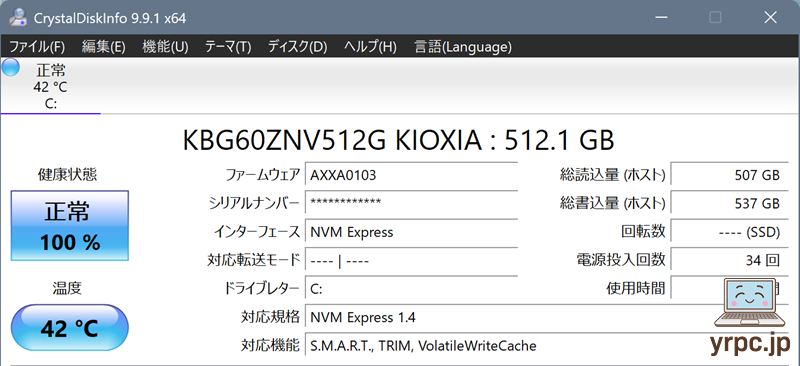
KIOXIA(キオクシア)製のSSDを搭載していました。
※同じ型番のノートパソコンでも、上記とは異なるメーカーのSSDが搭載されている可能性もあります。
▶メモリ情報
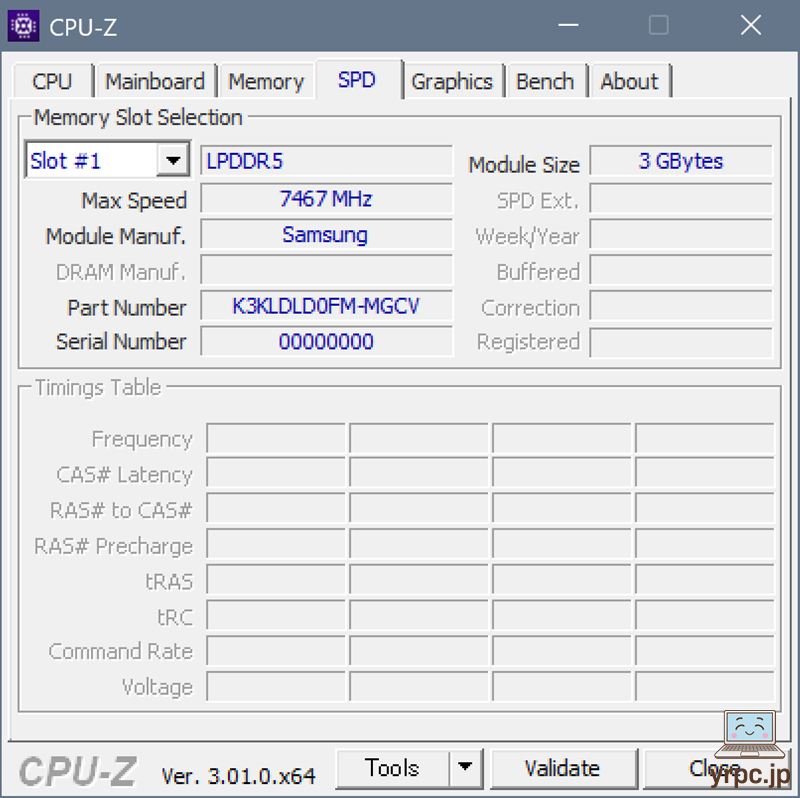
Samsung(サムスン)製のメモリ(DDR5-7467MHz)を搭載していました。
※同じ型番のノートパソコンでも、上記とは異なるメーカーのメモリが搭載されている可能性もあります。
▶付属品など
付属品一式です。
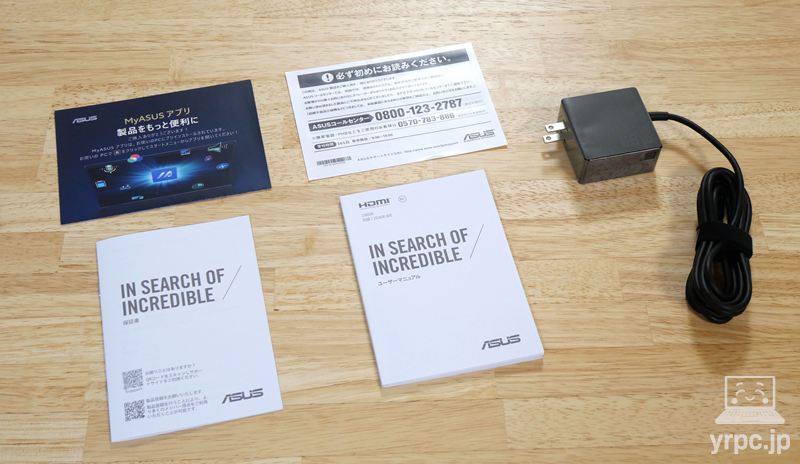
- ACアダプター
- ユーザーマニュアル
- 製品保証書
などが付属。
※付属品は変更になることがあるかもしれません。
▶ASUS Zenbook 14 UX3480AAのレビューまとめ
「ASUS Zenbook 14 UX3480AA」のレビューまとめです。
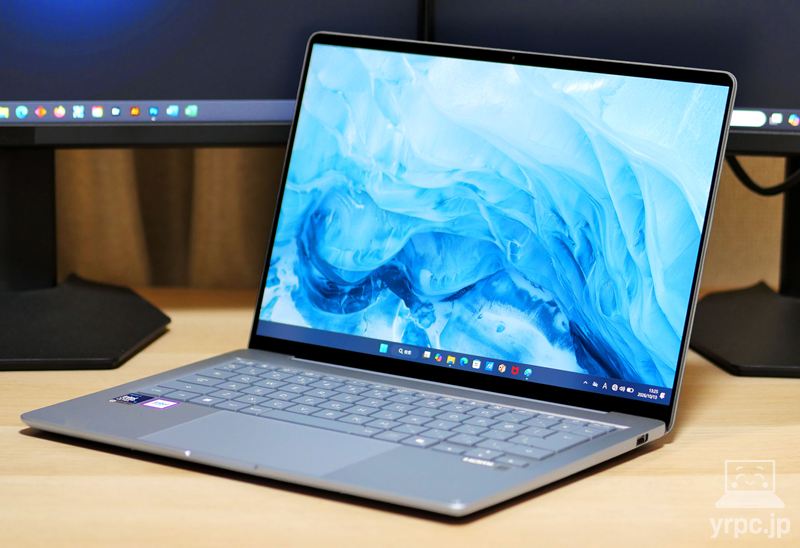
- OLEDディスプレイ
- Core Ultra シリーズ3搭載
- メモリ16~24GB
- 512GB~1TB SSD
- 70Whバッテリー
- 約1.3kg
と、強力なスペックです。
さらに、独特でかっこいいルックスもイイですね。
OLEDディスプレイ搭載のモバイルノートをお探しの方には、有力な選択肢でしょう。
また、光沢ディスプレイなところや、¥マークキーが小さめなところは、人によっては気になるかもしれませんが、
そのあたりが気にならない方には、おすすめのノートパソコンですよ。
▶ ASUS Zenbook 14 UX3480AAを公式サイトで見てみる

▼学生・大学生におすすめのノートパソコン特集ページ
▼14インチのノートパソコン特集ページ
>> 目次へ戻る
>> このページの先頭へ戻る
▼これがおすすめノートパソコンを優先ソースに追加すると、Google検索で当サイトの記事が見つけやすくなります。