動画編集におすすめのノートパソコンはコレだ!【2026年9月版】安いコスパ抜群モデルや軽量でも動画編集が快適なモデルまでご紹介!
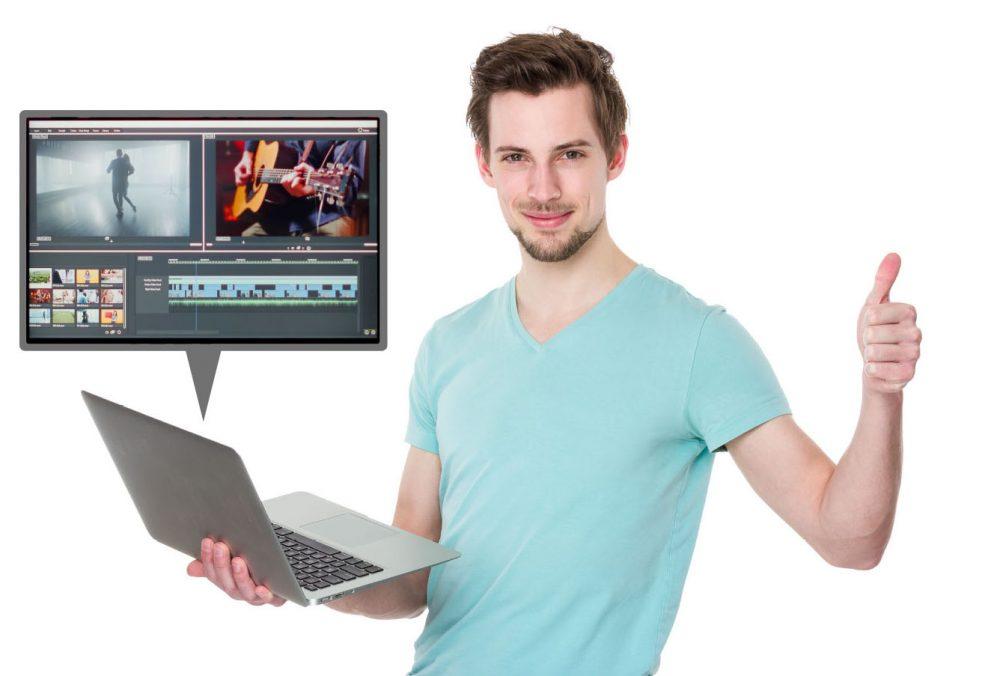
このページでは、動画編集に使うパソコンの選び方と、後半では2026年9月現在でおすすめのモデルをご紹介しています。

さてさて、動画編集は、パソコンでする作業の中でも、とくに重い作業です。
特に、色々なエフェクト(効果)をかけながら編集したい場合などは、高いスペックが要求されます。
ですので、ノートパソコンで動画編集をするなら、
なるべくハイスペックなノートパソコン
がオススメです。
以下、パソコンで動画編集をするには、どのようなノートパソコンを選んだらいいのか解説していきます。
ちなみに、もし説明を読む時間がないようでしたら、
をいきなり見ていただければ大丈夫です。
目次
▶動画編集に使うノートパソコンの選び方
・一番重要なのはCPU性能
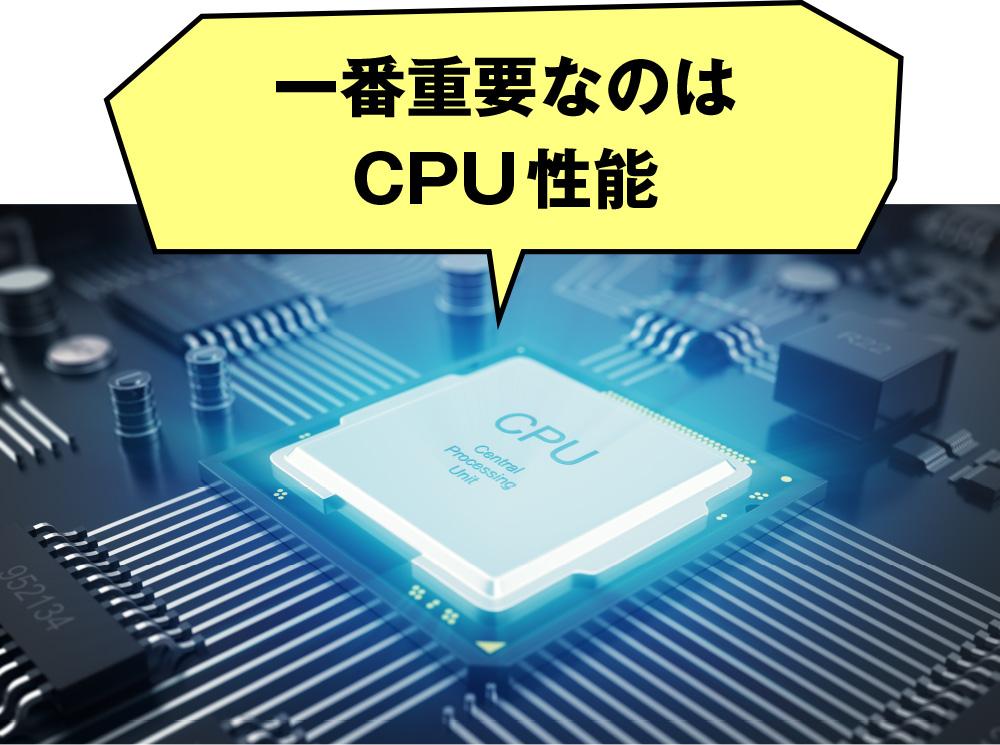
動画編集で一番重要なのは、CPU性能です。
たとえば以下のように、
「Core Ultra 5」よりも「Core Ultra 7」の方が高性能
「Ryzen 5」よりも「Ryzen 7」の方が高性能
のように、うしろの数字が大きい方が高性能というのは分かりやすい部分ですが、
さらに、以下のようにCPU名の後ろのアルファベットによって、パワーを重視したCPUなのかどうかが分かります。
■例
- Core Ultra 7 255H:パワー重視
- Core Ultra 7 258V:電力効率がよい
- Core Ultra 7 255U:省電力寄り
上記の3つは以下のような性能差があります。
■PassMark CPU Markスコアの比較
| Core Ultra 7 255H | 30873 |
|---|---|
| Core Ultra 7 258V | 18986 |
| Core Ultra 7 155U | 17818 |
- 数字が大きいほど高パフォーマンス。
名前が似ていても、なかなか差があることが分かりますよね。
動画編集はCPUパワーが重要なので、やはり末尾に「H」が付いたCPUがオススメです。
ただ、Core Ultra 7 155Uであっても、非力なわけではなく、それなりにパワーはあります。
Core Ultra 7 258Vなど、後ろにVが付いたプロセッサーは、CPUとメモリが一体になっており、電力効率がよく、ロングバッテリーが期待できます。
・グラフィックス性能
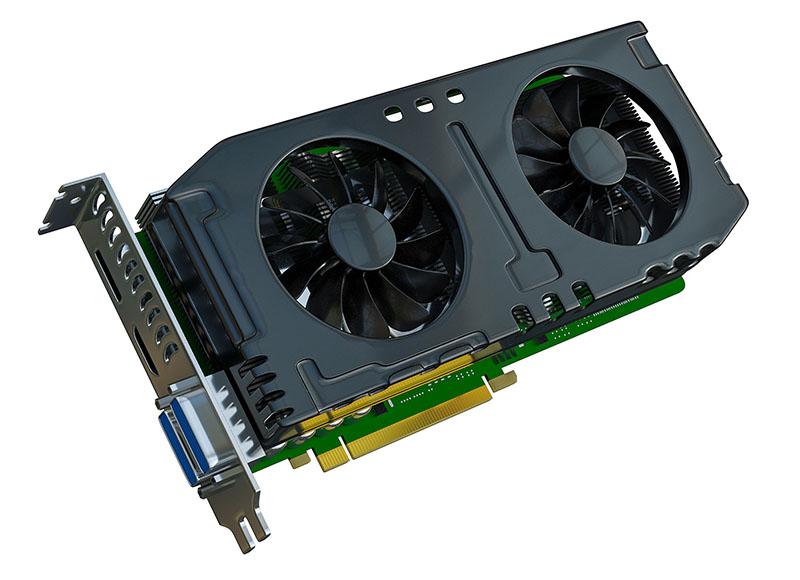
高性能なCPUに加えて、グラフィックスも高性能であることが望ましいです。
高性能なグラフィックスを搭載していた方が、動画の書き出し(レンダリング)の時間が短くなります。
▼たとえば、NVIDIA GeForce グラフィックス搭載PCの場合、Premiere ProではCUDAコアを使った高速レンダリングが可能です。

とはいえ、ヘビーに作り込まなければ、高性能なグラフィックスが必要ない場合も多いので、
動画編集だけで考えると、「そこそこ高性能なグラフィックス」を搭載したノートパソコンを選べばよいでしょう。
ただ、以下のように「同じ時間軸に多くの動画を並べる」のを多用する場合は、グラフィックス性能が高いに越したことはないです。
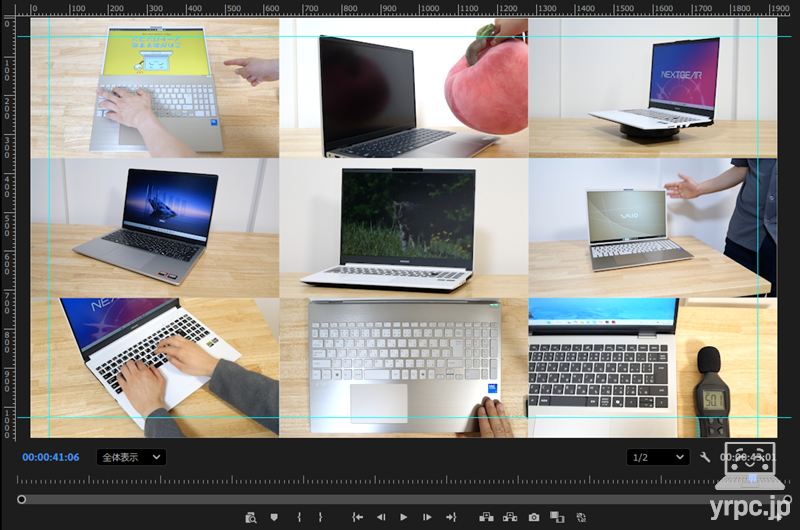
※動画編集だけでなく、3Dゲームも遊びたい(3Dゲームをプレイしてゲーム実況動画を作りたい)という場合も、グラフィックス性能にもこだわった方がよいです。
・メモリは32GBは欲しい
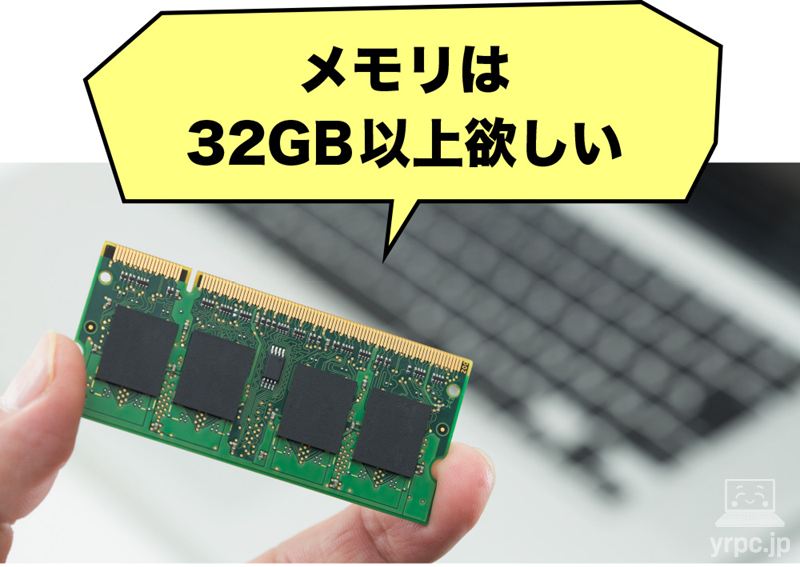
最近のパソコンは、細かいアプリケーションが少しずつメモリを消費し、「それらを合計すると、まあまあメモリ消費している」という状況になりがちです。
そのため動画編集をしていると、メモリの使用量が16GBを超えてしまうことはよくあります。
つまり、メモリは16GBだと十分とは言えないです。
動画編集するならメモリは32GBは欲しいところです。
メモリ32GBあれば、余裕あり
単純に動画編集するだけで、それほど作り込んでない動画であればメモリ16GBで足りると思いますが、
マルチタスクで動画編集するなら、メモリは32GBあった方が余裕があります。
たとえば、
- ブラウザでYouTubeを再生しつつ、動画編集したい
- レンダリング(動画書き出し)中に、別の作業をしたい
といった場合に、メモリが32GBあると、より快適に作業できます。
動画編集している途中で、フリー音源を探したり、編集ソフトの使い方を調べたりすることは、よくあることだと思いますが、
ウェブブラウザも意外とメモリは食うので、メモリ容量に余裕があるに越したことはないです。
よって、余裕をもって作業するなら、メモリを32GB搭載させるのがオススメです。
※ただし、カスタマイズ注文可能なパソコンでないと、メモリを32GB以上搭載していることは少ないです。
(カスタマイズできないノートパソコンで、メモリ32GB搭載を搭載している場合は、高額なハイエンド製品であることが多いです。)
自分でメモリ増設できないノートパソコンが増えている
メモリも多い方がいいとはいっても、あれもこれもハイスペックにするとなると、その分予算がかかってしまいます。
メモリに関して言えば、ひとまずそこそこのメモリ容量でノートパソコンを購入して、あとからメモリ増設する方法も、あるといえばあります。
ただ、この時注意すべきは、
- 自分でメモリ増設できないノートパソコンが増えている
ということです。
とくに、薄型のノートパソコンだと、メモリ増設ができないことが多いです。
メモリがパソコンのマザーボードに直付けされていて、取り外しができないためです。
その点を考えると、最初から32GB以上のメモリを搭載したノートパソコンを注文するのが無難です。
ちなみに、カスタマイズ注文に対応していて出荷日数も早いノートパソコンであれば、自分でメモリを増設できるかもしれませんが、
メモリ増設は自己責任で行う必要がある点にご注意を。
デスクトップパソコンの場合は、(小型デスクトップでなければ)メモリ増設も比較的しやすいです。
・SSD容量は最低でも500GB以上は欲しい
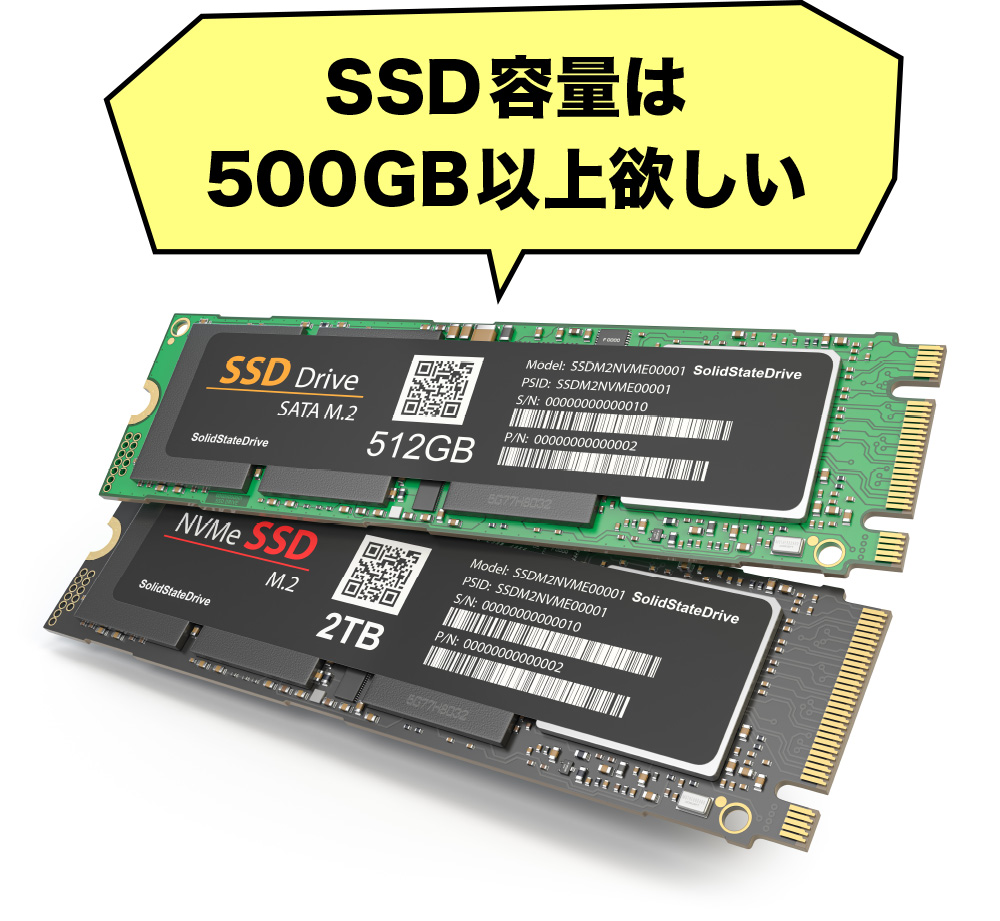
動画ってファイルサイズが大きいですよね?
ですから、「動画素材の保存」や「動画の書き出し」を考えると、容量の小さいSSDでは容量不足になる不安があります。
ノートパソコンが搭載しているSSD容量は、256GB、500GB、1TBあたりが多いですが、
動画編集するなら、256GBだと少ないです。
というのは、
- SSD容量のすべてを自分で使えるわけではない(Windows OSや編集アプリにある程度容量をとられる)
- 動画素材の容量が大きい
といった要因があるためです。
たとえば、
「2時間の動画素材をカットしていって、30分の動画に編集する」
といった場合、元の素材のサイズが大きいので、ストレージ容量を食いやすいです。
動画のストックが増えると、かなり保存容量が必要になります。
(ただし、完成した動画は、外付けストレージに移動させるという手も使えます。)
実際は、ノートパソコンを買ったら、動画編集以外の用途にも使うと思いますので、そう考えると、なおさら256GBだと少ないです。
よって、SSD容量は、最低でも500GB以上をオススメします。
使い方にもよりますが、編集後のデータを外付けストレージに移動させずに、しばらくパソコン内に残しておきたい場合は、1TB以上あった方がよいでしょう。
▶動画編集におすすめのノートパソコン【ポイントまとめ】
以上をまとめると、動画編集におすすめのノートパソコンは、下記のようになります。
- CPU:HシリーズのCore Ultra 7またはRyzen 7搭載
- そこそこ高性能なグラフィックス(3Dゲームも遊ぶ場合は、グラフィックスにもこだわる)
- メモリ:32GB以上
- ストレージ:500GB以上(動画データをある程度保存しておくなら1TB以上)
▶ 【2026年9月 更新版】動画編集におすすめのノートパソコン
以上を考慮して、2026年9月現在で、動画編集におすすめのノートパソコンをご紹介したいと思います。
【1位】マウス「NEXTGEAR J5-A7G50BK-A」

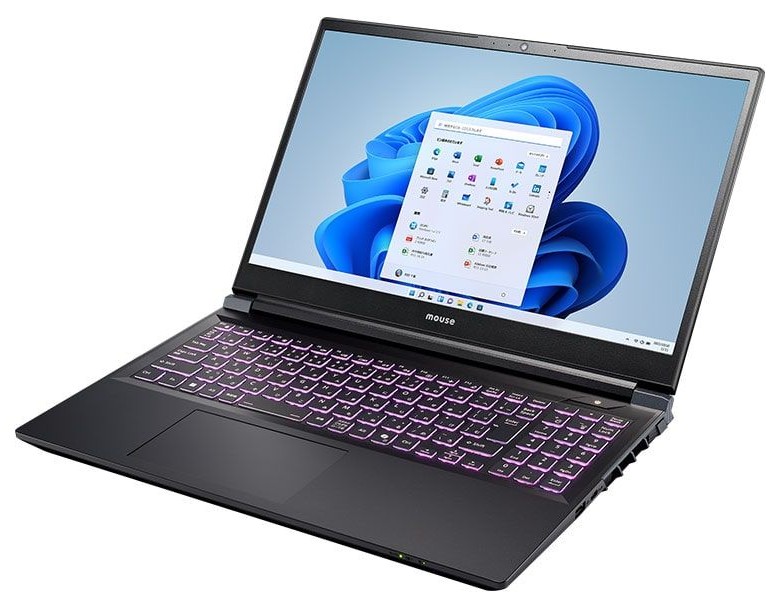
マウスコンピューター「NEXTGEAR J5-A7G50BK-A」
メモリ32GBに倍増中!!
おすすめ1位は、「マウスコンピューター NEXTGEAR J5-A7G50BK-A」です。
おすすめ理由ですが、
- 大きめの15.6インチ・ディスプレイ
- CPU:Ryzen 7 8745HS
- グラフィックス:GeForce RTX 3050 Laptop
- 500GB SSD
という仕様で、
192,800円(税込)~
※2026年9月28日現在の価格
なんといっても、10月19日(月)14:59までのキャンペーンで
お値段そのままで、メモリが16GB⇒32GBになっています!
動画編集には、やはりメモリは32GBは欲しいところですが、最近はメモリ価格が高騰しているため、32GB搭載だと価格が高いです。
そこに、このメモリアップグレードキャンペーンは、大変おトクです!
Ryzen 7 8745HSは、パワーのあるCPUです。
そして、ハイエンドなグラボを搭載してしまうと価格が大きく上がってしまうところを、
RTX 3050 Laptopを搭載することで、価格が高くなりすぎず、レンダリング性能をアップさせています。
「SSD容量」が標準だと500GBですが、カスタマイズ注文で1TB以上にすることもできます。
▼ちなみに、ボディカラー:ホワイトのモデルもあります。
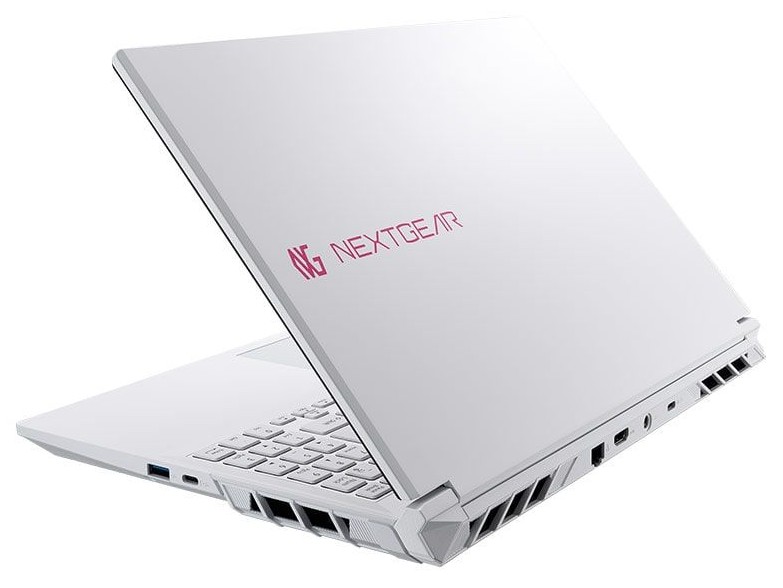
| 価格 |
192,800円(税込)~ ※2026年9月28日現在の価格 |
|---|---|
| OS | Windows 11 Home / Pro |
| ディスプレイ | 15.6型 フルHD(解像度1920×1080)、ノングレア(非光沢)、144Hz |
| CPU | AMD Ryzen 7 8745HS |
| グラフィックス | NVIDIA GeForce RTX 3050 Laptop(4GB) |
| メモリ |
お値段そのままで16GB⇒32GBに倍増中! ※2026年10月19日(月)14:59まで |
| ストレージ | SSD:500GB / 512GB / 1TB / 2TB / 4TB |
| バッテリー駆動時間 | 動画再生時 約5時間(JEITA 3.0測定法) |
| サイズ | 361×248.5×25.7mm(突起部含まず) |
| 重さ | 約2.28kg |
⇒ マウスコンピューター「NEXTGEAR J5-A7G50BK-A」を公式サイトで見てみる
【2位】ドスパラ「GALLERIA NSC7L-R55-C6 動画編集向けモデル」

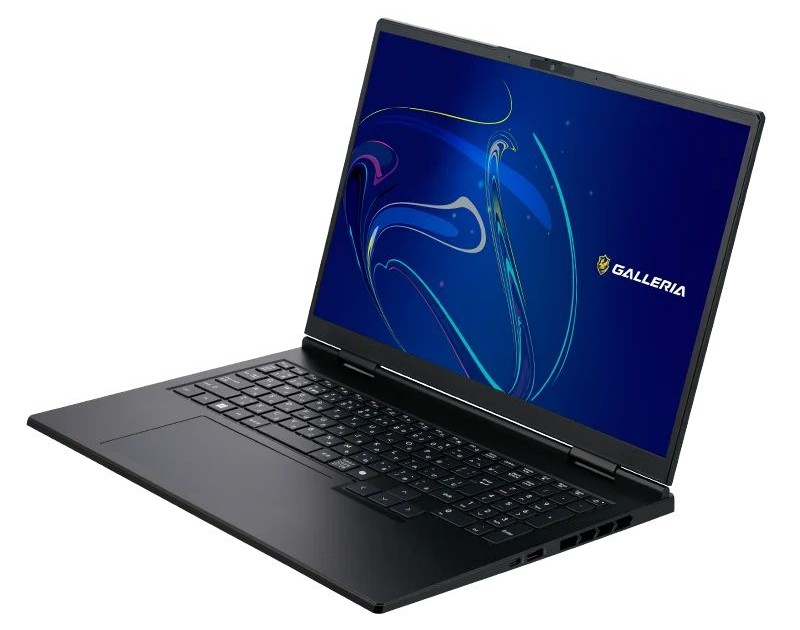
ドスパラ「GALLERIA NSC7L-R55-C6 動画編集向けモデル」
おすすめ2位は、「GALLERIA NSC7L-R55-C6 動画編集向けモデル」です。
おすすめ理由ですが、
- CPU:Core 7 240H(10コア/16スレッド)
- グラフィックス:GeForce RTX 5050 Laptop
- メモリ:32GB
- 1TB SSD
という仕様で、315,980円(税込)
※2026年9月28日現在の価格
Core 7 240Hは10コア/16スレッドで、ノートパソコンの中ではパワーがあります。
そして、RTX 5050 Laptopを搭載することで、レンダリング性能をアップさせています。
ディスプレイも解像度2560×16000ドットなので、細部も見やすいです。
sRGBカバー率:約95%なので、YouTube動画などウェブ公開向けの動画を作るには、おおむね十分な色域をカバーしています。
| 価格 |
315,980円(税込)~ ※2026年9月28日現在の価格 |
|---|---|
| OS | Windows 11 Home / Pro |
| ディスプレイ | 16インチ 解像度2560×1600、ノングレア(非光沢)、180Hz、sRGBカバー率約95% |
| CPU | インテル Core 7 240H |
| メモリ | 32GB / 64GB |
| ストレージ | SSD:1TB / 2TB |
| グラフィックス | NVIDIA GeForce RTX 5050 Laptop(8GB) |
| バッテリー駆動時間 | 動画再生時 4.4時間(JEITA 3.0測定法) |
| サイズ | 約358×261×28(高さ・ゴム足含む)mm |
| 重さ | 約2.2kg |
⇒ ドスパラ「GALLERIA NSC7L-R55-C6 動画編集向けモデル」を公式サイトで見てみる
【3位】HP「HyperX OMEN 15(AMD)」

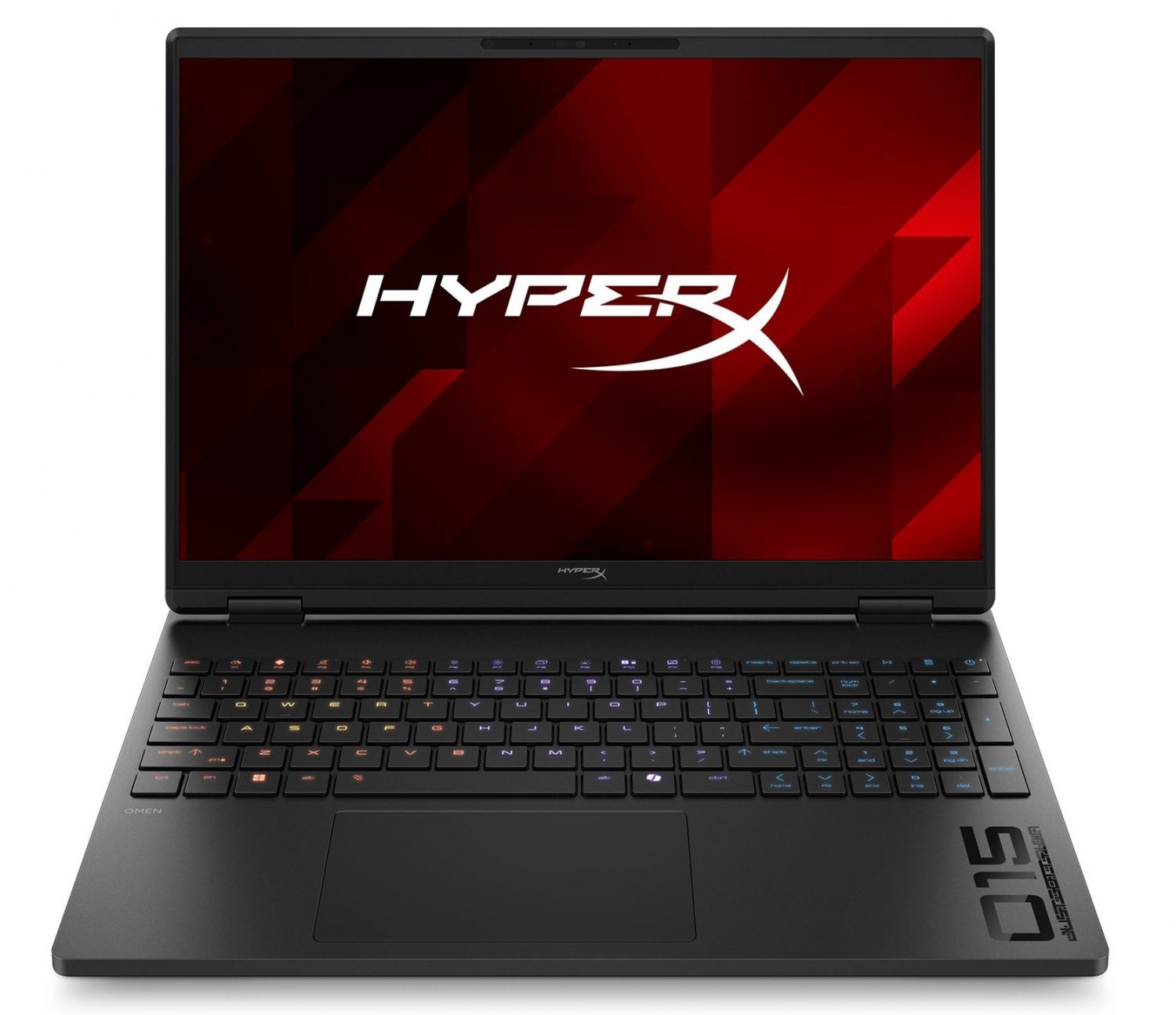
HyperX OMEN 15(AMD)は、Ryzen 7 8745HX搭載で、CPUパワーのあるノートパソコン。
15.3インチのディスプレイ搭載で、
アドバンスモデルとアドバンスプラスモデルなら2560×1600ドットの高解像なので、編集作業もしやすいです。
3モデルがラインナップされていますが、
メモリ24GB搭載のアドバンスプラスモデルがおすすめです。

【10月9日(金)12:59まで!】
「HyperX OMEN 15(AMD)」が218,800円(税込)~の大決算祭りセール中!
| 価格 | 218,800円(税込)~ ※2026年10月9日12:59までのセール価格! |
|---|---|
| OS | Windows 11 Home |
| ディスプレイ | 15.3型 アスペクト比16:10、非光沢 ・解像度1920×1200 ・解像度2560×1600 |
| CPU | AMD Ryzen 7 8745HX |
| グラフィックス | NVIDIA GeForce RTX 5060 Laptop / 5070 Laptop |
| メモリ | 16GB / 24GB |
| ストレージ | SSD:512GB / 1TB |
| バッテリー駆動時間 | 約7~9.5時間(メーカー公称値。フルHD動画の再生時間。モデルにより異なる。) |
| サイズ | 約343×253×26.99(最厚部)mm ※最厚部はサーマルバンプを含まず |
| 重さ | 約2.42kg |
⇒ 「HyperX OMEN 15(AMD)」を公式サイトで見てみる
▶軽量で動画編集におすすめのノートパソコン
次に、「軽量で」動画編集におすすめのノートパソコンをご紹介します。
軽量ノートの場合、今だと、
- Core Ultra 7 255H
- Ryzen Al 9
などを搭載したノートパソコンがオススメです。
実際に、Core Ultra 7 255HやRyzen Al 9 365を搭載したノートパソコンで動画編集をしてみたところ、とても快適に作業できました!
・ドスパラ「GALLERIA NDR9L-IG-C4 動画編集向けモデル」
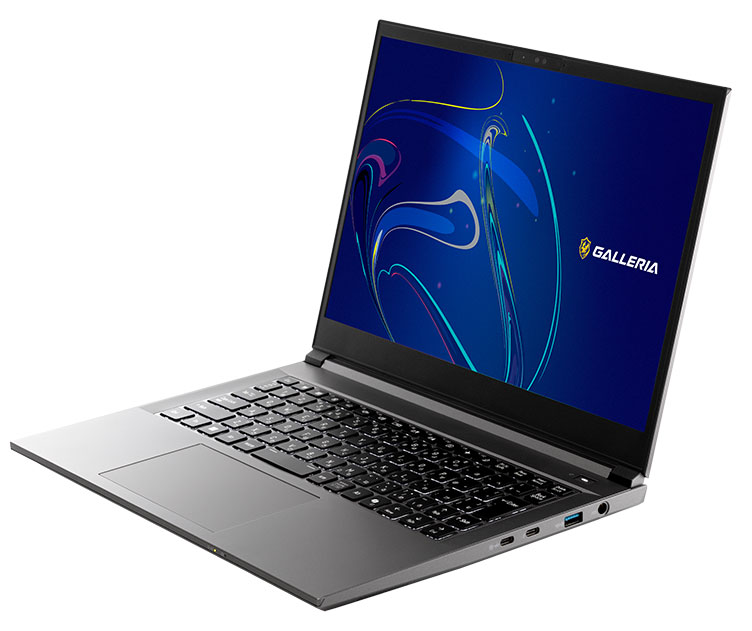
ドスパラ「GALLERIA NDR9L-IG-C4 動画編集向けモデル」
GALLERIA NDR9L-IG-C4は、14型で2880×1800ドットの高解像度ディスプレイ搭載クリエイター向けノートPC。
Ryzen AI 9 HX 470によるパワーで、クリエイティブな作業もシッカリできます。
価格は280,980円(税込)~※で、
※2026年9月28日現在の価格
最近、メモリとSSD価格が高騰しているため、メモリ32GB・1TB SSD搭載だと、このくらいの価格になってしまうのは仕方がないところかもしれません。
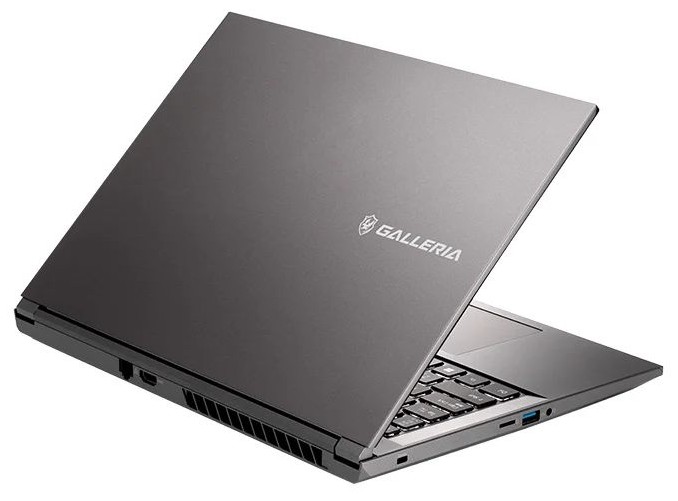
OS、メモリ、ストレージのカスタマイズも可能ですよ。
| 価格 |
280,980円(税込)~ ※2026年9月28日現在の価格 |
|---|---|
| OS | Windows 11 Home / Pro |
| ディスプレイ | 14型 QWXGA+(解像度2880×1800)、アスペクト比16:10、ノングレア(非光沢)、120Hz |
| CPU | AMD Ryzen AI 9 HX 470 |
| グラフィックス | Radeon 890M(CPUに内蔵) |
| メモリ | 32GB / 64GB |
| ストレージ | SSD:1TB / 2TB |
| バッテリー駆動時間 | 動画再生時 10.3時間(JEITA 3.0測定法) |
| サイズ | 約317×235×25(高さ・ゴム足含む)mm |
| 重さ | 約1.6kg |
⇒ ドスパラ「GALLERIA NDR9L-IG-C4 動画編集向けモデル」を公式サイトで見てみる
・ASUS「TUF Gaming A14 FA401UH」
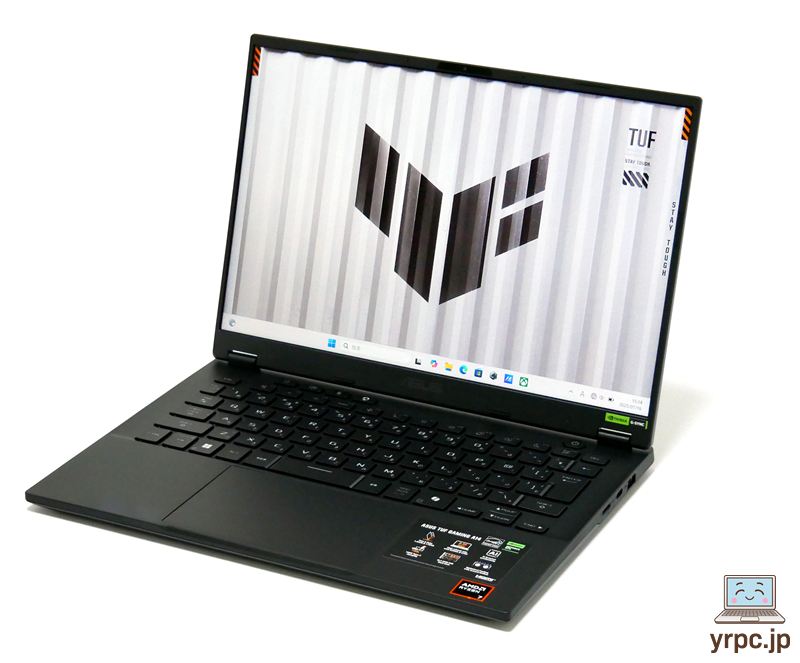
TUF Gaming A14 FA401UH」は、RTX 5050 Laptopを搭載しつつも、約1.46kgのノートパソコン。
14型のゲーミングノートではあるのですが、ゲーミングノートはパワーがあるので、動画編集に使うのにもオススメです。
ディスプレイ解像度は2560×1600ドットで、細部も見やすいです。
また、sRGBカバー率も100%でしたので、YouTube動画などウェブ公開向けの動画を作るには、十分な色域をカバーしています。
▼以下の実機レビューでポイント・注意点もすぐに分かりますので、参考にどうぞ!

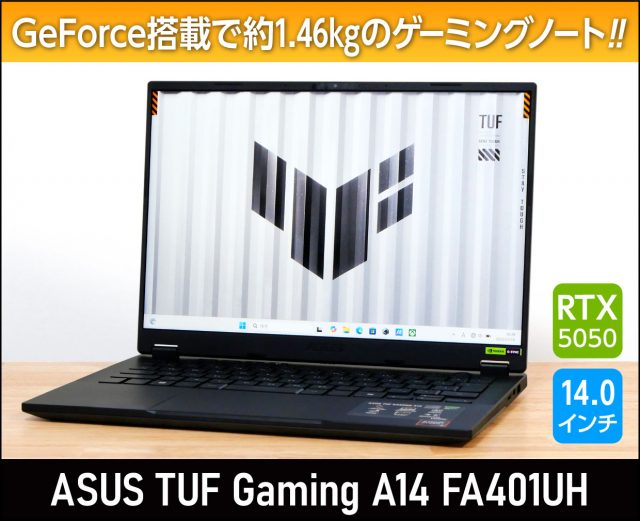
動画レビュー
| 価格 |
369,800円(税込)~ ※2026年9月28日現在の価格 |
|---|---|
| OS | Windows 11 Home |
| ディスプレイ | 14型 解像度2560×1600、ノングレア(非光沢)、最大165Hz |
| CPU | AMD Ryzen 7 260 |
| グラフィックス | NVIDIA GeForce RTX 5050 Laptop(8GB) |
| メモリ | 32GB |
| ストレージ | 512GB SSD |
| サイズ | 311×227×19.9(最厚部)mm ※突起部除く |
| 重さ | 約1.46kg |
・マウス「DAIV Z4-A9A01SR-B」

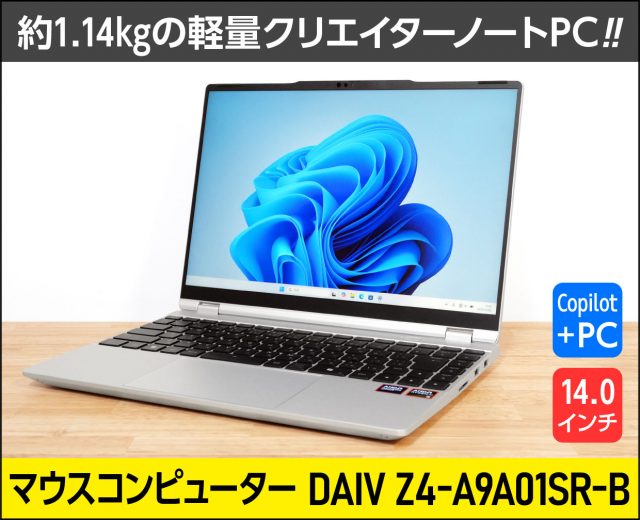
DAIV Z4-A9A01SR-Bは、約1.14kgの軽量クリエイター向けノート。
Ryzen AI 9 365によるパワーと、広めの色域で、クリエイティブな作業もシッカリできます。
スタリッシュな外観も魅力です。
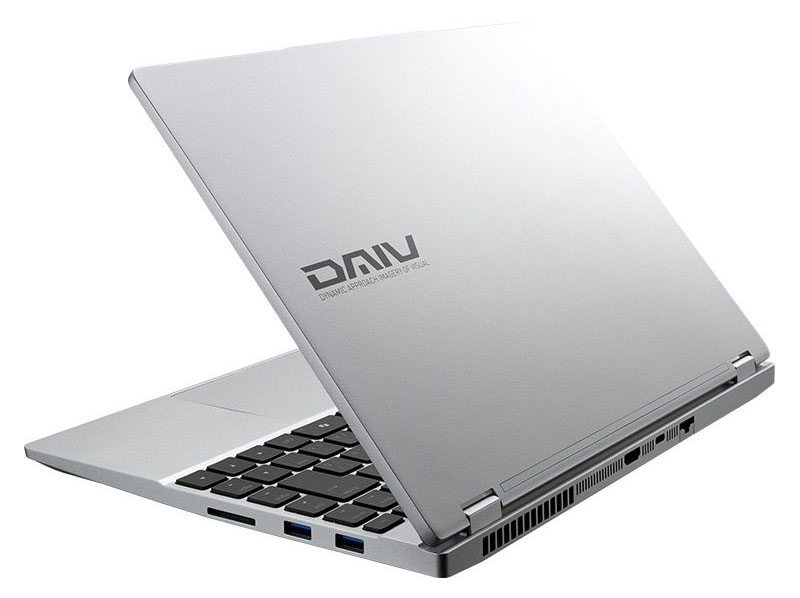
OS、メモリ、ストレージのカスタマイズも可能ですよ。

【10月7日10:59まで!】
マウスコンピューター公式サイトにて、DAIV Z4-A9A01SR-Bが
55,000円OFFの期間限定セール開催中!
この機会をお見逃しなく!
▼以下の実機レビューでポイント・注意点もすぐに分かりますので、参考にどうぞ!
| 価格 | ⇒ 321,800円(税込)~ ※2026年10月7日10:59までのセール価格! |
|---|---|
| OS | Windows 11 Home / Pro |
| ディスプレイ | 14型 WUXGA(解像度1920×1200)、アスペクト比16:10、ノングレア(非光沢) |
| CPU | AMD Ryzen Al 9 365 |
| グラフィックス | AMD Radeon 880M |
| メモリ | 32GB / 64GB |
| ストレージ |
SSD:1TB / 2TB / 4TB ※カスタマイズでSSD2基搭載も可能 |
| バッテリー駆動時間 | 動画再生時 約9時間(JEITA 3.0測定法) |
| サイズ | 311×225.5×19.5mm(突起部含まず) |
| 重さ | 約1.14kg |
⇒ マウスコンピューター「DAIV Z4-A9A01SR-B」を公式サイトで見てみる
というわけで、現状でのイチオシはマウスコンピューター「NEXTGEAR J5-A7G50BK-A」です。
▼これがおすすめノートパソコンを優先ソースに追加すると、Google検索で当サイトの記事が見つけやすくなります。