「HP OmniBook 3 14-hz」実機レビュー!ロンクバッテリーのスナドラ搭載14型ノートパソコン!
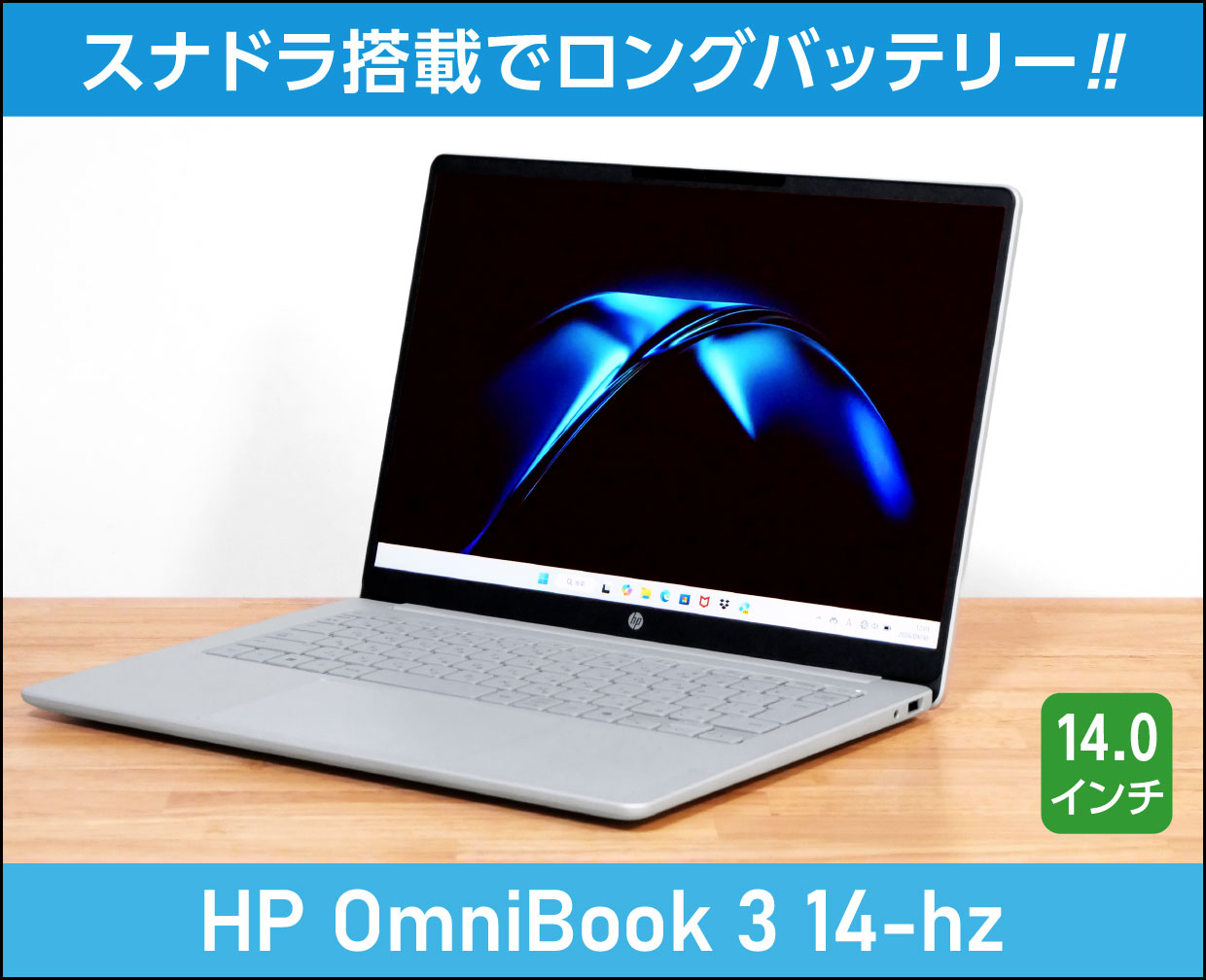
| Snapdragon X | メモリ8~16GB |
|---|---|
| 512GB SSD | 約1.42kg |
「HP OmniBook 3 14-hz」の実機レビューです。
【PR】【貸出機材提供:株式会社日本HP】
今回は、日本HPからの貸出機を使ってレビューします。
※貸出機であっても、購入品と同様に、デメリット・注意点なども含めてしっかりレビューします。
HP OmniBook 3 14-hzは、インテルでもAMDでもない、クアルコムのプロセッサー:Snapdragon X X1-26-100を搭載の14型ノートパソコン。
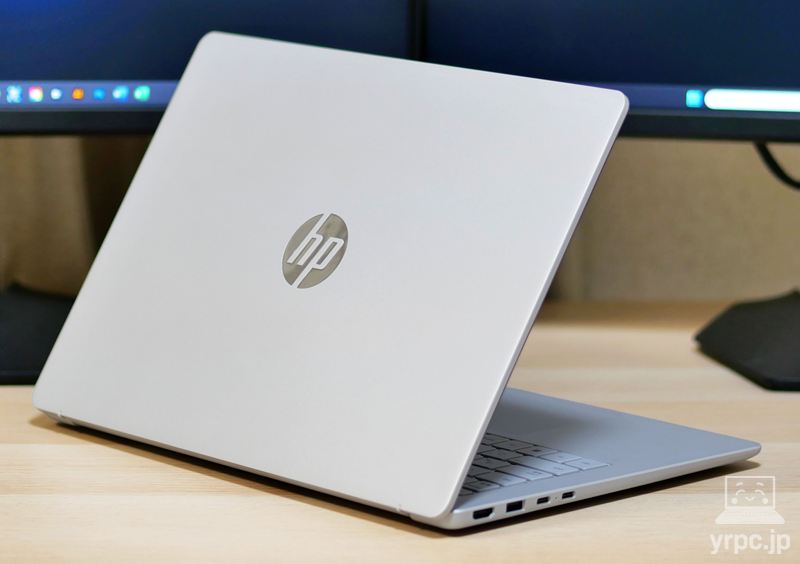
購入しやすい価格やロンクバッテリーなどが魅力です。
▶ HP OmniBook 3 14-hzを公式サイトで見てみる
■HP OmniBook 3 14-hzのスペック
| OS | Windows 11 Home |
|---|---|
| ディスプレイ | 14インチ 2K(解像度1920×1200)、アスペクト比16:10、ノングレア(非光沢)、最大60Hz、IPS液晶 |
| CPU | Qualcomm Snapdragon X X1-26-100 |
| メモリ | 8GB / 16GB |
| ストレージ | 512GB SSD |
| グラフィックス | Qualcomm Adreno GPU(CPUに内蔵) |
| サイズ | 約315×226×14.8mm |
| 重さ | 約1.42kg(公称値) |
| その他 | Wi-Fi 6E、Bluetooth 5.3 |
※2026年10月21日時点のスペックです。
■今回のレビュー機のスペック
スターターモデル「メモリ16GB、512GB SSD(HP OmniBook 3 14-hz0000シリーズ、モデル名:14-hz0019QU)」
モデル名:14-hz0058QUも今回のレビュー機と同じシリーズの製品です。
ちなみに、この記事は、
という構成になっています。
冒頭の「おすすめポイント・特徴」と「デメリット・注意点」をご覧いただくだけでも、ポイントや注意点をチェックしていただけます。
目次

 |
Snapdragon X X1-26-100搭載! |
|---|
HP OmniBook 3 14-hzの一番の特徴は、なんといってもSnapdragon X X1-26-100プロセッサーを搭載している点でしょう。
インテルでもAMDでもない、クアルコム(Qualcomm)のプロセッサーです。
インテルプロセッサー搭載の類似モデル:OmniBook 3 14-hw比べて、本機の方がバッテリー駆動時間は明らかに長かったです。
これは、Snapdragon搭載によるところが大きいと言えそうです。
一方で、OSがArm版のWindows 11であるため、現状、動かせないアプリなどがあるのが注意点です。
動かせないアプリについては、動かせないアプリなどがあるの項目をご覧ください。
|
コストパフォーマンスが高い! |
|---|

メモリ16GB搭載のスターターモデルの場合、
- Snapdragon X X1-26-100
- メモリ16GB
- 512GB SSD
という仕様で124,880円(税込)
※2026年10月20日現在の価格。
メモリ16GB・512GB SSD搭載でこの価格は嬉しいですね。
ちなみに、メモリ8GB搭載のエントリーモデルは、109,900円(税込)なので、さらに安いです。
(ただ、メモリ8GBは少ないので、個人的にはスターターモデルがおすすめです。)
|
長時間使えるロングバッテリー |
|---|
■バッテリー駆動時間
| メーカー公称値 | 最大45時間 ※製品構成、動作環境、使用アプリケーション等により変動します |
|---|---|
| YouTubeを再生 | 約20時間40分 |
| Photoshopで画像編集 | 約9時間59分 ※約1時間作業したときのバッテリーの減り方から見積もった、おおよその駆動時間 |
- 電源モードの設定:YouTube再生時=最適な電力効率、Photoshopで画像編集=バランス
- 省エネ機能:バッテリー残り30%以下でオン。「省エネ機能を使用中の画面の明るさを下げる」もオン。
- ディスプレイの明るさ:50
メーカー公称の「最大45時間」というバッテリー駆動時間と比べると、YouTube再生で20時間40分のYouTube再生は短く感じてしまうかもしれませんが、
バッテリー駆動で20時間以上YouTubeを再生できたので、バッテリー駆動時間自体は長いです。
Snapdragonの電力効率の良さの他に、バッテリーの情報を見ると、バッテリー容量が60Whとなっており、少し大きめのバッテリーを搭載していることも効いていそうです。
なお、USB PD(Power Delivery)に対応しているので、モバイルバッテリーで電力を補うことも可能です。
(詳しくは、USB PD充電器からの充電の項目をご覧ください)
|
スターターモデルはCopilot+ PCだけの機能が使える |
|---|
HP OmniBook 3 14-hzのスターターモデルはCopilot+ PCなので、Copilot+ PCだけが使える機能を利用可能です。
※※エントリーモデルは対象外なのでご注意ください。
Copilot+ PCだと使える機能を、いくつか簡単にご紹介します。
クリックで実行
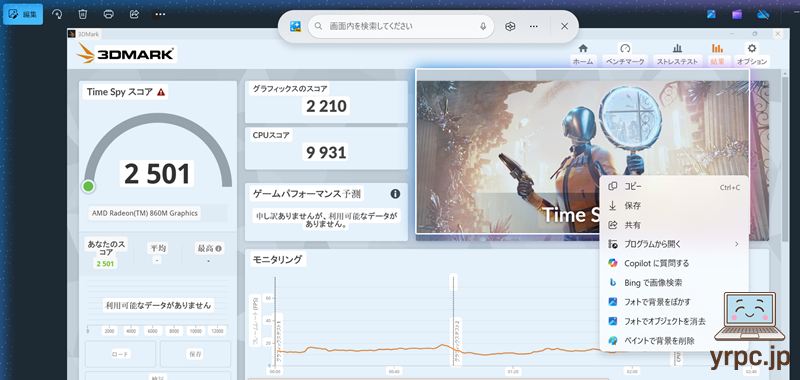
クリックで実行は、Windowsキーを押しながら左クリックすると、画像の文字起こしができたり、画像の一部分を切り抜いてもってくるなど、クリック1つでいろいろとできる機能。
ライブキャプション
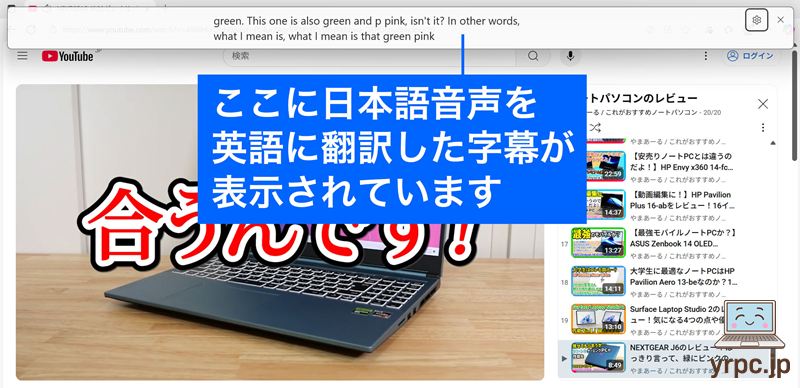
ライブキャプションは、流れている音声の字幕を表示できる機能で、その言語のままの字幕を出すだけならCopilot+ PCじゃなくてもできるのですが、
Copilot+ PCだと、例えば日本語音声が流れているときに、英語に翻訳した字幕を表示できます。
改善されたWindows検索
PC内検索も、画像内の文字列まで検索できるなど、Copilot+ PCではPC内のファイル検索も強化されています。
リコール
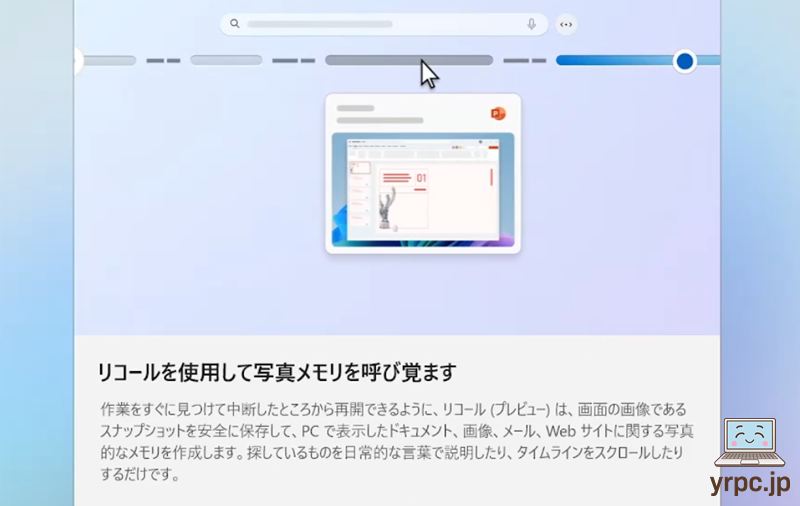
リコールは、画面のキャプチャを随時保存してくれて、過去に表示した情報を検索できるようにする機能。
(プライバシーの観点から、Recallの使用開始をしなければ、勝手にONにはなりません。)
その他、以下の機能も使えるようでした。
- Snipping Tool:パーフェクト スクリーンショット・・・範囲指定してキャプチャ画像を取るとき、ちょうど区切りがよいところでトリミングしてくれる。
- ペイント:コクリエーター・・・ラフ描きイラストをアートワークに変換してくれる。
- ペイント:Stickerジェネレーター・・・テキストで内容を指示すると「ステッカー画像」を作れる。
- ペイント:オブジェクト選択・・・画像内の物を選択。
- フォト:イメージ クリエーター・・・テキストで内容を指示すると画像を作れる。
- フォト:画像のリスタイル・・・写真をアニメ調にするなどスタイルを変更できる。
- フォト:超解像度・・・AI テクノロジを使用して画像の解像度を上げる。
というわけで、作業内容によってはCopilot+ PCの方が、作業効率が上がるかもしれません。
なお、Copilot+ PC対応PCには条件があり、主な条件は40 TOPS以上のNPU・メモリ16GB以上・256GB SSD以上を搭載していることです。
今回だと、HP OmniBook 3 14-hzのエントリーモデルはメモリ8GBのため要件を満たしていないので、スターターモデルのみCopilot+ PCとなっています。

 |
キーボードバックライトは非搭載 |
|---|
キーボードのバックライトは非搭載です。
|
キーボード内に電源ボタンがある |
|---|
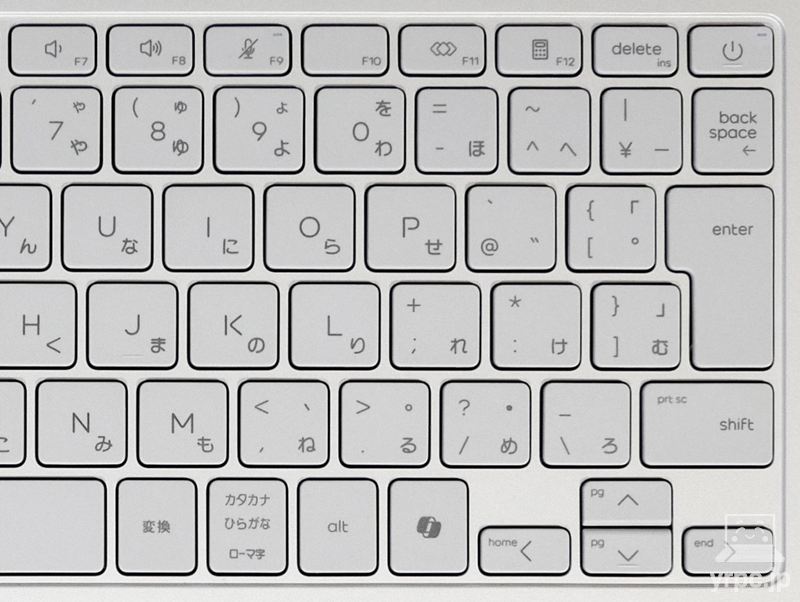
Deleteキーの右側に電源ボタンがあります。
この電源ボタンの位置は、多くのノートパソコンではDeleteキーであることが多い位置です。
どの程度気になるかは、個人差がありますが、気になる人は気になると思います。
ちなみに、起動中に電源を「一瞬」押すだけでは、何も反応しないので、誤って電源ボタンを押した瞬間にスリープになってしまうことはありません。
その他、BackSpaceキーも文字キーよりも少し小さめです。
キーボードについてさらに詳しくは、キーボードの項目をご覧ください。
|
ディスプレイの色域は広くない |
|---|
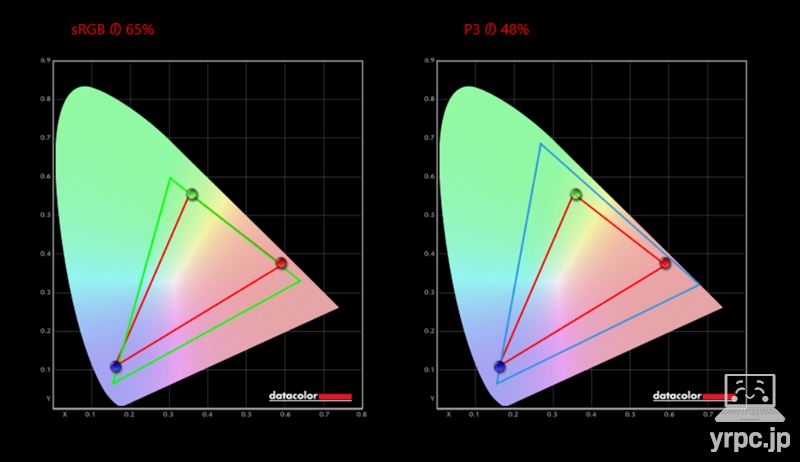
■カバー率
| sRGB | 65% |
|---|---|
| DCI-P3 | 48% |
| Adobe RGB | 48% |
※あくまで当サイトで計測した結果です。環境や計測機器によって違いが生じる可能性があります。
ディスプレイのカバーしている色域は、あまり広くないので、画像編集で細かい色調整をするなどの用途には向いていません。
なお、メーカー公称では、62.5% sRGBとのことです。
|
14インチのノートPCとしては重め |
|---|
本体の重さ
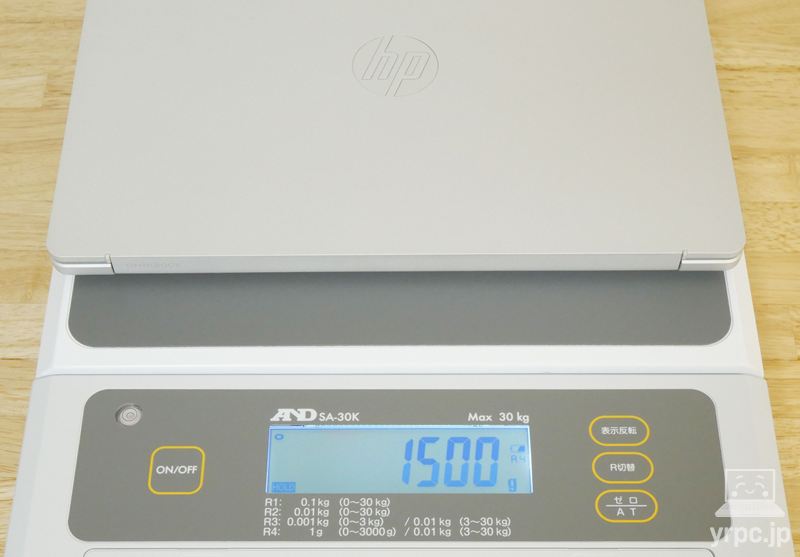
| 本体 | 約1,500g |
|---|
公称の質量は約1.42kgですが、レビュー機は約1,500gでした。
14型のモバイルノートパソコンとしては少し重いです。
とはいえ、持ち運びは十分可能な重さです。
ACアダプター+電源ケーブルの重さ
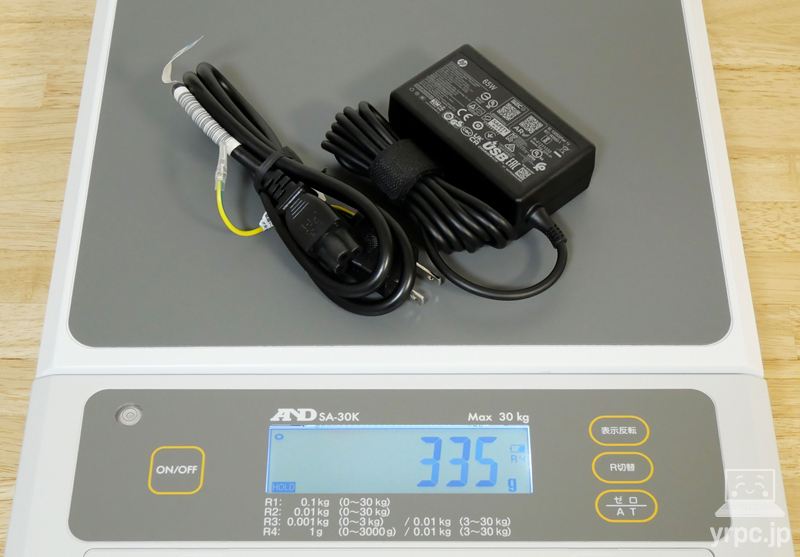
| ACアダプター+電源ケーブル | 約335g |
|---|
65ワット出力のACアダプターでこの重さは、とくに軽くはありません。
なお、USB PD充電器からの充電の項目に記載のとおり、PD充電器でも充電できます。
ACアダプターの代わりに、より軽量なPD充電器を持ち運ぶのもアリでしょう。
|
エントリーモデルはメモリにあまり余裕がありません |
|---|
HP OmniBook 3 14-hzのエントリーモデルはメモリ8GB搭載ですが、メモリ8GBだとあまり余裕がありません。
個人的には、メモリ16GBを搭載しているスターターモデルがおすすめです。
|
動かせないアプリなどがあるかも |
|---|
Snapdragon搭載ノートパソコンは、OSがArm版Windowsというやつでして、インテルやAMDプロセッサー搭載パソコンのWindowsとは異なります。
インテルやAMDプロセッサー搭載パソコンのWindowsは、x64アーキテクチャの Windowsです。
利用できないアプリが出てきてしまうのは、Arm版Windowsなのが原因です。
使いたいアプリのArm版が用意されていれば問題ないんですが、アプリによってはArm版がない場合もあります。
いくつか試した中だと、以下はインストールや起動等ができませんでした。
- Adobeのアプリの一部(InDesign、Bridgeなど)
- VALORANT(起動不可)
- Google日本語入力(インストールはできたがうまく動作しないこともありました)
Adobeのアプリに関しては、Photoshop、Lightroom、Premiere、After EffectsあたりはArm版が用意されていますが、
Illustratorは「タブレットアプリを入手」と表示され、通常版はインストールできませんでした。
InDesignは「ベータ版がある」と、Adobeのサイトには書いてあったものの、2026年10月6日時点では、Creative Cloudで表示されませんでした。
Bridgeは「インストール」の表示がありませんでした。
その他、アプリ以外では、
- プリンタなどの周辺機器もArm版のドライバーが用意されていないと、基本的な機能しか利用できない
- 古い周辺機器がうまく動かないかもしれない(Arm版のドライバーがないため)
といったこともあるようです。
———————
このように、インストールできなかったりするアプリもあるのが、スナドラ搭載ノートパソコンのデメリットです。
ただ、Arm版Windows対応のアプリも増えてきている印象です。
また、Arm版が用意されていないアプリでも、エミュレートで動かせるアプリも多いです。
▼ちなみに、インテルCPU搭載の類似モデル「HP OmniBook 3 14-hw」もあります。

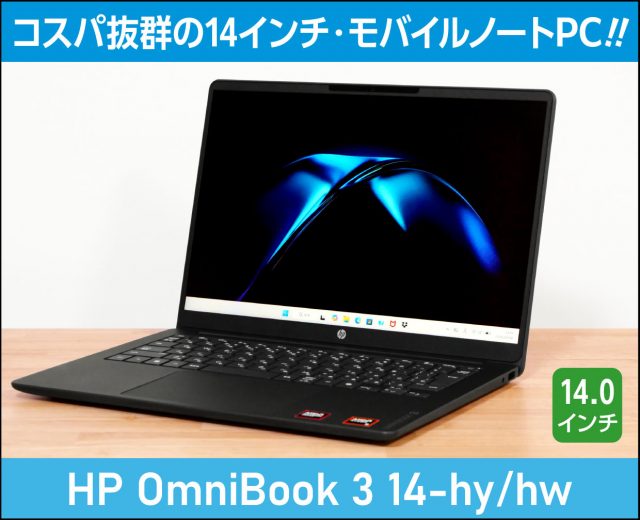
こちらは、動かないアプリがあるかも?的な心配をする必要はないですが、バッテリー駆動時間は、スナドラ搭載の本機の方が長いです。

 |
出荷製品は日本語キーボード搭載です |
|---|
メーカーページには英語キーボードの製品写真が載っていますが、出荷製品は日本語キーボード搭載です。
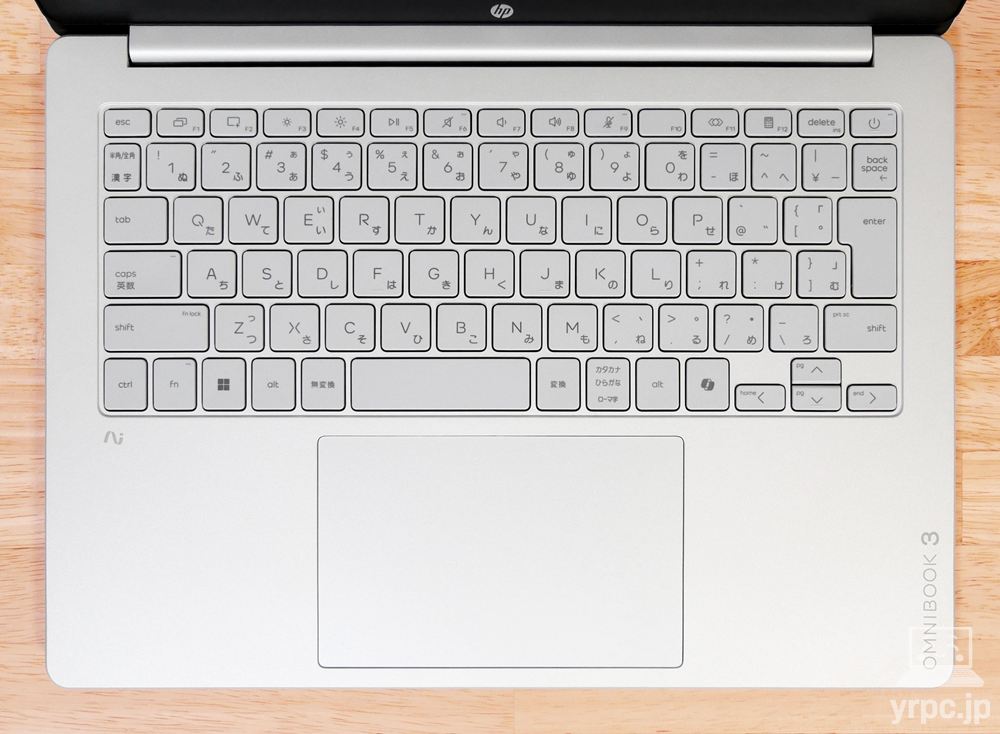
▲出荷製品はこのキーボード(タップ・クリックで拡大)
▶ HP OmniBook 3 14-hzを公式サイトで見てみる
▶外観
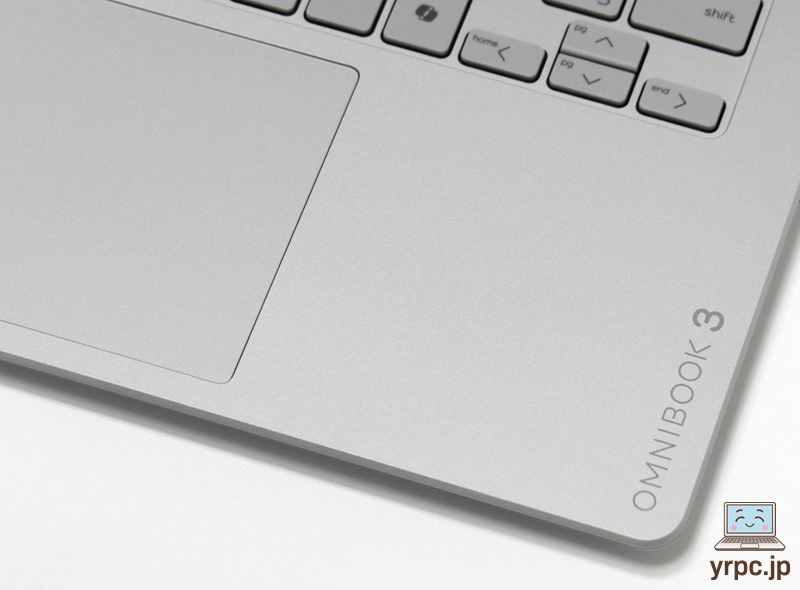
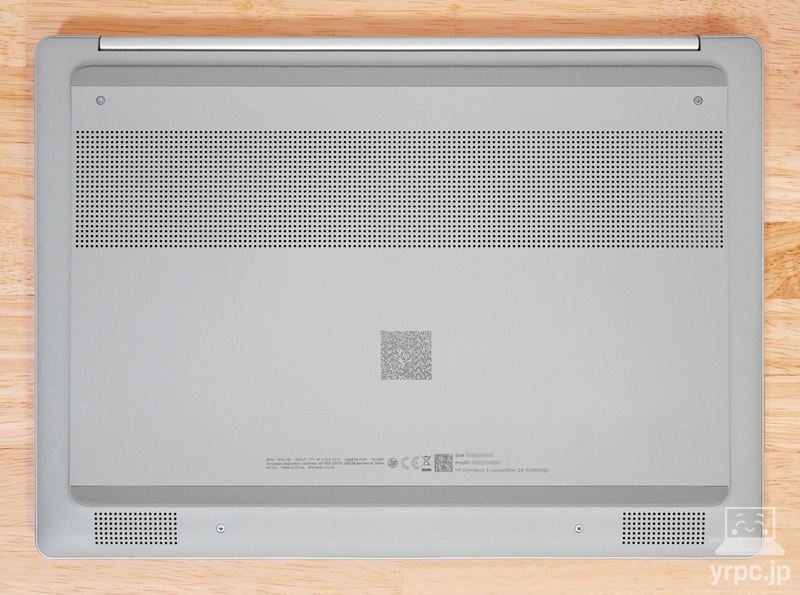
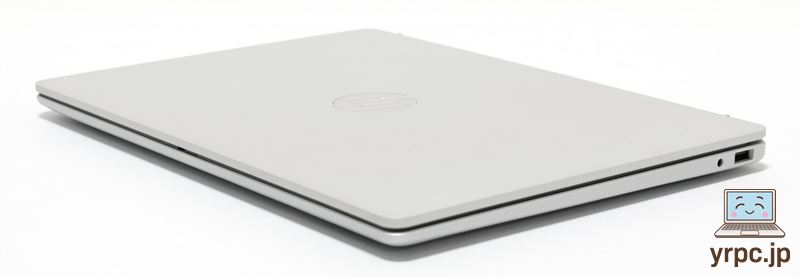
HP OmniBook 3 14-hzのボディカラーは、「グレイシャーシルバー」1色のみです。
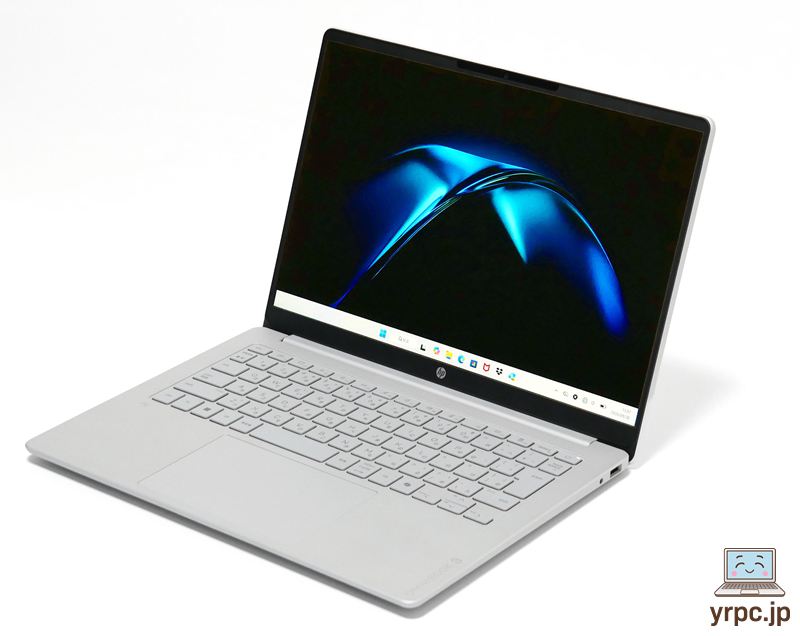
薄いシルバー系のカラーで、爽やかな外観です。
コスパモデルですが、チープさはなく、外観も悪くないと思います。
―― HP OmniBook 3 14-hzの使いやすさチェック ――
▶キーボード
▲タップ・クリックで拡大
打ちはじめが少し硬めのタイピング感です。キーストロークは、浅すぎることなく、ほどほどの打鍵感があります。
▼冒頭の注意点にも記載しましたが、Deleteキーの右側に電源ボタンがあります。
この電源ボタンの位置は、多くのノートパソコンではDeleteキーであることが多い位置です。
どの程度気になるかは、個人差がありますが、気になる人は気になると思います。
ちなみに、起動中に電源を「一瞬」押すだけでは、何も反応しないので、誤って電源ボタンを押した瞬間にスリープになってしまうことはありません。
▼キーボード左側は、Ctrlキー、半角/全角キーが小さめなのは残念なところ。
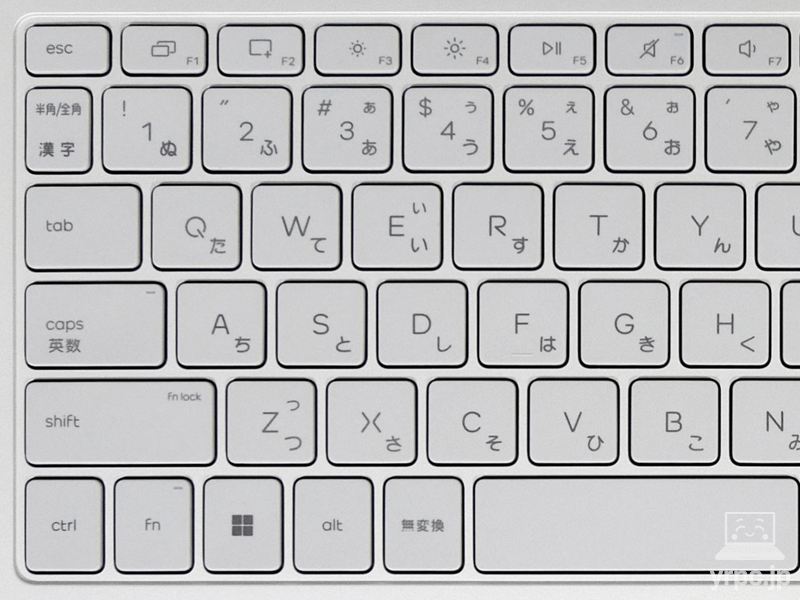
▼キートップ(キーの表面)に凹みはありますが、浅い凹みです。
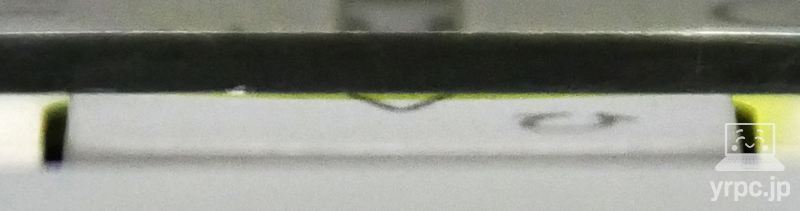
▲キートップに光をあてて凹みのラインを出したところ
凹みが浅いため、フラットに近い手ざわりです。
指先の力を逃げにくくする効果は大きくはないですが、それでも凹みがないよりはよいですね。
なお、キーボードのバックライトは非搭載です。
ファンクションキー(F1~F12キー)は、Fn+左Shiftキーでファンクションロック※できます。
※ファンクションロック:本来Fnキーを押す必要がある機能を、Fnキーを押さずに使えるようにする機能。
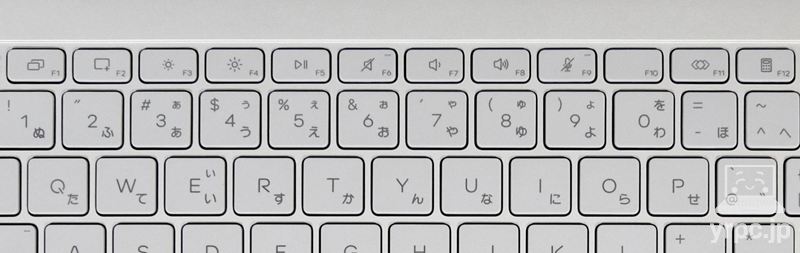
好みに応じて設定するとよいでしょう。
キーピッチなど
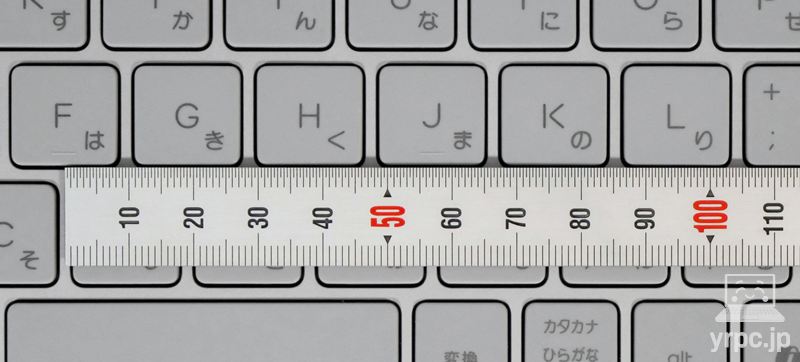
▼タイピングしやすいと言われる19mmに近いキーピッチ(キーとキーの間隔)がありそうです。
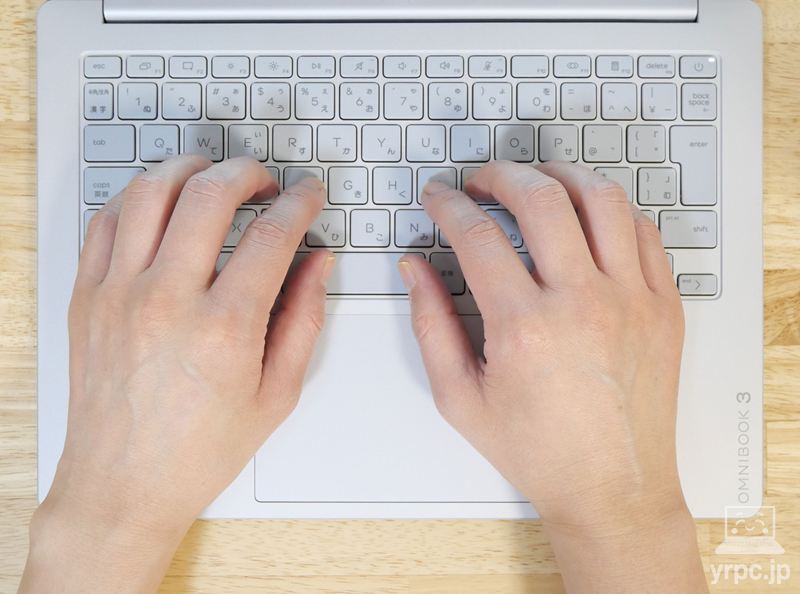
▲パームレストに手をのせたところ
・タッチパッド
クリックボタン一体型のタッチパッドです。
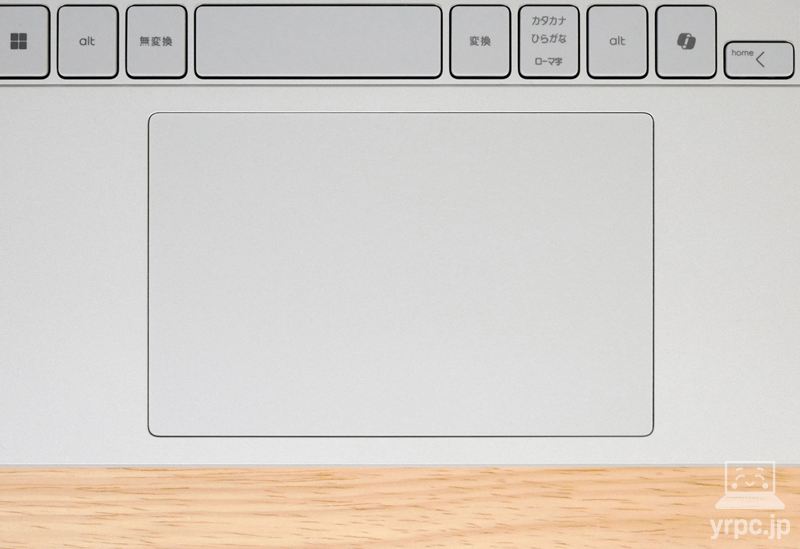
タッチパッドは大きめなので、タイピング時に右手が少しタッチパッドに乗りますが、
母指球(以下参照)の部分で誤ってタッチパッドを押してしまっても、操作として反応しづらくなっていました。
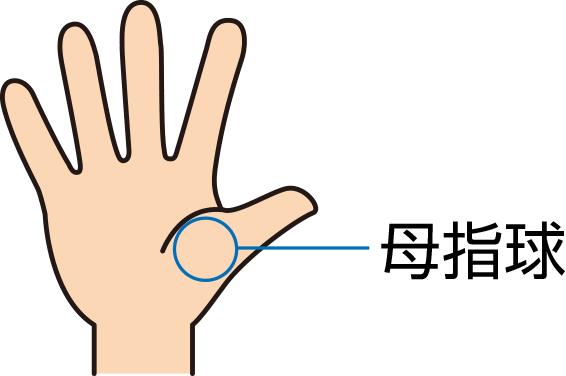
そのため、右手がタッチパッドに乗ってしまうことによる誤操作が起きにくそうです。
なお、タッチパッドの有効・無効をショートカットキーで切り替えることはできないようです。
タッチパッドでの「ジェスチャーコントロール」
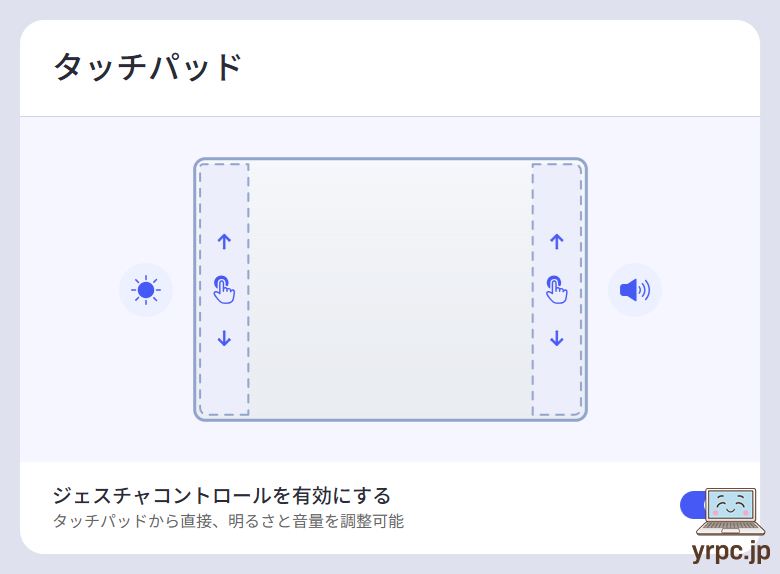
ジェスチャーコントロールによって、タッチパッドの
- 左サイドをスワイプ:明るさ調整
- 右サイドをスワイプ:音量調整
ができるようになっています。
なお、ジェスチャーコントロールを使うには、プリインストールさている「HP」アプリ ⇒ タッチパッド でジェスチャーコントロールが有効になっている必要があります。
▶表面温度
▼まず、バッテリー駆動でYouTubeを30分再生後の表面温度が以下です。
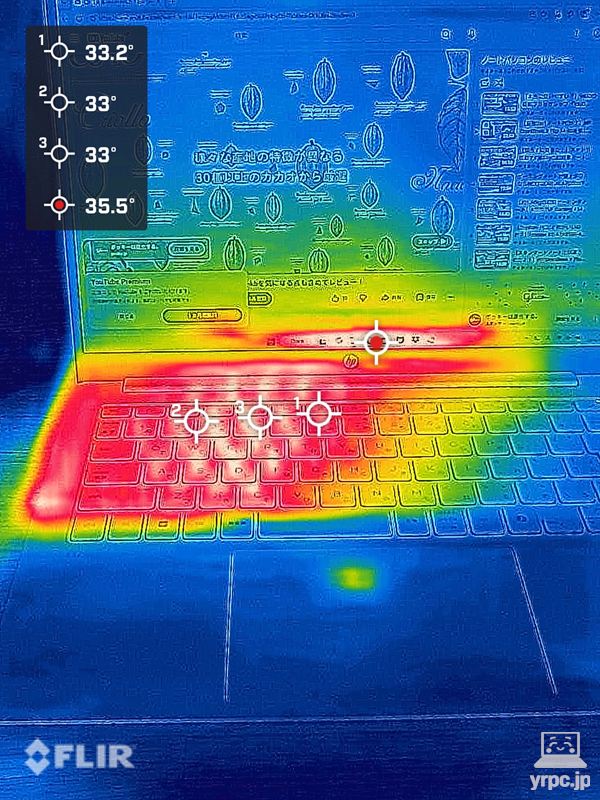
キーボードの特に熱くなっている部分でも34℃程度に収まっていますので、全然熱くなっていないです。
▼つづいて、高負荷が連続した場合のテストとして、ACアダプターに接続してファイナルファンタジー14のベンチマークを30分ループ再生した後の表面温度が以下です。
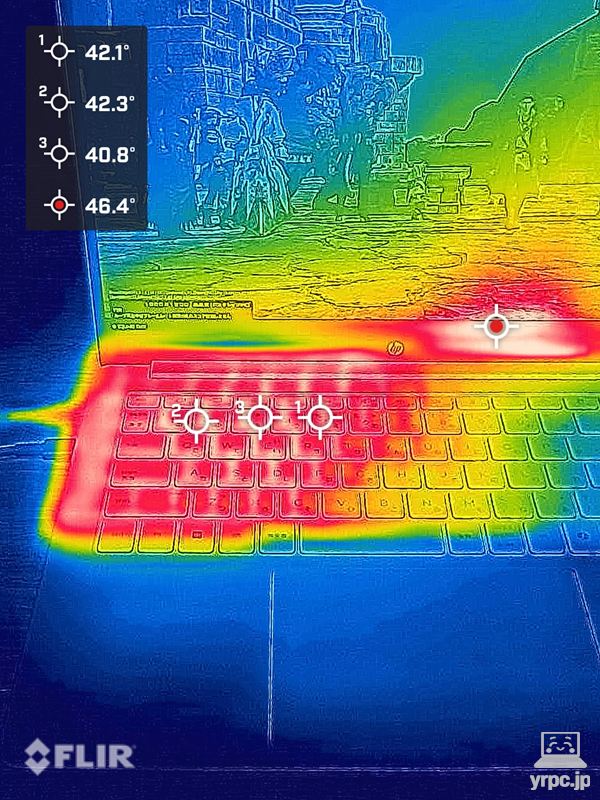
キーボードで特に熱くなっている部分は、45℃くらいになっています。
45℃くらいですと、触っても熱いというほどではなく、少し温かい程度です。ですが、ずっと触りっぱなしはきついかもしれないですね。
※ベンチマークテストをループで動かしているため、これくらい熱くなっているという点にご留意ください。
▶スピーカー
HP OmniBook 3 14-hzは、底面にスピーカーを搭載。
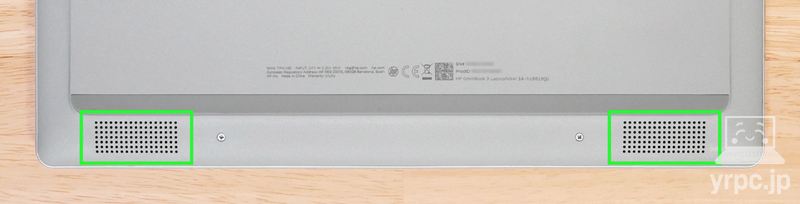
ノートパソコンのスピーカーとしてはまずまずの音質です。
音質は、点数にすると100点満点中:65点くらいです。
※ノートパソコンのスピーカーとしての点数です。また、あくまで個人の感想です。
▶ディスプレイ
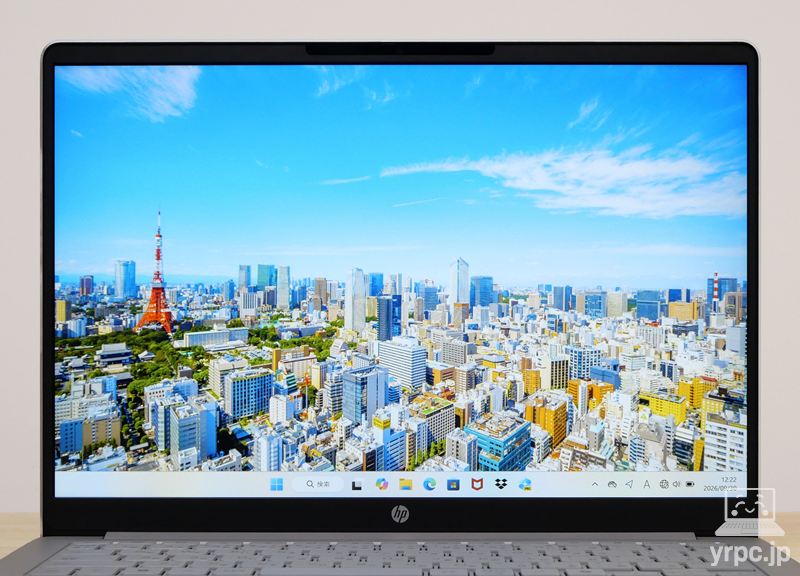
視野角
ディスプレイは、角度をつけて見ても少し暗く見える程度で、それほど見にくくはなりません。
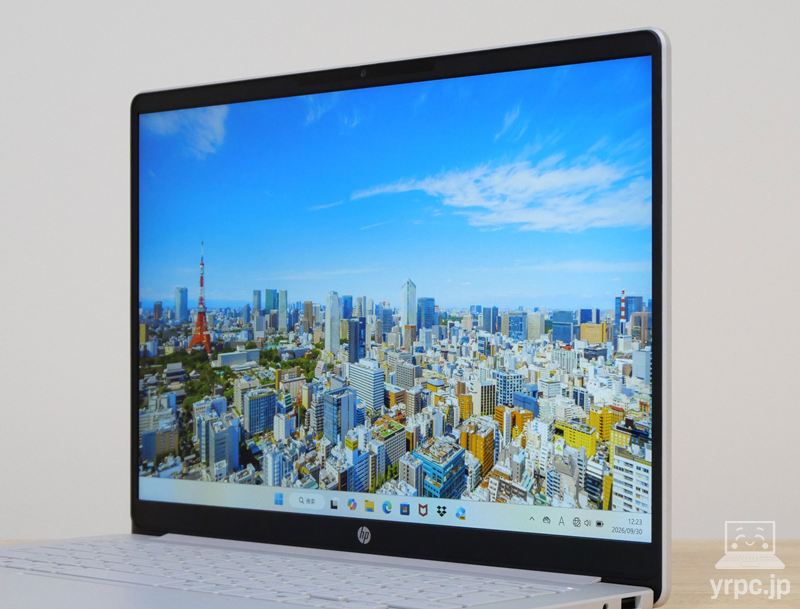
▲横から見たところ
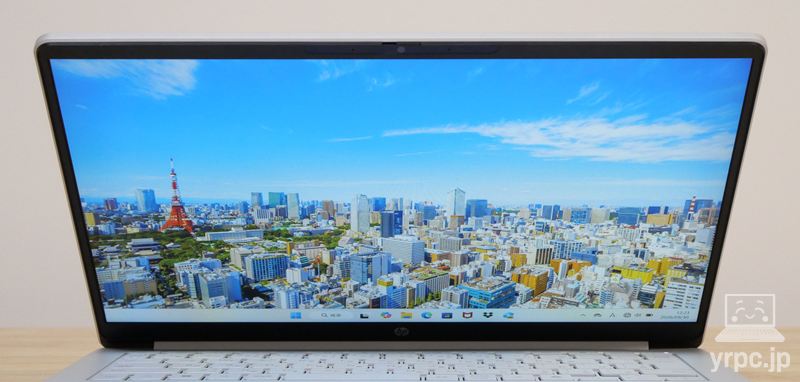
▲上から見たところ
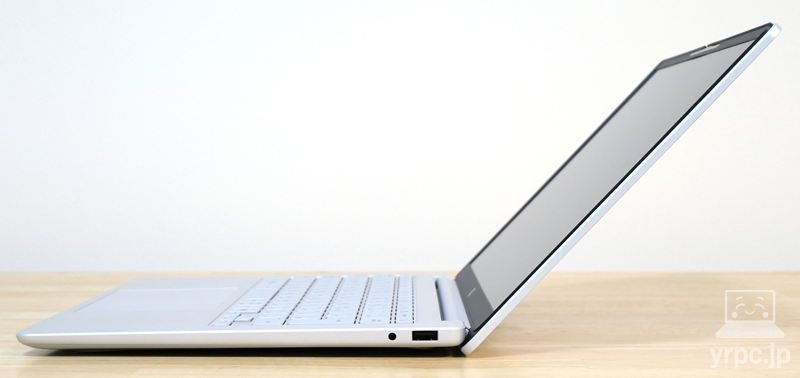
▼ディスプレイを開けるところまで開いてみました。約134度開きます。
・ノングレア(非光沢)なので映り込みしにくい
HP OmniBook 3 14-hzのディスプレイは、ノングレア(非光沢)ディスプレイなので、映り込みが気になりにくいです。
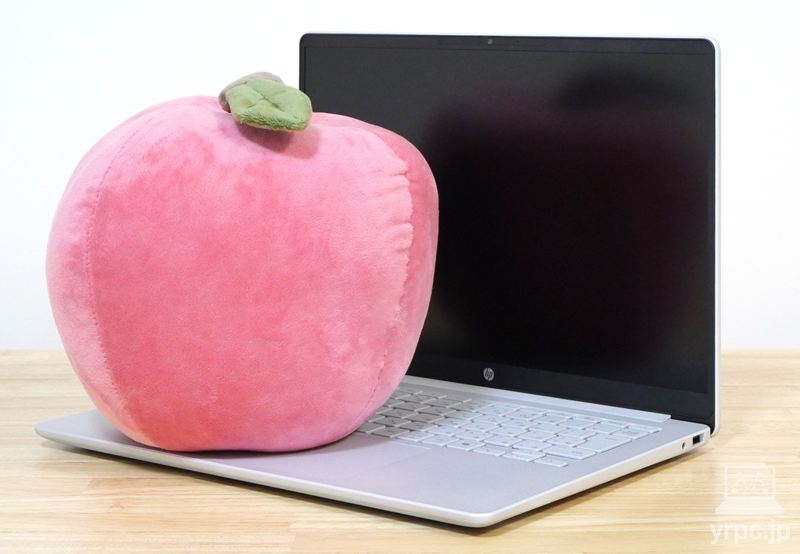
作業中に照明や周囲のものが画面に映り込んでも目立ちにくいので、実用的です。
・色域
色域については、冒頭の注意点:「色域」についての項目に載せましたので、お手数ですがそちらをご覧ください。
▶インターフェイス
右側面
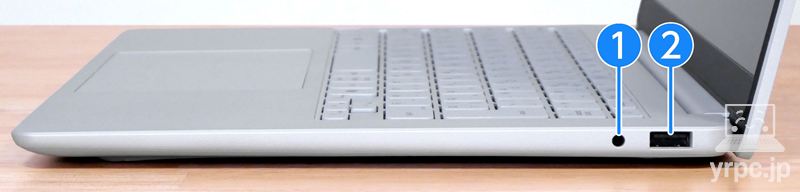
- ① ヘッドフォン出力 / マイク入力コンボポート
- ② USB Type-A(5Gbps)
右手でマウスを使う場合、ヘッドフォン出力(イヤホンジャック)は、左側面にあった方が嬉しいところではありますね。
左側面
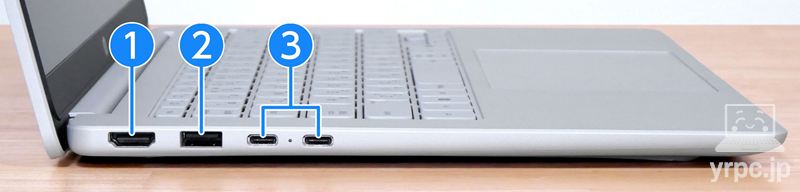
- ① HDMI 2.1 出力端子
- ② USB Type-A(5Gbps)
- ③ USB Type-C(10Gbps)×2つ(USB PD 3.0とDisplayPort 1.4の映像出力、HP Sleep and Charge対応)
左右あわせてUSB Type-CとType-Aそれぞれ2つずつあるので、インターフェイスは比較的揃っています。
なお、OmniBook 3 14-hzへの充電もUSB Type-C端子でおこなうので、充電中は使用できるType-C端子が残り1つになる点は、注意点といえば注意点かもしれません。
SDカードスロットはないので、SDカードを使いたいときはSDカードリーダーが別途必要です。
・Webカメラ
フルHD画質のIRカメラ(約207万画素)を搭載。Windows Hello(顔認証機能)対応です。
HP OmniBook 3 14-hzのWebカメラには、カメラシャッタードアが搭載されており、プライバシー保護に役立ちます。
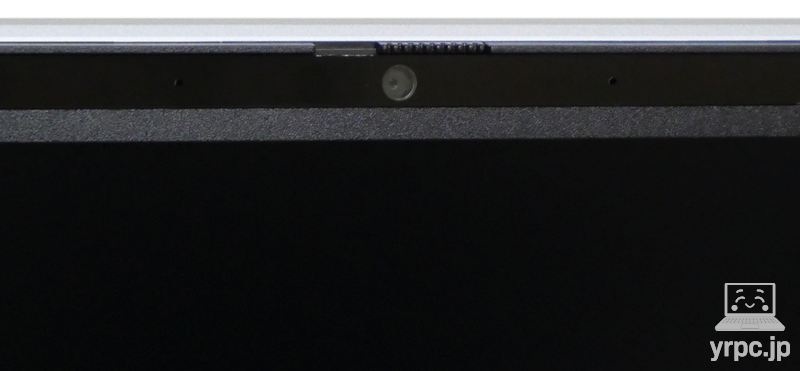
なお、指紋認証には対応していません。
▶バッテリー駆動時間
バッテリー駆動時間については、冒頭のおすすめポイント・特徴:「バッテリー駆動時間」についての項目に載せましたので、お手数ですがそちらをご覧ください。
・USB PD充電器からの充電
HP OmniBook 3 14-hzに電源コネクタはなく、付属のACアダプターもUSB Type-C端子につないで使います。
ですので、PD充電器のワット数が足りていれば、PD充電器でも充電が可能です。
今回のレビュー機の付属ACアダプターは最大65ワット出力でしたので、もしPD充電器を調達されるなら、65ワット出力以上のものを選ぶと無難でしょう。
|
PD充電器の最大出力
|
充電の可否
|
|---|---|
| 20W(フィリップス製) | △ ※注1(表下参照) |
| 30W(RAVPower製) | △ ※注1(表下参照) |
| 45W(Anker製) | △ ※注1(表下参照) |
| 65W(エレコム製) | ◯ |
※注1:充電自体は可能でしたが、付属ACアダプターの出力65Wよりも低出力です。そのため、付属ACアダプター接続時と比べてパフォーマンスが落ちる、高負荷の作業をしながら充電した場合バッテリー残量が減る、低速の警告が表示される、などの可能性があります。
20Wなどの比較的低出力のPD充電器からでも充電自体は可能なのが分かりました。
モバイルバッテリーなどでも電力を補いやすそうです。
▶静音性
負荷がかかったとき、どれくらいうるさくなるのか試してみました。
バッテリー駆動でYouTube再生時は、ほぼ無音でした。
電源に接続してベンチマークテストをおこなった場合、ある程度のファン音がしました。
ただ、それほど大きなファン音ではなく、「うるさい」と感じるかどうかは、個人差があると思います。
なお、「静音モード」などの設定は本機にはないようです。
▶サイズ
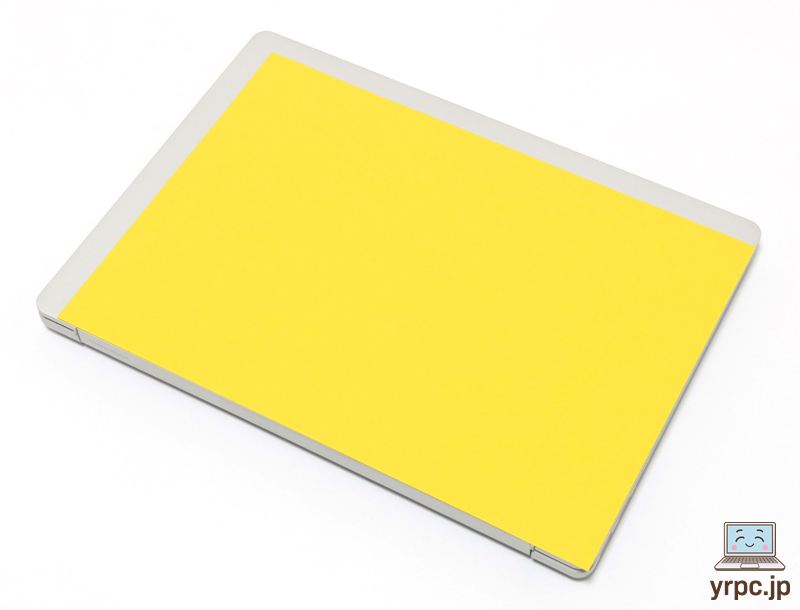
▲A4用紙とのサイズ比較
| A4サイズ | 297×210mm |
|---|---|
| OmniBook 3 14-hz | 約315×226×14.8mm |
A4の「クリアホルダー」のサイズが310×220mmなので、幅×奥行きはA4のクリアホルダーよりも少し大きいくらいです。
▶重さの実測:約1,500グラム
重さについては、冒頭の注意点:「重さ」についての項目に載せましたので、お手数ですがそちらをご覧ください。
⇒ 「HP OmniBook 3 14-hz」を公式サイトで見てみる
―― HP OmniBook 3 14-hzの処理性能チェック ――
つづいて、HP OmniBook 3 14-hzのCPUやグラフィックスの処理性能などをチェックしていきます。
■レビュー機(スターターモデル)のスペック
| CPU | Qualcomm Snapdragon X X1-26-100 |
|---|---|
| メモリ | 16GB |
| ストレージ | 512GB SSD(NVMe) |
| グラフィックス | Qualcomm Adreno GPU |
スターターモデルの処理性能の概要
※今回のレビュー機「スターターモデル(メモリ16GB搭載)」の処理性能の概要をまず記載します。
ビデオ会議、ワードやエクセルでの作業などには十分余裕のある性能です。
CPUベンチマーク結果やメモリ容量を考慮すると、処理性能的には画像編集も十分可能なはずです。
ただ、Photoshopでは、画像編集の作業は可能であったものの、重さを感じるときもそこそこありました。
なお、ディスプレイの色域はあまり広くない(sRGBカバー率:65%)ので、画像の色補正などには向きません。
なお、HP OmniBook 3 14-hzには、メモリ8GB搭載モデルもありますが、メモリ8GBだと少ないので、個人的にはおすすめしません。
使い方にもよりますが、基本的にはメモリ16GB以上をオススメしますよ。
▶CPU性能:Snapdragon X X1-26-100
■レビュー機のCPU
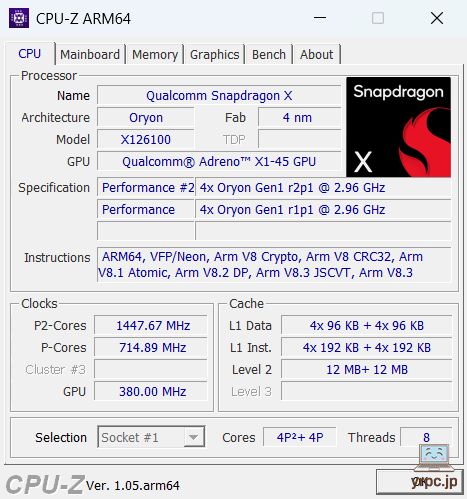
- Qualcomm Snapdragon X X1-26-100
- 8コア / 8スレッド
- 最大周波数 2.97GHz
CPU Mark
ベンチマークソフト「PassMark PerformanceTest」のうち、CPU性能のスコアをあらわすのが「CPU Mark」です。
スコアが高いほど、CPUの処理性能が高いです。
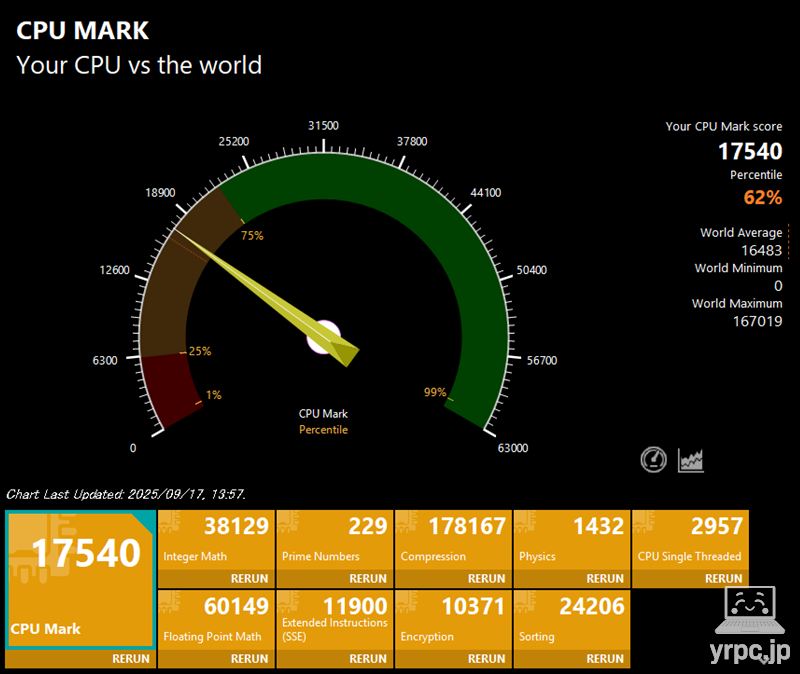
| マルチスレッド | 17540 |
|---|---|
| シングルスレッド | 2957 |
■他のノートPC向けCPUとのCPU Markマルチスレッドスコア比較
| Core Ultra 7 255H | 36803 |
|---|---|
| Core i7-13700H | 30492 |
| Core Ultra 7 155H | 28799 |
| Ryzen AI 7 350 | 26791 |
| Core i7-11800H | 22974 |
| Core Ultra 7 258V | 22314 |
| Core i7-1360P | 18823 |
| Snapdragon X X1-26-100 (レビュー機) |
|
| Core Ultra 7 155U | 17004 |
| Core i5-1235U | 15753 |
| Ryzen 5 5500U | 14220 |
| Core i7-1165G7 | 12305 |
- 当サイトで計測したスコアです。
- 数字が大きいほど高パフォーマンス。
Core Ultra 7 155Uよりも高いスコアが出ており、モバイルノートとしてはまずまずパワーがあります。
なお、PassMarkでの同CPU(Snapdragon X X1-26-100)の平均スコア16413※よりも高いスコアでした。
※2026年10月2日現在の平均値
CPUパフォーマンスは、しっかり出ていると言っていいでしょう。
CINEBENCH 2026
CINEBENCH 2026は、「GPU(グラフィックス)」と「CPU」の性能を計測できるベンチマークソフトです(今回はCPU性能の結果のみ掲載します)。
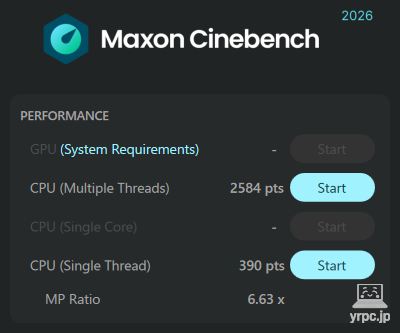
| CPU(マルチスレッド) | 2584 |
|---|---|
| CPU(シングルスレッド) | 390 |
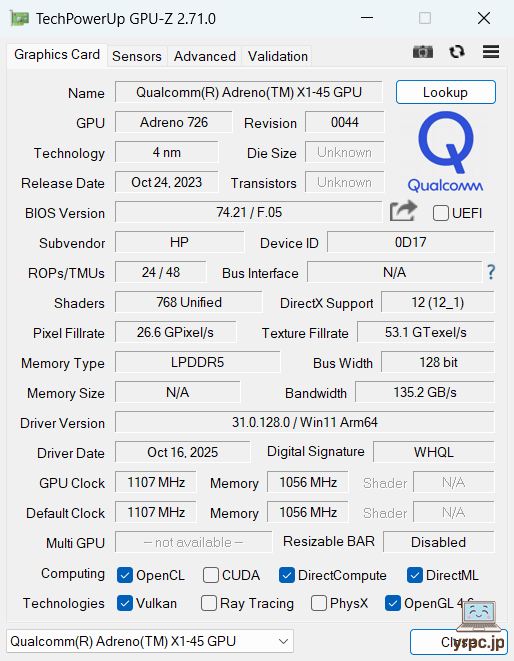
▶グラフィックス性能:Qualcomm Adreno GPU
HP OmniBook 3 14-hzのグラフィックスは「Qualcomm Adreno GPU(CPUに内蔵)」です。
・3Dゲームのベンチマーク
3DMarkベンチマークスコア

| Time Spy スコア | 1078 |
|---|---|
| Steel Nomad スコア | 228 |
※この3DMarkの結果は、エミュレート動作での結果です。
プロセッサーに内蔵されているグラフィックスとしては、取り立てて高くはないスコアです。
グラフィックス性能についての総評
グラフィックス性能はそれほど高くありません。
また、ゲームによっては起動しない可能性もあります。現状では、ゲームを遊ぶのは期待しない方がよいでしょう。
▶SSDのデータ転送速度
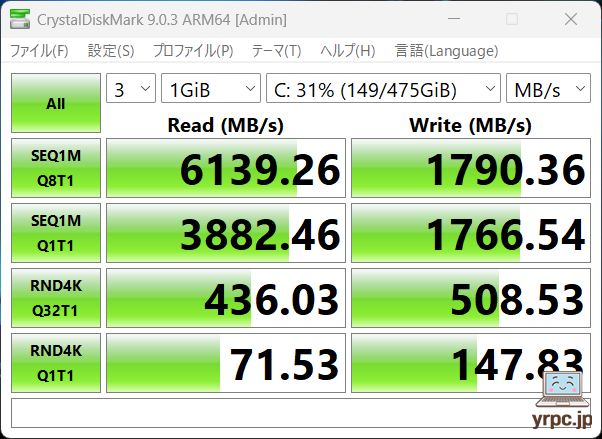
PCIe5.0には及ばないものの、PCIe4.0 x4 SSDなので、転送速度は速い方です。
フォルダ間でのデータコピーなどが早いなど、快適に使えるでしょう。
SSD情報
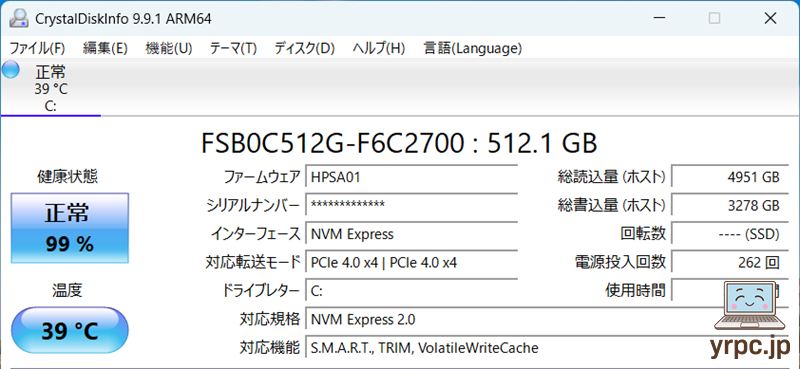
Longsys(ロンシス)のSSDを搭載していました。
※同じ型番のノートパソコンでも、上記とは異なるメーカーのSSDが搭載されている可能性もあります。
▶メモリ情報
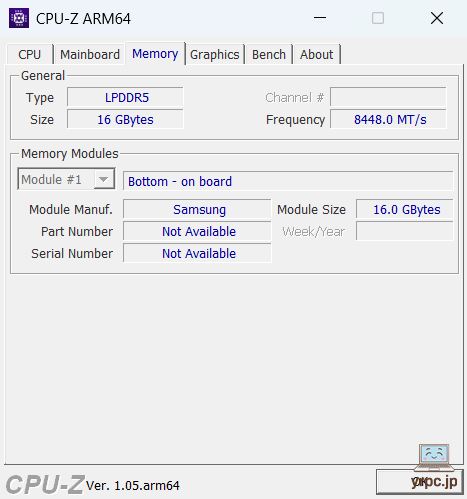
Samsung(サムスン)製のメモリ(LPDDR5x-8448 MT/s)を搭載していました。
※同じ型番のノートパソコンでも、上記とは異なるメーカーのメモリが搭載されている可能性もあります。
▶付属品など
付属品一式です。
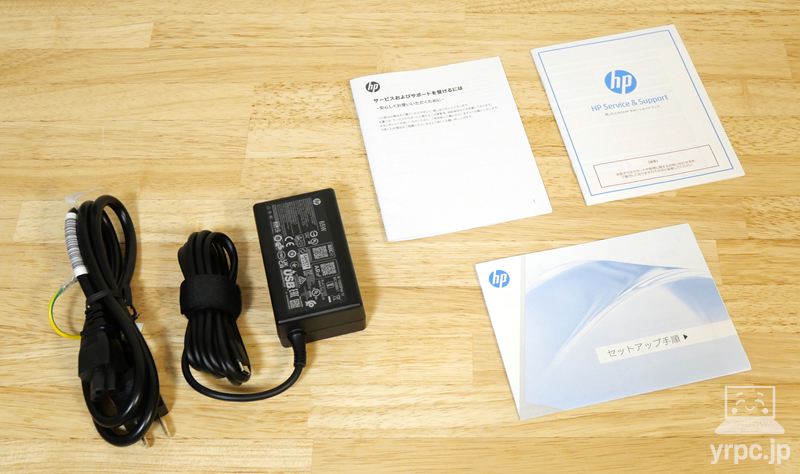
- ACアダプター
- 電源ケーブル
- 困ったときのHPサポートガイドブック
- サービスおよびサポートを受けるには
- セットアップ手順
などが付属。
※付属品は変更になることがあるかもしれません。
▶HP OmniBook 3 14-hzのレビューまとめ
「HP OmniBook 3 14-hz」のレビューまとめです。
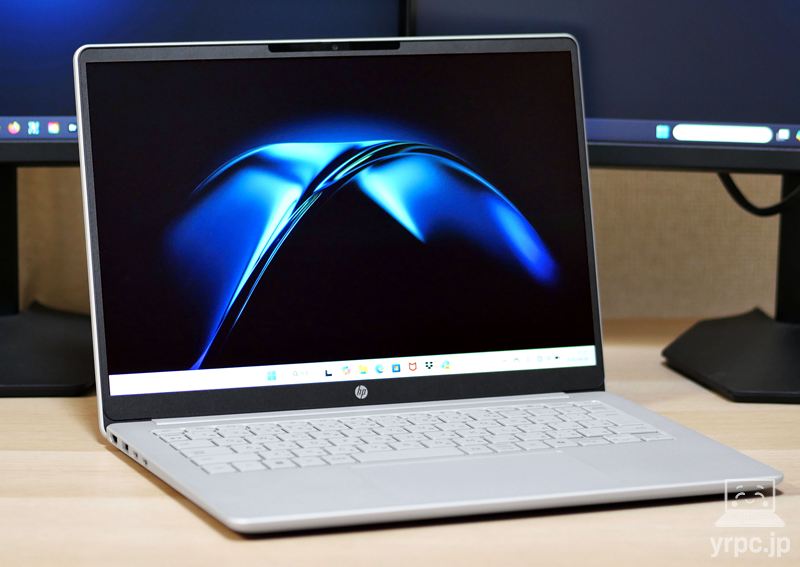
Adobeのアプリは一部使えないものがあったり、古い周辺機器がうまく動かないかもしれないなど、注意が必要な部分もありますが、
コスパの良さ、そしてバッテリー駆動時間の長さは大きな魅力です。
自分の使いたいアプリが動作するのが分かっている方や、サブPCとして使うには良い選択肢でしょう。
▶ HP OmniBook 3 14-hzを公式サイトで見てみる

▼HPのクーポンのページはコチラ!
▼学生・大学生におすすめのノートパソコン特集ページ
>> 目次へ戻る
>> このページの先頭へ戻る
▼これがおすすめノートパソコンを優先ソースに追加すると、Google検索で当サイトの記事が見つけやすくなります。