レノボ「IdeaPad 5i 2-in-1 Gen 11 (14型 Intel)」実機レビュー!ペンが描きやすい&高コスパな2in1ノートPC!
| Core Ultra シリーズ3 | 2in1ノート |
|---|---|
| メモリ16~32GB | アクティブペン対応 |
「レノボ IdeaPad 5i 2-in-1 Gen 11 (14型 Intel)」の実機レビューです。
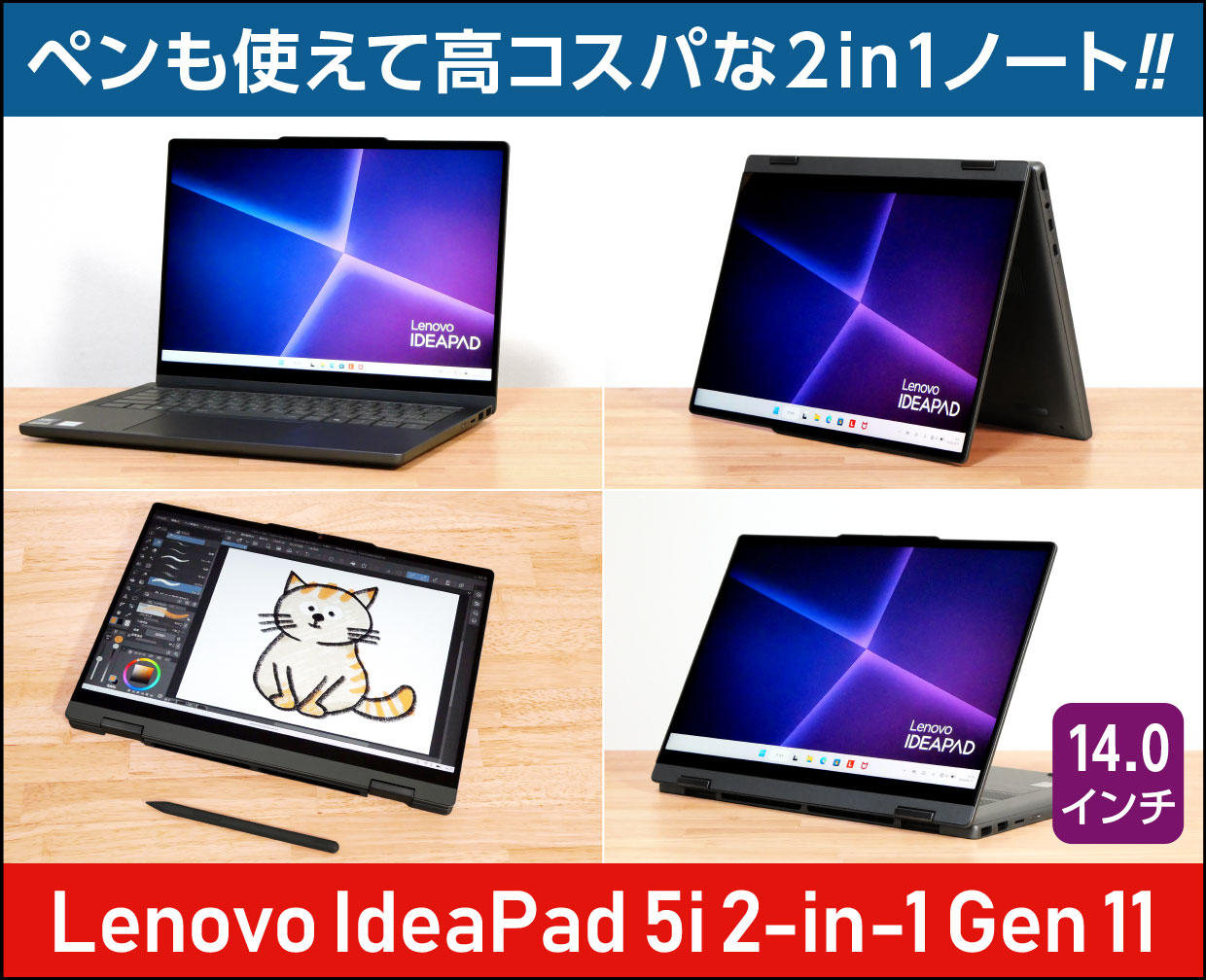
IdeaPad 5i 2-in-1 Gen 11 (14型 Intel)は、スタンドモードやタブレットモードなど、いろいろな使い方ができる2in1ノートパソコン。
アクティブペンにも対応しており、イラスト制作にも使えます。
また、バッテリー駆動時間をチェックしたところ、タッチ対応のわりにバッテリー駆動時間も長めでしたよ。
▶ レノボ IdeaPad 5i 2-in-1 Gen 11 (14型 Intel)を公式サイトで見てみる
今回は、メーカーからの貸出機を使ってレビューします。
※貸出機であっても、購入品と同様に、デメリット・注意点なども含めてしっかりレビューします。
■IdeaPad 5i 2-in-1 Gen 11 (14型 Intel)のスペック
| OS | Windows 11 Home / Pro |
|---|---|
| ディスプレイ |
14インチ WUXGA(解像度1920×1200)、アスペクト比16:10、グレア(光沢)、タッチ&アクティブペン対応、60Hz ・IPS液晶 ・OLED(有機EL) |
| CPU | インテル Core Ultra 5 322 / Core Ultra 5 325 / Core Ultra 7 355 |
| メモリ | 16GB / 32GB |
| ストレージ | SSD:256GB / 512GB / 1TB |
| グラフィックス | インテル グラフィックス |
| サイズ | 約311.6×224.9×17.4mm(最薄部) |
| 重さ | 約1.54kg(公称値) |
| その他 |
Wi-Fi 6、Bluetooth 5.x ※カスタマイズでWi-Fi 7も選択可能 |
※カスタマイズで選択できる項目を含みます。
※2026年9月22日現在、公式サイトで販売中のモデルのスペックです。
■今回のレビュー機のスペック
「Core Ultra 5 322、メモリ16GB、512GB SSD、IPS液晶(Model Name:IdeaPad 5 2-in-1 14IPH11、製品番号:83UGCTO1WW)」
製品番号:83UGCTO1WWJP2、83UGCTO1WWJP3も今回のレビュー機と同じシリーズの製品です。
ちなみに、この記事は、
という構成になっています。
冒頭の「おすすめポイント・特徴」と「デメリット・注意点」をご覧いただくだけでも、ポイントや注意点をチェックしていただけます。
目次
- ▶おすすめポイント・特徴
- ▶デメリット・注意点
- ▶その他、ひとこと
- ▶外観
- ―― IdeaPad 5i 2-in-1 Gen 11 (14型 Intel)の使いやすさチェック ――
- ▶キーボード
- ▶スピーカー
- ▶ディスプレイ
- ▶インターフェイス
- ・Webカメラ
- ▶バッテリー駆動時間
- ▶静音性
- ▶サイズ
- ▶重さの実測:約1,568グラム
- ―― IdeaPad 5i 2-in-1 Gen 11 (14型 Intel)の処理性能チェック ――
- ▶CPU性能:Core Ultra 5 322
- ▶グラフィックス性能:インテル グラフィックス
- ▶SSDのデータ転送速度
- ▶メモリ情報
- ▶付属品など
- ▶レノボ IdeaPad 5i 2-in-1 Gen 11 (14型 Intel)のレビューまとめ

 |
4つのモードで使える |
|---|
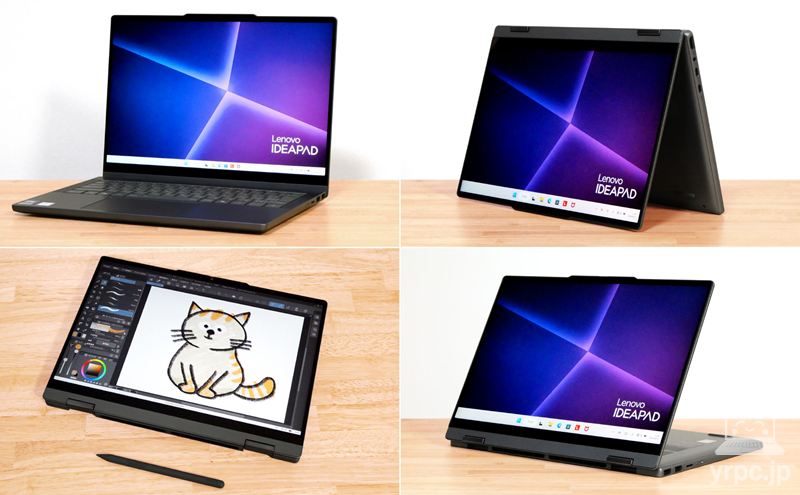
「レノボ IdeaPad 5i 2-in-1 Gen 11 (14型 Intel)」は、
- ノートパソコンモード
- タブレットモード
- スタンドモード
- テントモード
の4つのモードに切り替えて使えます。
シーンに合わせて使うと、より便利にIdeaPad 5i 2-in-1 Gen 11 (14型 Intel)を使えます。
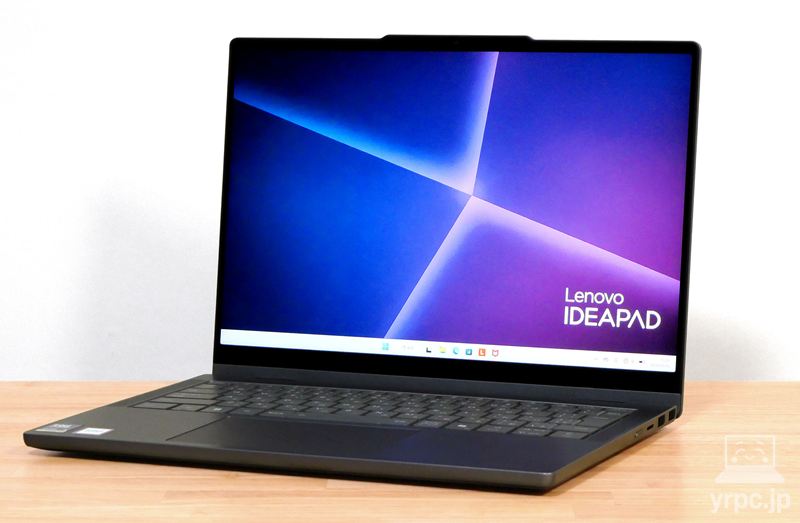
ノートパソコンモード
ノートパソコンモードは、その名のとおり、スタンダードなノートパソコン形状のモード。
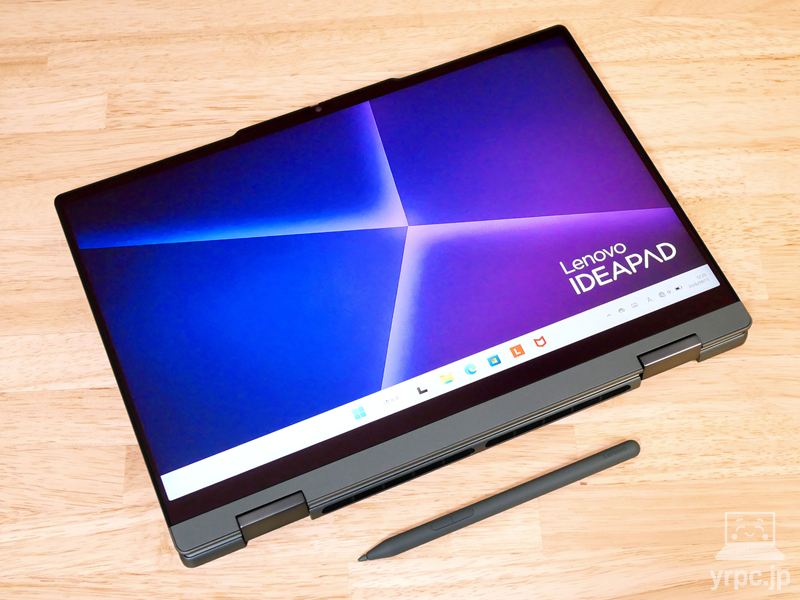
タブレットモード
折りたたんでタブレット形状にできます。
※キーボードの取り外しはできません。
スタンドモード
スタンドモードは、テーブルに置いて動画を見たりするのに便利なモード。
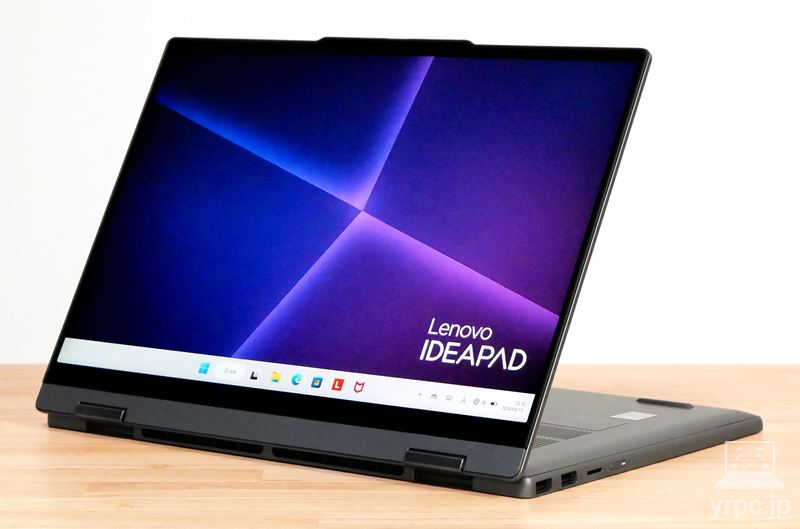
ペンを使うときに、ディスプレイにゆるく角度をつけるのにも、このモードが重宝します。
テントモード
テントモードは、奥行きの狭いスペースに置きたいとき便利なモード。
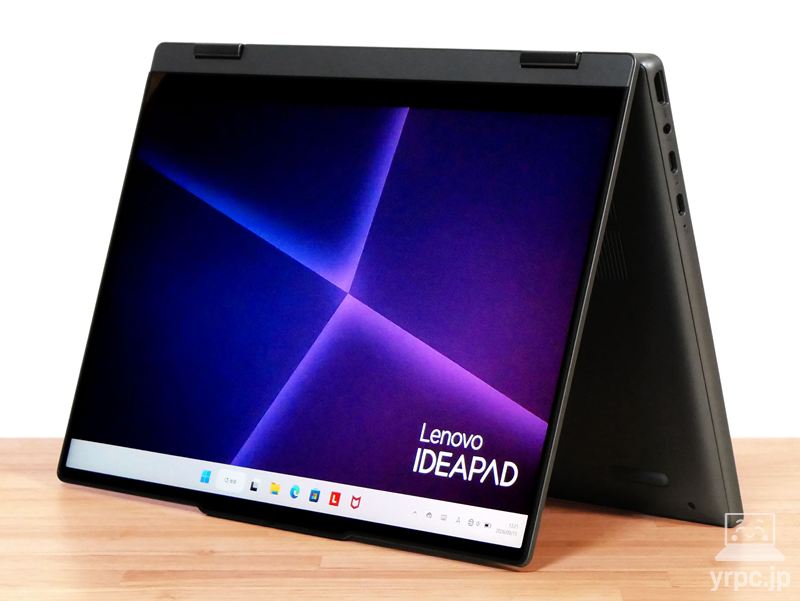
キッチンでレシピを見ながらの料理や、カフェでの勉強時などにも便利です。
デスクトップPC向けキーボードと組み合わせて使いたいときにもよさそうです。
|
アクティブペンに対応!図やイラストを描ける |
|---|
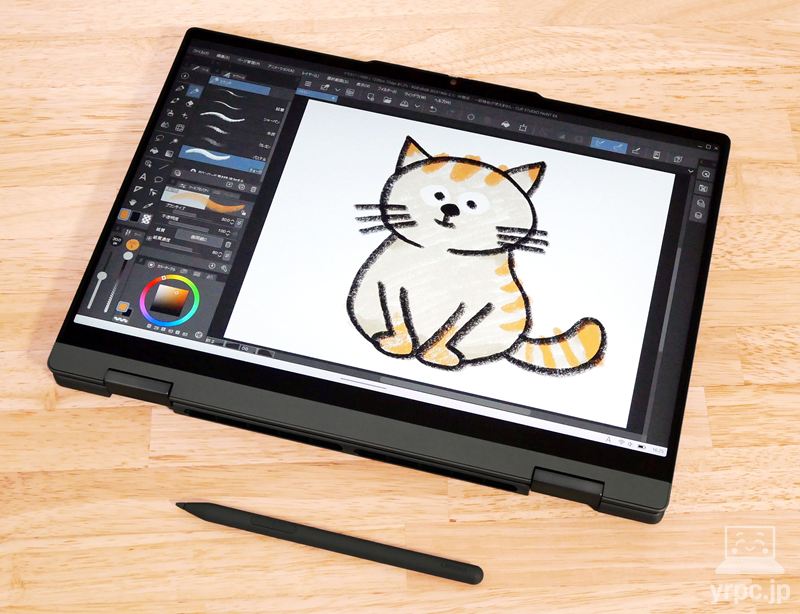
IdeaPad 5i 2-in-1 Gen 11 (14型 Intel)は、Lenovo Yoga Penに対応しているので、ペンでイラストを描いたりもできます。
※Lenovo Yoga Pen(ルナグレー)も付属します。
Lenovo Yoga Pen
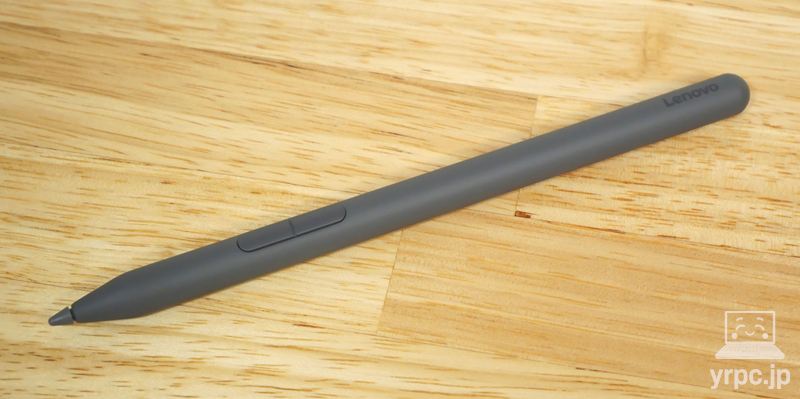
▲Lenovo Yoga Pen(ルナグレー)
Lenovo Yoga Penは、充電式(バッテリー駆動)です。
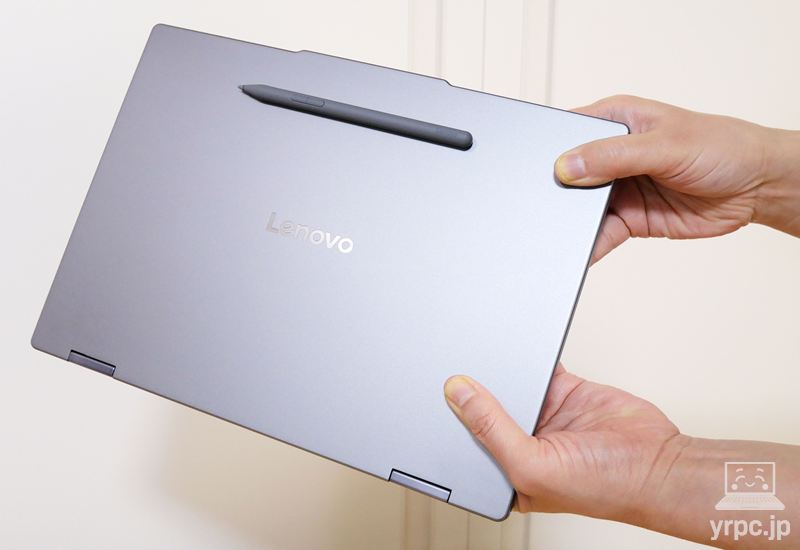
▼Lenovo Yoga Penは本体の天板に磁石でくっつけておけます。
■CLIP STUDIO PAINTでの描き心地チェック
CLIP STUDIO PAINT(クリスタ)での描き心地をチェックしてみました。
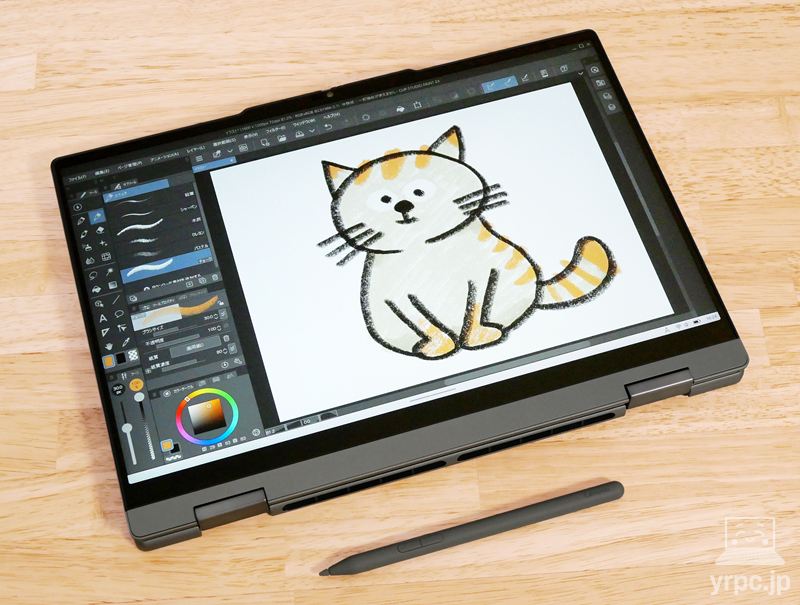
画面はツルツルしているのですが、ペンのグリップも利きますし、ズレも気にならず描きやすかったです。
|
OLEDディスプレイも選択可能! |
|---|
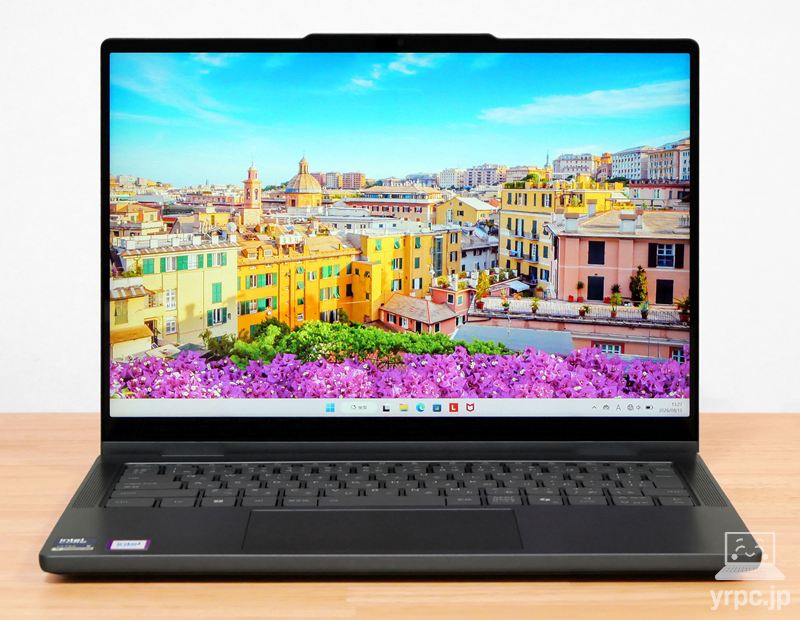
IdeaPad 5i 2-in-1 Gen 11 (14型 Intel)は、標準では「液晶ディスプレイ」搭載ですが、カスタマイズ可能モデルは「OLED(有機EL)ディスプレイ」も選択できます。
液晶ディスプレイだとあまり色域が広くありませんが、OLEDディスプレイだと100% DCI-P3になるようなので、
「色表現」にもこだわりたい方は、OLEDディスプレイを選ぶといいかもしれません。
|
インターフェイスが充実 |
|---|
右側面
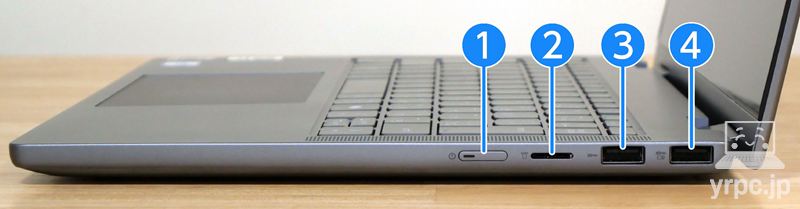
- ① 電源ボタン
- ② microSDカードリーダー(microSD、microSDHC、microSDXC対応)
- ③ USB 3.2 Gen 1 Type-A(5Gbps)
- ④ USB 3.2 Gen 1 Type-A(5Gbps、Always On機能に対応)
左側面
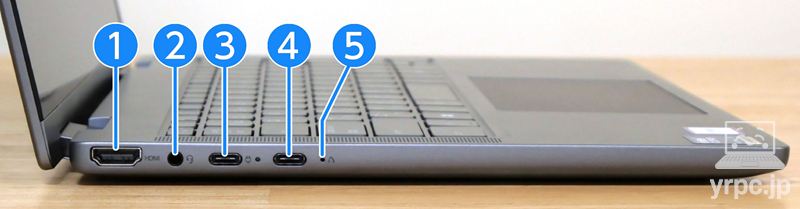
- ① HDMI 1.4b 出力端子(最大3840×2160 / 30Hz)
- ② マイクロホン / ヘッドホン コンボジャック
- ③ USB 3.2 Gen 1 Type-C(5Gbps、USB PDと映像出力に対応)
- ④ USB 3.2 Gen 1 Type-C(5Gbps)
- ⑤ Novo ボタン
※Novoボタンは、リカバリーなどをしたいときに使うボタンです。普段は使用しません。
メーカーページには③の方だけ「USB PD/DP」と記載されていますが、④でもIdeaPad 5i 2-in-1 Gen 11側へ充電可能でした。
※DP:DisplayPort(映像出力のこと)
また、③と④どちらのUSB Type-Cでも4K・59.98Hzの映像出力が可能でした。
▼microSDカードを挿しても ほぼはみ出さないので、挿しっぱなしにしておいても邪魔になりません。
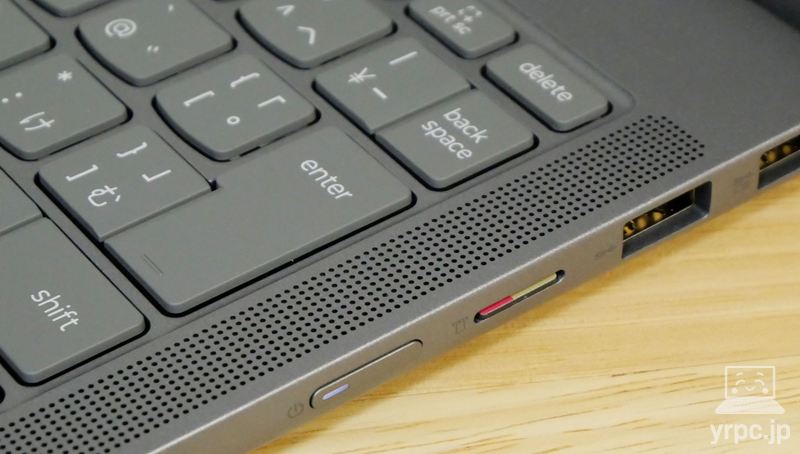
USB Type-CとType-Aそれぞれ2つずつあるのに加えて、microSDカードリーダーも搭載しているので、インターフェイスは比較的揃っています。
HDMI出力が、3840×2160の60Hzに対応していれば、より良かったところではありますね。
|
Copilot+ PCだけの機能が使える |
|---|
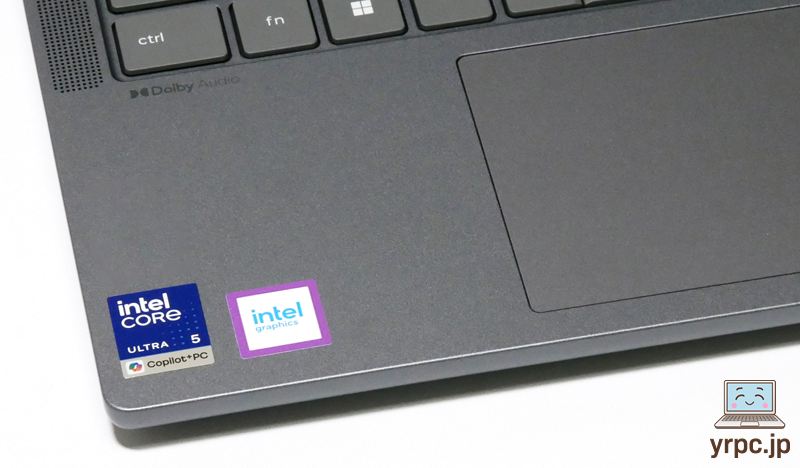
IdeaPad 5i 2-in-1 Gen 11 (14型 Intel)はCopilot+ PCなので、Copilot+ PCだけが使える機能を利用可能です。
Copilot+ PCだと使える機能を、いくつか簡単にご紹介します。
クリックで実行
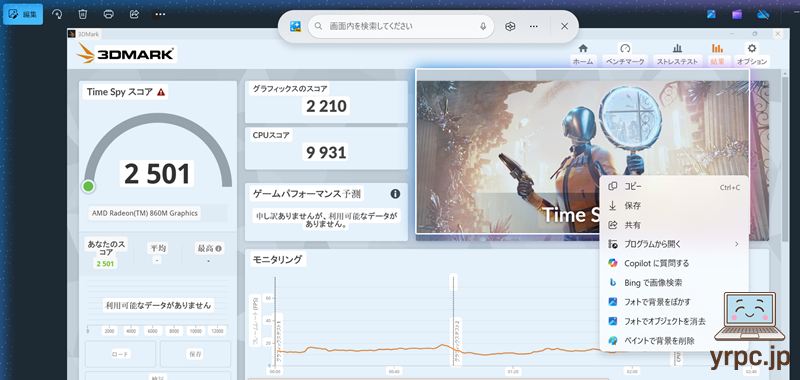
クリックで実行は、Windowsキーを押しながら左クリックすると、画像の文字起こしができたり、画像の一部分を切り抜いてもってくるなど、クリック1つでいろいろとできる機能。
ライブキャプション
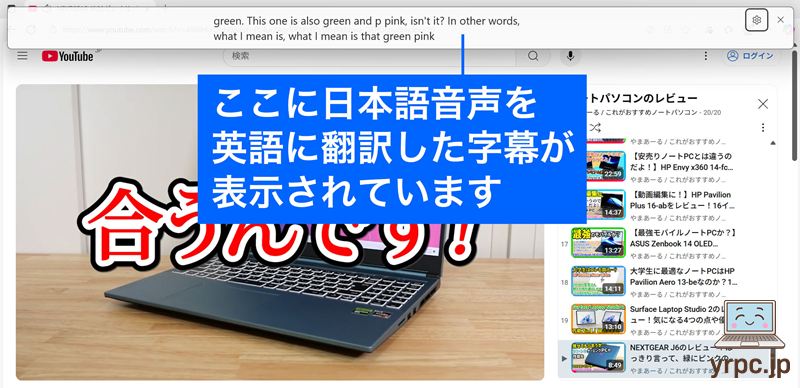
ライブキャプションは、流れている音声の字幕を表示できる機能で、その言語のままの字幕を出すだけならCopilot+ PCじゃなくてもできるのですが、
Copilot+ PCだと、例えば日本語音声が流れているときに、英語に翻訳した字幕を表示できます。
改善された Windows 検索強化された検索機能
PC内検索も、画像内の文字列まで検索できるなど、Copilot+ PCではPC内のファイル検索も強化されています。
リコール
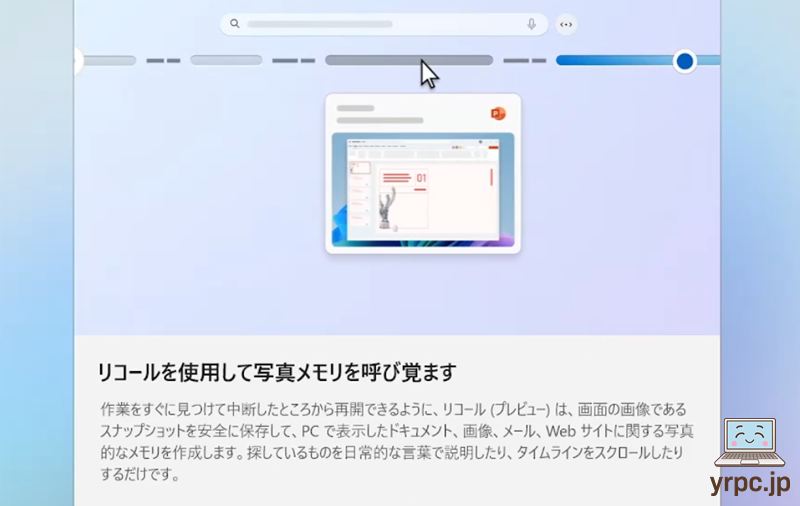
リコールは、画面のキャプチャを随時保存してくれて、過去に表示した情報を検索できるようにする機能。
(プライバシーの観点から、リコールの使用開始をしなければ、勝手にONにはなりません。)
その他、以下の機能も使えるようでした。
- Snipping Tool:パーフェクト スクリーンショット・・・範囲指定してキャプチャ画像を取るとき、ちょうど区切りがよいところでトリミングしてくれる。
- ペイント:コクリエーター・・・ラフ描きイラストをアートワークに変換してくれる。
- ペイント:Stickerジェネレーター・・・テキストで内容を指示すると「ステッカー画像」を作れる。
- ペイント:オブジェクト選択・・・画像内の物を選択。
- フォト:イメージ クリエーター・・・テキストで内容を指示すると画像を作れる。
- フォト:画像のリスタイル・・・写真をアニメ調にするなどスタイルを変更できる。
- フォト:超解像度・・・AI テクノロジを使用して画像の解像度を上げる。
というわけで、作業内容によってはCopilot+ PCの方が、作業効率が上がるかもしれません。
なお、Copilot+ PC対応PCには条件があり、主な条件は40 TOPS以上のNPUを搭載していることです。
今回だと、IdeaPad 5i 2-in-1 Gen 11 (14型 Intel)が搭載しているプロセッサー(Core Ultra 5 322、Ultra 5 325、Ultra 7 355)が40 TOPS以上のNPUを内蔵しているので、Copilot+ PCとなっている、というわけです。
|
カスタマイズ注文も可能 |
|---|
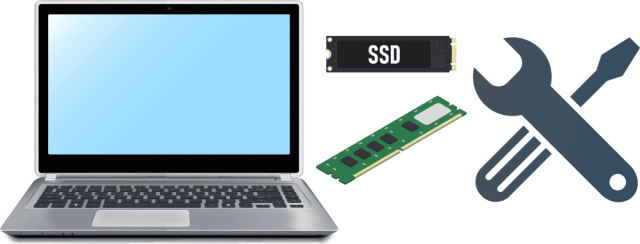
カスタマイズ可能モデルであれば、OS、CPU、メモリ、ストレージ、OLED(有機EL)ディスプレイに変更、Wi-Fi 7に変更などのカスタマイズが可能。好みに応じた仕様にできます。
※製品一覧ページで[カスタマイズする]のボタンが表示されている製品がカスタマイズ可能モデルです。
※製品番号によってカスタマイズ可能項目が異なる可能性があります。
※部材状況などにより、カスタマイズ可能内容が変更になることがあるかもしれません。

 |
BackSpaceキーなどが小さめ |
|---|
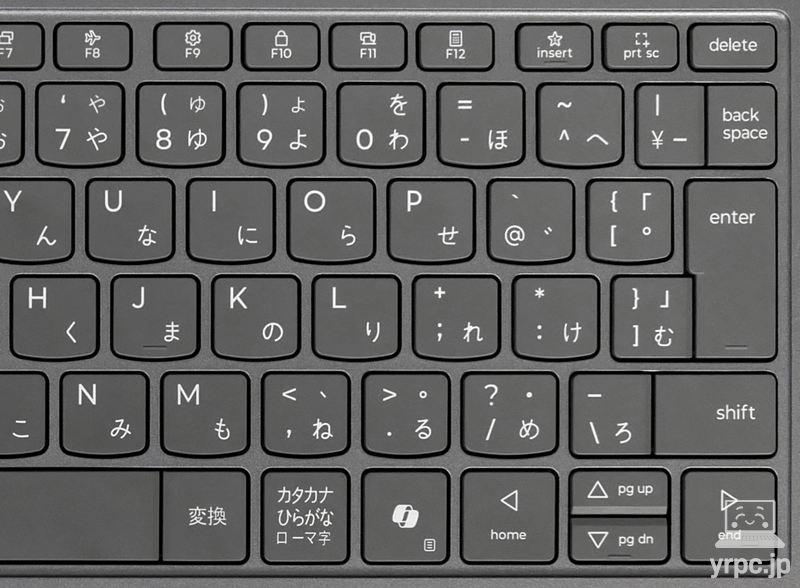
BackSpaceと¥マークキーが小さめです(その他、少し小さくなっているキーも一部あり)。
ちなみに、BackSpaceと¥マークキーなどはくっついているように見えますが、キーの間に溝があるので、境目が分からないわけではありません。
キーボードについてさらに詳しくは、キーボードの項目をご覧ください。
|
グレア(光沢)ディスプレイなので、映り込みしやすい |
|---|
IdeaPad 5i 2-in-1 Gen 11 (14型 Intel)のディスプレイは、グレア(光沢)ディスプレイなので、非光沢ディスプレイと比べると映り込みしやすいです。
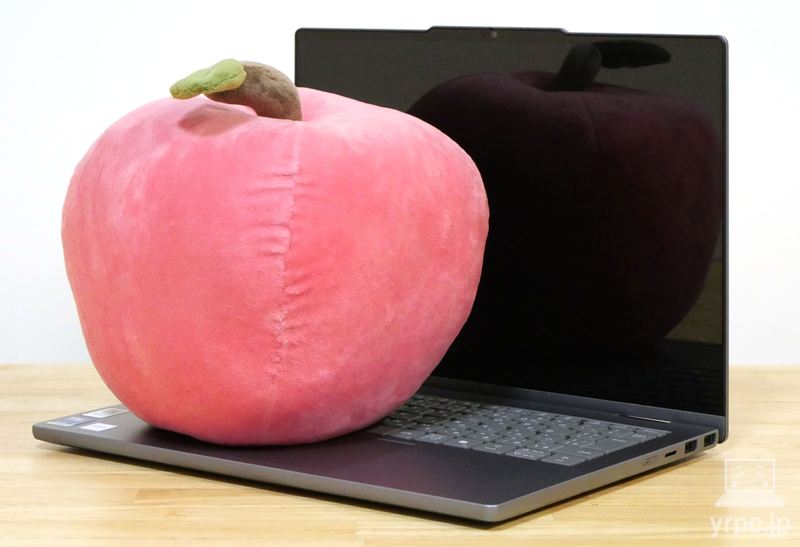
正面から見る分には、映り込みはあまり気になりませんでしたが、横からディスプレイを見ると、映り込みが見えやすいです。
また、WordやExcelなど背景が白いアプリを使うときは、あまり気にならないと思いますが、
背景がダークカラーのアプリを使うときは、映り込みが気になることもあるかもしれません。
|
液晶ディスプレイの色域は広くない |
|---|
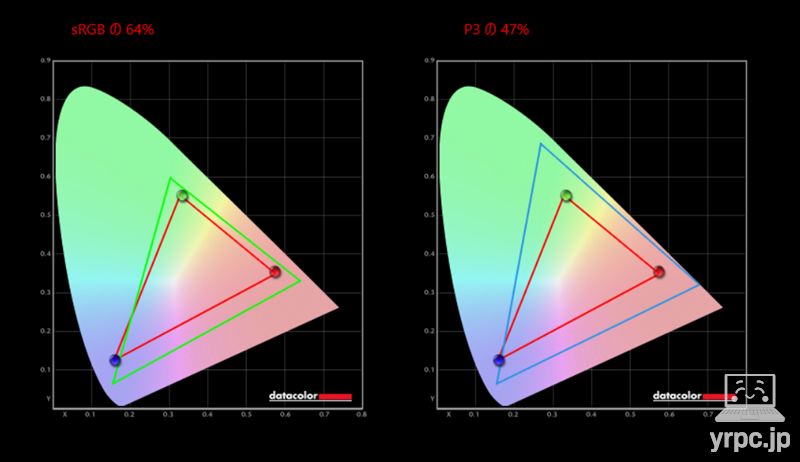
■カバー率
| sRGB | 64% |
|---|---|
| DCI-P3 | 47% |
| Adobe RGB | 48% |
※あくまで当サイトで計測した結果です。環境や計測機器によって違いが生じる可能性があります。
※上記はIPS液晶ディスプレイ搭載モデルの結果です。
カスタマイズでOLED(有機EL)ディスプレイを選択した場合は、DCI-P3カバー率が100%になるようです。
ちなみに、+7,200円※でOLEDディスプレイにカスタマイズ可能です。
※2026年9月17日現在の価格
「色表現」にもこだわってイラスト制作したいなどという場合は、OLEDディスプレイにカスタマイズするといいかもしれません。
|
14インチのノートPCとしては重め |
|---|
本体の重さ
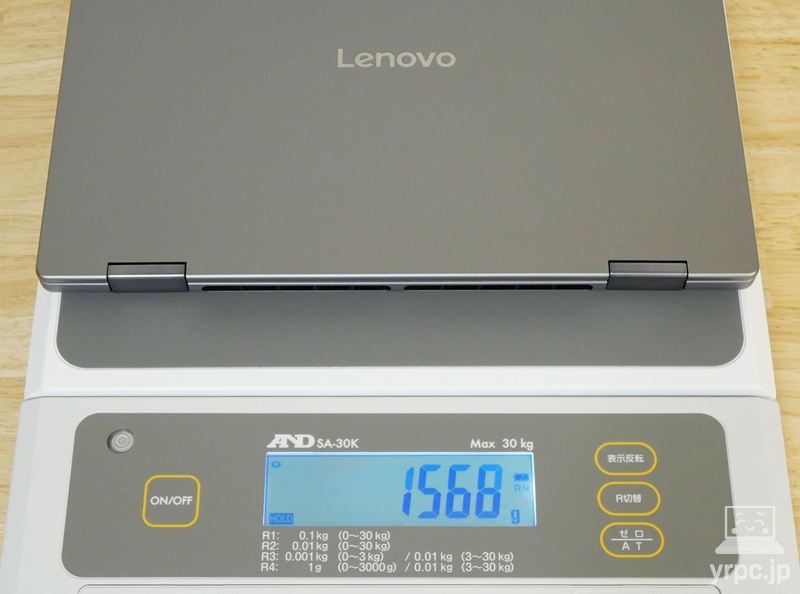
| 本体 | 約1,568g |
|---|
公称の質量は約1.54kgですが、レビュー機は約1,568gでした。
14型のノートパソコンとしてはやや重いです。
ただ、2in1ノートPCだと重くなりがちですので、その点を考慮すると、普通の重さといったところでしょう。
ACアダプター+電源ケーブルの重さ
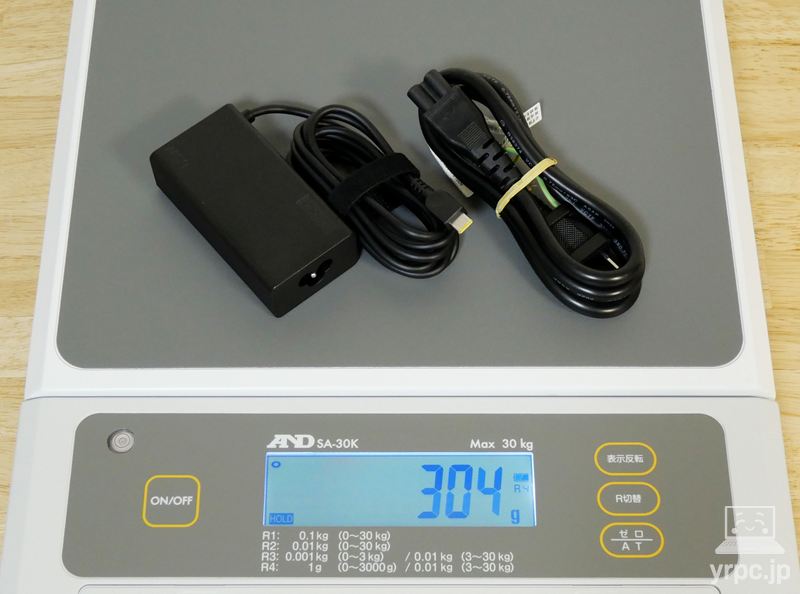
| ACアダプター+電源ケーブル | 約304g |
|---|
65ワットの出力のACアダプターでこの重さは、とくに軽くはありません。
なお、USB PD充電器からの充電の項目に記載のとおり、PD充電器でも充電できます。
ACアダプターの代わりに、より軽量なPD充電器を持ち運ぶのもアリでしょう。
|
SSD容量について |
|---|
IdeaPad 5i 2-in-1 Gen 11 (14型 Intel)のSSDは、256GBが標準のモデルもありますが、256GBはそれほど容量が大きいわけではありません。
例えば、2026年9月22日現在、+5,200円で512GBにカスタマイズできますので、
必要に応じてSSD容量をカスタマイズするとよいでしょう。

 |
出荷製品は日本語キーボードです |
|---|
メーカーページには英語キーボードの製品写真が載っていますが、出荷製品は日本語キーボード搭載です。
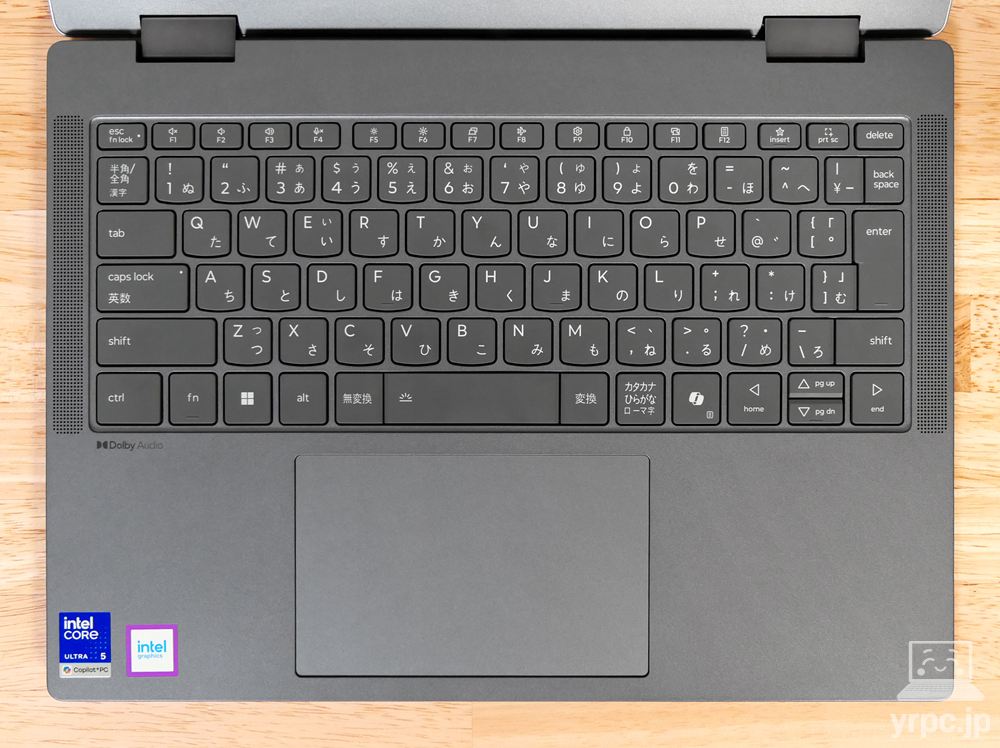
▲出荷製品はこのキーボード(タップ・クリックで拡大)
▶ レノボ IdeaPad 5i 2-in-1 Gen 11 (14型 Intel)を公式サイトで見てみる
▶外観
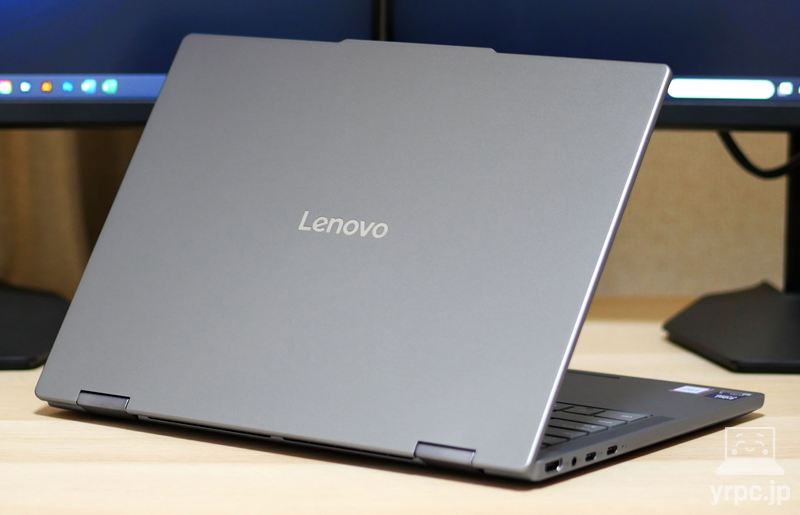
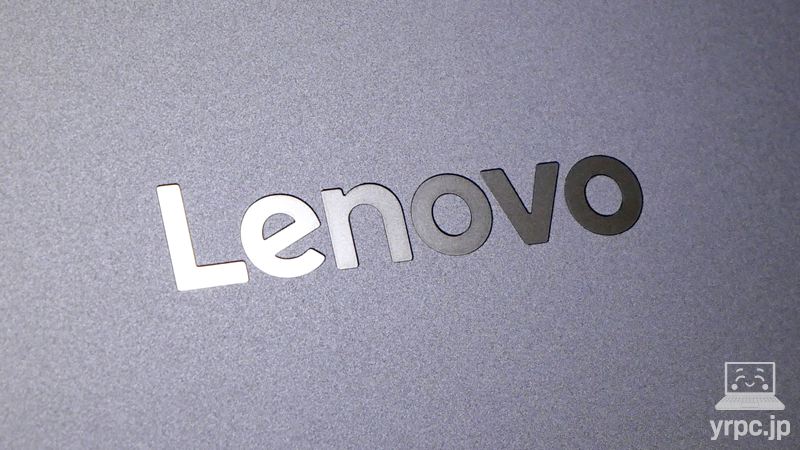
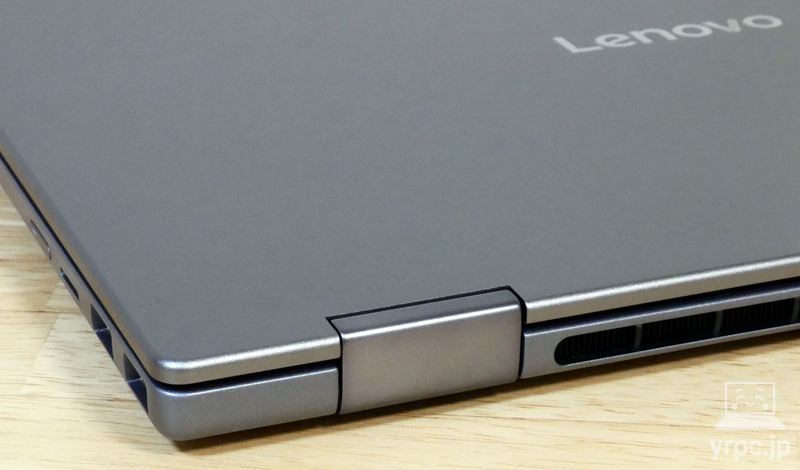
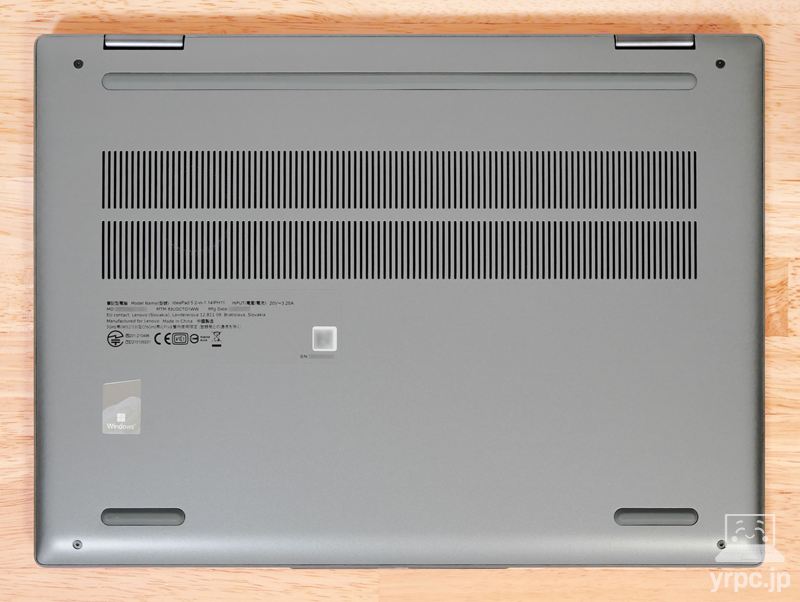
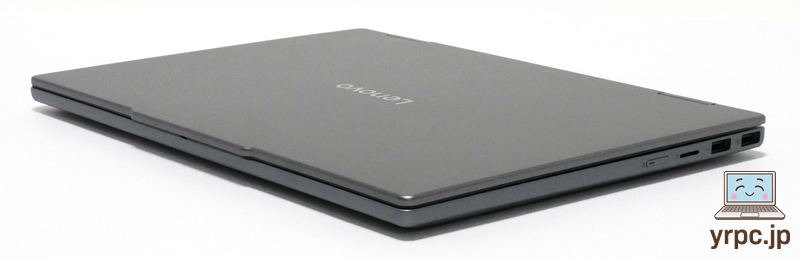
レノボ IdeaPad 5i 2-in-1 Gen 11 (14型 Intel)のボディカラーは、「ルナグレー」1色のみです。
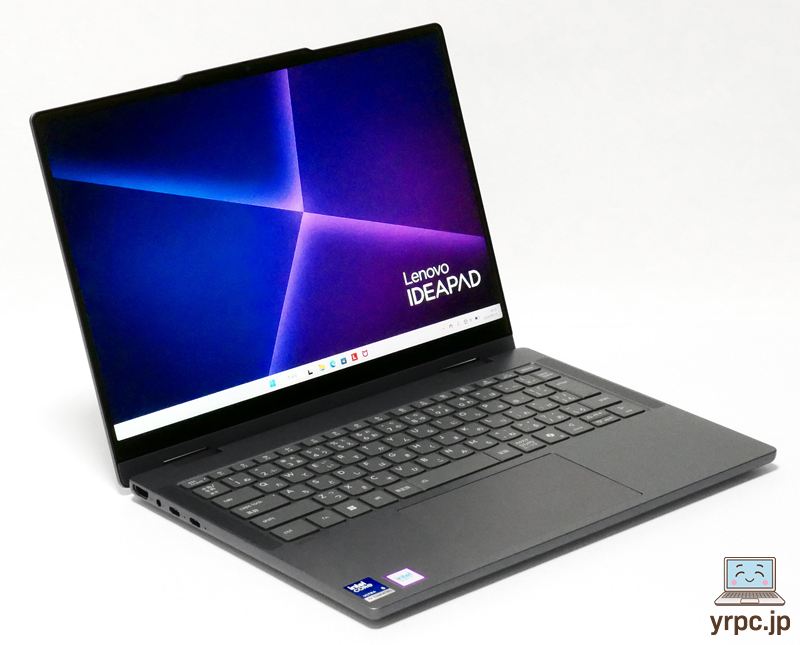
比較的シンプルな外観ですが、チープな感じはせず、質感はよいです。
天板は、シンプルなLenovoロゴが光に反射して輝きます。
―― IdeaPad 5i 2-in-1 Gen 11 (14型 Intel)の使いやすさチェック ――
▶キーボード
▲タップ・クリックで拡大
キーストローク(キーが沈み込む距離)は、約1.3ミリ。
打ち始めがやや硬めのタイピング感で、タイピングしやすさは普通といったところ。
▼キーボード右側は、BackSpaceと¥マークキーが細めなのが残念なところ。
あとは、カーソルキーの上下(↑↓キー)がもう少し大きいと嬉しかったですね。
▼キーボード左側は、[Ctrl]や[半角/全角]など、端のほうにありながらも使用頻度の高いキーが小さくなっていないのは嬉しいポイントです。
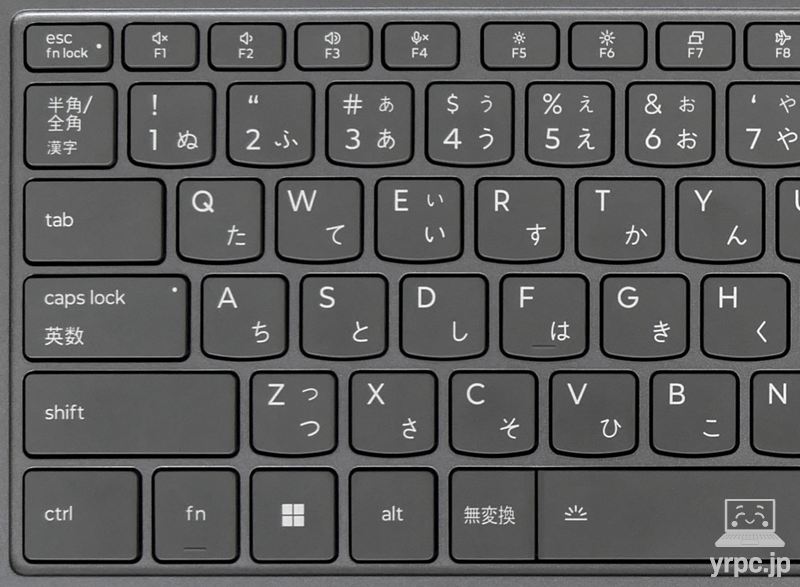
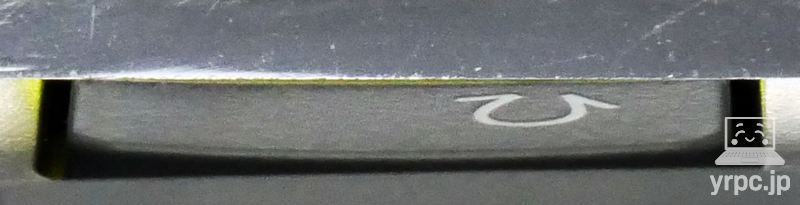
▼キートップ(キーの表面)はほぼフラット。少し凹みがあればよかったです。
ファンクションキー(F1~F12キー)は、Fn+Escキーでファンクションロック※できます。
※ファンクションロック:本来Fnキーを押す必要がある機能を、Fnキーを押さずに使えるようにする機能。
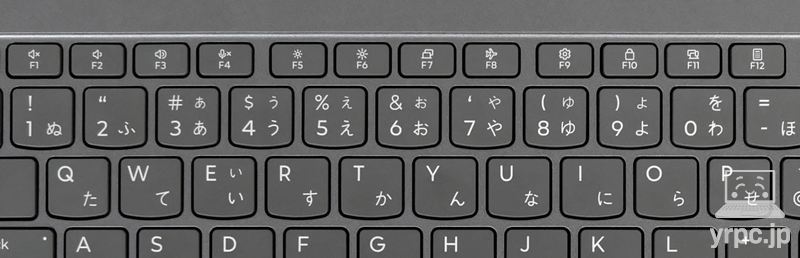
好みに応じて設定するとよいでしょう。
キーピッチなど
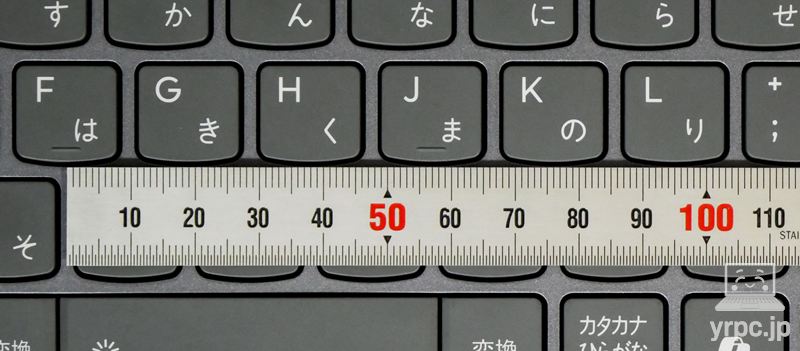
▼一部のキーを除いて、タイピングしやすいと言われる19mm程度のキーピッチ(キーとキーの間隔)がありそうです。

▲パームレストに手をのせたところ
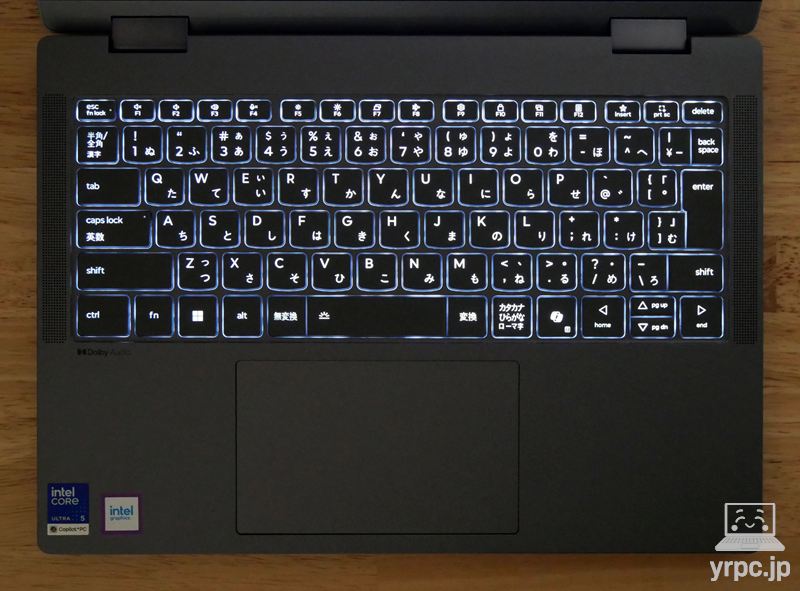
キーボードバックライト
キーボードのバックライトは、Fn+スペースキーを押すたびに、以下のように切り替わります。
- 自動
- 低
- 高
- オフ
自動(Auto)にしておくと、何も操作せずに30秒ほどたつと、バックライトが自動で消えます。
・タッチパッド
クリックボタン一体型のタッチパッドです。
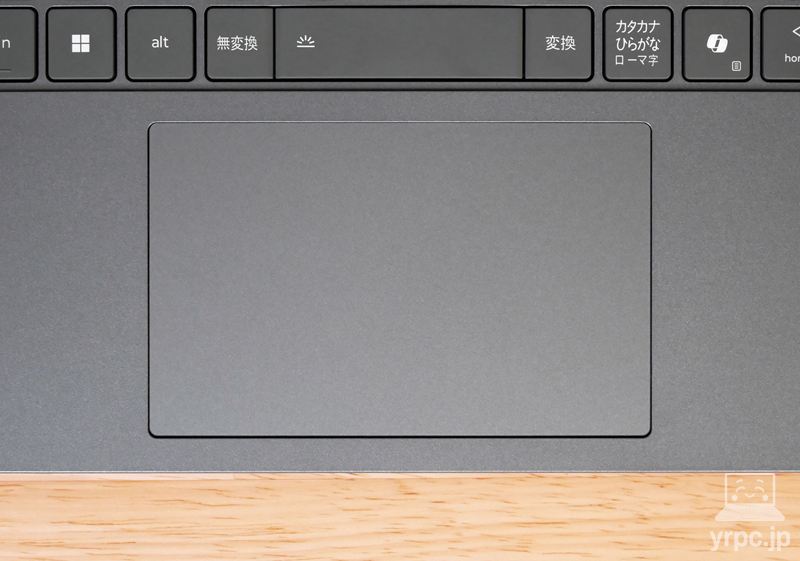
タッチパッドは大きめなので、タイピング時に右手が少しタッチパッドに乗りますが、
母指球(以下参照)の部分が軽くふれても、マウスポインターが動いてしまうことは、ほとんどありませんでした。
なお、Fn+MキーでタッチパッドのON・OFF(有効・無効)を切り替えできます。
キーボードのタイピング時に、タッチパッドに手がふれてカーソルが動いてしまうのを確実に防止したいときに便利です。
▶スピーカー
▼キーボード面のスピーカーは、◯の位置あたりにあるようです。
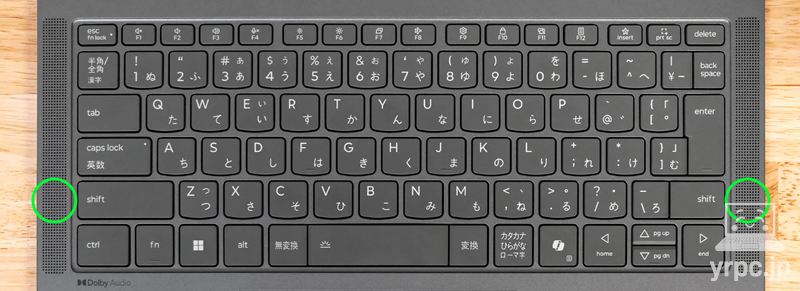
ノートパソコンのスピーカーは底面にあることが多いですが、
IdeaPad 5i 2-in-1 Gen 11のスピーカーはキーボード面にあるので、ノートパソコンのスピーカーとしては音抜けがよく、悪くない音質です。
音質は、点数にすると100点満点中:70点くらいです。
※ノートパソコンのスピーカーとしての点数です。また、あくまで個人の感想です。
▶ディスプレイ
■ディスプレイの詳細
| ディスプレイサイズ等 | 14型 WUXGA(解像度1920×1200ドット)、グレア(光沢)、タッチ対応、アクティブペン対応 |
|---|---|
| ディスプレイの種類 |
・IPS液晶:45% NTSC ・OLED(有機EL):100% DCI-P3、HDR True Black 500 ※OLED(有機EL)ディスプレイは、カスタマイズで選択可能 |
| リフレッシュレート | 60Hz |
| アスペクト比(縦横比) | 16:10 |
※IdeaPad 5i 2-in-1 Gen 11 (14型 Intel)のディスプレイは、IPS液晶とOLED(有機EL)の2種類があります。
今回のレビュー機は、IPS液晶ディスプレイ搭載です。
アクティブペン対応なので、もちろんタッチでの操作もできます。
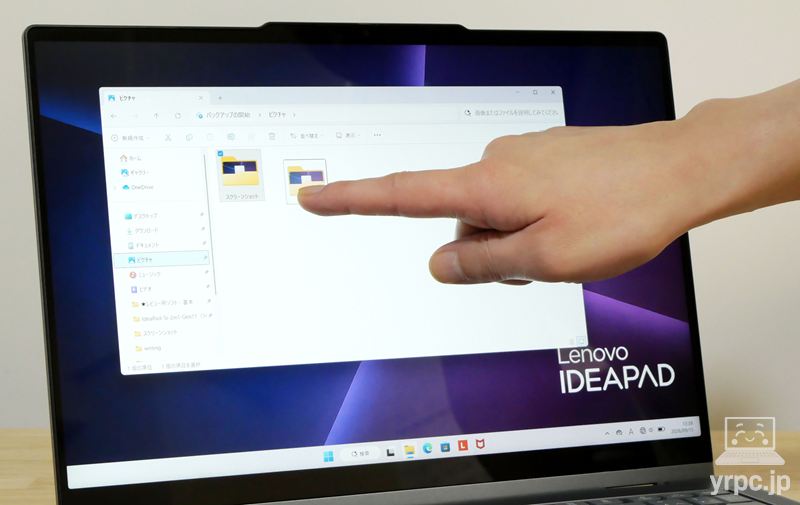
視野角
ディスプレイは、角度をつけて見ると少し暗く見えますが、白飛びして極端に見にくくなったりはしないので、一人で使う分には見にくいといったことはないでしょう。
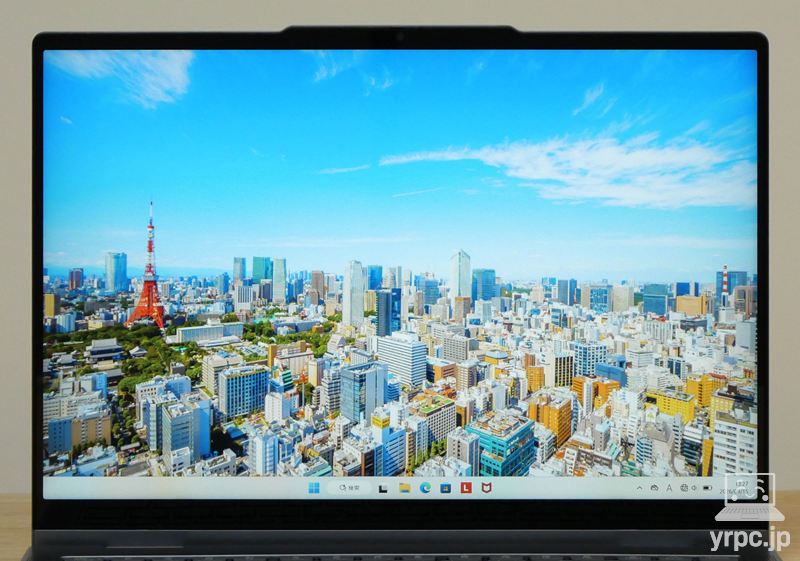
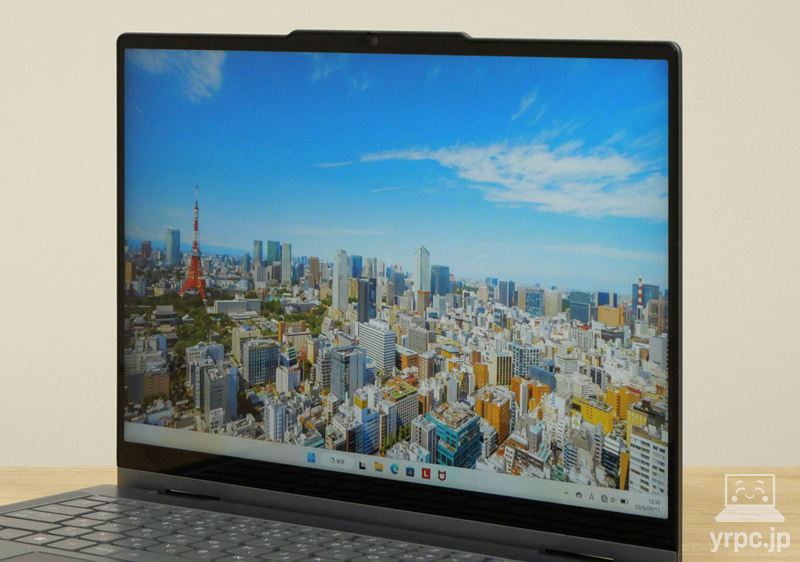
▲横から見たところ
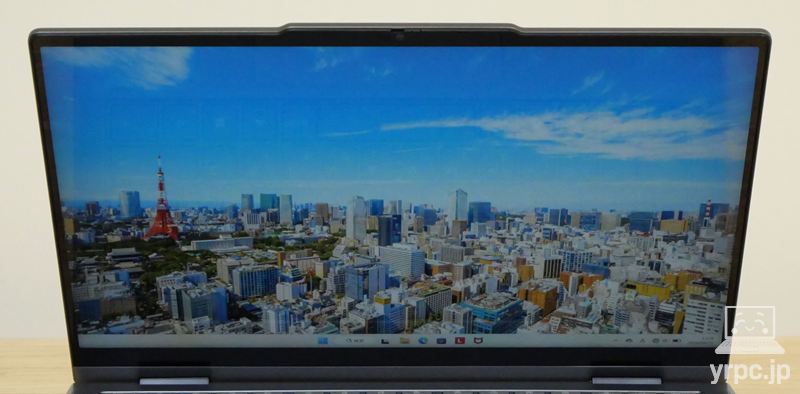
▲上から見たところ
なお、OLEDディスプレイ搭載時は、視野角はより広いと思われます。
・色域
色域については、冒頭の注意点:「色域」についての項目に載せましたので、お手数ですがそちらをご覧ください。
▶インターフェイス
インターフェイスについては、冒頭のおすすめポイント・特徴:「インターフェイス」についての項目に載せましたので、お手数ですがそちらをご覧ください。
・Webカメラ
フルHD画質のIRカメラ(1080p)を搭載。
IdeaPad 5i 2-in-1 Gen 11 (14型 Intel)のWebカメラには、カメラシャッターが搭載されています。
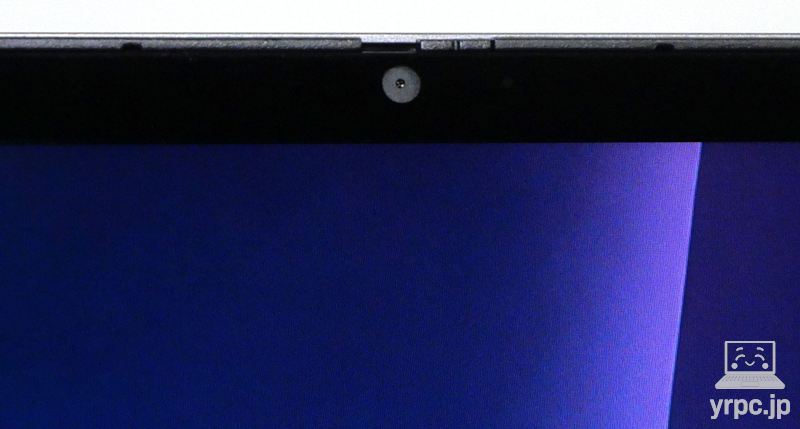
カメラシャッターをスライドさせて、カメラにフタをしておけるので、プライバシー保護に役立ちます。
なお、指紋認証には対応していません。
▼実際に、Windowsのカメラアプリで撮影した写真が以下。
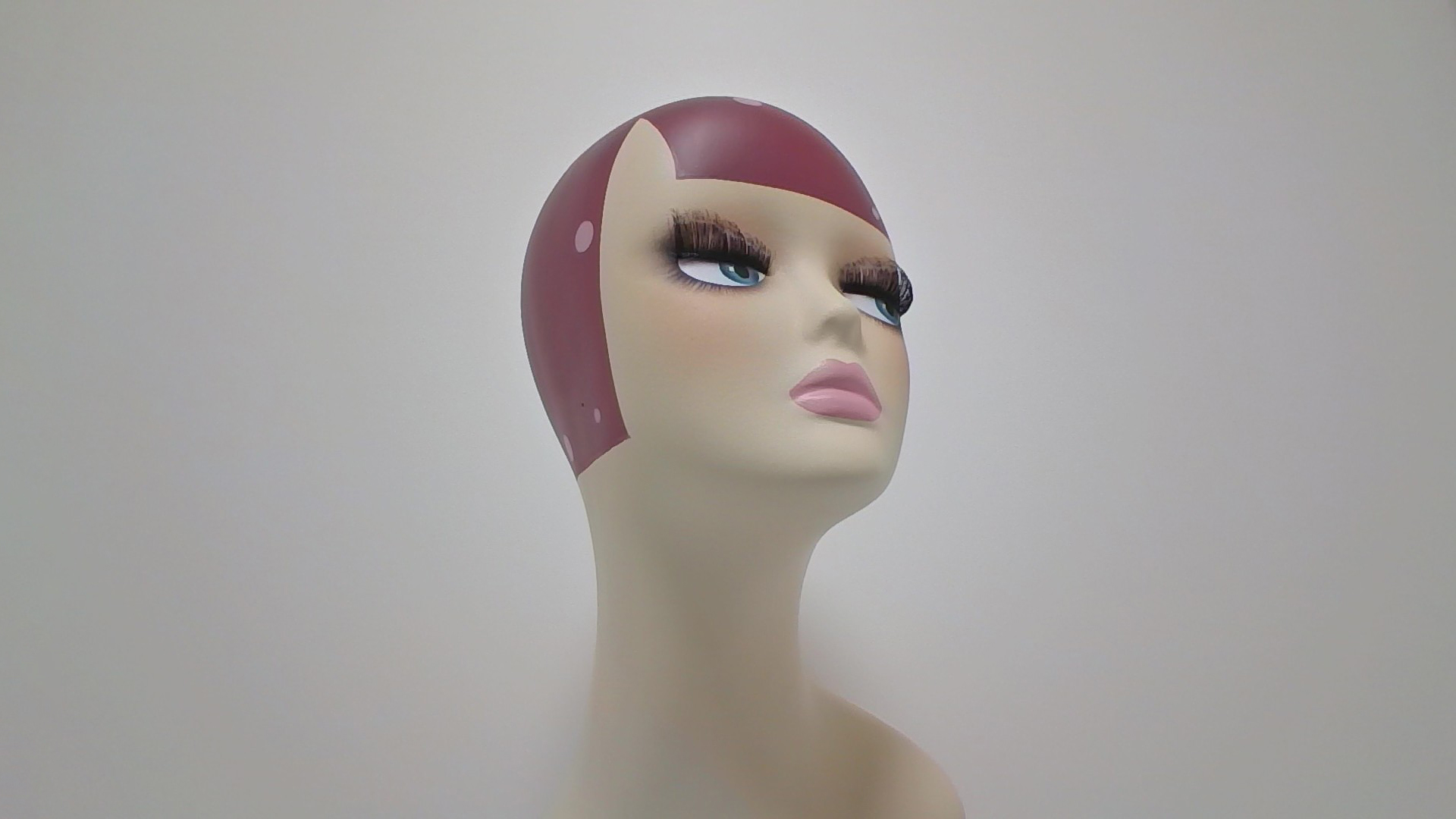
▲IdeaPad 5i 2-in-1 Gen 11 (14型 Intel)のWebカメラで撮影(タップorクリックで拡大)
▼比較用として、3000円ほどで購入したフルHD(1920×1080ピクセル)の外付けWebカメラで撮影した写真。
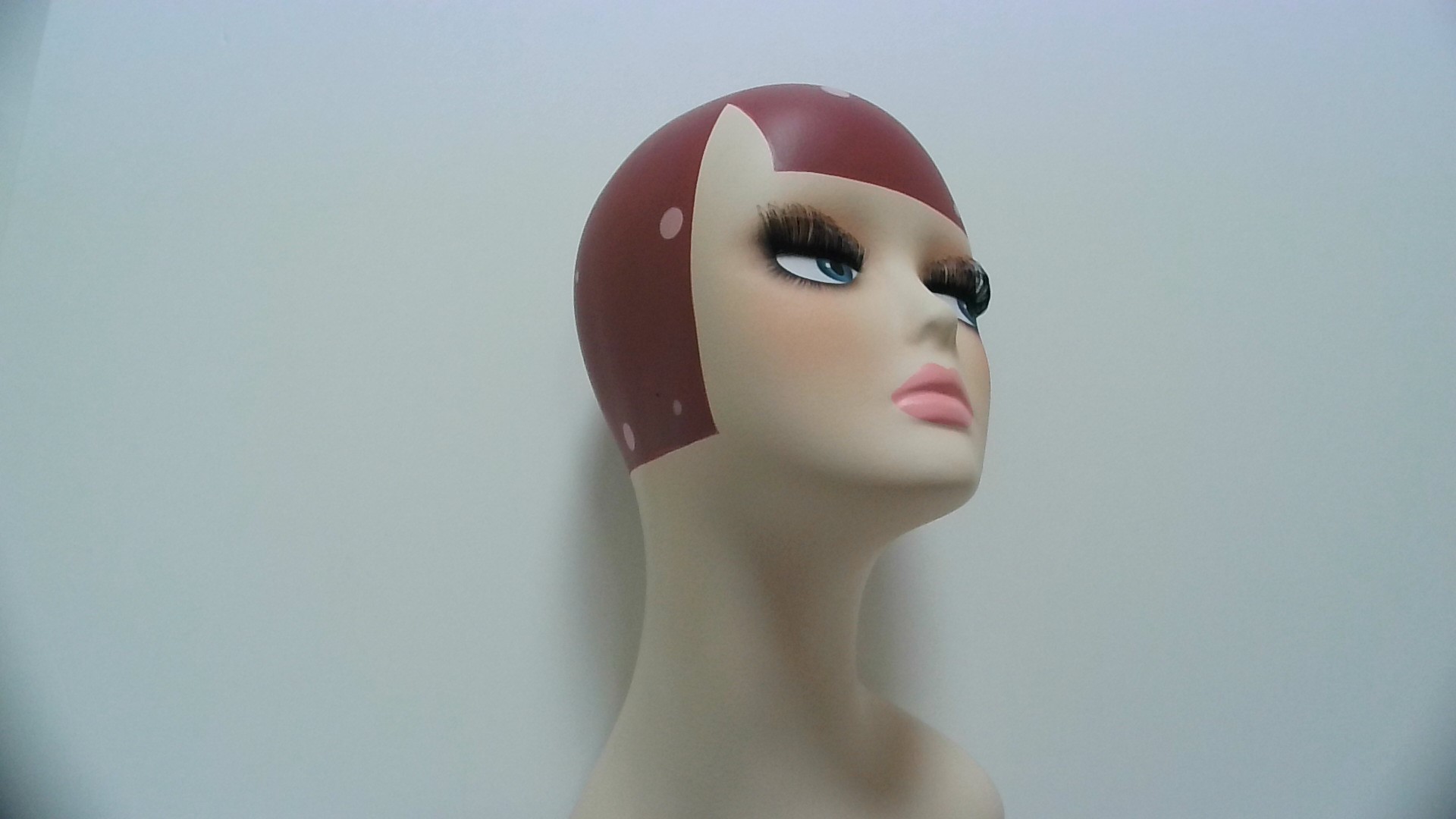
▲ELECOM製の外付けWebカメラで撮影(比較用。タップorクリックで拡大)
どちらも同じ光源(天井のLED照明のみ)で撮影しました。
上記の外付けWebカメラよりも、IdeaPad 5i 2-in-1 Gen 11のカメラの方が、色味も自然に撮れています。
・テレワークやWeb会議に役立つ機能
Windowsスタジオ エフェクト
IdeaPad 5i 2-in-1 Gen 11 (14型 Intel)は、NPU(Neural Processing Unit)内蔵のプロセッサー搭載なので、Windowsスタジオ エフェクトを利用できます。
■Windowsスタジオ エフェクトの機能
- 自動フレーミング…顔が正面にくるように、自動でズーム&トリミング
- ポートレート ライト…明るさを調整して自然な外観に設定
- アイ コンタクト…目線をそらしても、カメラを見ているように目線を自動調整
- 背景の効果…背景ぼかし
- クリエイティブ フィルター…カメラに特殊効果を適用できる
- 基本設定…明るさ、コントラスト、鮮明度、彩度
Windowsスタジオ エフェクトの処理をNPUが担当することで、CPU負荷を減らして背景ぼかしなどの処理ができます。
なお、Windowsスタジオ エフェクトは、クイック設定(画面右下の「ネットワーク、音量、バッテリー」が表示されている箇所をクリック)の「スタジオ エフェクト」から設定できます。
オンラインミーティングで役立つキー操作
オンラインミーティングで役立つ、以下のキー操作も利用可能です。
- F4キー:マイクミュート
▶バッテリー駆動時間
■バッテリー駆動時間
| YouTubeを再生 | 約16時間14分 |
|---|
- 電源モードの設定:最適な電力効率
- 省エネ機能:バッテリー残り30%以下でオン。「省エネ機能を使用中の画面の明るさを下げる」もオン。
- ディスプレイの明るさ:50
YouTube再生は負荷の小さい作業ではありますが、それでもこのバッテリー駆動時間は、なかなかいい感じだと思います。
低消費電力Eコアを搭載している点や、バッテリーの情報を見ると、バッテリー容量が60Whとなっており、やや大きめのバッテリーを搭載していることも効いていそうです。
なお、USB PD(Power Delivery)に対応しているので、モバイルバッテリーで電力を補うことも可能です。
(詳しくは、USB PD充電器からの充電の項目をご覧ください)
バッテリー保護機能
ノートPCのバッテリーを長持ちさせるには、100%まで充電せず、バッテリーの充電を80%程度までに抑えた方がよいと言われます。
IdeaPad 5i 2-in-1 Gen 11 (14型 Intel)は「充電保全モード」を備えており、ONにすると充電を80%までに制限し、バッテリーの劣化を軽減します。
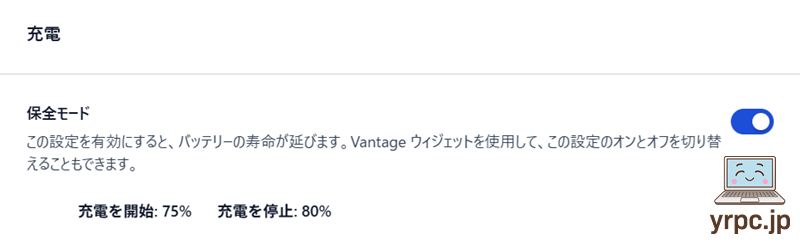
バッテリー寿命を重視する方や、電源に常時接続するならONにしておいておき、
外で使うのに備えてフル充電しておきたい場合は、OFFを選ぶとよいでしょう。
・USB PD充電器からの充電
IdeaPad 5i 2-in-1 Gen 11 (14型 Intel)に電源コネクタはなく、付属のACアダプターもUSB Type-C端子につないで使います。
ですので、PD充電器のワット数が足りていれば、PD充電器でも充電が可能です。
今回のレビュー機の付属ACアダプターは最大65ワット出力でしたので、もしPD充電器を調達されるなら、65ワット出力以上のものを選ぶと無難でしょう。
※USB PD=USBケーブルを介して受給電を可能にする規格のこと。
|
PD充電器の最大出力
|
充電の可否
|
|---|---|
| 20W(フィリップス製) | △ ※注1(表下参照) |
| 30W(RAVPower製) | △ ※注1(表下参照) |
| 45W(Anker製) | △ ※注1(表下参照) |
| 65W(エレコム製) | ◯ |
※注1:充電自体は可能でしたが、付属ACアダプターの出力65Wよりも低出力です。そのため、付属ACアダプター接続時と比べてパフォーマンスが落ちる、高負荷の作業をしながら充電した場合バッテリー残量が減る、低速の警告が表示される、などの可能性があります。
※IdeaPad 5i 2-in-1 Gen 11 (14型 Intel)には複数のスペックがあるため、スペックにより結果が異なる可能性があります。
20Wなどの比較的低出力のPD充電器からでも充電自体は可能なのが分かりました。
モバイルバッテリーなどでも電力を補いやすそうです。
▶静音性
負荷がかかったとき、どれくらいうるさくなるのか試してみました。
バッテリー駆動でYouTube再生時は、耳を近づけると小さなファン音は聞こえるものの、静かでした。
一方、電源に接続し、パフォーマンスモードに設定してベンチマークテストをおこなった場合、やや大きめのファン音がしました。
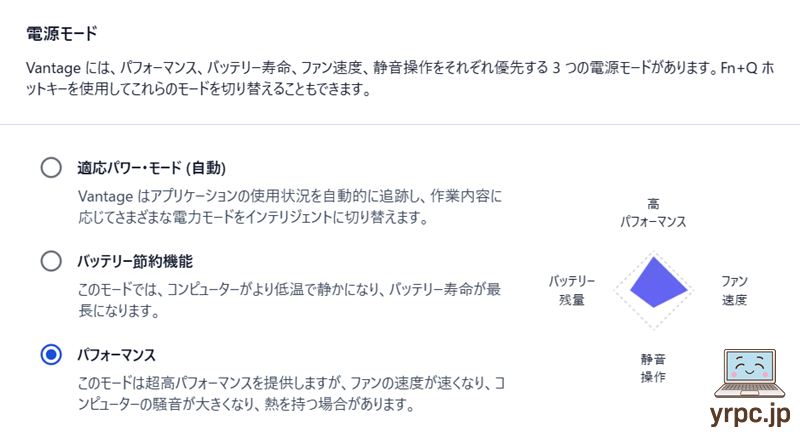
ですが、IdeaPad 5i 2-in-1 Gen 11(14型 Intel)には「バッテリー節約機能」のモードも用意されています。
「バッテリー節約機能」のモードにすれば、無音まではいかないですが、ファン音をかなり小さくできました。
状況に応じて設定を使い分けるとよいでしょう。
▶サイズ
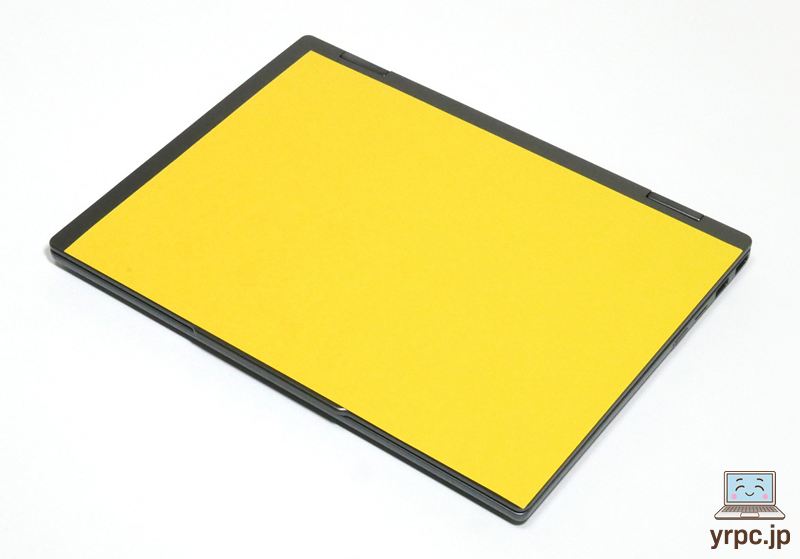
▲A4用紙とのサイズ比較
| A4サイズ | 297×210mm |
|---|---|
| IdeaPad 5i 2-in-1 Gen 11 (14型 Intel) | 311.6×224.9×17.4mm(最薄部) |
A4の「クリアホルダー」のサイズが310×220mmなので、幅×奥行きはA4のクリアホルダーより若干大きいくらいのサイズです。
▶重さの実測:約1,568グラム
重さについては、冒頭の注意点:「重さ」についての項目に載せましたので、お手数ですがそちらをご覧ください。
⇒ レノボ「IdeaPad 5i 2-in-1 Gen 11 (14型 Intel)」を公式サイトで見てみる
―― IdeaPad 5i 2-in-1 Gen 11 (14型 Intel)の処理性能チェック ――
つづいて、IdeaPad 5i 2-in-1 Gen 11 (14型 Intel)のCPUやグラフィックスの処理性能をチェックしていきます。
■レビュー機のスペック
| CPU | インテル Core Ultra 5 322 |
|---|---|
| メモリ | 16GB |
| ストレージ | 512GB SSD(NVMe) |
| グラフィックス | インテル グラフィックス |
※なお、今回実施したベンチマークテストは、Lenovo Vantageの電源モードを「パフォーマンス」に設定し、電源に接続して計測しました。
Core Ultra 5 322搭載モデルの処理性能の概要
※今回のレビュー機「Core Ultra 5 322搭載モデル」の処理性能の概要をまず記載します。
ビデオ会議、ワードやエクセルでの作業などには十分余裕のある性能です。
処理性能的には画像編集も十分にいけますが、液晶ディスプレイ搭載の場合、色域はあまり広くない(sRGBカバー率:64%)ので、画像の色補正などには向きません。
より広い色域を求めるなら、カスタマイズでOLEDディスプレイを選ぶとよいでしょう。
メモリ16GBだと、動画編集に使うのにはメモリ容量的に不安があります。
▶CPU性能:Core Ultra 5 322
IdeaPad 5i 2-in-1 Gen 11 (14型 Intel)のCPUは、仕様によって以下の3つがあります。
■搭載CPUのラインナップ
- Core Ultra 5 322
- Core Ultra 5 325
- Core Ultra 7 355
今回のレビュー機のCPUは、以下です。
■レビュー機のCPU
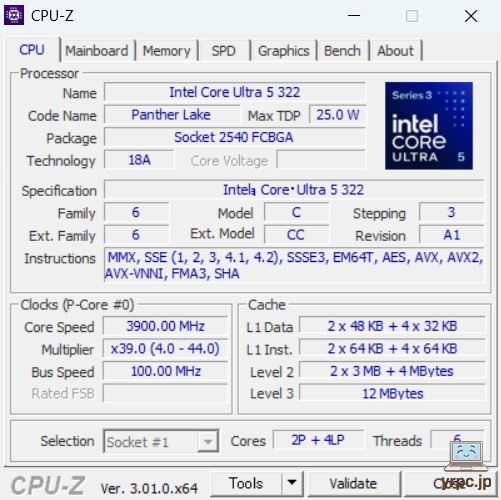
- インテル Core Ultra 5 322
- 6コア(Pコア×2、低消費電力Eコア×4) / 6スレッド
- Pコア:最大周波数4.4GHz、低消費電力Eコア:最大周波数 3.3GHz
CPU Mark
ベンチマークソフト「PassMark PerformanceTest」のうち、CPU性能のスコアをあらわすのが「CPU Mark」です。
スコアが高いほど、CPUの処理性能が高いです。
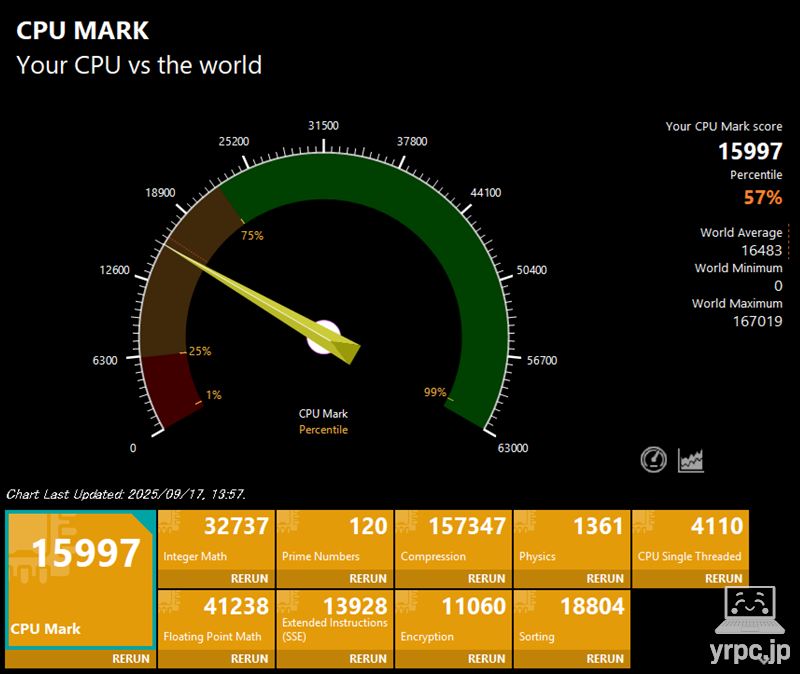
| マルチスレッド | 15997 |
|---|---|
| シングルスレッド | 4110 |
■他のノートPC向けCPUとのCPU Markマルチスレッドスコア比較
| Core Ultra 7 255H | 36803 |
|---|---|
| Core i7-13700H | 30492 |
| Core Ultra 7 155H | 28799 |
| Ryzen AI 7 350 | 26791 |
| Core i7-11800H | 22974 |
| Core Ultra 7 258V | 22314 |
| Core i7-1360P | 18823 |
| Core Ultra 7 155U | 17004 |
| Core Ultra 5 322 (レビュー機) |
|
| Core i5-1235U | 15753 |
| Ryzen 5 5500U | 14220 |
| Core i7-1165G7 | 12305 |
- 当サイトで計測したスコアです。
- 数字が大きいほど高パフォーマンス。
Core Ultra 5 322は、6コアのうち4コアが低消費電力Eコアということもあり、
最近のノートパソコン向けCPUの中では、処理性能が低いわけでもないですが、それほど高いわけでもありません。
なお、PassMarkでの同CPU(Core Ultra 5 322)の平均スコア14743※よりも高いスコアでした。
※2026年9月16日現在の平均値
CPUパフォーマンスは、しっかり出ていると言っていいでしょう。
CINEBENCH 2026
CINEBENCH 2026は、「GPU(グラフィックス)」と「CPU」の性能を計測できるベンチマークソフトです(今回はCPU性能の結果のみ掲載します)。
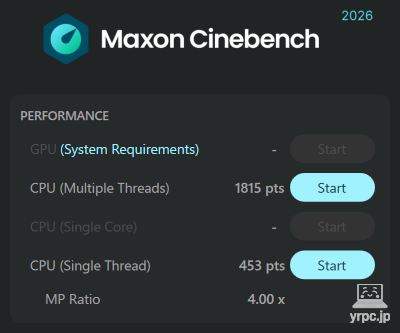
| CPU(マルチスレッド) | 1815 |
|---|---|
| CPU(シングルコア) | - |
| CPU(シングルスレッド) | 453 |
▶グラフィックス性能:インテル グラフィックス
レノボ IdeaPad 5i 2-in-1 Gen 11 (14型 Intel)のグラフィックスは「インテル グラフィックス(CPUに内蔵)」です。
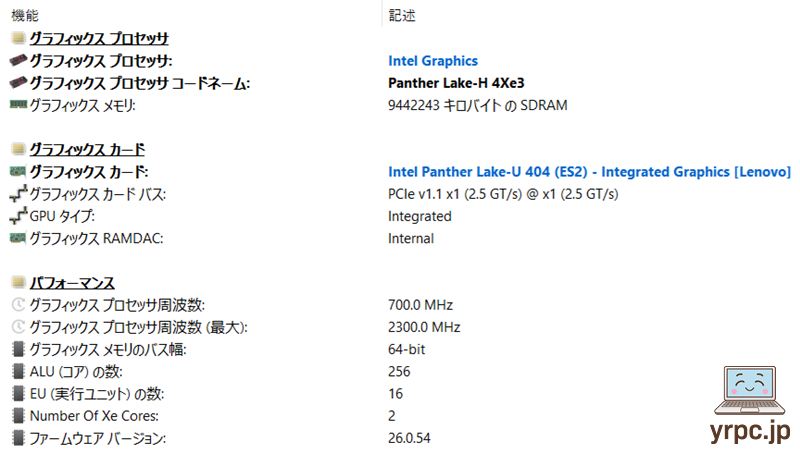
3DMark ベンチマークスコア

| Time Spy スコア | 1553 |
|---|---|
| Steel Nomad スコア | 241 |
FF14(ファイナルファンタジーXIV)黄金のレガシー ベンチマーク

| 標準品質 1920×1080 | 4595 普通 |
|---|
※グラフィックス設定は「ノートPC」向けの設定にて計測。
・評価は、スコアによって「非常に快適 > とても快適 > 快適 > やや快適 > 普通 > 設定変更を推奨 > 設定変更が必要 > 動作困難」の8段階に分かれます。
ドラゴンクエストXオンライン ベンチマーク
| 標準品質 1920×1080 | 8807 とても快適 |
|---|
評価は、スコアによって「すごく快適 > とても快適 > 快適 > 普通 > やや重い > 重い > 動作困難」の7段階に分かれます。
グラフィックス性能についての総評
というわけで、フルHD画質では、ドラゴンクエストXなど軽めの3Dゲームなら遊べるかな?程度のグラフィックス性能です。
3Dゲームを遊ぶのにはあまり向いていません。
※なお、今回はCore Ultra 5 322搭載モデルでの結果です。
Core Ultra 5 322はXe-coreが2つなのに対して、Core Ultra 5 325とCore Ultra 7 355は4つです。
なので、Core Ultra 5 325とCore Ultra 7 355搭載時は、今回の結果よりもグラフィックス性能は高いと思われます。
▶SSDのデータ転送速度
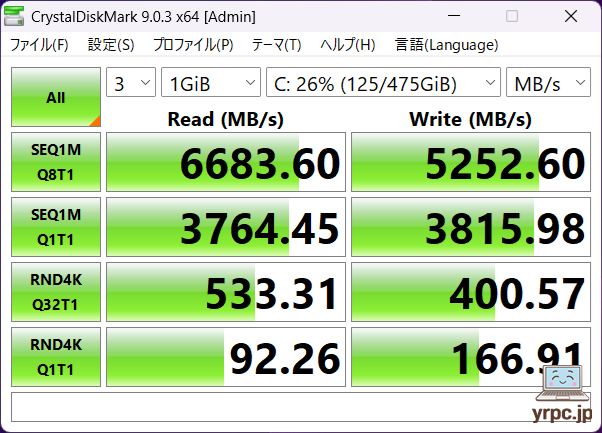
PCIe5.0には及ばないものの、PCIe4.0 x4 SSDなので、転送速度は速い方です。
フォルダ間でのデータコピーなどが早いなど、快適に使えるでしょう。
SSD情報
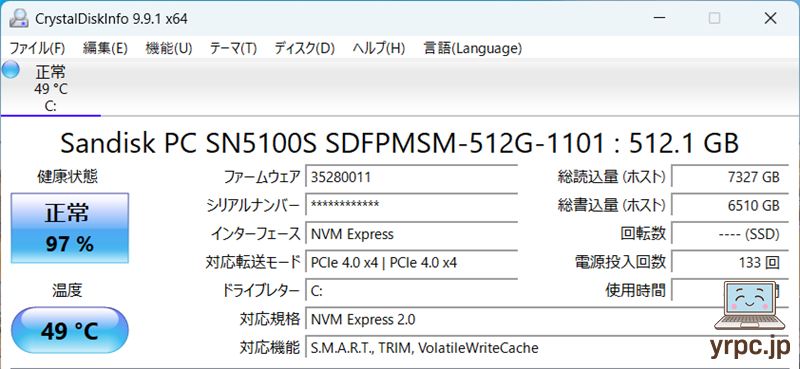
SanDisk(サンディスク)製のSSDを搭載していました。
※同じ型番のノートパソコンでも、上記とは異なるメーカーのSSDが搭載されている可能性もあります。
▶メモリ情報
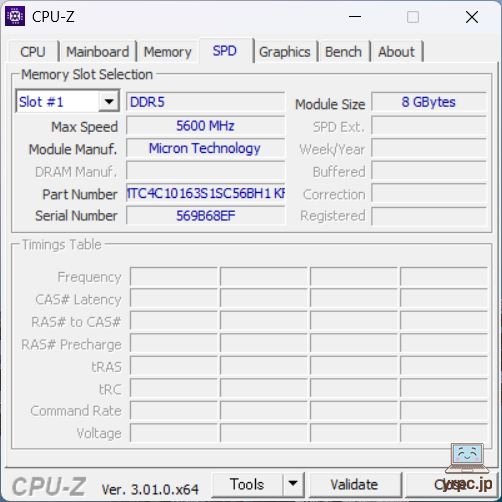
Micron(マイクロン)製のメモリ(DDR5-5600)を搭載していました。
※同じ型番のノートパソコンでも、上記とは異なるメーカーのメモリが搭載されている可能性もあります。
▶付属品など
付属品一式です。
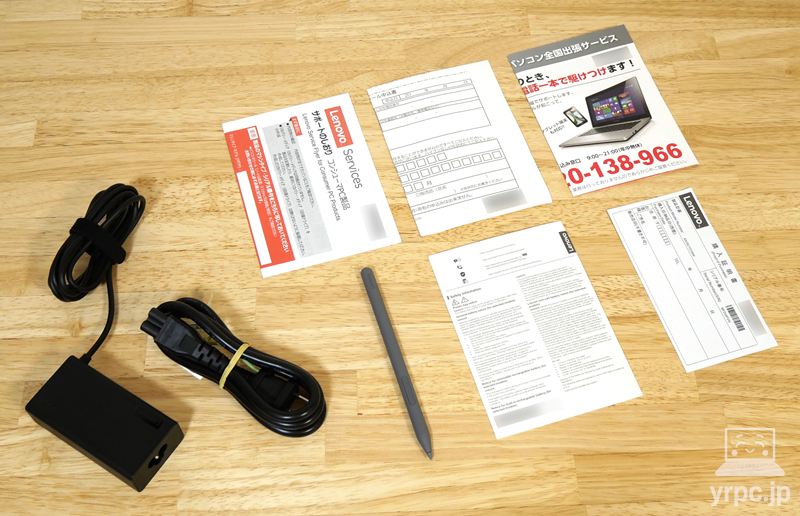
- ACアダプター
- 電源ケーブル
- Lenovo Yoga Pen(ルナグレー)
- 購入証明書
- 安全上の注意と保証についての手引き
- サポートのしおり
- PCリサイクルマークシール申込書
などが付属。
※付属品は変更になることがあるかもしれません。
▶レノボ IdeaPad 5i 2-in-1 Gen 11 (14型 Intel)のレビューまとめ
「レノボ IdeaPad 5i 2-in-1 Gen 11 (14型 Intel)」のレビューまとめです。
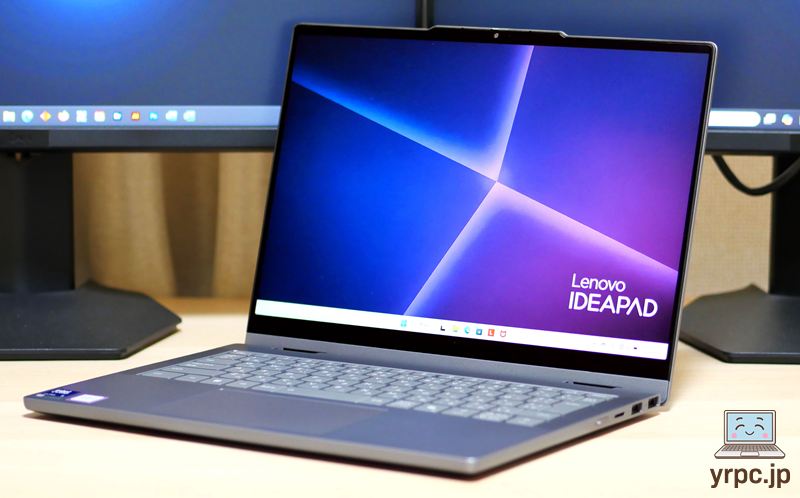
BackSpaceキーが小さめなど、気になる点がないわけではありませんが、
しっかり使える性能で、コスパも高い2in1ノートパソコンをお探し方におすすめの1台です。
アクティブペンが描きやすかったのもグッドポイントでした。
液晶ディスプレイだと色域が広くないのが気になる場合には、カスタマイズでOLEDディスプレイが選択できるのも、かゆいところに手が届くなという印象です。
▶ レノボ IdeaPad 5i 2-in-1 Gen 11 (14型 Intel)を公式サイトで見てみる

▼学生・大学生におすすめのノートパソコン特集ページ
>> 目次へ戻る
>> このページの先頭へ戻る
▼これがおすすめノートパソコンを優先ソースに追加すると、Google検索で当サイトの記事が見つけやすくなります。