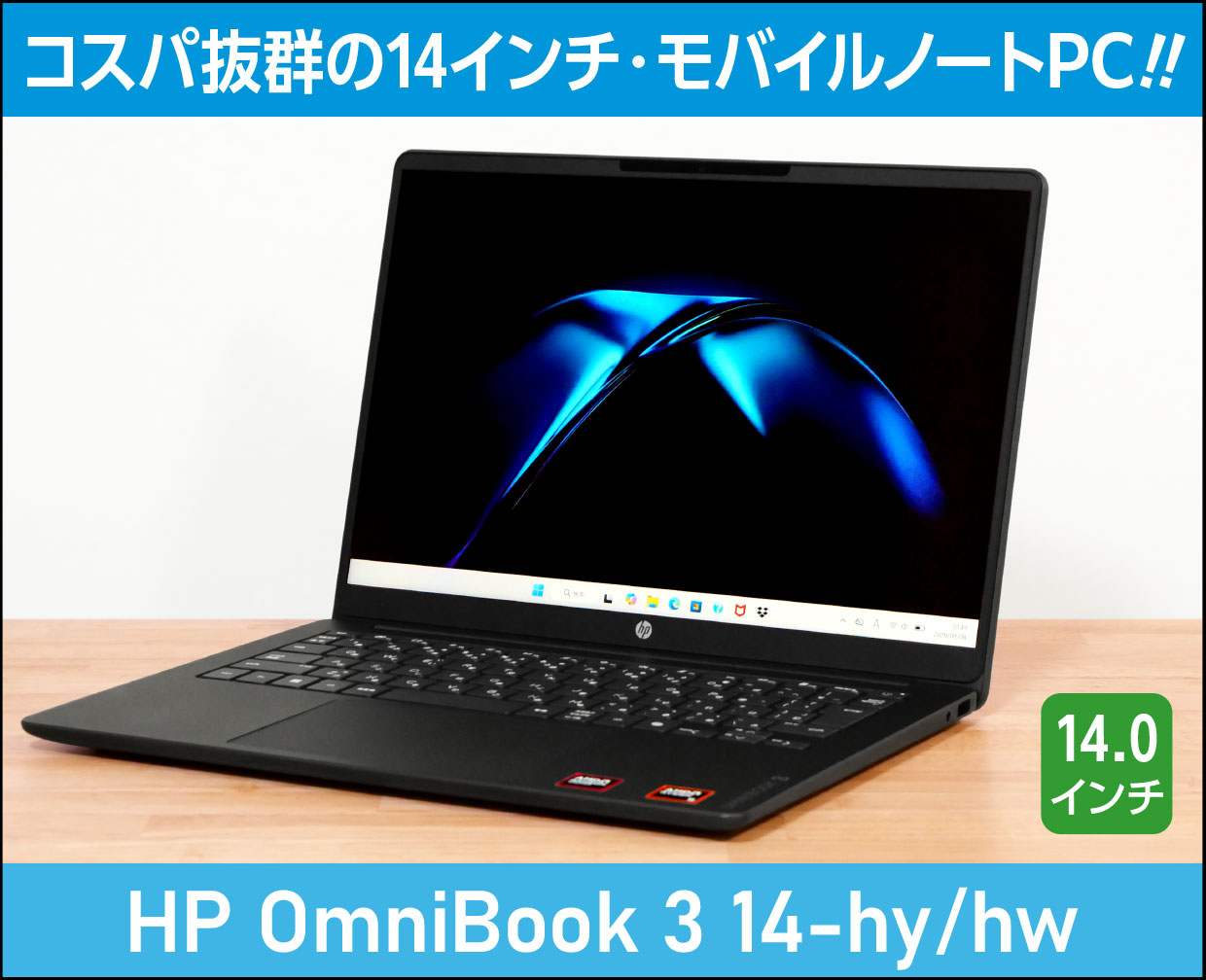
「HP OmniBook 3 14-hw」実機レビュー!高コスパな14型ノートパソコンならコレだ!
| Ryzen 5 230 | メモリ16GB |
|---|---|
| 512GB SSD | 高コスパ |
「HP OmniBook 3 14-hw」の実機レビューです。
【PR】【貸出機材提供:株式会社日本HP】
今回は、日本HPからの貸出機を使ってレビューします。
※貸出機であっても、購入品と同様に、デメリット・注意点なども含めてしっかりレビューします。
HP OmniBook 3 14-hwは、コスパの高さが魅力の14型ノートパソコン。
なお今回は、「HP OmniBook 3 14-hy/hw」のうち、一番性能が上のOmniBook 3 14-hwをレビューしますが、
OmniBook 3 14-hyを購入検討されている方にも多くの点で参考にしていただけます。

【9月28日(月)12:59まで!】
「HP OmniBook 3 14-hy/hw」が、
87,800円(税込)~の9月限定セール中!
この機会をお見逃しなく!
▶ HP OmniBook 3 14-hy/hwを公式サイトで見てみる
■OmniBook 3 14-hw(スタンダードモデル)のスペック
| OS | Windows 11 Home |
|---|---|
| ディスプレイ | 14インチ 2K(解像度1920×1200)、アスペクト比16:10、ノングレア(非光沢)、最大60Hz、IPS液晶 |
| CPU | AMD Ryzen 5 230 |
| メモリ | 16GB |
| ストレージ | 512GB SSD |
| グラフィックス | Radeon 760Mグラフィックス |
| サイズ | 約315×226×14.8mm |
| 重さ | 約1.42kg(公称値) |
| その他 | Wi-Fi 6、Bluetooth 5.4 |
※2026年9月23日時点のスペックです。
■今回のレビュー機のスペック
OmniBook 3 14-hw(スタンダードモデル)「Ryzen 5 230、メモリ16GB、512GB SSD、Radeon 760M グラフィックス、(シリーズ名:HP OmniBook 3 14-hw0000、モデル名:14-hw0006AU)」
同じ製品ページで販売されているHP OmniBook 3 14-hy0000シリーズのモデル名は14-hy0046AU、14-hy0027AUです。
ちなみに、この記事は、
という構成になっています。
冒頭の「おすすめポイント・特徴」と「デメリット・注意点」をご覧いただくだけでも、ポイントや注意点をチェックしていただけます。
目次

 |
hyとhwの違いについて |
|---|
今回は、基本的にはOmniBook 3 14-hwをレビューしますが、
HP OmniBook 3 14-hyと14-hwの主な違いを挙げておきます。
■OmniBook 3 14-hy
| エントリーモデル |
|
|---|---|
| ベーシックモデル |
|
■OmniBook 3 14-hw
| スタンダードモデル |
|
|---|
やはりおすすめは、メモリ16GB・512GB SSD搭載のOmniBook 3 14-hwです。
|
コストパフォーマンスが高い! |
|---|

OmniBook 3 14-hwは、Ryzen 5 230、メモリ16GB、512GB SSDを搭載しながらも、
109,800円(税込)。
※2026年9月23日現在の価格
価格は安くてもシッカリ使えるスペックです。
|
まずまず長いバッテリー駆動時間 |
|---|
■バッテリー駆動時間
| メーカー公称値 | 最大15時間 ※OmniBook 3 14-hw(スタンダードモデル)のメーカー公称値 |
|---|---|
| YouTubeを再生 | 約11時間43分 |
| Photoshopで画像編集 | 約8時間1分 ※約1時間作業したときのバッテリーの減り方から見積もった、おおよその駆動時間 |
- 電源モードの設定:YouTubeを再生:最適な電力効率、Photoshopで画像編集:バランス
- 省エネ機能:バッテリー残り30%以下でオン。「省エネ機能を使用中の画面の明るさを下げる」もオン。
- ディスプレイの明るさ:50
YouTubeはわりと長く再生できましたし、簡単な画像編集くらいであれば、8時間くらい作業できそうでしたので、悪くないバッテリー駆動時間です。
バッテリーの情報を見ると、バッテリー容量が59,984mWh(約60Wh)となっており、やや大きめのバッテリーを搭載していることも効いていそうです。
※上記は、OmniBook 3 14-hw(Ryzen 5 230搭載、スタンダードモデル)での計測結果です。OmniBook 3 14-hyについては、hwよりも公称の駆動時間が短いので、上記よりバッテリー駆動時間が短い可能性があります。
バッテリー保護機能
ノートPCのバッテリーを長持ちさせるには、100%まで充電せず、バッテリーの充電を80%程度までに抑えた方がよいと言われます。
HP OmniBook 3 14-hwは「バッテリマネージャ」を備えています。

プリインストールされている「HP」アプリ⇒「バッテリマネージャ」と進み、「バッテリ状態を最大限に改善」をONにすると、バッテリーの充電を80%までに制限し、バッテリーの劣化を軽減します。
バッテリー寿命を重視する方や、電源に常時接続するならONにしておくとよいでしょう。
外出先でバッテリー駆動での使用が多い場合や、フル充電しておきたい場合は、OFFにしておくのがよさそうです。
|
アスペクト比(縦横比)16:10のディスプレイ |
|---|

ディスプレイのアスペクト比(縦横比)が16:10なので、従来多かった16:9のディスプレイよりも縦長です。
解像度は1920×1200で、フルHD(1920×1080ドット)よりも縦に120ドット多く、フルHDよりも情報閲覧面で有利ですね。

 |
キーボード内に電源ボタンがある |
|---|
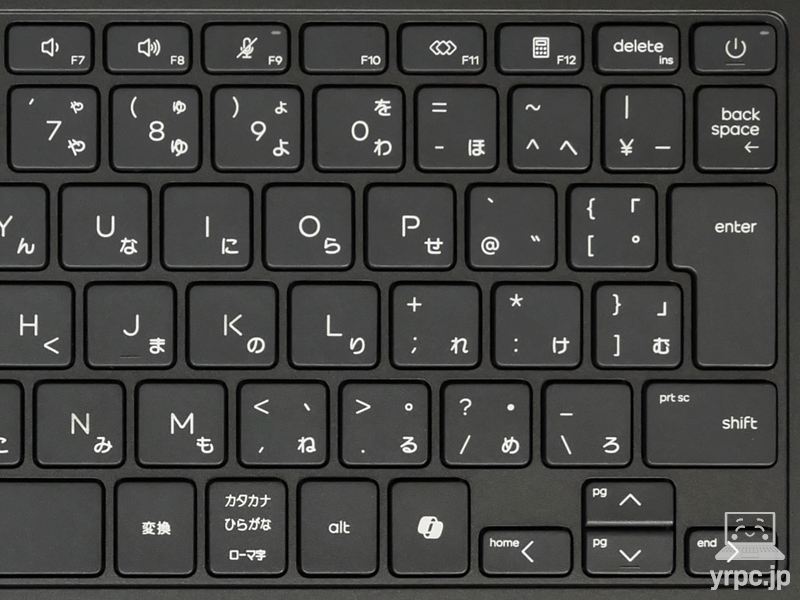
Deleteキーの右側に電源ボタンがあります。
この電源ボタンの位置は、多くのノートパソコンではDeleteキーであることが多い位置です。
どの程度気になるかは、個人差がありますが、気になる人は気になると思います。
ちなみに、起動中に電源を「一瞬」押すだけでは、何も反応しないので、誤って電源ボタンを押した瞬間にスリープになってしまうことはありません。
その他、BackSpaceキーも文字キーよりも少し小さめです。
キーボードについてさらに詳しくは、キーボードの項目をご覧ください。
|
キーボードバックライトは非搭載 |
|---|
キーボードのバックライトは非搭載です。
|
ディスプレイの色域は広くない |
|---|
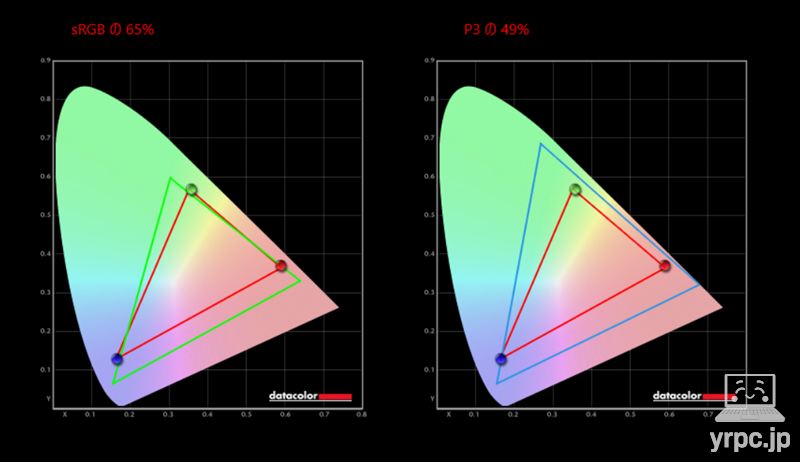
■カバー率
| sRGB | 65% |
|---|---|
| DCI-P3 | 49% |
| Adobe RGB | 49% |
※あくまで当サイトで計測した結果です。環境や計測機器によって違いが生じる可能性があります。
ディスプレイのカバーしている色域は、あまり広くないので、画像編集で細かい色調整をするなどの用途には向いていません。
|
メモリ8GB搭載モデルはおすすめしません |
|---|
OmniBook 3 14-hy(エントリーモデル)の搭載メモリは8GBですが、メモリ8GBだとあまり余裕がありません。
個人的にはメモリ16GB搭載の「OmniBook 3 14-hy ベーシックモデル」または「OmniBook 3 14-hw スタンダードモデル」の方がおすすめです。
|
SDカードリーダーは非搭載 |
|---|
SDカードリーダーは非搭載なので、SDカードを使いたい方はご注意を。
SDカードを読み込むには、SDカードリーダーが別途必要です。
|
SSD容量について |
|---|
OmniBook 3 14-hy(エントリーモデルおよびベーシックモデル)のSSD容量は256GBです。
一方、OmniBook 3 14-hw(スタンダードモデル)の方は、512GB SSD搭載です。
256GBはそれほど容量が大きいわけではないので、余裕を持たせるなら512GB SSD搭載のスタンダードモデルがおすすめです。

 |
出荷製品は日本語キーボードです |
|---|
メーカーページには英語キーボードの製品写真が載っていますが、出荷製品は日本語キーボード搭載です。
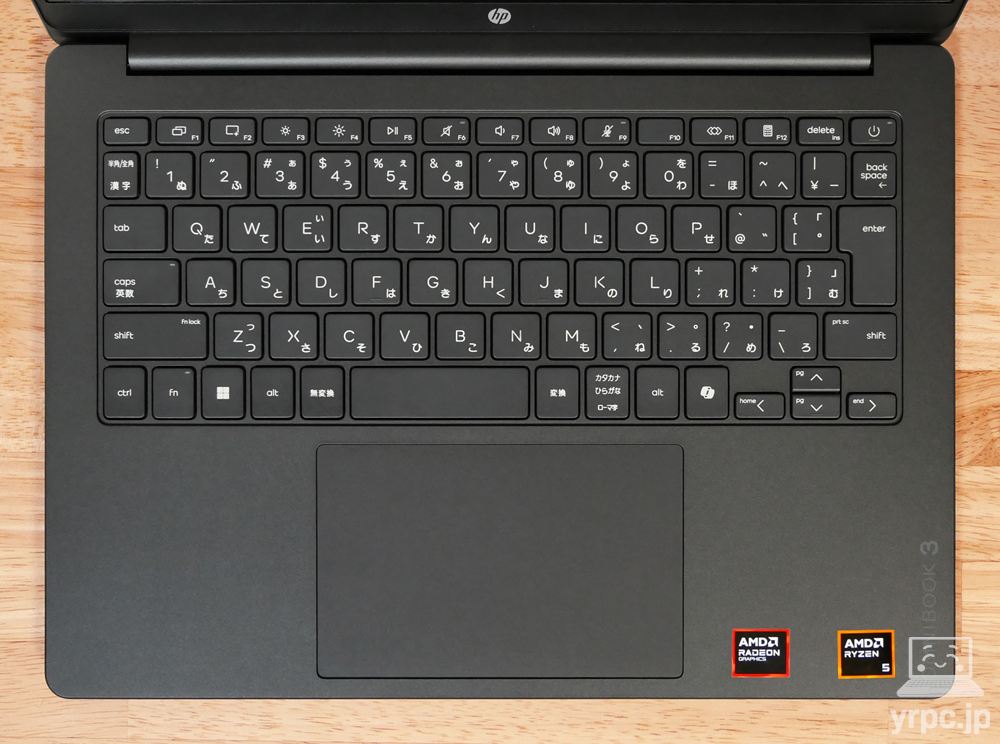
▲出荷製品はこのキーボード(タップ・クリックで拡大)
▶ HP OmniBook 3 14-hy/hwを公式サイトで見てみる
▶外観
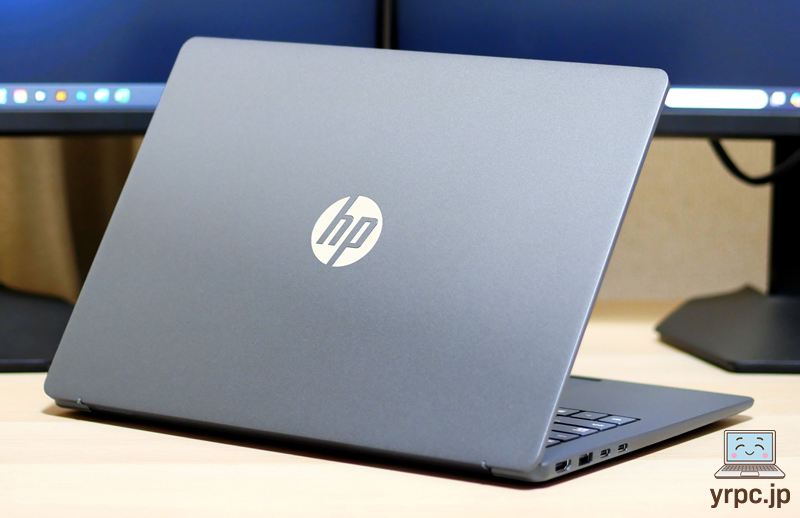
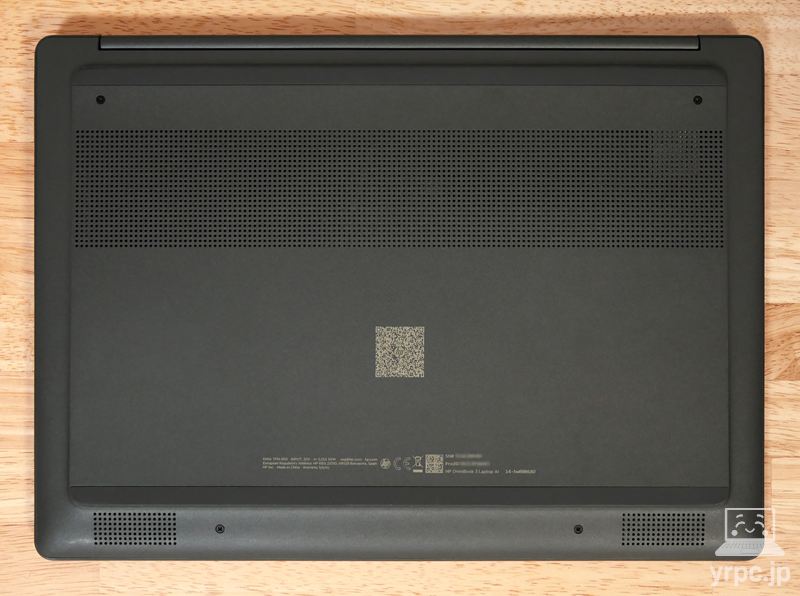
HP OmniBook 3 14-hy/hwのボディカラーは、「マイカシルバー」1色のみです。
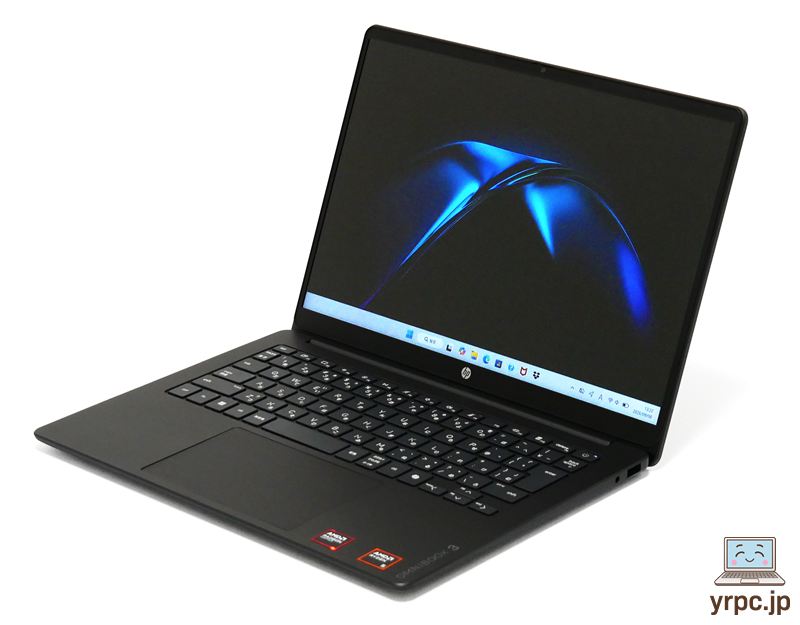
「マイカシルバー」とはいっても、シルバーというよりブラックに近いカラーで、シンプルなルックスです。
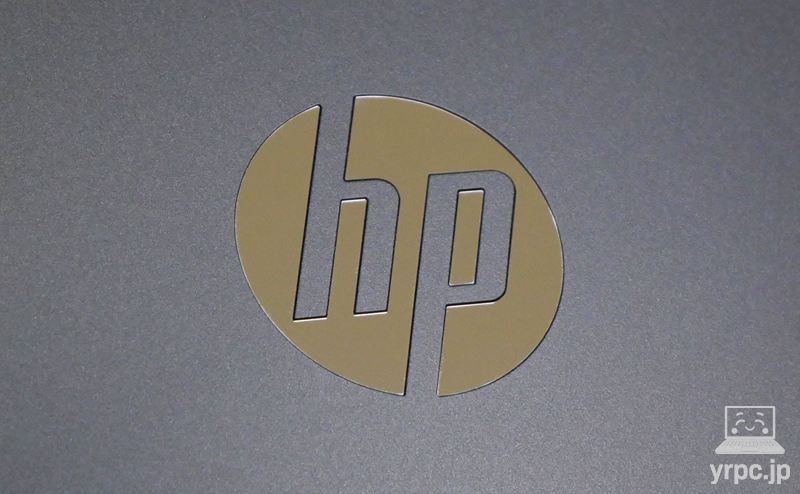
天板は、HPロゴが鏡面のように輝きます。

―― HP OmniBook 3 14-hwの使いやすさチェック ――
▶キーボード
▲タップ・クリックで拡大
打ちはじめが少し硬めのタイピング感です。キーストロークは、浅すぎることなく、ほどほどの打鍵感があります。
▼キーボード右側は、冒頭の注意点にも記載しましたが、右上に電源ボタンがあります。
この電源ボタンの位置は、多くのノートパソコンではDeleteキーであることが多い位置です。
どの程度気になるかは、個人差がありますが、気になる人は気になると思います。
ちなみに、起動中に電源を「一瞬」押すだけでは、何も反応しないので、誤って電源ボタンを押した瞬間にスリープになってしまうことはありません。
BackSpaceキーも、文字キーと比べると少し細いです。
▼キーボード左側は、Ctrlキー、半角/全角キーが小さめなのは残念なところ。
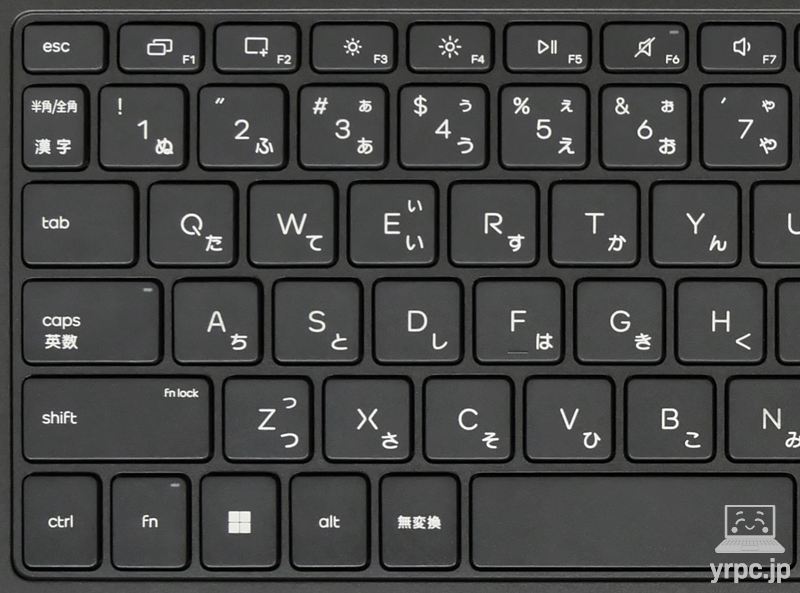
▼キートップ(キーの表面)に凹みはありますが、浅い凹みです。

▲キートップに光をあてて凹みのラインを出したところ
凹みが浅いため、フラットに近い手ざわりです。
指先の力を逃げにくくする効果は大きくはないですが、それでも凹みがないよりはよいですね。
ファンクションキー(F1~F12キー)は、Fn+左Shiftキーでファンクションロック※できます。
※ファンクションロック:本来Fnキーを押す必要がある機能を、Fnキーを押さずに使えるようにする機能。
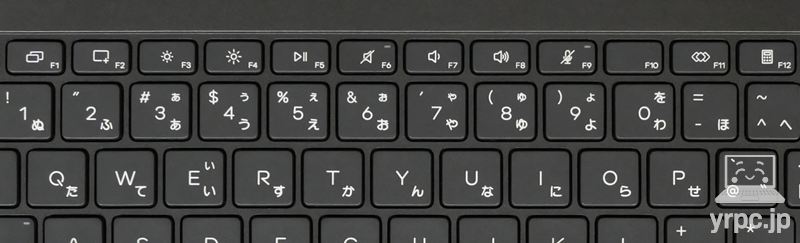
好みに応じて設定するとよいでしょう。
キーピッチなど
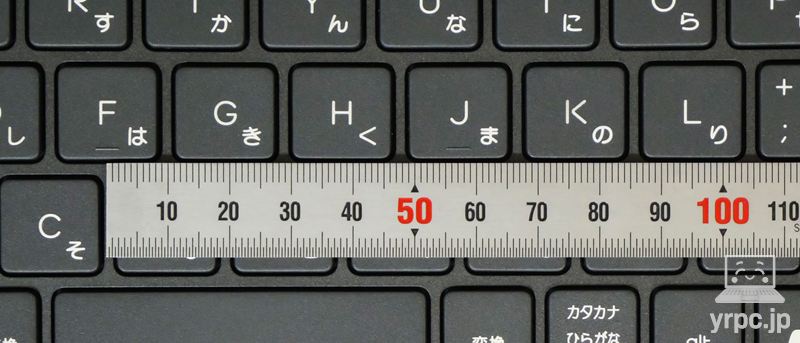
▼一部のキーを除いて、タイピングしやすいと言われる19mmに近いキーピッチ(キーとキーの間隔)がありそうです。
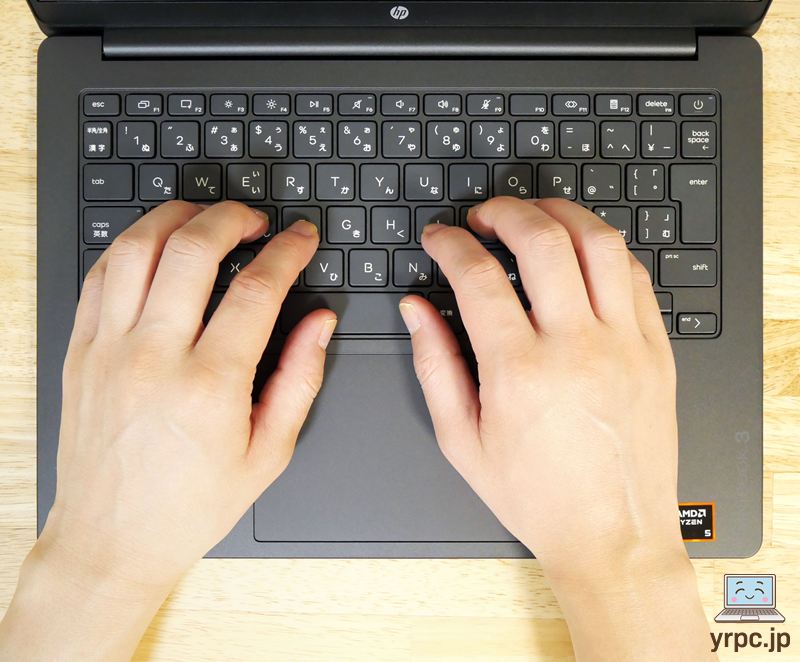
▲パームレストに手をのせたところ
なお、キーボードのバックライトは非搭載です。
・タッチパッド
クリックボタン一体型のタッチパッドです。
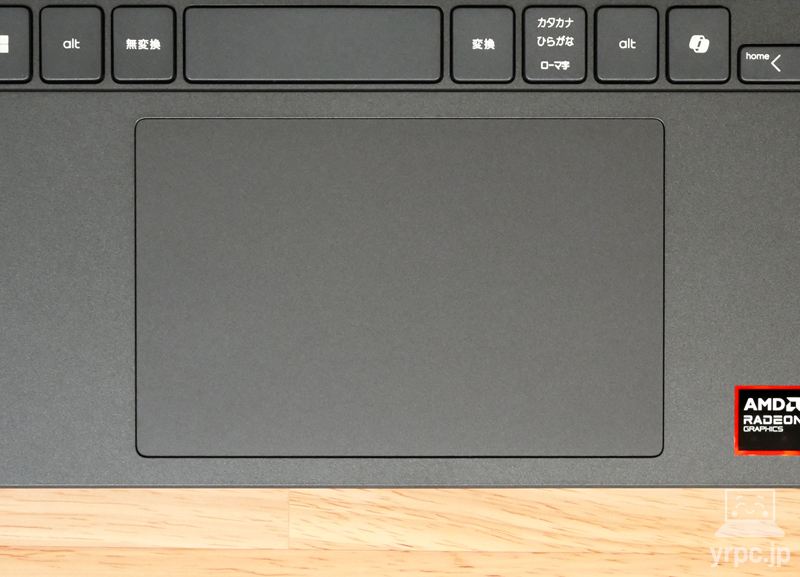
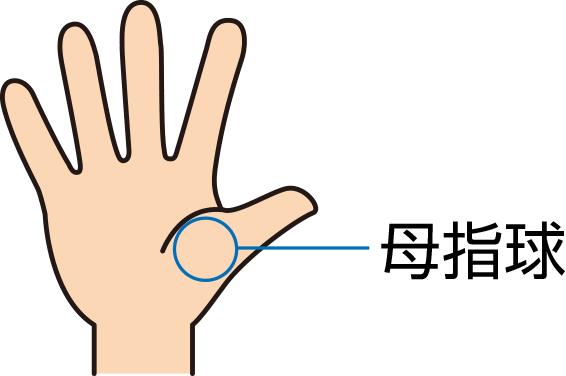
タッチパッドは大きめなので、タイピング時に右手の母指球(以下参照)が少しタッチパッドに乗りますが、
右手母指球でタッチパッドを押し込んでしまっても、クリック操作になることはほとんどありませんでした。
なお、タッチパッドの有効・無効をショートカットキーで切り替えることはできないようです。
タッチパッドでの「ジェスチャーコントロール」
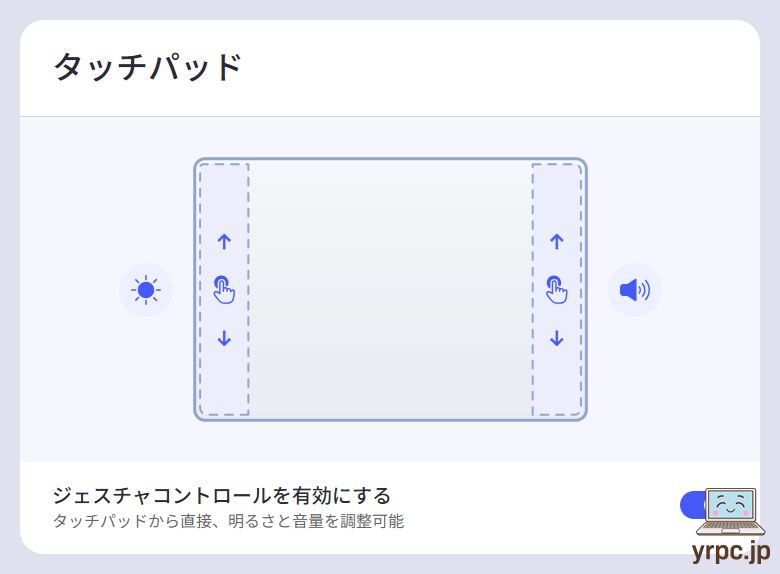
ジェスチャーコントロールによって、タッチパッドの
- 左サイドをスワイプ:明るさ調整
- 右サイドをスワイプ:音量調整
ができるようになっています。
なお、ジェスチャーコントロールを使うには、プリインストールさている「HP」アプリ ⇒ タッチパッド でジェスチャーコントロールが有効になっている必要があります。
そのため、右手がタッチパッドに乗ってしまうことによる誤操作が起きにくいでしょう。
▶表面温度
▼まず、バッテリー駆動でYouTubeを30分再生後の表面温度が以下です。
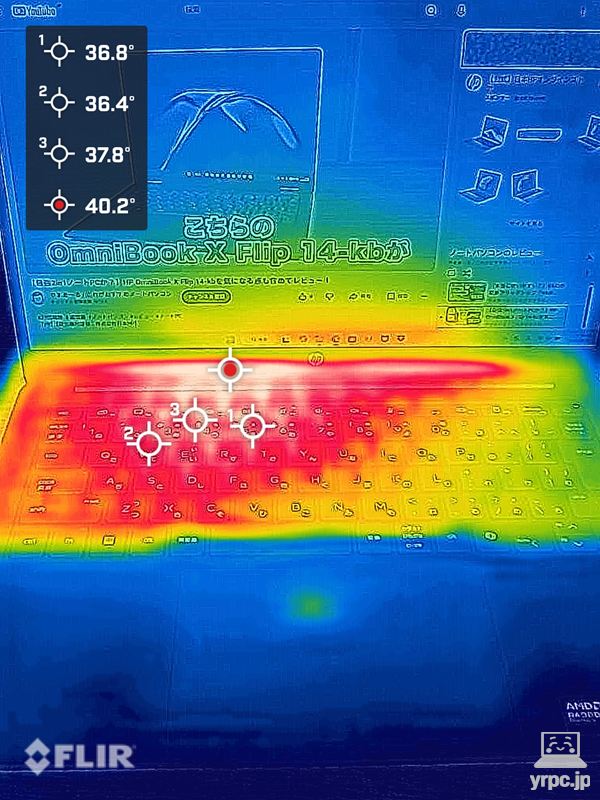
キーボードの特に熱くなっている部分でも40℃に達しないくらいなので、触っても特に問題はないでしょう。
▼つづいて、3Dゲームを遊ぶのにはあまり向いていませんが、一応3Dゲームをプレイした場合を想定して、ACアダプターに接続してファイナルファンタジー14のベンチマークを30分ループ再生した後の表面温度が以下です。
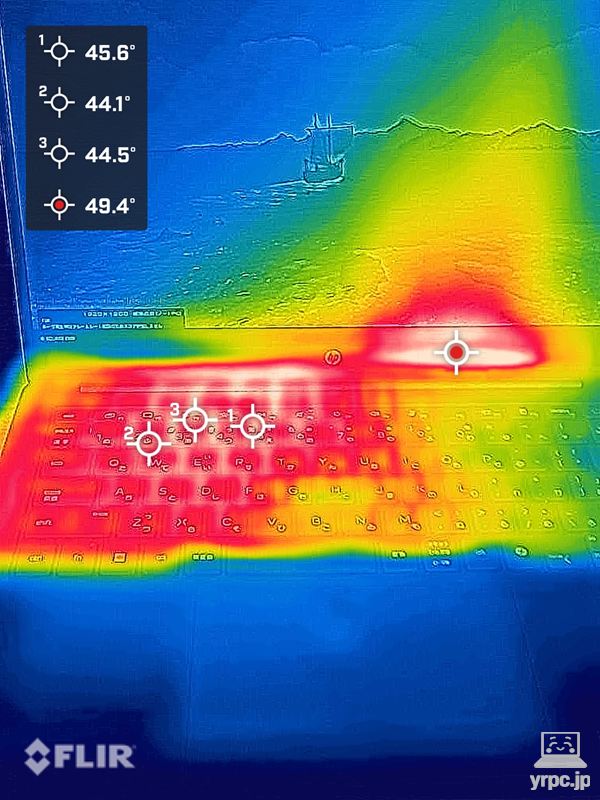
キーボードの特に熱くなっているキーで45℃くらいになっています。
やや熱くなっていますが、触れないほど熱くはないです。
▶スピーカー
HP OmniBook 3 14-hy/hwは、底面にスピーカーを搭載。

スピーカーの音質は「もう少し音抜けが欲しい」と感じることもありましたが、作業中に音楽を楽しめるくらいの音質はあります。
音質は、点数にすると100点満点中:60点くらいです。
※ノートパソコンのスピーカーとしての点数です。また、あくまで個人の感想です。
▶ディスプレイ
■ディスプレイの詳細
| ディスプレイサイズ等 | 14型 ノングレア(非光沢)、IPS液晶 |
|---|---|
| 解像度 | 1920×1200ドット |
| リフレッシュレート | 最大60Hz |
| アスペクト比(縦横比) | 16:10 |
| その他 | 300nit、62.5% sRGB |
ディスプレイのアスペクト比(縦横比)は16:10で、従来よくあった16:9のディスプレイよりも縦長です。
解像度は1920×1200ドットで、フルHD(1920×1080ドット)よりも縦に120ドット多く、より多くの情報を表示できます。
視野角
ディスプレイは、角度をつけて見ると少し暗く見えますが、白飛びして極端に見にくくなったりはしないので、一人で使う分には問題ないでしょう。
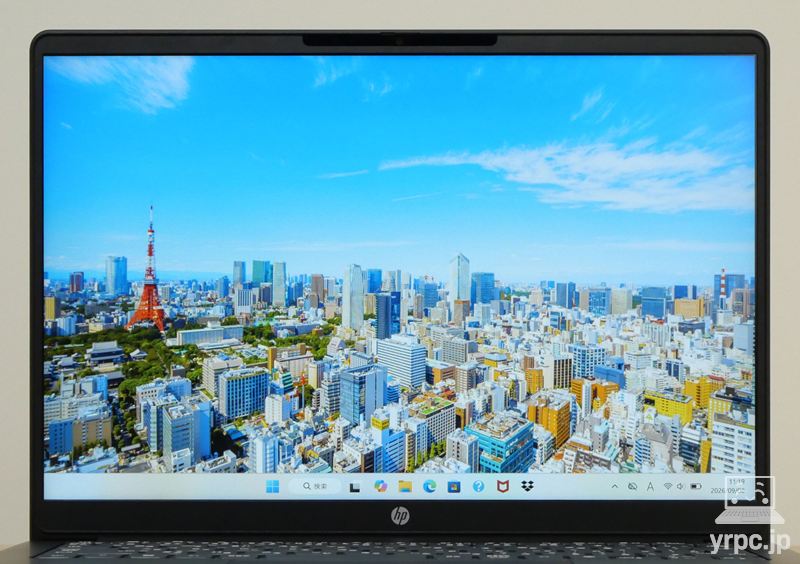
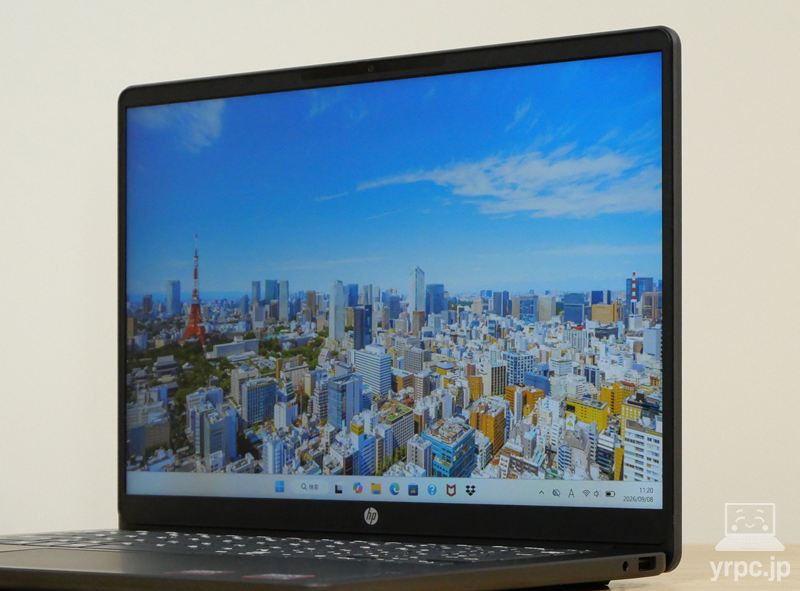
▲横から見たところ
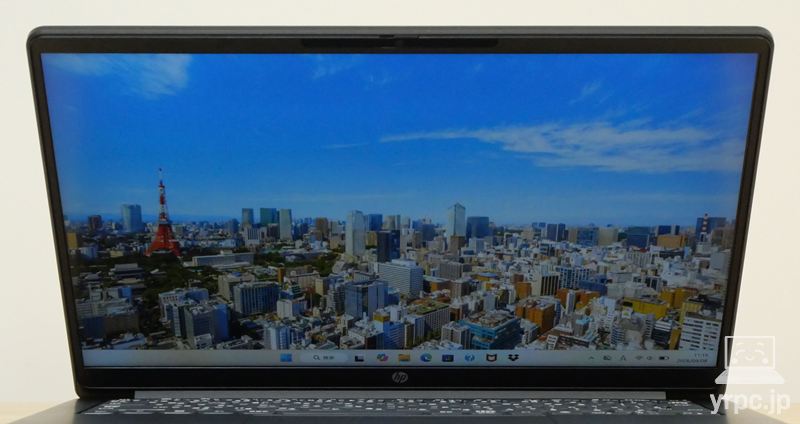
▲上から見たところ
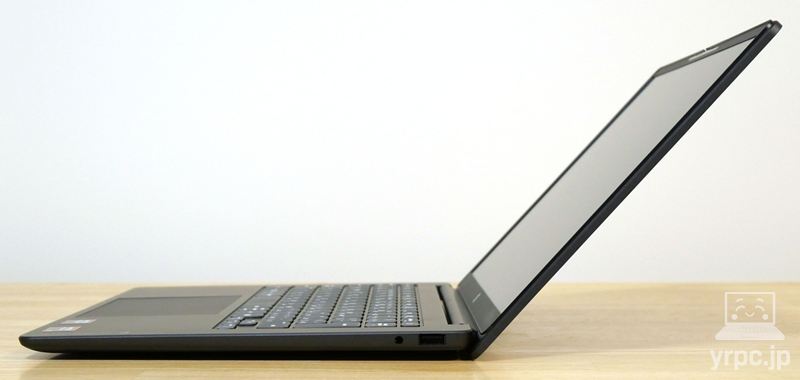
▼ディスプレイを開けるところまで開いてみました。約133度開きます。
・ノングレア(非光沢)なので映り込みしにくい
HP OmniBook 3 14-hy/hwのディスプレイは、ノングレア(非光沢)ディスプレイなので、映り込みが気になりにくいです。
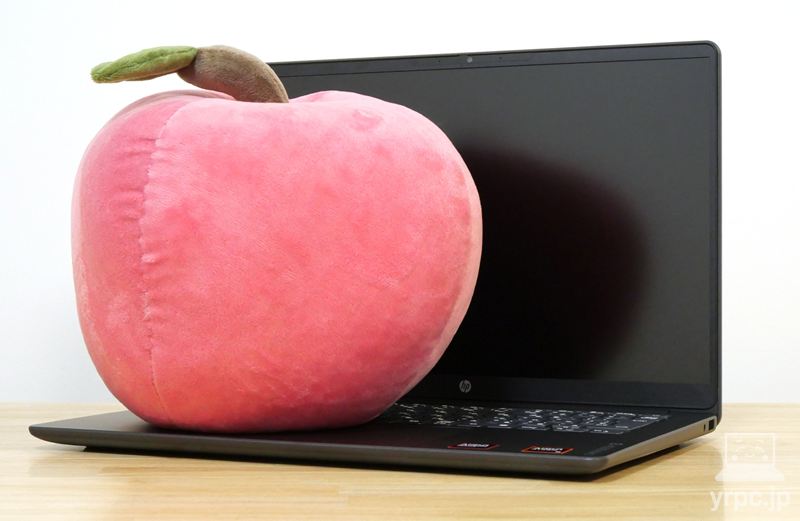
作業中に照明や周囲のものが画面に映り込んでも目立ちにくいので、実用的です。
・色域
色域については、冒頭の注意点:「色域」についての項目に載せましたので、お手数ですがそちらをご覧ください。
▶インターフェイス
右側面

- ① ヘッドフォン出力 / マイク入力コンボポート
- ② USB Type-A(5Gbps)
右手でマウスを使う場合、ヘッドフォン出力(イヤホンジャック)は、左側面にあった方が嬉しいところではありますね。
左側面

- ① HDMI 2.1 出力端子
- ② USB Type-A(5Gbps)
- ③ USB Type-C(10Gbps)×2つ(USB PD 3.1とDisplayPort 1.4の映像出力、HP Sleep and Charge対応)
USB Type-CとType-Aそれぞれ2つずつあるので、インターフェイスは比較的揃っています。
なお、HP OmniBook 3 14-hy/hwへの充電もUSB Type-C端子でおこなうので、充電中は使用できるType-C端子が残り1つになるのは注意点かもしれません。
SDカードスロットはないので、SDカードを使いたいときはSDカードリーダーが別途必要です。
・プライバシーを保護するWebカメラ
フルHD画質のIRカメラ(約207万画素)を搭載。Windows Hello(顔認証機能)対応です。
HP OmniBook 3 14-hy/hwのWebカメラには、カメラシャッタードアが搭載されています。
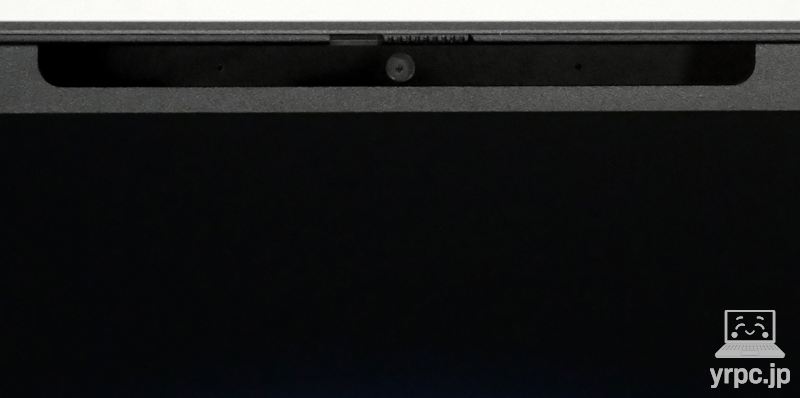
カメラシャッタードアをスライドさせて、カメラにフタをしておけます。
カメラシャッタードアを閉めておけば、万が一、カメラへ不正アクセスされてもプライバシーを保護できます。
オンラインミーティングなどで、不用意に自分が映り込むのを防ぎたい場合にも便利です。
なお、指紋認証には対応していません。
▼実際に、Windowsのカメラアプリで撮影した写真が以下。
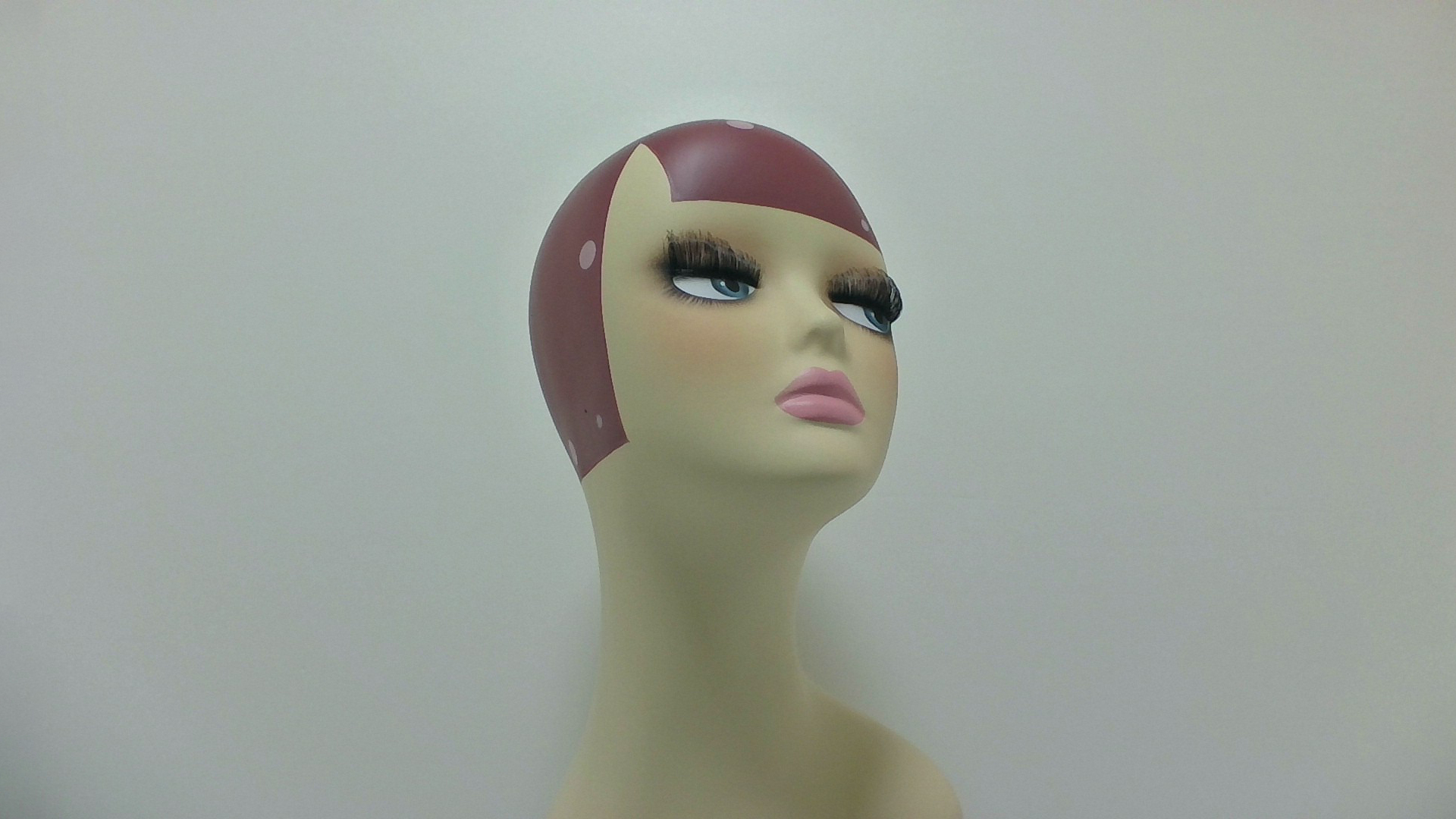
▲HP OmniBook 3 14-hwのWebカメラで撮影(タップorクリックで拡大)
▼比較用として、3000円ほどで購入したフルHD(1920×1080ピクセル)の外付けWebカメラで撮影した写真。
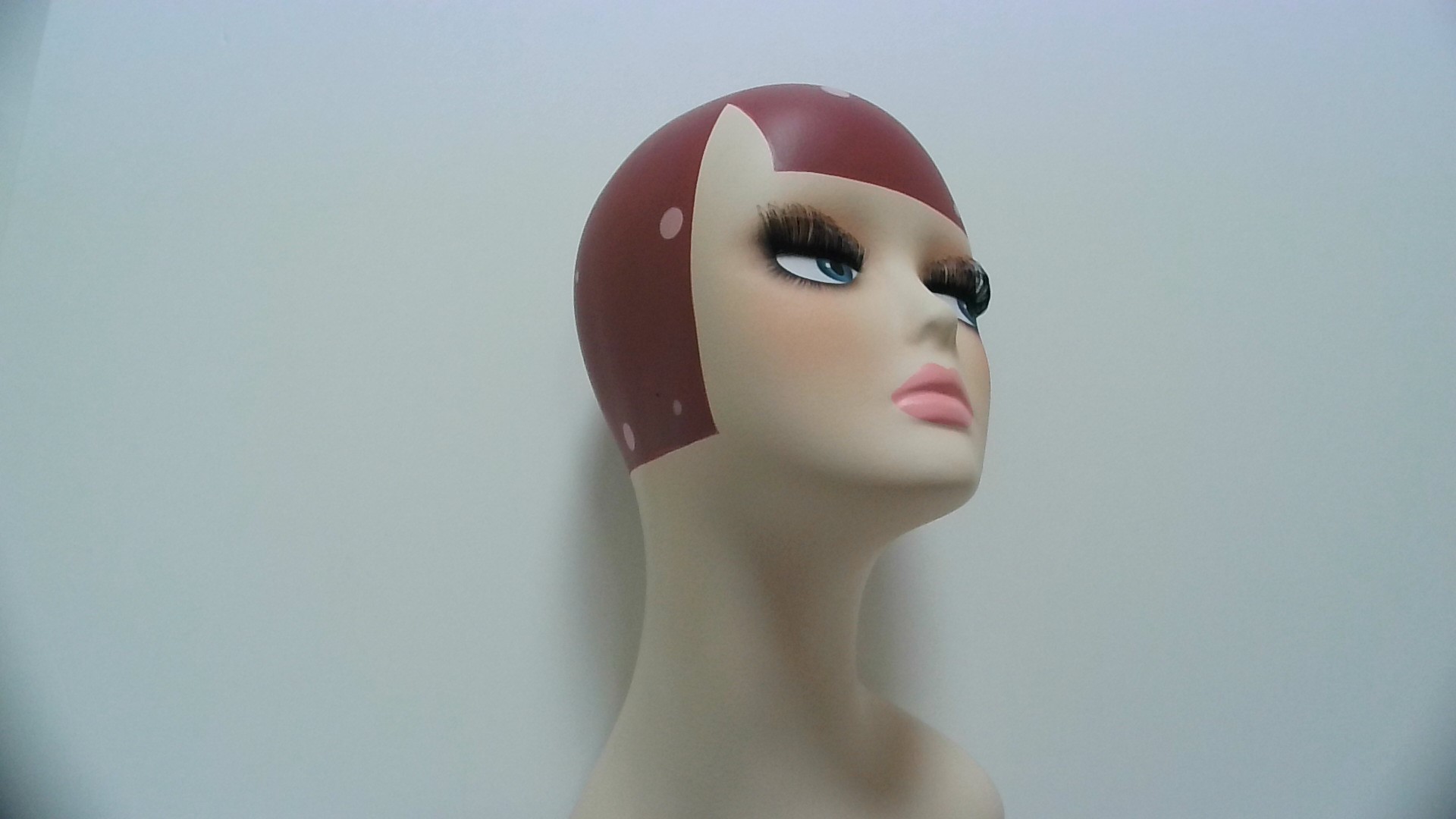
▲ELECOM製の外付けWebカメラで撮影(比較用。タップorクリックで拡大)
どちらも同じ光源(天井のLED照明のみ)で撮影しました。
HP OmniBook 3 14-hwのWebカメラは、フルHD画質なので、上記の外付けWebカメラと解像度的には劣らないものの、色味がやや黄色がかっている印象です。
とはいえ、画質にこだわらなければ問題はないでしょう。
・テレワークやWeb会議に役立つ機能
Windowsスタジオ エフェクト
OmniBook 3 14-hwは、NPU(Neural Processing Unit)内蔵の「Ryzen 5 230」プロセッサー搭載なので、Windowsスタジオ エフェクトを利用できます。
※OmniBook 3 14-hyの方は、搭載プロセッサーがNPU非搭載のため、Windows スタジオ エフェクトは利用できないと思われます。
■Windowsスタジオ エフェクトの機能
- 自動フレーミング…顔が正面にくるように、自動でズーム&トリミング
- アイ コンタクト…目線をそらしても、カメラを見ているように目線を自動調整
- 背景の効果…背景ぼかし
- 基本設定…明るさ、コントラスト、鮮明度、彩度
Windowsスタジオ エフェクトの処理をNPUが担当することで、CPU負荷を減らして背景ぼかしなどの処理ができます。
なお、Windowsスタジオ エフェクトは、クイック設定(画面右下の「ネットワーク、音量、バッテリー」が表示されている箇所をクリック)の「スタジオ エフェクト」から設定できます。
▶バッテリー駆動時間
バッテリー駆動時間については、冒頭のおすすめポイント・特徴:「バッテリー駆動時間」についての項目に載せましたので、お手数ですがそちらをご覧ください。
・USB PD充電器からの充電
OmniBook 3 14-hwに電源コネクタはなく、付属のACアダプターもUSB Type-C端子につないで使います。
ですので、PD充電器のワット数が足りていれば、PD充電器でも充電が可能です。
※USB PD=USBケーブルを介して受給電を可能にする規格のこと。
|
PD充電器の最大出力
|
充電の可否
|
|---|---|
| 30W(RAVPower製) | × |
| 45W(Anker製) | △ ※注1(表下参照) |
| 65W(エレコム製) | ◯ |
※注1:充電自体は可能でしたが、付属ACアダプターの出力65Wよりも低出力です。そのため、付属ACアダプター接続時と比べてパフォーマンスが落ちる、高負荷の作業をしながら充電した場合バッテリー残量が減る、低速の警告が表示される、などの可能性があります。
※今回レビューしているOmniBook 3 14-hwは65W出力のACアダプター付属ですが、
14-hyの方は、45W出力のACアダプターが付属するようなので、45W出力のPD充電器で事足りそうです。
▶静音性
負荷がかかったとき、どれくらいうるさくなるのか試してみました。
バッテリー駆動でYouTube再生時は、ほぼ無音でした。
一方、電源に接続してベンチマークテストをおこなった場合、やや大きめのファン音がしました(うるさいと感じるかどうかは、個人差がありそうな程度で、めちゃくちゃうるさいという程ではありません)。
なお、「静音モード」などのモードは用意されていませんでした。
▶サイズ
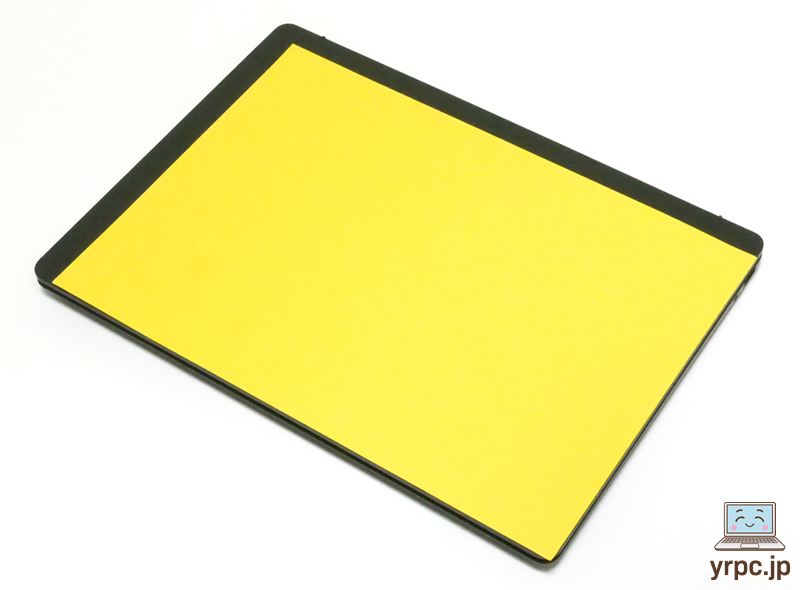
▲A4用紙とのサイズ比較
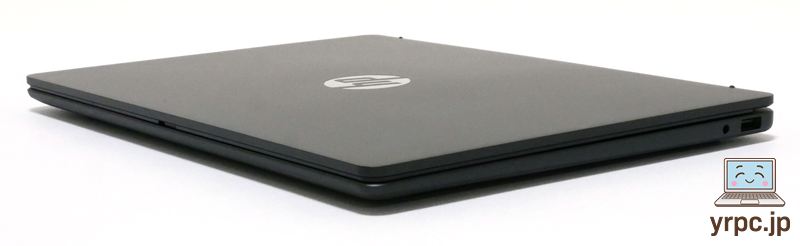
| A4サイズ | 297×210mm |
|---|---|
| OmniBook 3 14-hy/hw | 約315×226×14.8mm |
A4の「クリアホルダー」のサイズが310×220mmなので、幅×奥行きはA4のクリアホルダーよりちょっぴり大きいくらいのサイズです。
▶重さの実測:約1,488グラム
本体の重さ
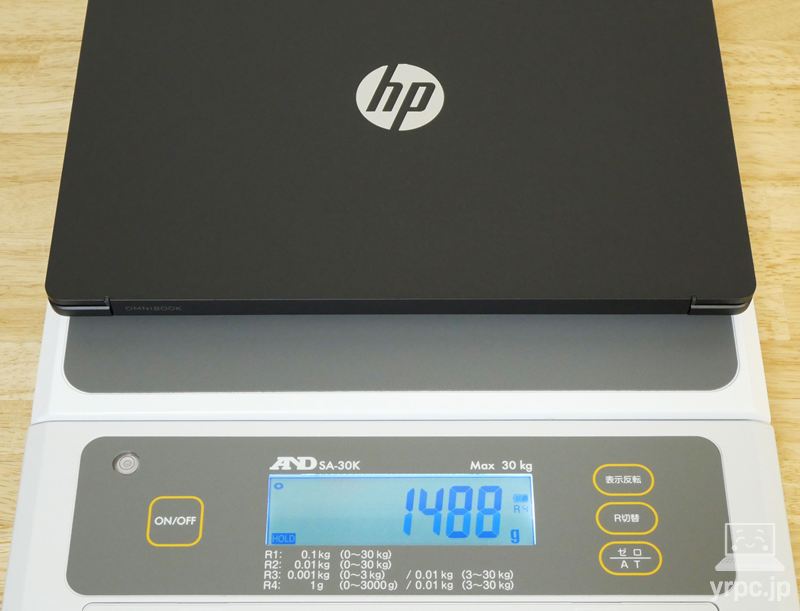
| 本体 | 約1,488g |
|---|
公称の質量は約1.42kgですが、レビュー機は約1,488gでした。
約1,488gだとほぼ1.5キロなので、14型ノートパソコンとしてはやや重いという印象です。
ただ、「約60Wh」のノートパソコンとしてはやや大きめのバッテリーを搭載しているので、その分重いという部分も少しあると思います。
ACアダプター+電源ケーブルの重さ
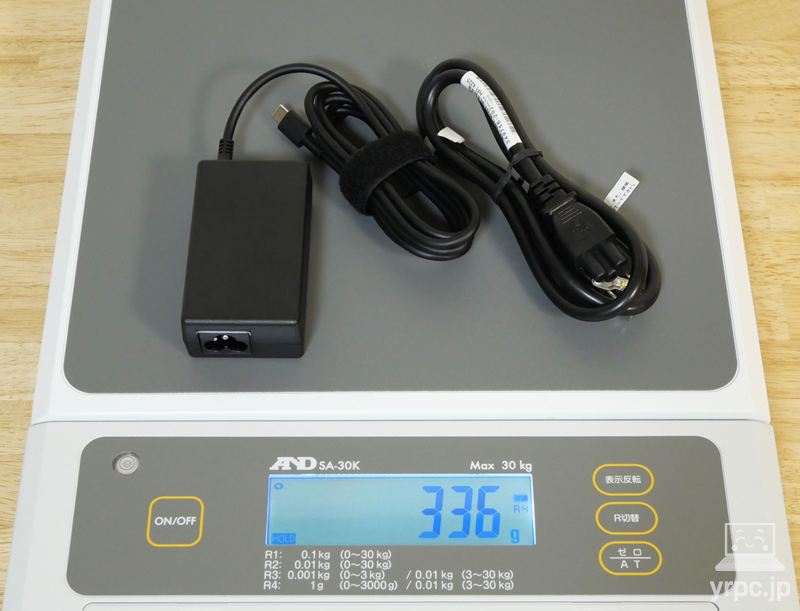
| ACアダプター+電源ケーブル | 約336g |
|---|
「ACアダプター+電源ケーブル」で約336gあるので、ACアダプターは軽くはないですね。
なお、USB PD充電器からの充電の項目に記載のとおり、PD充電器でも充電できます。
ACアダプターの代わりに、より軽量なPD充電器を持ち運ぶのもアリでしょう。
⇒ 「HP OmniBook 3 14-hy/hw」を公式サイトで見てみる
―― HP OmniBook 3 14-hy/hwの処理性能チェック ――
つづいて、HP OmniBook 3 14-hwのCPUやグラフィックスの処理性能をチェックしていきます。
■レビュー機(スタンダードモデル)のスペック
| CPU | AMD Ryzen 5 230 |
|---|---|
| メモリ | 16GB |
| ストレージ | 512GB SSD(NVMe) |
| グラフィックス | Radeon 760M グラフィックス |
スタンダードモデル(Ryzen 5 230搭載)の処理性能の概要
※今回のレビュー機「スタンダードモデル(Ryzen 5 230搭載)」の処理性能の概要をまず記載します。
ビデオ会議、ワードやエクセルでの作業などには十分余裕のある性能です。
処理性能的には画像編集もいけますが、ディスプレイの色域はあまり広くない(sRGBカバー率:65%)ので、画像の色補正などには向きません。
動画編集は、メモリが16GBなので、Premiere Proで実際に動画編集してみたところ、
メモリ使用量がMAXになってしまうことが多かったので、動画編集目的で買うのにはおすすめしません。
▶CPU性能:Ryzen 5 230
HP OmniBook 3 14-hy/hwのCPUは、モデルによって以下の3つがあります。
■搭載CPUのラインナップ
- Athlon Gold 20
- Ryzen 5 40
- Ryzen 5 230
今回のレビュー機のCPUは、以下です。
■レビュー機のCPU
- AMD Ryzen 5 230
- 6コア / 12スレッド
- 最大周波数4.9GHz
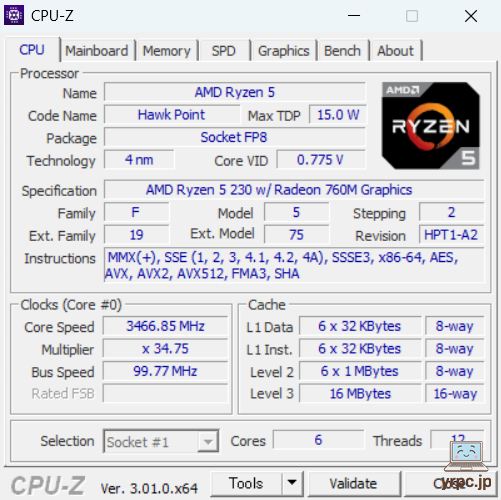
ちなみに、Ryzen 5 230は、Ryzen 5 8640Uをリネーム(名前を変更)したプロセッサだと思われます。
CPU Mark
ベンチマークソフト「PassMark PerformanceTest」のうち、CPU性能のスコアをあらわすのが「CPU Mark」です。
スコアが高いほど、CPUの処理性能が高いです。
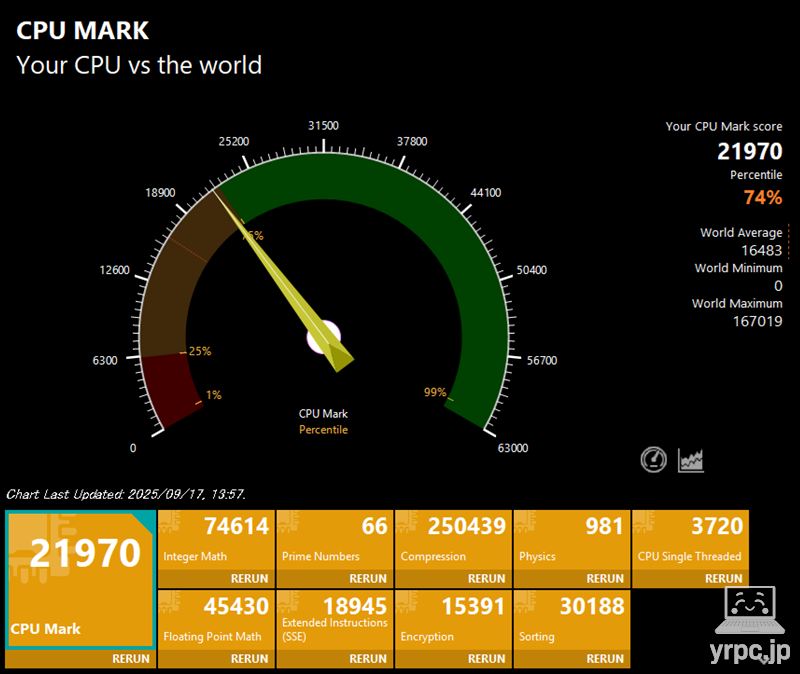
| マルチスレッド | 21970 |
|---|---|
| シングルスレッド | 3720 |
■他のノートPC向けCPUとのCPU Markマルチスレッドスコア比較
| Core Ultra 7 255H | 36803 |
|---|---|
| Core i7-13700H | 30492 |
| Core Ultra 7 155H | 28799 |
| Ryzen AI 7 350 | 26791 |
| Core i7-11800H | 22974 |
| Core Ultra 7 258V | 22314 |
| Ryzen 5 230 (レビュー機) |
|
| Core i7-1360P | 18823 |
| Core Ultra 7 155U | 17004 |
| Core i5-1235U | 15753 |
| Ryzen 5 5500U | 14220 |
| Core i7-1165G7 | 12305 |
- 当サイトで計測したスコアです。
- 数字が大きいほど高パフォーマンス。
最近のノートPC向けCPUの中では、すごく処理性能が高いわけというほどではありませんが、
モバイルノートとしてはまずまず高い性能なので、ヘビーな作業をするのでもなければ、十分いろいろな作業をこなせる性能でしょう。
なお、PassMarkでの同CPU(Ryzen 5 230)の平均スコア19483※よりも高いスコアでした。
※2026年9月11日現在の平均値
CPUパフォーマンスは、しっかり出ていると言っていいでしょう。
CINEBENCH 2026
CINEBENCH 2026は、「GPU(グラフィックス)」と「CPU」の性能を計測できるベンチマークソフトです(今回はCPU性能の結果のみ掲載します)。
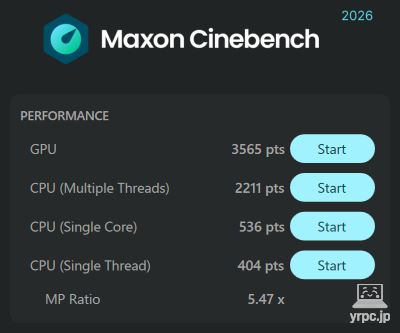
| CPU(マルチスレッド) | 2211 |
|---|---|
| CPU(シングルコア) | 536 |
| CPU(シングルスレッド) | 404 |
▶グラフィックス性能:Radeon 760M
■HP OmniBook 3 14-hy/hwのグラフィックス
| エントリー&ベーシックモデル | Radeon 610M グラフィックス |
|---|---|
| スタンダードモデル | Radeon 760M グラフィックス |
今回のレビュー機(HP OmniBook 3 14-hw)のグラフィックスは「Radeon 760M グラフィックス(CPUに内蔵)」です。
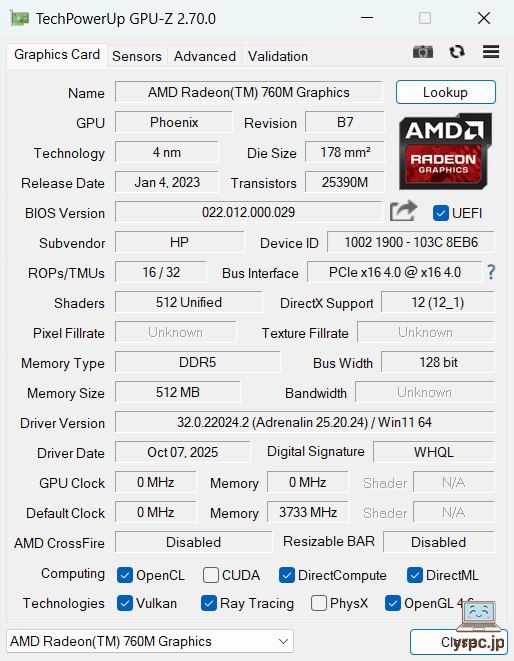
3DMark ベンチマークスコア

| Time Spy スコア | 1671 |
|---|---|
| Steel Nomad スコア | 256 |
FF14(ファイナルファンタジーXIV)黄金のレガシー ベンチマーク

| 標準品質 1920×1080 | 3261 設定変更を推奨 |
|---|
※グラフィックス設定は、「ノートPC」向けの設定にて計測。
・評価は、スコアによって「非常に快適 > とても快適 > 快適 > やや快適 > 普通 > 設定変更を推奨 > 設定変更が必要 > 動作困難」の8段階に分かれます。
ドラゴンクエストXオンライン ベンチマーク
| 標準品質 1920×1080 | 6716 快適 |
|---|
評価は、スコアによって「すごく快適 > とても快適 > 快適 > 普通 > やや重い > 重い > 動作困難」の7段階に分かれます。
グラフィックス性能についての総評
というわけで、3Dゲームを遊ぶのにはあまり向いていません。
▶SSDのデータ転送速度
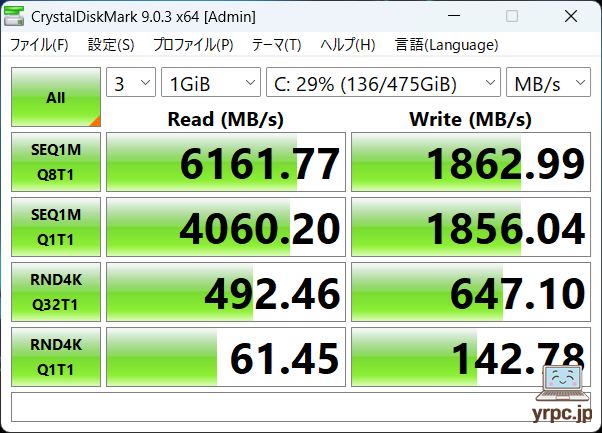
PCIe5.0には及ばないものの、PCIe4.0 x4 SSDなので、ノートパソコンとしては転送速度は速い方です。
フォルダ間でのデータコピーなどが早いなど、快適に使えるでしょう。
SSD情報
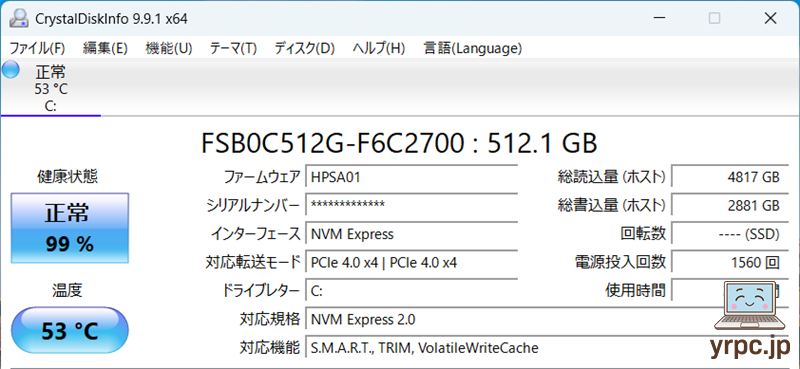
Longsys(ロンシス)のSSDを搭載していました。
※同じ型番のノートパソコンでも、上記とは異なるメーカーのSSDが搭載されている可能性もあります。
▶付属品など
付属品一式です。
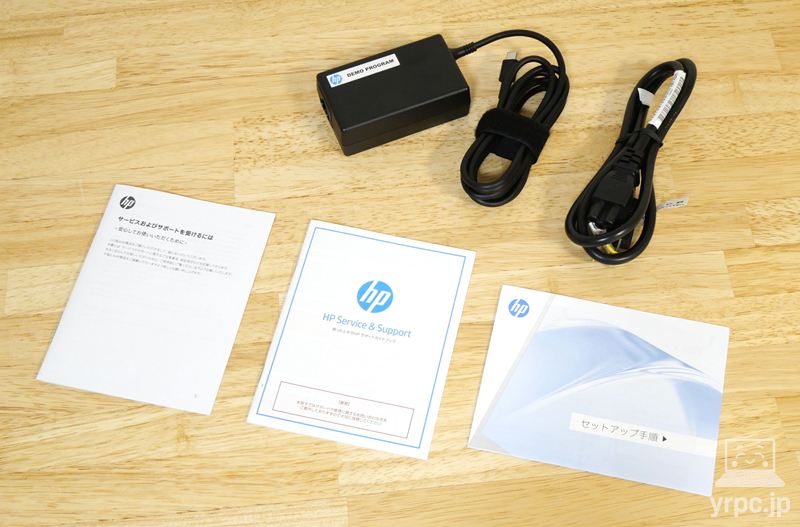
- ACアダプター
- 電源ケーブル
- 困ったときのHPサポートガイドブック
- サービスおよびサポートを受けるには
- セットアップ手順
などが付属。
※付属品は変更になることがあるかもしれません。
▶HP OmniBook 3 14-hwのレビューまとめ
「HP OmniBook 3 14-hw」のレビューまとめです。
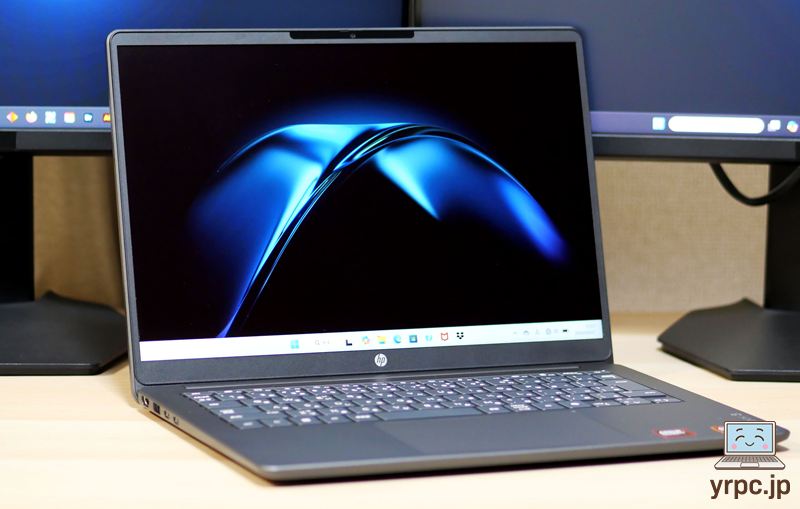
ディスプレイの色域やキーボードバックライト非搭載な点など、上位モデルには劣る部分はありますし、
持ち運びが多い方からすると、14型で実測約1.48kgの重さはやや気になるところかもしれませんが、
価格のわりにメモリ16GB・512GB SSD・約60Whのバッテリーを搭載しているなど、コスパがかなり高いです。
高コスパのモバイルノートをお探しの方のおすすめです!
【9月28日(月)12:59まで!】
「HP OmniBook 3 14-hy/hw」が、
87,800円(税込)~の9月限定セール中!
この機会をお見逃しなく!
▶ HP OmniBook 3 14-hy/hwを公式サイトで見てみる

▼HPのクーポンのページはコチラ!
▼14インチのノートパソコン特集はコチラ。
>> 目次へ戻る
>> このページの先頭へ戻る
▼これがおすすめノートパソコンを優先ソースに追加すると、Google検索で当サイトの記事が見つけやすくなります。