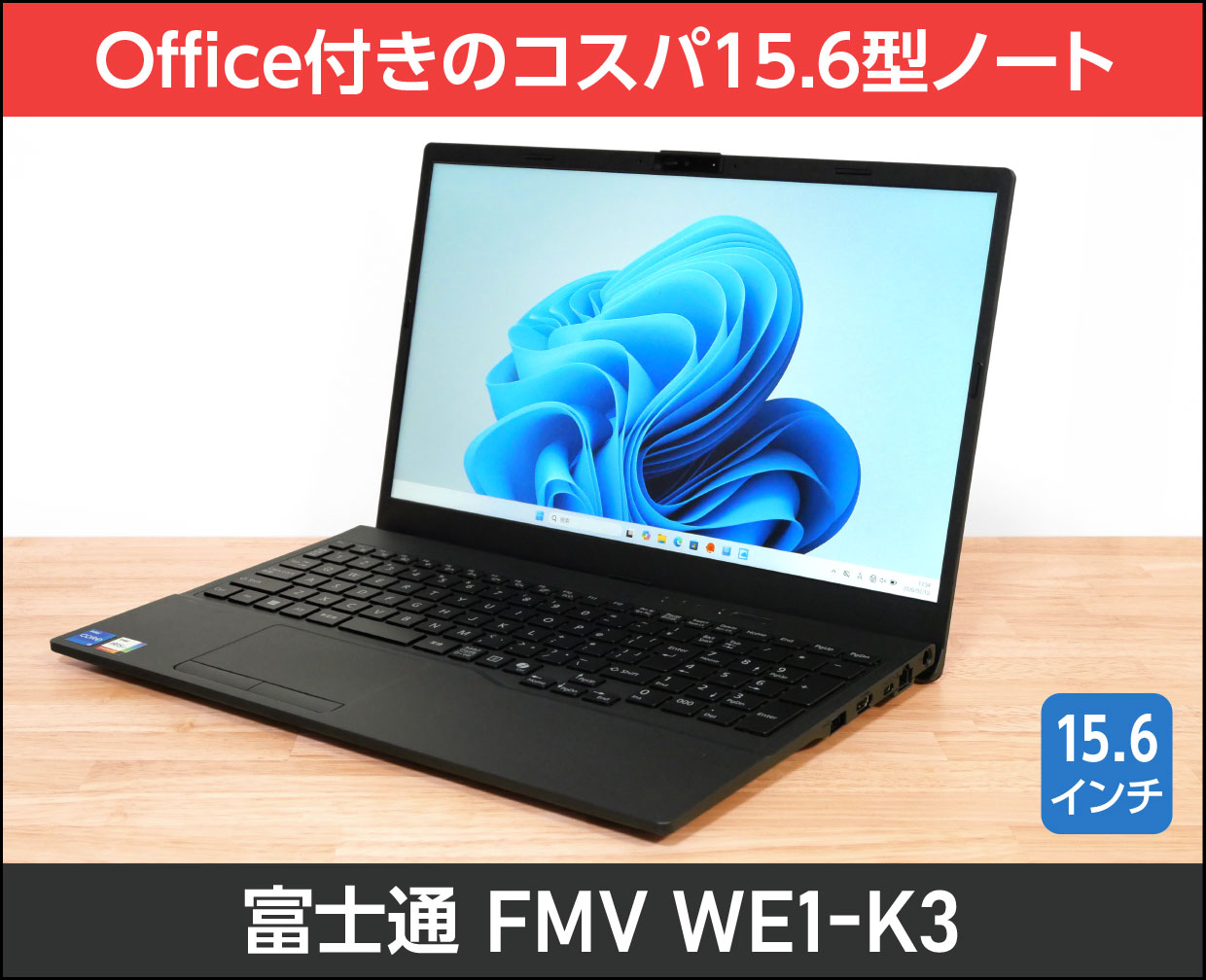
富士通「FMV WE1-K3」実機レビュー!オフィス付きで購入しやすい価格の15.6型ノートパソコン
| U300~Core i7 | メモリ最大16GB |
|---|---|
| 最大512GB SSD | 約1.7kg |
「富士通 FMV WE1-K3」の実機レビューです。
FMV WE1-K3は、マイクロソフト Office付きで、比較的購入しやすい価格のノートパソコン。
- インテル U300搭載モデル
- Core i5-1335U搭載モデル
- Core i7-1355U搭載モデル
の3種類の中から選んで購入できます。
価格と性能バランスを考えると、Core i5-1335U搭載モデルがおすすめです。
⇒ 「FMV WE1-K3【Core i5搭載モデル】を公式サイトで見てみる
⇒ 「FMV WE1-K3【Core i7搭載モデル】を公式サイトで見てみる
⇒ 「FMV WE1-K3【U300搭載モデル】を公式サイトで見てみる
■FMV WE1-K3のスペック
| OS | Windows 11 Home |
|---|---|
| ディスプレイ | 15.6インチ フルHD(解像度1920×1080)、アスペクト比16:9、ノングレア(非光沢)、60.03Hz |
| CPU | インテル U300 / Core i5-1335U / Core i7-1355U |
| メモリ | 8GB / 16GB |
| ストレージ | SSD:256GB / 512GB |
| グラフィックス |
インテル U300搭載モデル:インテル UHD グラフィックス Core i5またはi7搭載モデル:インテル Iris Xe グラフィックス |
| サイズ | 360×243×19.9mm(突起部含まず) |
| 重さ | 約1.7kg(平均の公称値) |
| その他 | Wi-Fi 6E、Bluetooth 5.3 |
※2026年3月10日時点のスペックです。
■今回のレビュー機のスペック
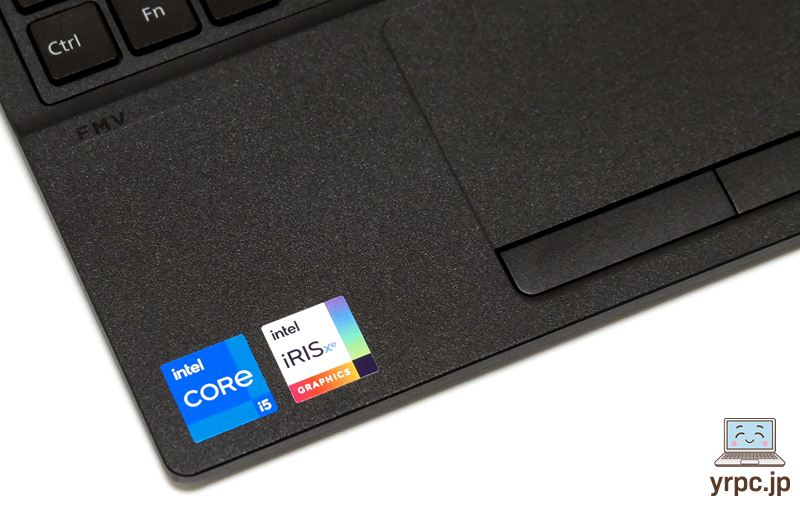
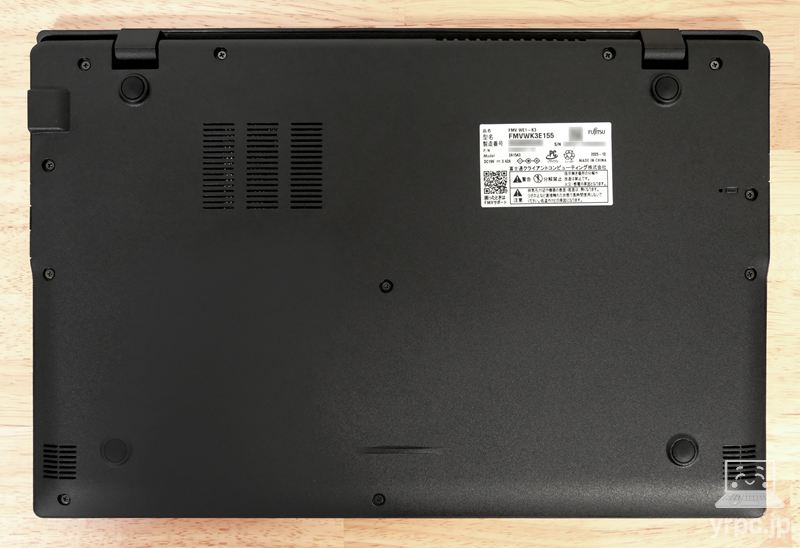
Core i5搭載モデル「Core i5-1335U、メモリ16GB、512GB SSD、インテル Iris Xe グラフィックス(型名:FMVWK3E155、Model :2A15A3)」
型名:FMVWK3E175、FMVWK3E15W、FMVWK3E113も同じシリーズの製品(WE1-K3)です。
なお、この記事は、
という構成になっています。
冒頭の「おすすめポイント・特徴」と「デメリット・注意点」をご覧いただくだけでも、ポイントや注意点をチェックしていただけます。
目次

 |
3つの搭載CPUから選べる |
|---|
FMV WE1-K3は、2026年3月10日現在、以下のCPUを搭載したモデルが販売されています。
- インテル U300
- Core i5-1335U
- Core i7-1355U
用途や予算に応じて選べますが、価格と性能バランスを考えると、Core i5-1335U搭載モデルがおすすめです。
|
インターフェイスが充実 |
|---|
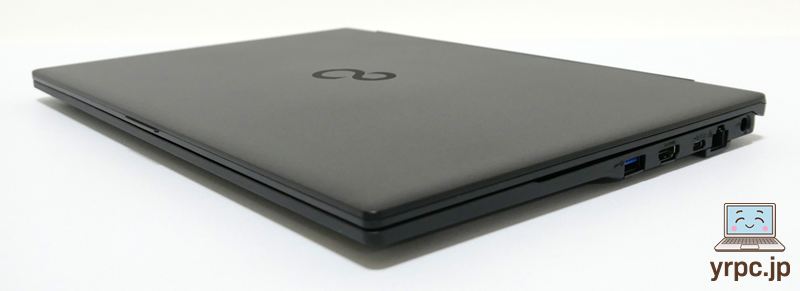
右側面
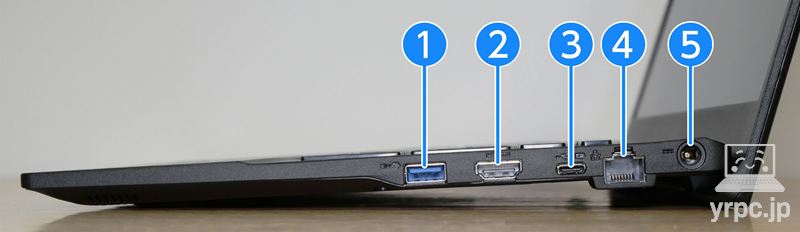
- ① USB 3.2 Gen1 Type-A(電源オフUSB充電機能付)
- ② HDMI出力端子(最大4096×2160ドット)
- ③ USB 3.2 Gen2 Type-C(USB PDと映像出力に対応)
- ④ 有線LAN端子
- ⑤ 電源入力端子
ちなみに、HDMI出力端子に4Kディスプレイを接続したところ、3840×2160ドット・60Hzで出力できました(Core i5搭載モデルにて確認)。
左側面
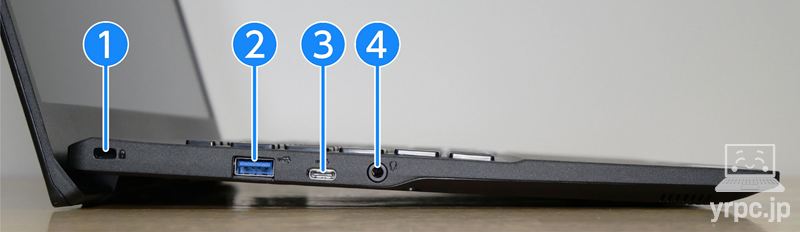
- ① 盗難防止用ロック取り付け穴
- ② USB 3.2 Gen1 Type-A
- ③ USB 3.2 Gen1 Type-C※こちら側のType-C端子は、USB PDと映像出力などには非対応
- ④ マイク入力・ヘッドホン出力・ヘッドセット兼用端子
USB Type-CとType-Aそれぞれ2つずつあるなど、インターフェイスは比較的充実しています。
ただ、左側面のUSB Type-CもUSB PDに対応していれば、よりよかったですね。
なお、SDカードスロットはないので、SDカードを使いたいときはSDカードリーダーが別途必要です。
|
Microsoft 365 Personal(24か月版)/ Office Home & Business 2024 オプションが付属 |
|---|
Microsoft 365 Personal(24か月版)/ Office Home & Business 2024 オプションが付属します。
「Microsoft 365 Personalを24か月」追加費用なしで使うか、永続版の「Office Home & Business 2024」を使うかを選べます。
※詳しくは製品の仕様ページをご覧ください。
|
サポートが充実 |
|---|

富士通のパソコンは、サポートが充実しています。
- 新品購入から1年間の電話サポート付き(ユーザー登録が必要。2年以降は有料)
- 有料電話サポート:PCコンシェルジュなら、Word、Excel、周辺機器のつなぎ方などについても相談できる。
■富士通のサポート内容
他には有料ですが、
- FMV訪問サポート(自宅に出張してくれてパソコンの困りごとを解決)
などのサービスもあります。

 |
BackSpaceキーなどがかなり小さい |
|---|
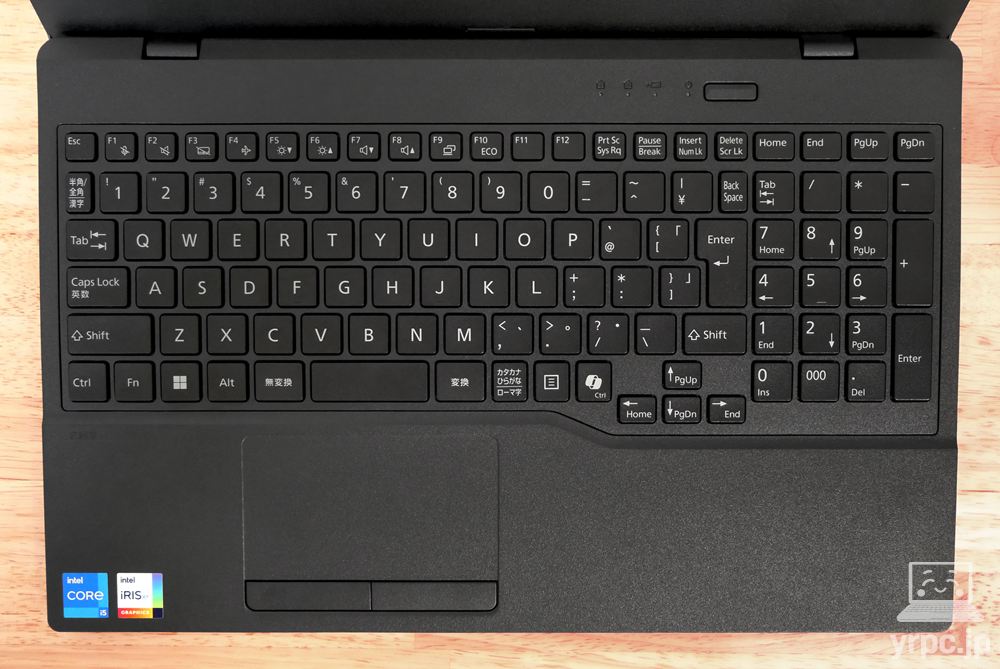
▲タップ・クリックで拡大
[BackSpace]キーと[半角/全角]キーがかなり小さいです。
[半角/全角]は一番左端なのでまだいいですが、[BackSpace]キーが小さめなのは、けっこう気になりました。
ちなみに、CapsLockキーはほぼ使わないという方限定の方法ですが、
PowerToysをインストールして、Keyboard Managerで、CapsLockキーにBackSpaceキーの操作を当てはめる、などの対策もあります。
|
キートップに「日本語かな」の表記はありません |
|---|
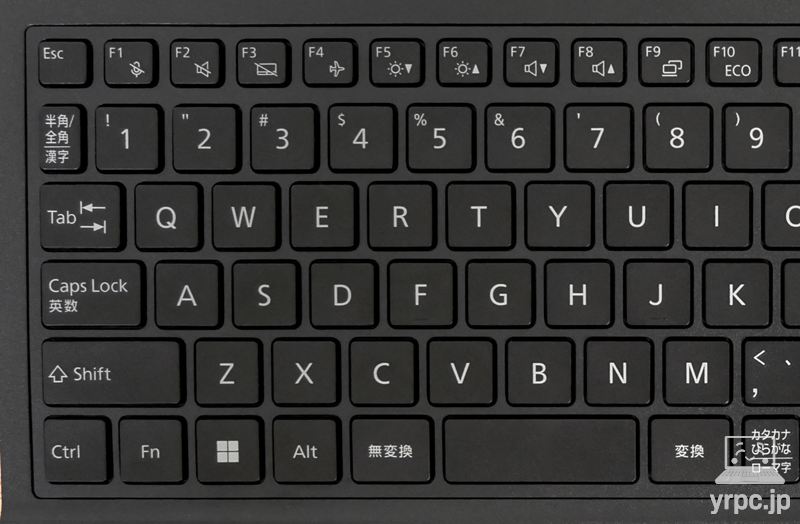
▲キーに日本語かな(「あ」とか「い」など)は刻印されていません
キートップに「日本語かな」の表記がないので、普段「日本語かな入力」を利用している方はご注意ください。
かな表記がない方がデザインはカッコよく見えるで、「ローマ字入力」している方には逆にメリットです。
若い世代の方だと、「かな入力」を使っている方はかなり少ないようなので、
その点も考慮して、あえて「かな表記」を刻印していないのかもしれません。
|
キーボードバックライトは非搭載 |
|---|
キーボードのバックライトは非搭載です。
|
ディスプレイの色域は広くない |
|---|
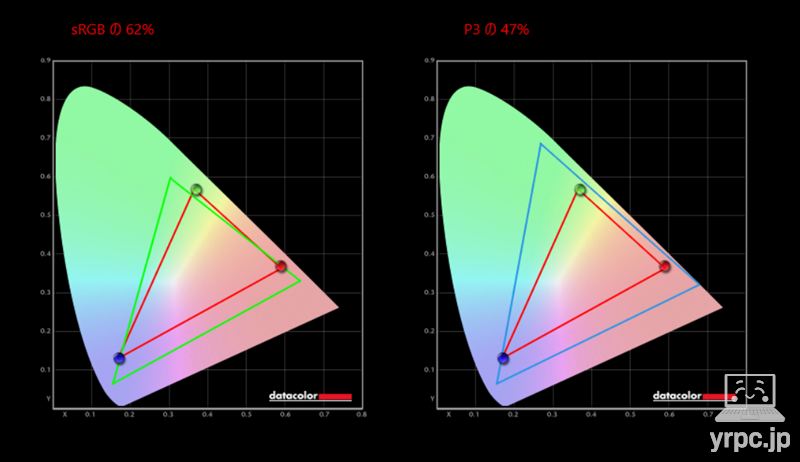
■カバー率
| sRGB | 62% |
|---|---|
| DCI-P3 | 47% |
| Adobe RGB | 47% |
※あくまで当サイトで計測した結果です。環境や計測機器によって違いが生じる可能性があります。
ディスプレイのカバーしている色域は、あまり広くないので、画像編集で細かい色調整をするなどの用途には向いていません。
|
SDカードリーダーは非搭載 |
|---|
SDカードリーダーは非搭載なので、SDカードを使いたい方はご注意を。
SDカードを読み込むには、SDカードリーダーが別途必要です。
⇒ 「FMV WE1-K3【Core i5搭載モデル】を公式サイトで見てみる
⇒ 「FMV WE1-K3【Core i7搭載モデル】を公式サイトで見てみる
⇒ 「FMV WE1-K3【U300搭載モデル】を公式サイトで見てみる
▶外観
富士通「FMV WE1-K3」のボディカラーは、
- ブラック
- ホワイト ※Core i5搭載モデルのみ選択可能
の2色展開です。
今回のレビュー機は「ブラック」です。
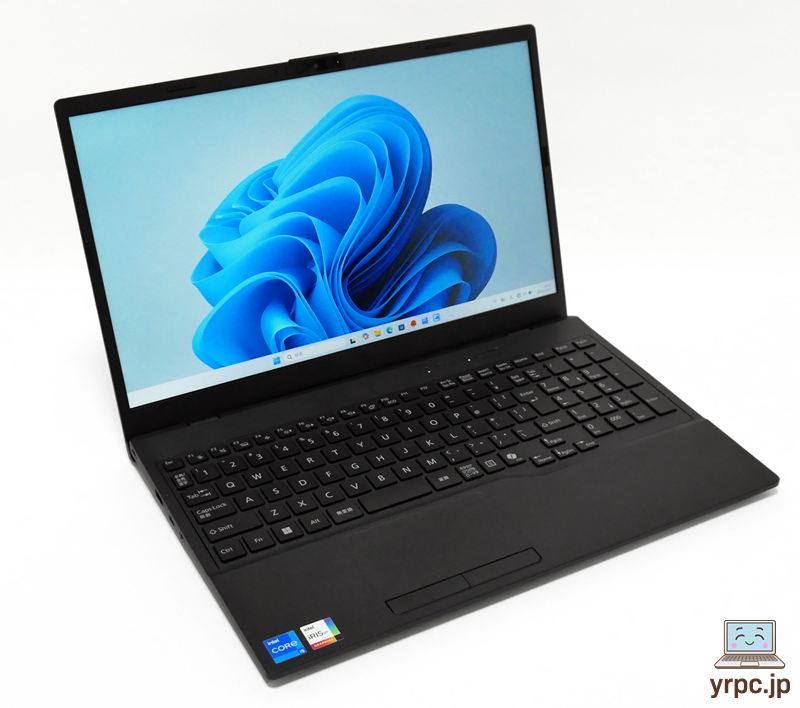
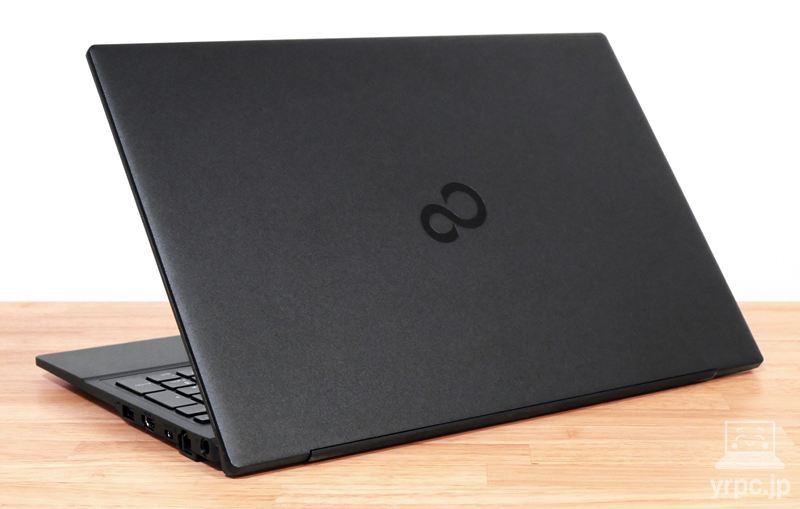
FMV WE1-K3はエントリーノートということもあって、スタンダードノートといった印象の外観です。
富士通のNote Aシリーズなどと比べると、高級感はありません。
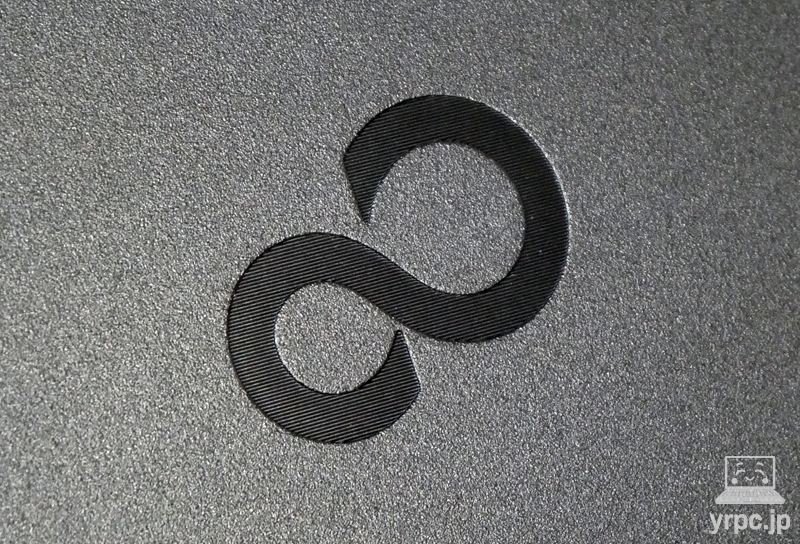
富士通ロゴに使われているインフィニティマークが、天板のアクセントになっています。
―― FMV WE1-K3の使いやすさチェック ――
▶キーボード
▲タップ・クリックで拡大
キーストローク(キーが沈み込む距離)は、約1.7ミリなので、ノートパソコンとしてはまずまずの打鍵感があります。
キーボードが大きいと、タイピング時にたわみが気になるノートパソコンもありますが、FMV WE1-K3のキーボードはたわみも気にならず、剛性はシッカリしています。
▼キーボード右側ですが、冒頭の注意点にも記載しましたが、BackSpaceキーがかなり小さいです。
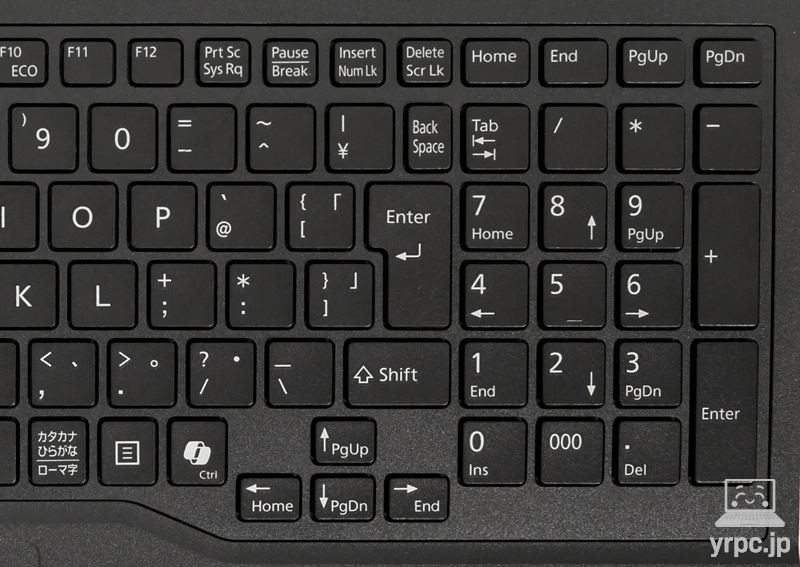
BackSpaceキーが一番右端だったら位置も捉えやすいのでまだ良かったと思うのですが、
BackSpaceキーの右側にテンキーもあるため、小ささが気になりました。
カーソルキーは使いやすくしてあるだけに、BackSpaceキーが小さいのはもったいないですね。
テンキー(右側にある数字などのキー群)が4列テンキーなのは、エクセルなどで数字入力が多い方には嬉しいところでしょう。
▼キーボード左側は、半角/全角キーもかなり小さいですが、これは一番左端にあるので、BackSpaceキーほどは気にならない印象です。
▼キートップ(キーの表面)に凹みはありますが、浅い凹みです。
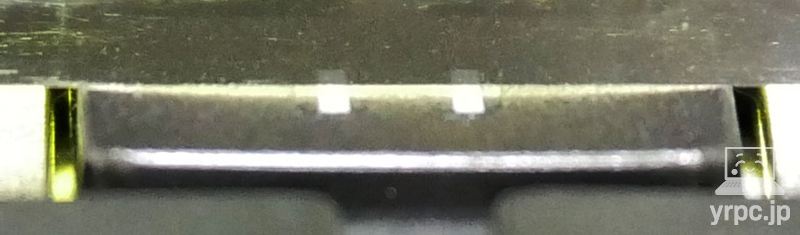
▲キートップに光をあてて凹みのラインを出したところ
凹みが浅いため、フラットに近い手ざわりです。
指先の力を逃げにくくする効果は大きくはないですが、それでも凹みがないよりはよいですね。
なお、注意点にも記載のとおりキートップに「日本語かな」の表記がないので、普段「かな入力」を利用している方はご注意ください。
かな表記がない方がデザインはカッコよく見えるで、「ローマ字入力」している方には逆にメリットです。
▼ディスプレイを開くとキーボードに傾斜がつく「リフトアップヒンジ」。
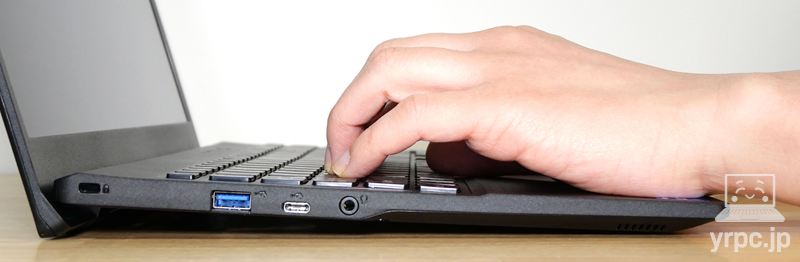
傾斜がつくことで奥にあるキーに指が届きやすくなるので、タイピングがラクになります。
キーボードに傾斜がつくことで、PCの下に空間ができ、PCの冷却効率がよくなるメリットもあります。
なお、キーボードのバックライトは非搭載です。
ファンクションキー(F1~F12キー)は、全角カタカナ変換などWindowsの標準機能が優先されています。
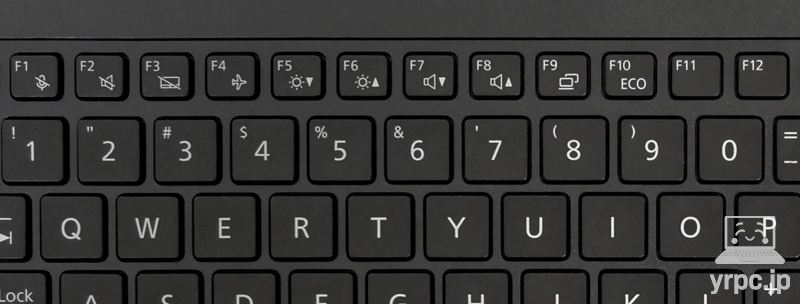
(音量の上げ下げなどFキーに割り当てられた独自機能(特殊機能)を使うには、Fnキーと同時押しで使います。)
キーピッチなど
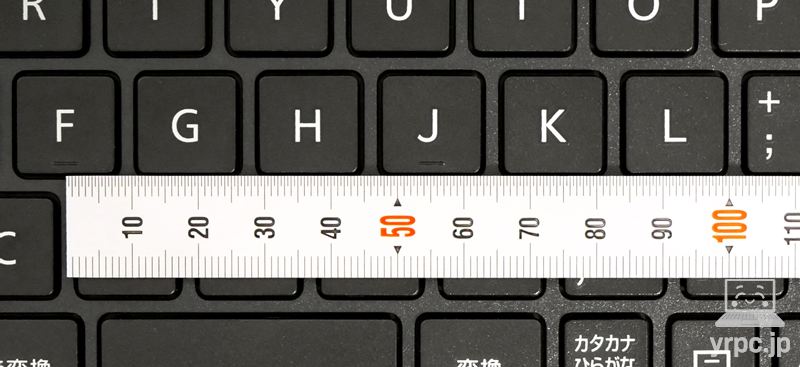
▼キーピッチ(キーとキーの間隔)は、約18.4mmで、タイピングしやすいと言われる19mmと比べると、ややコンパクトです。
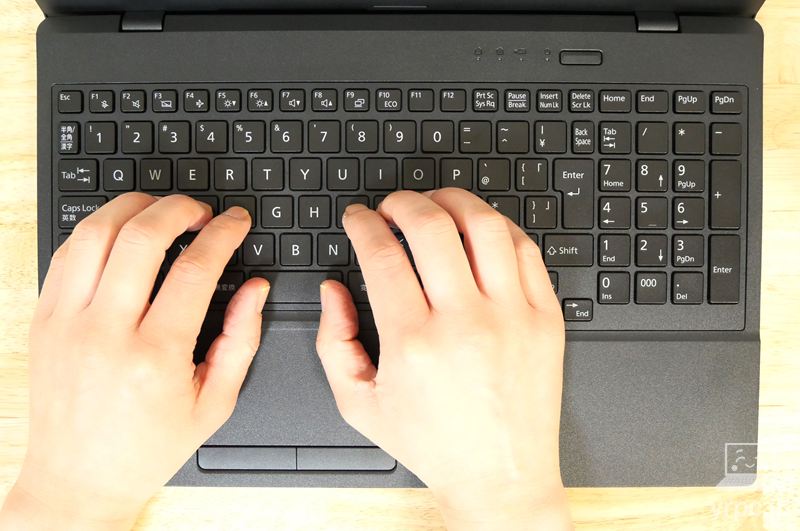
▲パームレストに手をのせたところ
タッチパッド
タッチパッドは、下側に左右ボタンが付いている「ボタン独立型タッチパッド」です。
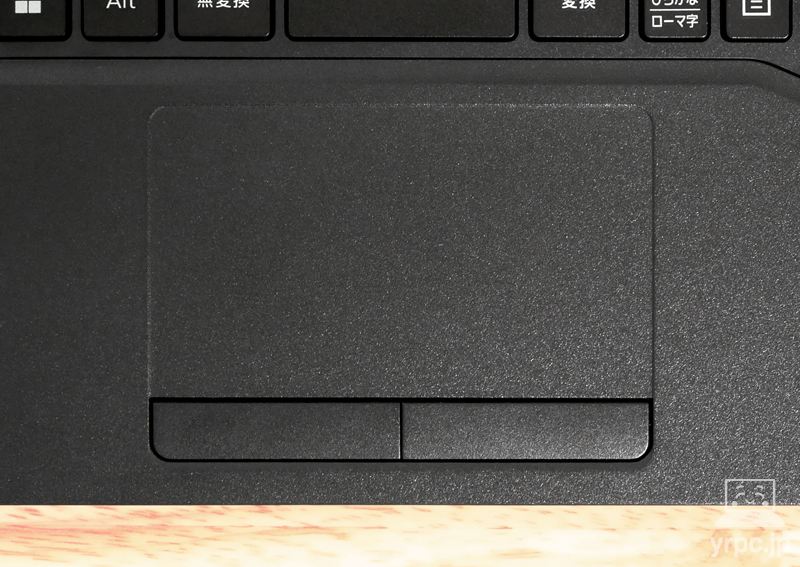
個人的には、タッチパッドがボタンを兼ねた一体型タッチパッドよりも、こちらの方が使いやすくて好みです。
なお、Fn+F3キーでタッチパッドのON・OFF(有効・無効)を切り替えできます。
キーボードのタイピング時に、タッチパッドに手がふれてカーソルが動いてしまうのを確実に防止したいときに便利です。
▶表面温度
▼まず、バッテリー駆動でYouTubeを30分再生後の表面温度が以下です。
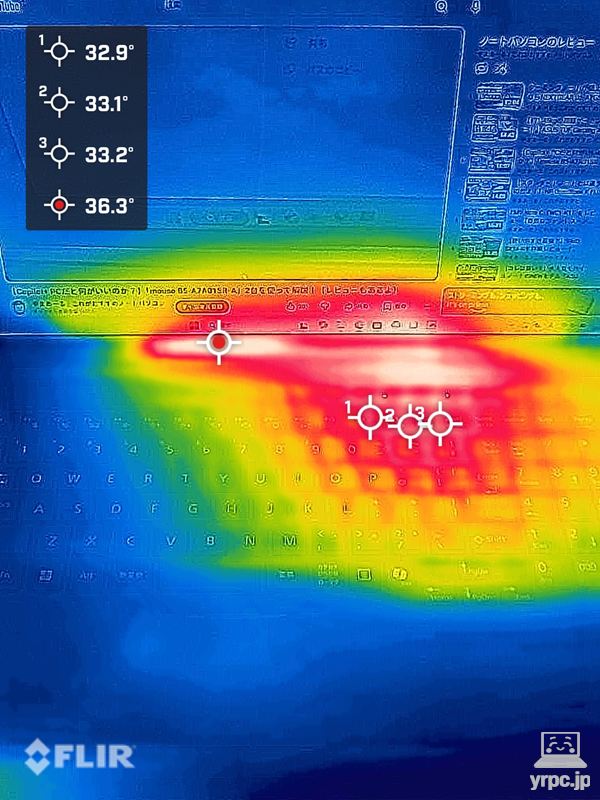
キーボードの特に熱くなっている部分でも34℃程度に収まっていますので、とくに問題はないでしょう。
▼つづいて、3Dゲームを遊ぶのにはあまり向いていませんが、一応3Dゲームをプレイした場合を想定して、ACアダプターに接続してファイナルファンタジー14のベンチマークを30分ループ再生した後の表面温度が以下です。
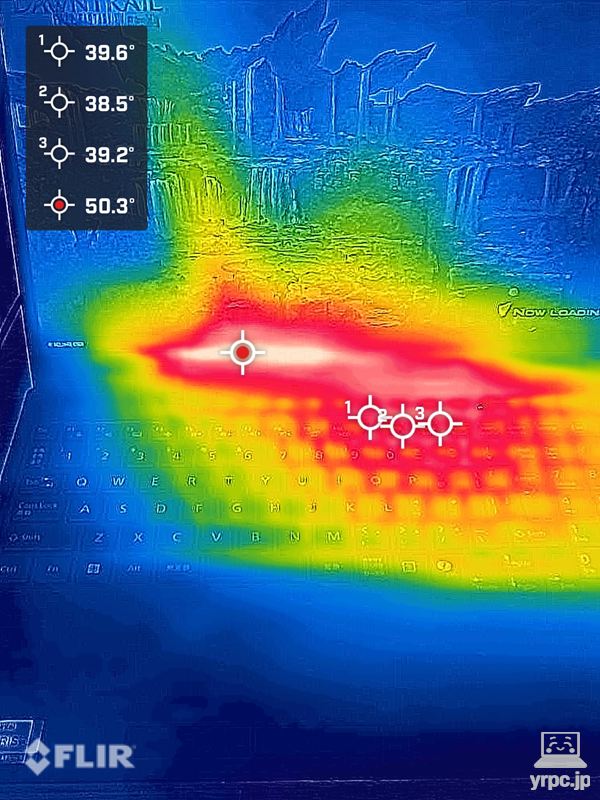
キーボードの特に熱くなっているキーでも40℃程度ですので、キーボードを操作するのに問題はないでしょう。
▶スピーカー
FMV WE1-K3は、手前側の底面にスピーカーを搭載。
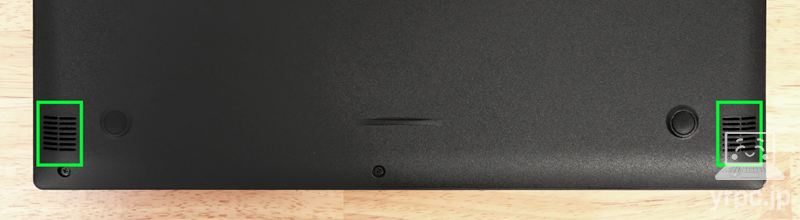
音質は、点数にすると100点満点中:60点くらいです。
※ノートパソコンのスピーカーとしての点数です。また、あくまで個人の感想です。
なお、音量が小さかったので、スピーカーで大きな音を出して使いたい方は注意してください。
▶ディスプレイ
■ディスプレイの詳細
| ディスプレイサイズ等 | 15.6型 ノングレア(非光沢) |
|---|---|
| 解像度 | 1920×1080ドット(フルHD) |
| リフレッシュレート | 60.03Hz |
| アスペクト比(縦横比) | 16:9 |
視野角
ディスプレイは、角度をつけて見ると少し暗く見えますが、白飛びして極端に見にくくなったりはしません。
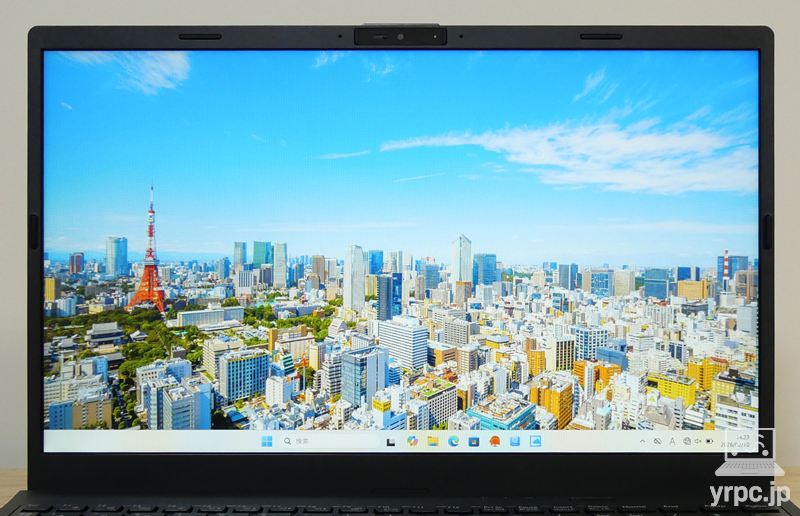
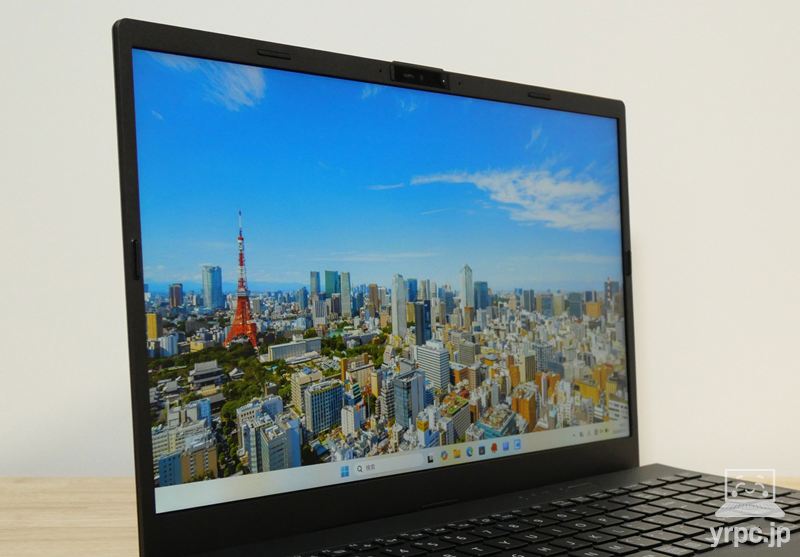
▲横から見たところ
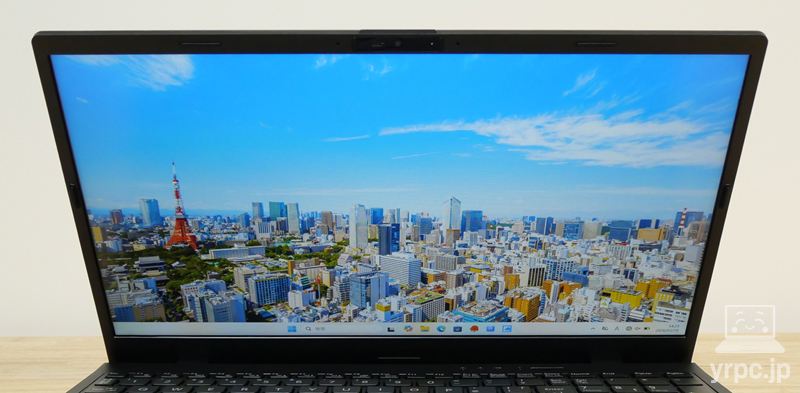
▲上から見たところ
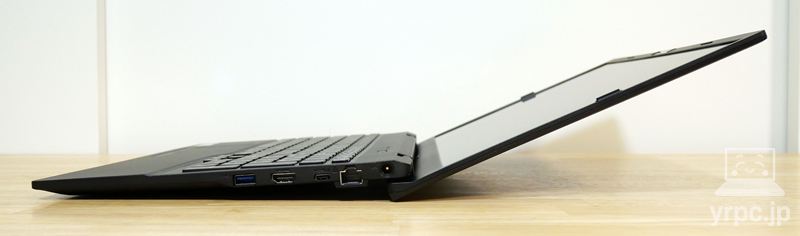
▼ディスプレイを開けるところまで開いてみました。約156度開きます。
・ノングレア(非光沢)なので映り込みしにくい
富士通 FMV WE1-K3のディスプレイは、ノングレア(非光沢)ディスプレイなので、映り込みしにくいです。
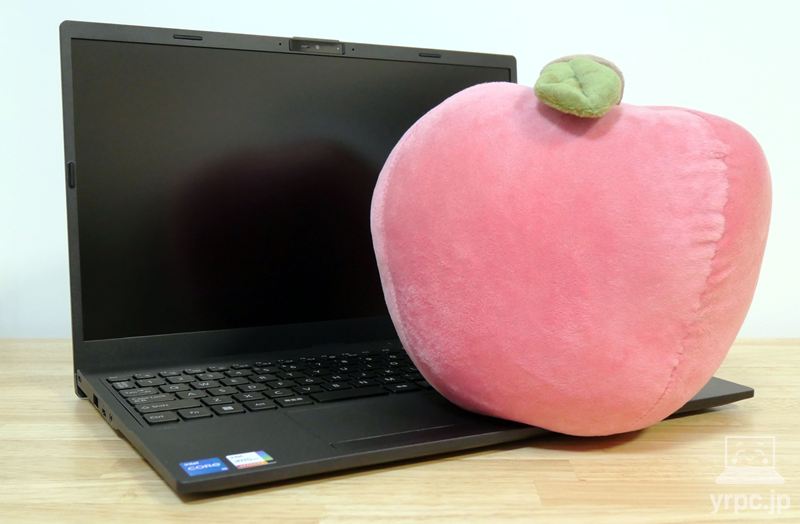
作業中に照明や周囲のものが画面に映り込んでも目立ちにくいので、実用的です。
・色域
色域については、冒頭の注意点:「色域」についての項目に載せましたので、お手数ですがそちらをご覧ください。
▶インターフェイス
インターフェイスについては、冒頭のおすすめポイント・特徴:「インターフェイス」についての項目に載せましたので、お手数ですがそちらをご覧ください。
・プライバシーを保護するWebカメラ
HD画質のWebカメラ(約92万画素)を搭載。なお、指紋認証には対応していません。
FMV WE1-K3のWebカメラには、プライバシーカメラシャッターが搭載されています。
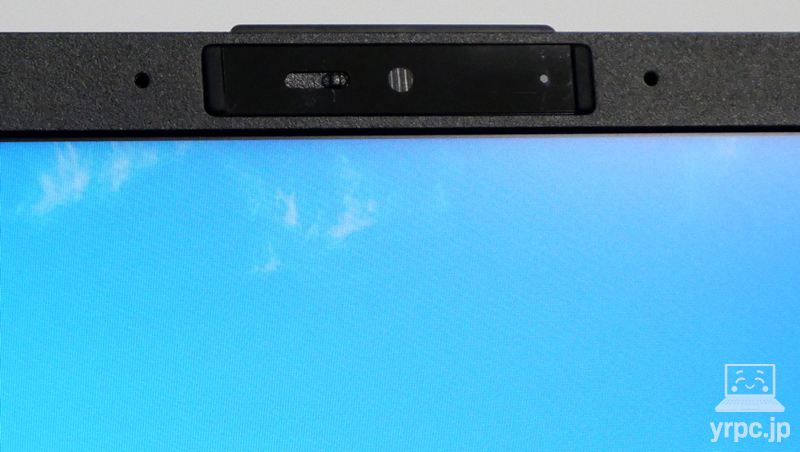
プライバシーカメラシャッターをスライドさせて、カメラにフタをしておけます。
プライバシーカメラシャッターを閉めておけば、万が一、カメラへ不正アクセスされてもプライバシーを保護できます。
オンラインミーティングなどで、不用意に自分が映り込むのを防ぎたい場合にも便利です。
▼実際に、Windowsのカメラアプリで撮影した写真が以下。
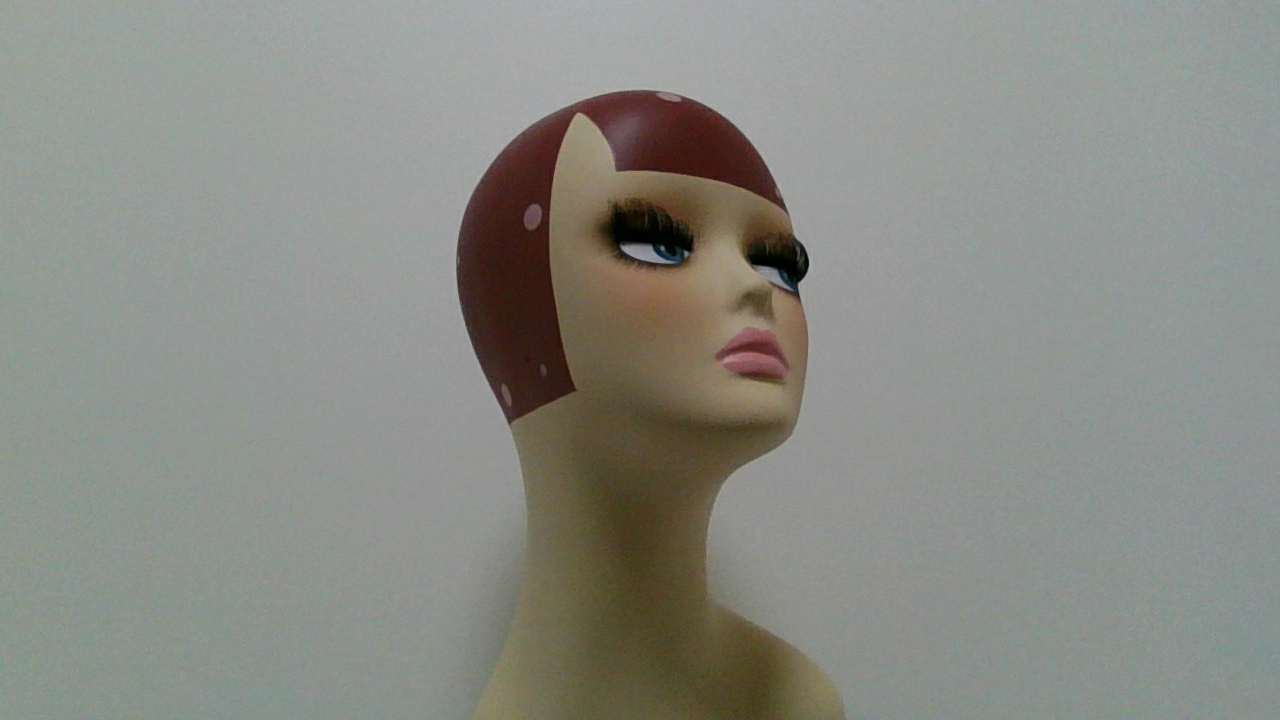
▲FMV WE1-K3のWebカメラで撮影(タップorクリックで拡大)
▼比較用として、3000円ほどで購入したフルHD(1920×1080ピクセル)の外付けWebカメラで撮影した写真。
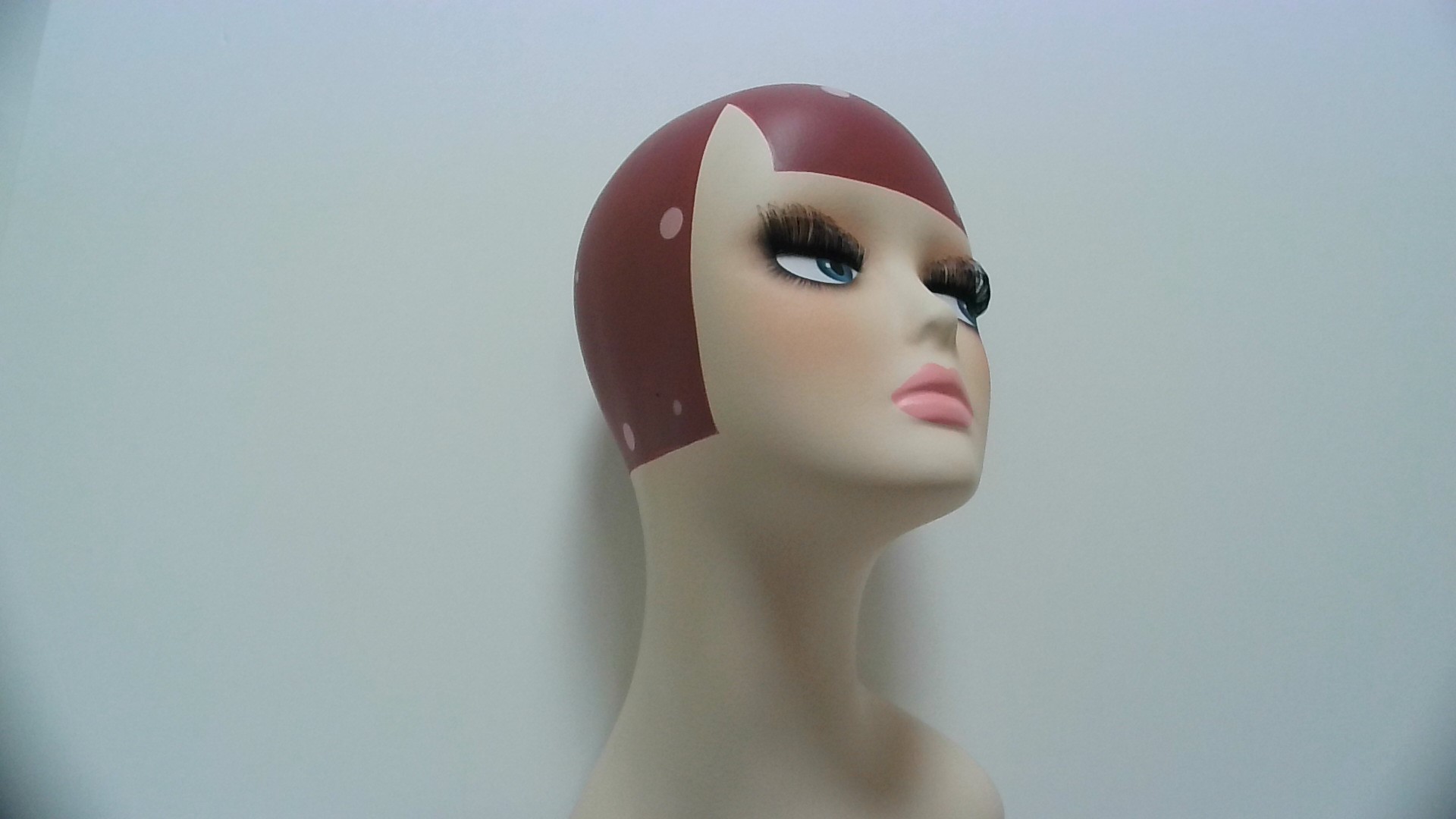
▲ELECOM製の外付けWebカメラで撮影(比較用。タップorクリックで拡大)
どちらも同じ光源(天井のLED照明のみ)で撮影しました。
FMV WE1-K3のWebカメラは、約92万画素のカメラなので、200万画素ほどあるフルHDのWebカメラと比べると、やはり画質は劣ります。
とはいえ、画質にこだわらなければ問題はないでしょう。
・テレワークやWeb会議に役立つ機能
オンラインミーティングで役立つキー操作
オンラインミーティングで役立つ、以下のキー操作も利用可能です。
- Fn+F1キー:マイクミュート
▶バッテリー駆動時間
■バッテリー駆動時間
| JEITA Ver.3.0測定法 | 動画再生時 約4.9時間 ※Core i5搭載モデルのメーカー公称値 |
|---|---|
| YouTubeを再生 | 約5時間58分 |
- 電源モードの設定:最適な電力効率
- バッテリー節約機能:バッテリー残り30%以下でオン
- ディスプレイの明るさ:50
※上記は、Core i5-1335U搭載モデルでの計測結果です。
ディスプレイサイズが大きいほどバッテリーを消耗しやすくなります。
大きめの15.6型ディスプレイ搭載でこのバッテリー駆動時間は、ロンクバッテリーと言うほどではないものの、短いというほどでもないと思います。
なお、USB PD(Power Delivery)に対応しているので、モバイルバッテリーで電力を補うことも可能です。
(詳しくは、USB PD充電器からの充電の項目をご覧ください)
バッテリー保護機能
FMV WE1-K3は「バッテリーユーティリティ」を備えており、フル充電モード(100%充電)と、80%充電モードの2つから選択できます。
「80%充電モード」がONだと充電を80%までに制限し、バッテリーの劣化を軽減します。
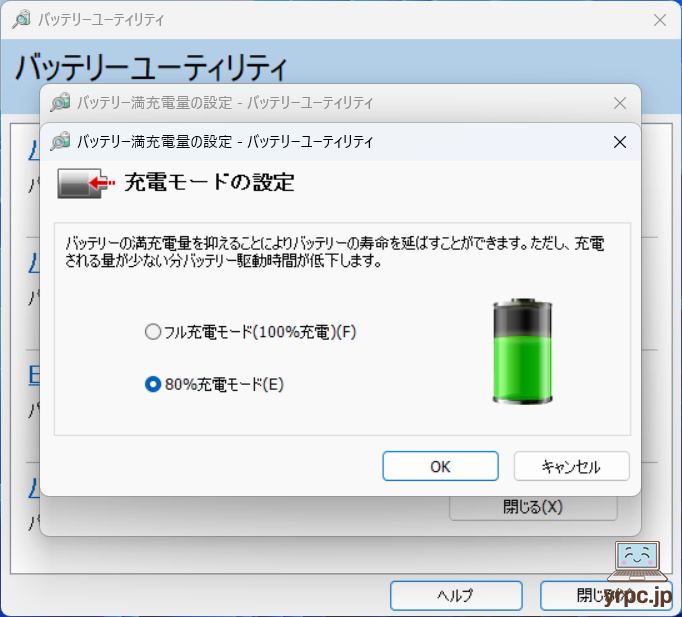
バッテリー寿命を重視するなら80%充電を。
外出先でバッテリー駆動での使用が多い場合や、フル充電しておきたい場合は、100%まで充電を選ぶとよいでしょう。
・USB PD充電器からの充電
USB PD(Power Delivery)対応の充電器をUSB Type-C端子に接続し、FMV WE1-K3側へ充電してみました。
※USB PD=USBケーブルを介して受給電を可能にする規格のこと。
|
PD充電器の最大出力
|
充電の可否
|
|---|---|
| 30W(RAVPower製) | × |
| 45W(Anker製) | △ ※注1(表下参照) |
| 65W(エレコム製) | ◯ |
※注1:充電自体は可能でしたが、付属ACアダプターの出力65Wよりも低出力です。そのため、付属ACアダプター接続時と比べてパフォーマンスが落ちる、高負荷の作業をしながら充電した場合バッテリー残量が減る、低速の警告が表示される、などの可能性があります。
なお、付属ACアダプターの出力は65Wでしたので、それを超える出力のPD充電器でのテストは省略しました。
なお、メーカーサイトには、
45W(20V/2.25A)以上を供給可能な機器であれば、本体に充電が可能です。ただし、すべての対応機器の動作を保証するものではありません。
との記載があります。
▶静音性
負荷がかかったとき、どれくらいうるさくなるのか試してみました。
バッテリー駆動でYouTube再生時は、ほぼ無音でした。
一方、電源に接続し、電源モードを「最適なパフォーマンス」に設定してベンチマークテストをおこなった場合、うるさいというほどではないですが、多少ファン音がしました。
なお、電源モードを「最適な電力効率」に変更しても、ファン音の大きさはあまり変わりませんでしたので、「静音モード」のようなものは使用できないと考えた方がよさそうです。
▶サイズ
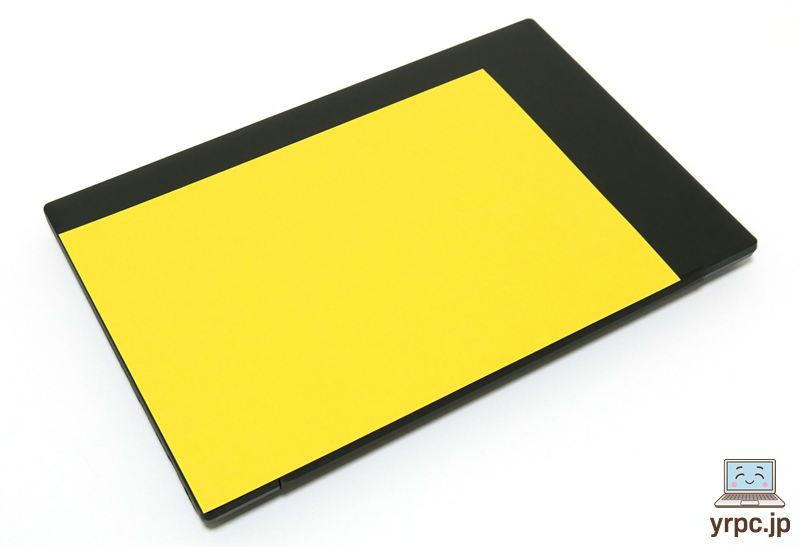
▲A4用紙とのサイズ比較
| A4サイズ | 297×210mm |
|---|---|
| FMV WE1-K3 | 360×243×19.9mm(突起部含まず) |
幅×奥行きは、A4サイズよりもわりと大きいです。
▶重さの実測:約1,674グラム
本体の重さ
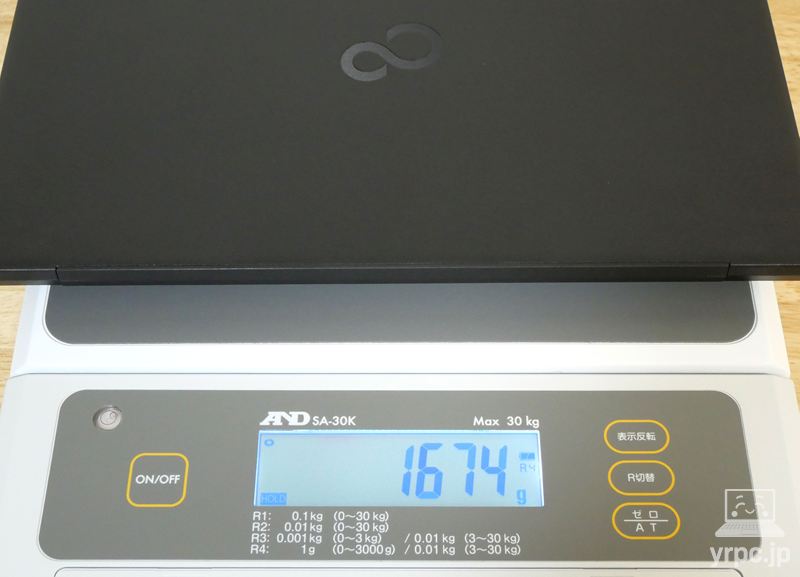
| 本体 | 約1,674g |
|---|
公称値は約1.7kgですが、実測は約1,674gでした。
15.6型ノートパソコンとしてはやや軽量です。
2015年製くらいのビジネスノートだと、15.6型で2.5kg以上あることも珍しくなかったので、そう考えると持ち運びしやすくなってはいますね。
ACアダプター+電源ケーブルの重さ
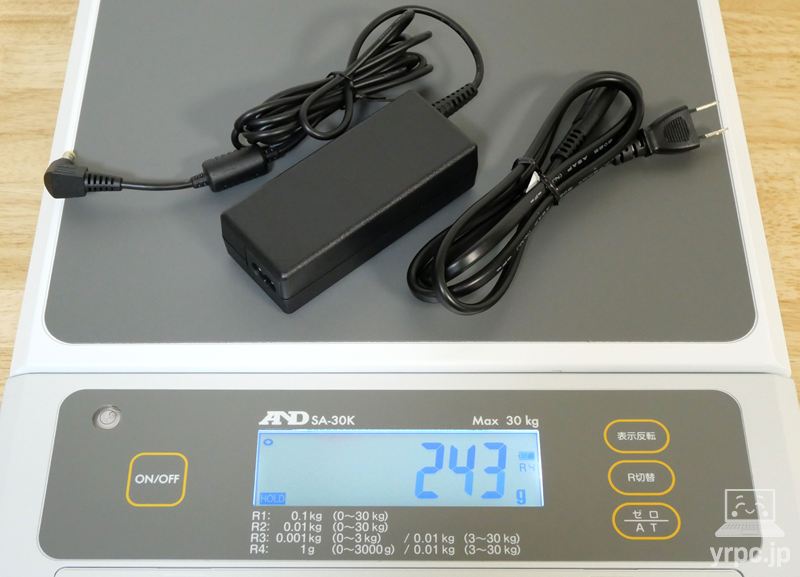
| ACアダプター+電源ケーブル | 約243g |
|---|
65W出力のACアダプターなので、普通の重さといったところでしょう。
なお、USB PD充電器からの充電の項目に記載のとおり、PD充電器でも充電できます。
ACアダプターの代わりに、より軽量なPD充電器を持ち運ぶのもアリでしょう。
―― FMV WE1-K3の処理性能チェック ――
つづいて、FMV WE1-K3のCPUやグラフィックスの処理性能などをチェックしていきます。
■レビュー機(Core i5モデル)のスペック
| CPU | インテル Core i5-1335U |
|---|---|
| メモリ | 16GB |
| ストレージ | 512GB SSD(NVMe) |
| グラフィックス | インテル Iris Xe グラフィックス |
Core i5搭載モデルの処理性能の概要
※今回のレビュー機「Core i5搭載モデル」の処理性能の概要をまず記載します。
ビデオ会議、ワードやエクセルでの作業などには十分な性能です。
処理性能的には画像編集も十分にいけますが、ディスプレイの色域はあまり広くない(sRGBカバー率:62%)ので、画像の色補正などには向きません。
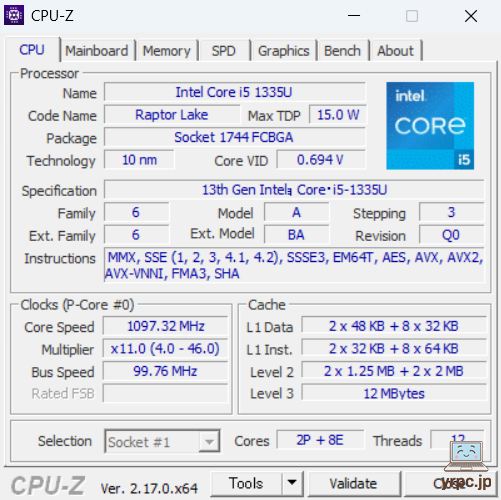
▶CPU性能:Core i5-1335U
■レビュー機のCPU
- インテル Core i5-1335U
- 10コア(Pコア×2、Eコア×8) / 12スレッド
- Pコア:最大周波数 4.6GHz、Eコア:最大周波数 3.4GHz
CINEBENCH 2026
CINEBENCH 2026は、「GPU(グラフィックス)」と「CPU」の性能を計測できるベンチマークソフトです(今回はCPU性能のみ計測しました)。
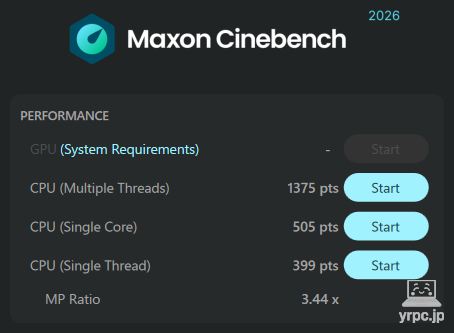
| CPU(マルチスレッド) | 1375 |
|---|---|
| CPU(シングルコア) | 505 |
| CPU(シングルスレッド) | 399 |
CPU Mark
ベンチマークソフト「PassMark PerformanceTest」のうち、CPU性能のスコアをあらわすのが「CPU Mark」です。
スコアが高いほど、CPUの処理性能が高いです。
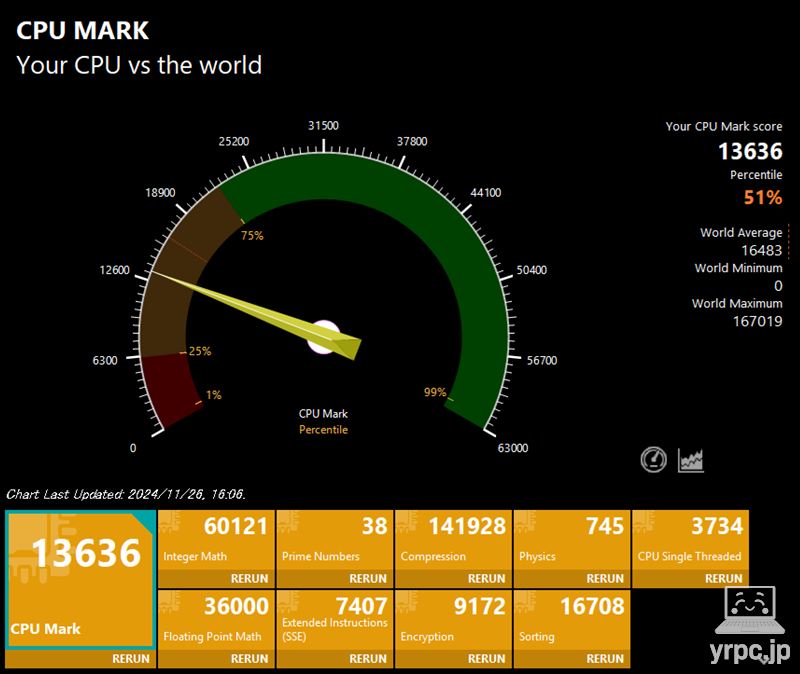
| マルチスレッド | 13636 |
|---|---|
| シングルスレッド | 3734 |
■他のノートPC向けCPUとのCPU Markマルチスレッドスコア比較
| Core i7-13700H | 30492 |
|---|---|
| Core Ultra 7 155H | 28799 |
| Ryzen AI 7 350 | 26791 |
| Core i7-11800H | 22974 |
| Core Ultra 7 258V | 22314 |
| Core i7-1360P | 18823 |
| Core Ultra 7 155U | 17004 |
| Core i5-1235U | 15753 |
| Ryzen 5 5500U | 14220 |
| Core i5-1335U (レビュー機) |
|
| Core i7-1165G7 | 12305 |
- 当サイトで計測したスコアです。
- 数字が大きいほど高パフォーマンス。
最近のCPUと比べると、性能が高いというわけではないですが、それなりの性能はあります。
ただ、1世代古いCore i5-1235Uの平均スコアよりも低いのは気になるところです。
FMV WE1-K3にはパフォーマンス設定のアプリがないので、パワー重視の設定にできないところも多少は影響しているかもしれません。
なお、PassMarkでの同CPU(Core i5-1335U)の平均スコア13995※よりも少し低いスコアでした。
※2026年2月9日現在の平均値
とはいえ、2.6%ほど低いだけなので、CPUパフォーマンスはおおむね出ていると捉えてよいでしょう。
▶グラフィックス性能:インテル Iris Xe グラフィックス
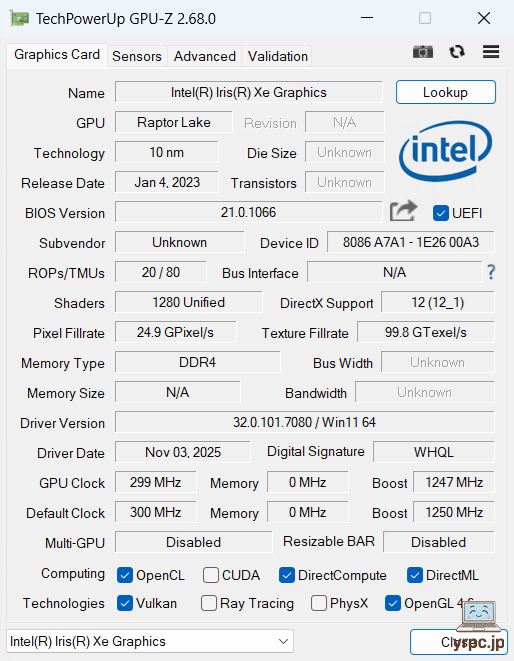
富士通 FMV WE1-K3のCore i5搭載モデルのグラフィックスは「インテル Iris Xe グラフィックス(CPUに内蔵)」です。
・3Dゲームのベンチマーク・FPS数
■3Dゲームのベンチマーク・FPS数
3DMark ベンチマークスコア

| Time Spy スコア | 1300 |
|---|---|
| Steel Nomad スコア | 118 |
FF14(ファイナルファンタジーXIV)黄金のレガシー ベンチマーク

| 標準品質 1920×1080 | 3852 設定変更を推奨 |
|---|
※グラフィックス設定は、「ノートPC」向けの設定にて計測。
・評価は、スコアによって「非常に快適 > とても快適 > 快適 > やや快適 > 普通 > 設定変更を推奨 > 設定変更が必要 > 動作困難」の8段階に分かれます。
ドラゴンクエストXオンライン ベンチマーク
| 標準品質 1920×1080 | 5372 快適 |
|---|
評価は、スコアによって「すごく快適 > とても快適 > 快適 > 普通 > やや重い > 重い > 動作困難」の7段階に分かれます。
グラフィックス性能についての総評
というわけで、3Dゲームを遊ぶのには向いていません。
▶SSDのデータ転送速度
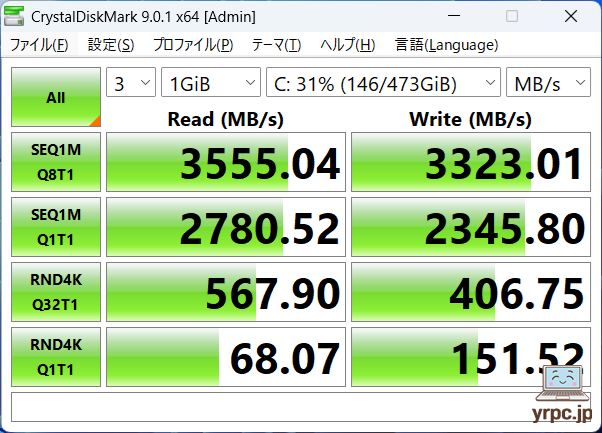
搭載されているSSD自体はPCIe4.0 x4対応SSDでしたが、速度的には高速なPCIe3.0 x4 SSDといったところです。
実用的には、多くのケースで快適に使えるでしょう。
SSD情報
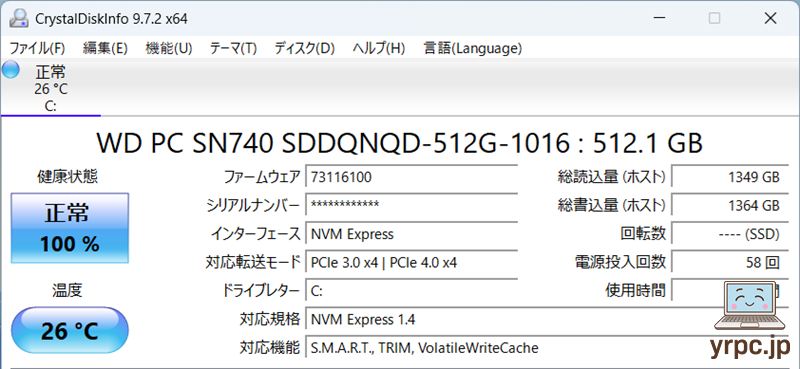
Western Digital(ウエスタンデジタル)製のSSDを搭載していました。
※同じ型番のノートパソコンでも、上記とは異なるメーカーのSSDが搭載されている可能性もあります。
▶富士通 FMV WE1-K3のレビューまとめ
「富士通 FMV WE1-K3」のレビューまとめです。
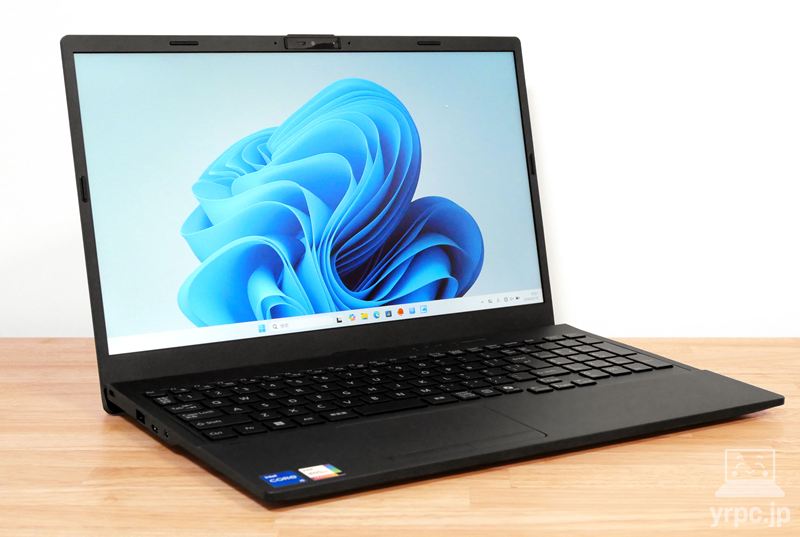
FMV WE1-K3は、マイクロソフト Office付きなので、ノートパソコンと合わせてOfficeも購入予定の方には、価格が安めなのが魅力です。
ただ、BackSpaceキーが小さく、使い勝手的には大きくマイナスだと思いましたので、そこがもったいないと感じました。
冒頭のBackSpaceキーについてのところに記載のとおり、
「CapsLockキーにBackSpaceキーの操作を当てはめて、BackSpaceキーの使いにくさをカバーするからOK」
と捉えられる方にはよいかもしれません。
⇒ 「FMV WE1-K3【Core i5搭載モデル】を公式サイトで見てみる
⇒ 「FMV WE1-K3【Core i7搭載モデル】を公式サイトで見てみる
⇒ 「FMV WE1-K3【U300搭載モデル】を公式サイトで見てみる

▼富士通クーポンの解説ページはコチラ!
>> 目次へ戻る
>> このページの先頭へ戻る
▼これがおすすめノートパソコンを優先ソースに追加すると、Google検索で当サイトの記事が見つけやすくなります。