VAIO A12の実機レビュー!5つのモードで使えるVAIOのノートパソコン!
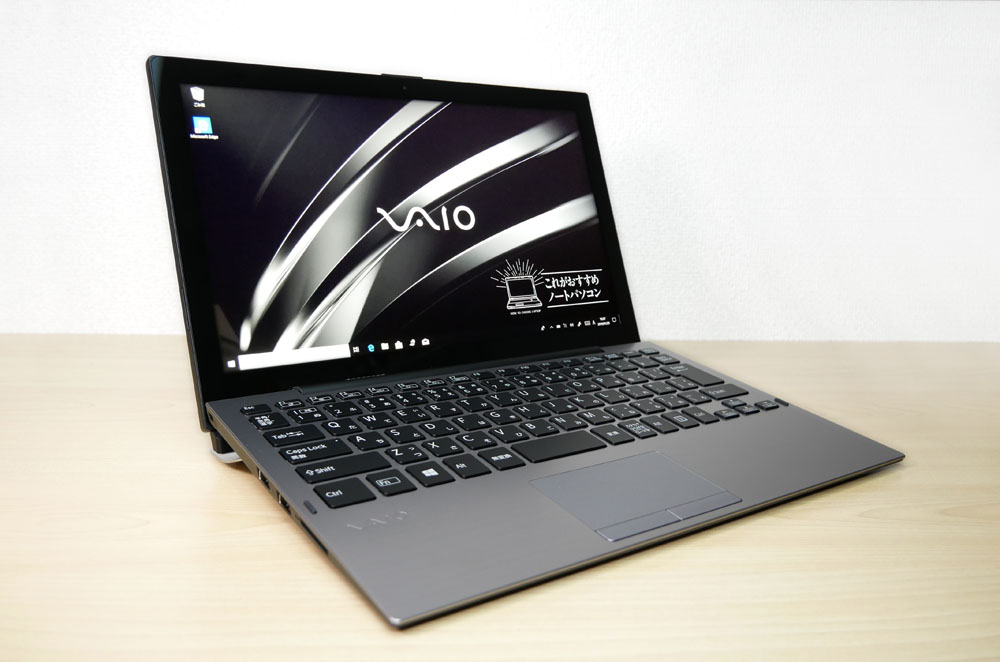
「VAIO A12」の実機レビューをお届けします。なお、レビュー機はわたしの購入品です。
■A12のスペック
| OS | Windows 10 Home / 10 Pro |
|---|---|
| 液晶 | 12.5インチ ワイドフルHD(1920x1080)、IPS液晶、タッチ対応 |
| CPU | インテル Celeron 3965Y / Core m3-8100Y / Core i5-8200Y / Core i7-8500Y プロセッサー |
| メモリ | 4GB / 8GB / 16GB |
| ストレージ | SSD:128GB / 256GB / 512GB / 1TB | グラフィックス | インテル HD グラフィックス 615 / インテル UHD グラフィックス 615 |
| サイズ | キーボードユニット装着時:約 W305.5 x D211.9 x 厚さ17.0~21.0mm タブレット:約 W305.5 x 199.4 x 厚さ7.4mm |
重量 | ワイヤレスキーボード装着時:約1.209~1.223kg ワイヤレスではないキーボード装着時:約1.099~1.114kg タブレットのみ 約607~622g |
バッテリー駆動時間 | キーボードユニット接続時:約14.4~15時間(※ワイヤレスキーボードユニット非選択時の場合は、約7.4~8.1時間) タブレット時:約7.7~8.5時間 |
↓目次で、ある程度の内容がご確認いただけます(クリックすると、その項目に飛びます)。
目次
★おすすめポイント・特徴をくわしく解説!★
▶「VAIO A12」の5つ利用モード
「VAIO A12」は、
- ノートPCモード
- タブレットモード
- ビューモード
- ビュークローズモード
- ワイヤレスキーボードモード
の5つのモードに切り替えて使うことができます。シーンに合わせて使うと、より便利にA12を使えます。
ノートPCモード
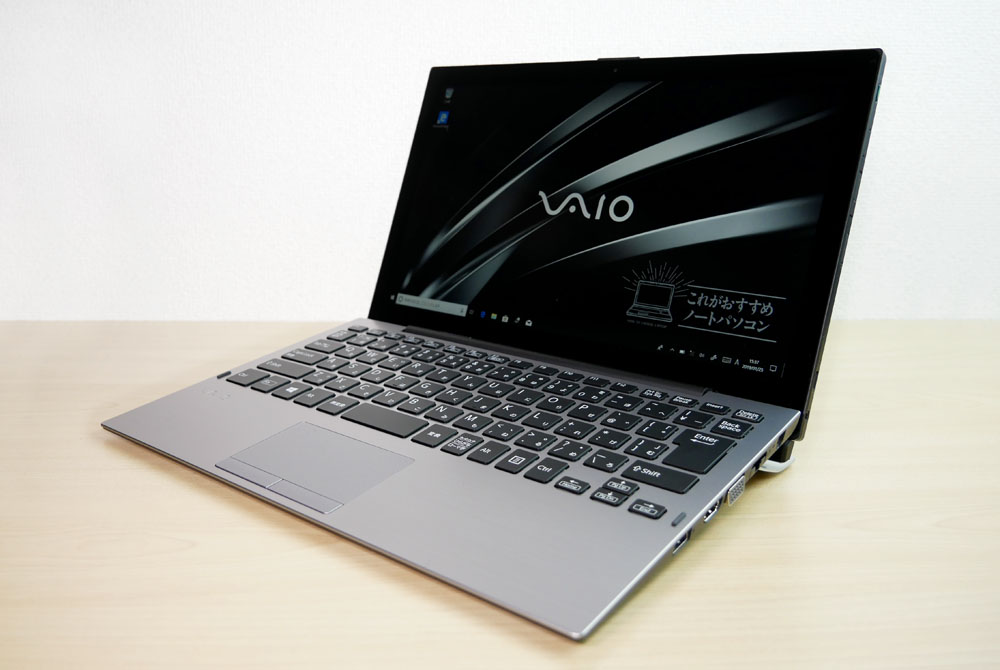
スタンダードなノートパソコンのモードです。
タブレットモード
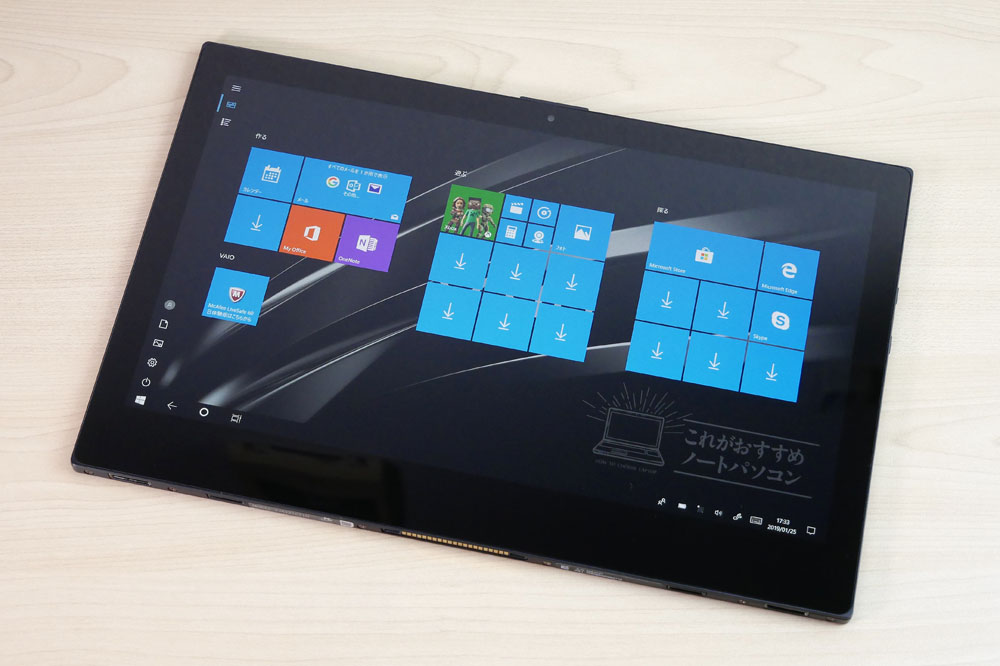
キーボードを取り外して純粋なタブレットにすることもできます。
誰かに画面を見せつつ使ったり、オプションの専用デジタイザースタイラス(ペン)で絵を描いたり、メモ書きや、修正指示入れなどの作業をするときなどに便利です。
ビューモード
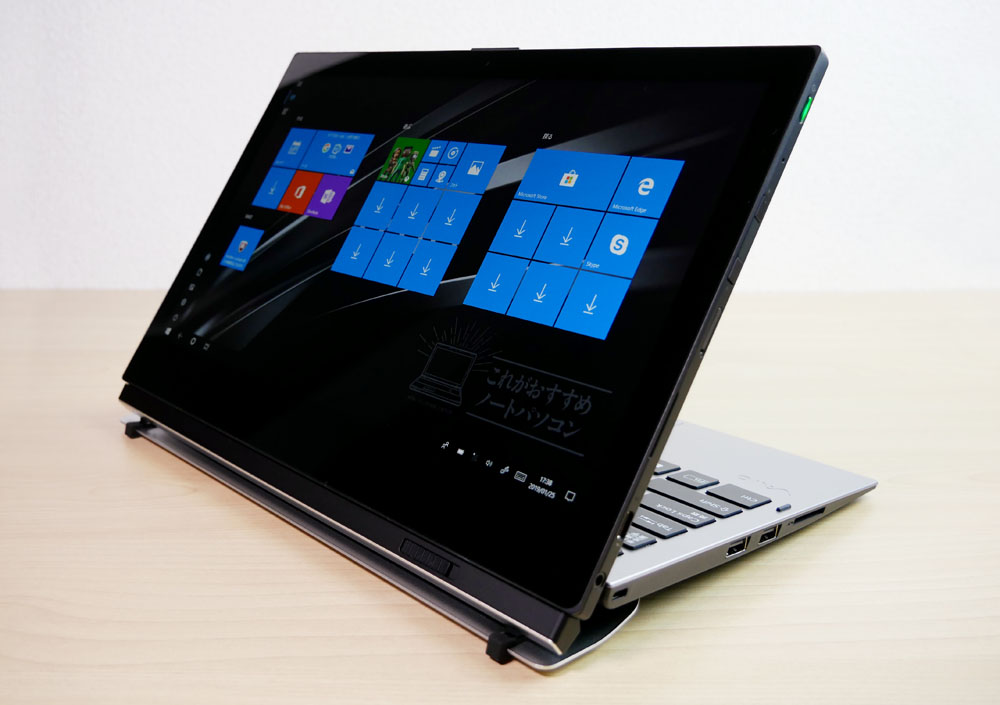
本体内側と外側に「デュアルリリーススイッチ」が付いているので、ディスプレイを開いていたり閉じていたりしても、いつでも簡単にタブレットを取り外すことができます。
タブレットを逆向きにしてキーボードユニットに装着することもできます。
吸い付くようにスムーズにドッキングするので気持ちイイです。
ペンを使うときにも便利なモードです。
奥行きの狭いスペース置きたいときや、フルサイズキーボードを使いたいときなどに便利。
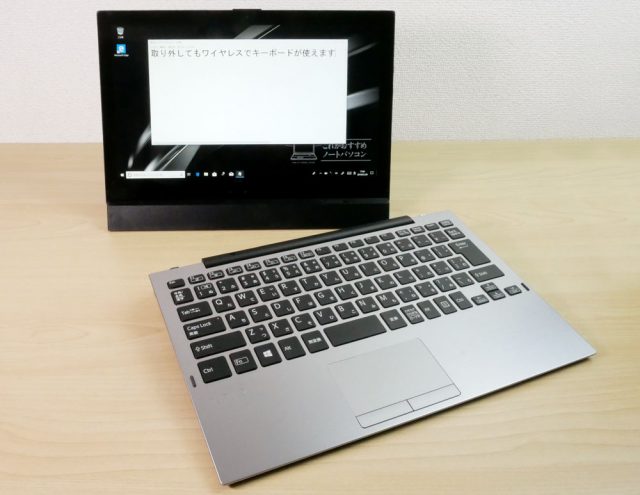
▲「家やオフィスでは、お気に入りのキーボードを使う」という使い方もできる
ビュークローズモード
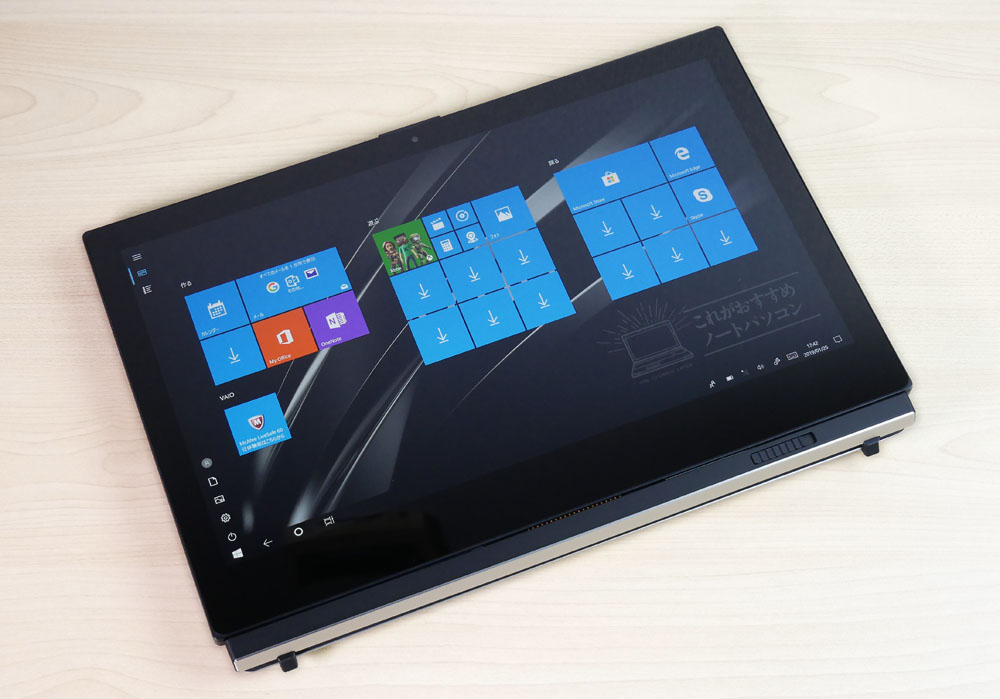
ゴロンと横になって動画を見たいときなどに便利。
ワイヤレスキーボードモード
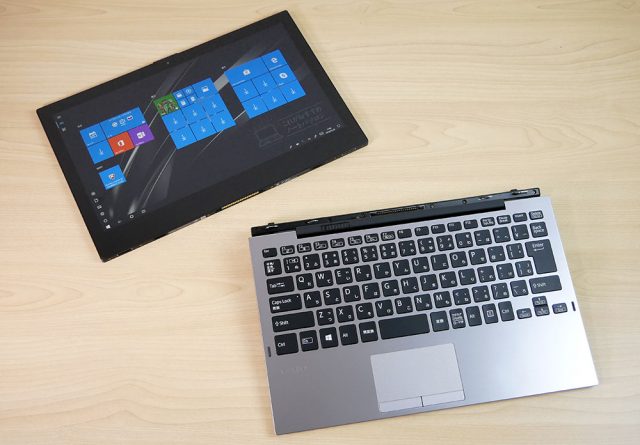
テーブルにのせて対面の人に画面を見せたりするのに便利。
タブレットを取り外してもキーボードから文字入力やショートカットの入力が可能です。
※キーボードユニット側のスイッチで強制的にワイヤレス接続を遮断することもできます。
タブレットスタンドなどがあると、更に使い勝手がよくなるでしょう。
▶デジタイザースタイラス(ペン)でイラストも描ける
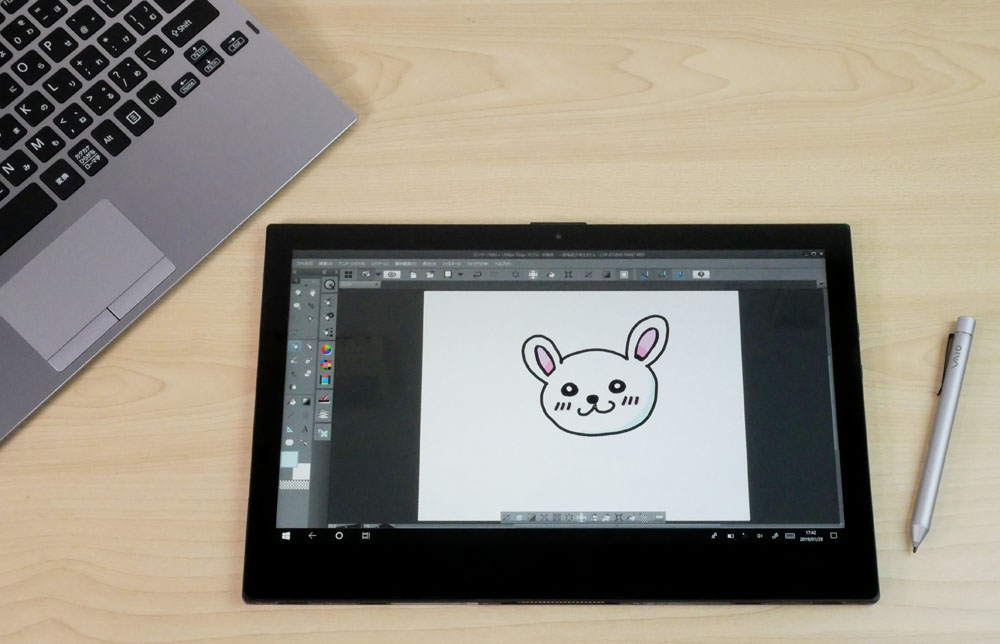
A12は、wacom(ワコム)社製のデジタイザースタイラス(ペン)に対応しているので、自然な書き心地でイラストを描いたりもできます。
デジタイザースタイラス(ペン)は別売りです。
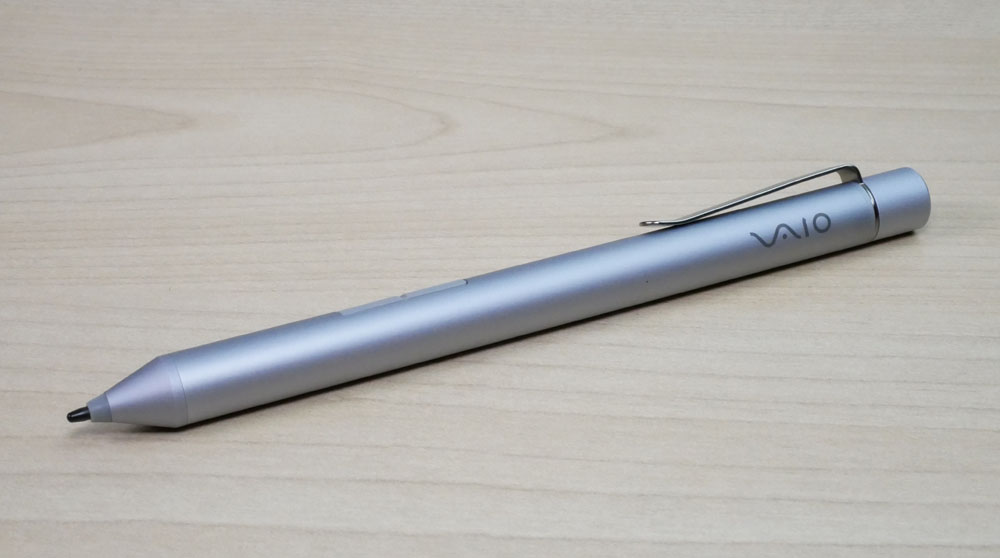
デジタイザースタイラス(ペン)での描き心地
ペンで描いたときのズレは、ほとんど気にならず、自然に近い書き心地でした。
ペンで描いたときのズレは、特には気になりませんでした。
描いた強さで「強弱」も付けられます。4096段階の筆圧検知ですので、遅延のない自然な描き心地が体感できます。
鮮やかなディスプレイに直接絵を描けるのは魅力ですね。
画面がツルツルしているので、ペンで描いたときの抵抗感は少ないです。ここは、好みが分かれるところでしょう。
▶拡張クレードルでデスクトップPCにも変身
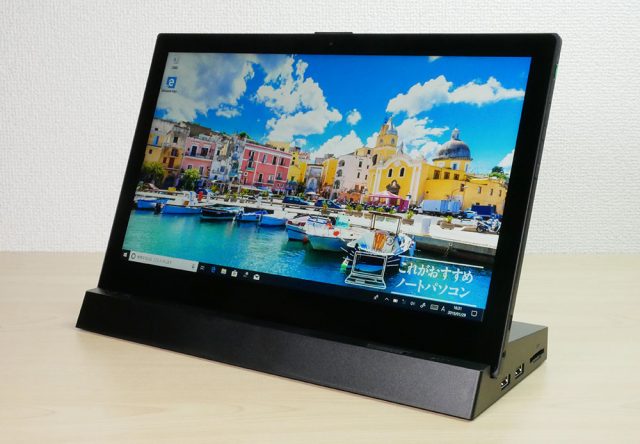
オフィスや自宅のデスクで使う際には、別売の拡張クレードルを使えば、自宅やオフィスでもいつもより作業を快適にできちゃう。
拡張クレードルのインターフェース
USB端子×3、HDMI端子、VGA端子(アナログRGB出力端子)、有線LAN端子、SDメモリーカードスロットを一通り搭載。
タブレットを差し入れるだけで、外部ディスプレイや、有線キーボード、マウスなどの周辺機器と一気に接続できます。
タブレットを拡張クレードルに差し入れたタイミングで所定の動作をさせる機能も搭載。アプリなどの起動をあらかじめ指定しておけば自動化で便利に。
▶キーボード

キートップには専用UV硬化塗装が施されているので、摩耗耐久性と防汚性に優れているようです。
また、VAIO A12には、キーボードのノイズを低減する「静寂キーボード」が採用されているます。
ディスプレイを開くとキーボードが持ち上がりタイピングしやすい角度がつく「チルトアップヒンジ構造」になっているので、タイピングしていても手が疲れませんでした。
フルサイズキーボードとサイズを比較
フルサイズのキーボードと比較してみました。
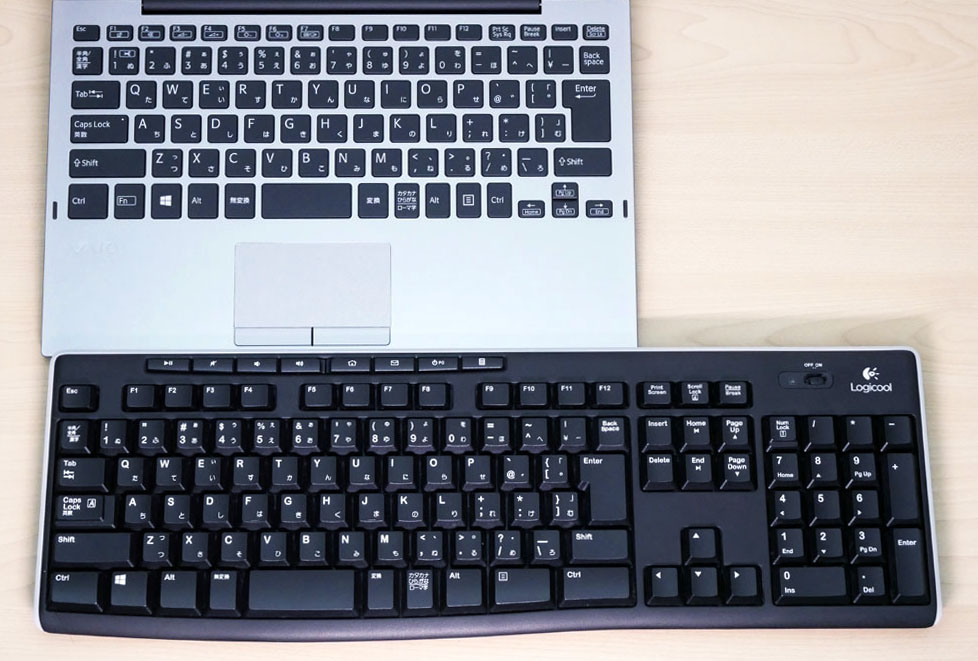
キーピッチやキーの大きさなど、フルサイズ・キーボードと近い感触でタイピングできると思います。
矢印キーやDeleteキーなどは、フルサイズ・キーボードとは使い勝手が違いますが、普通に文字入力する分には、フルサイズ・キーボードと近い感触で打てました。
キーボードにバックライトを搭載
キーボードのバックライトは、キーを入力すると自動でオン・オフします。暗いところでの作業に役立ちます。
タッチパッド
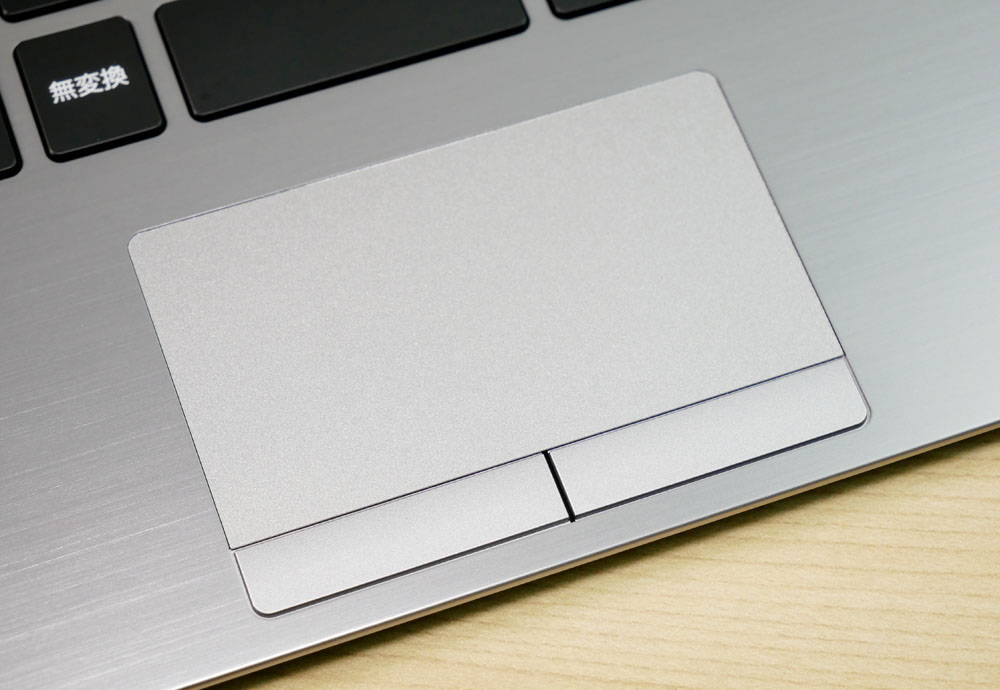
タッチパッドの幅は8cm程あります。
最近のノートパソコンにしては、幅が狭めの作りになっいていますが、その分パ-ムレストが広くて快適です。
サラサラとした手触りで操作性がよく、使い心地もバッチリです。Windows 10ジェスチャーにも対応しています。
左右のクリックボタンが付いているのですが、クリック音が少し大きいのが気になったのでそこはマイナスポイントですね。
▶スピーカー
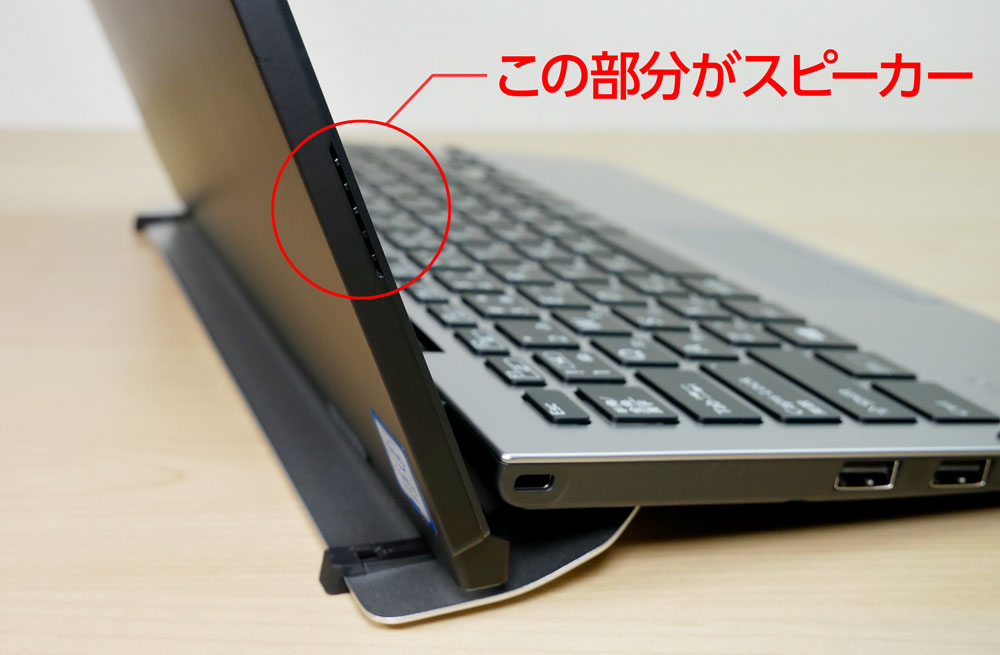
こもった感じはなく本体側面の小さなスピーカーのわりに頑張っている音質です。
▶液晶ディスプレイ
視野角
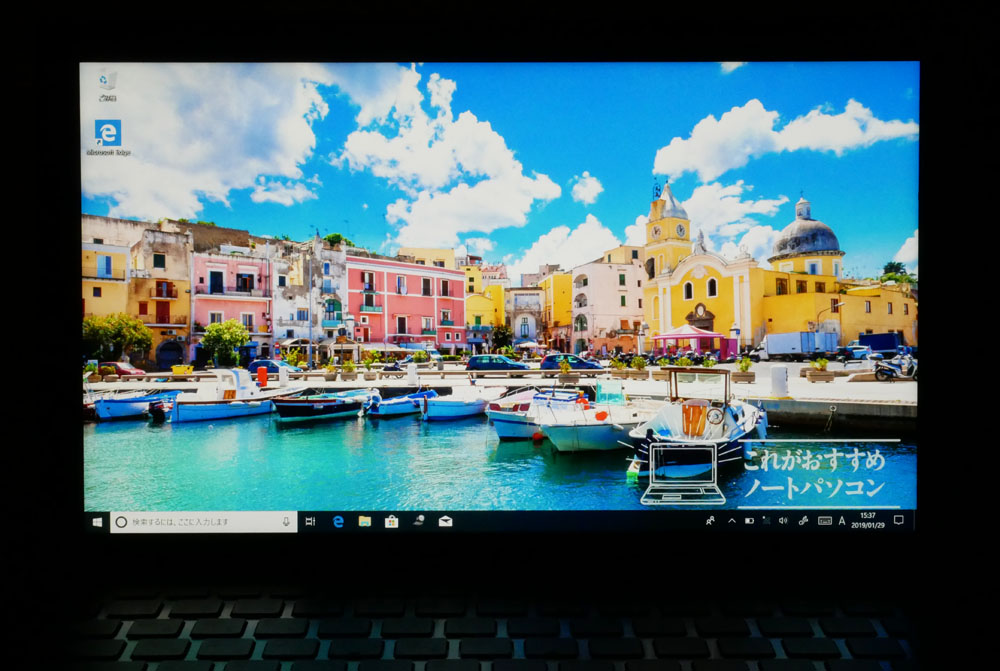
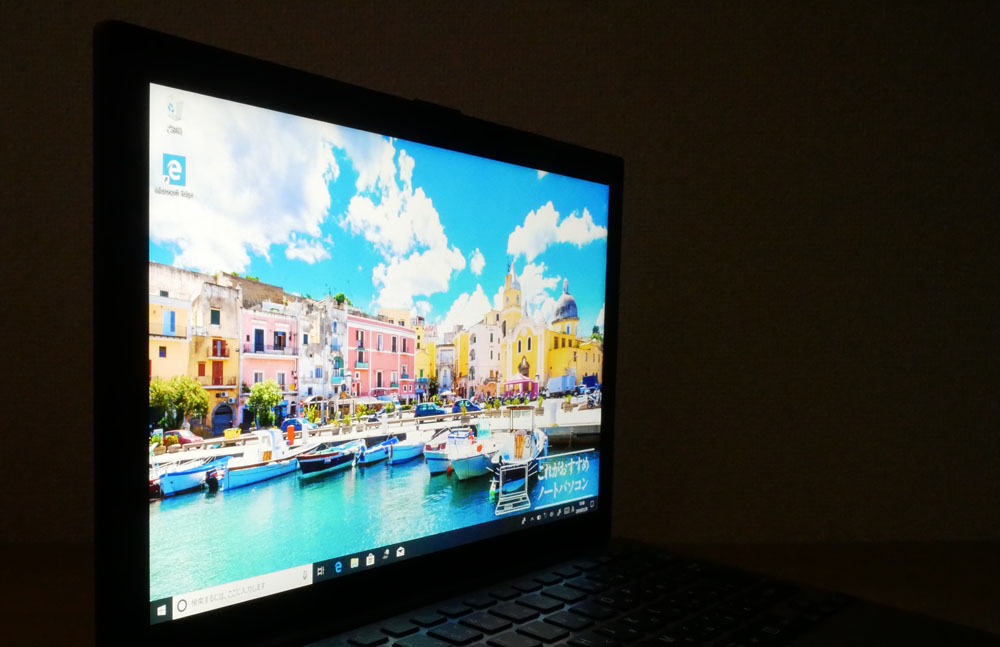
▲横から角度をつけて見たところ
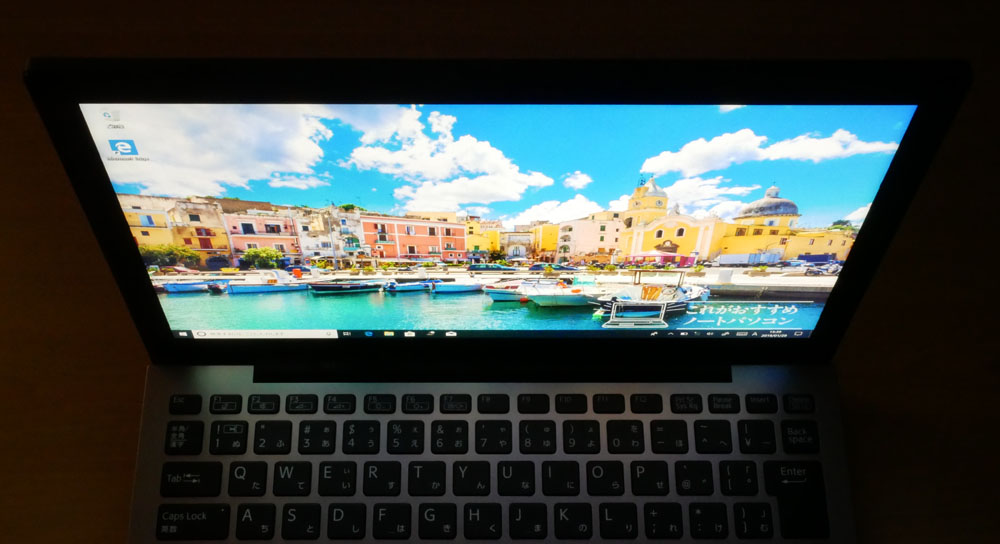
▲上から角度をつけて見たところ
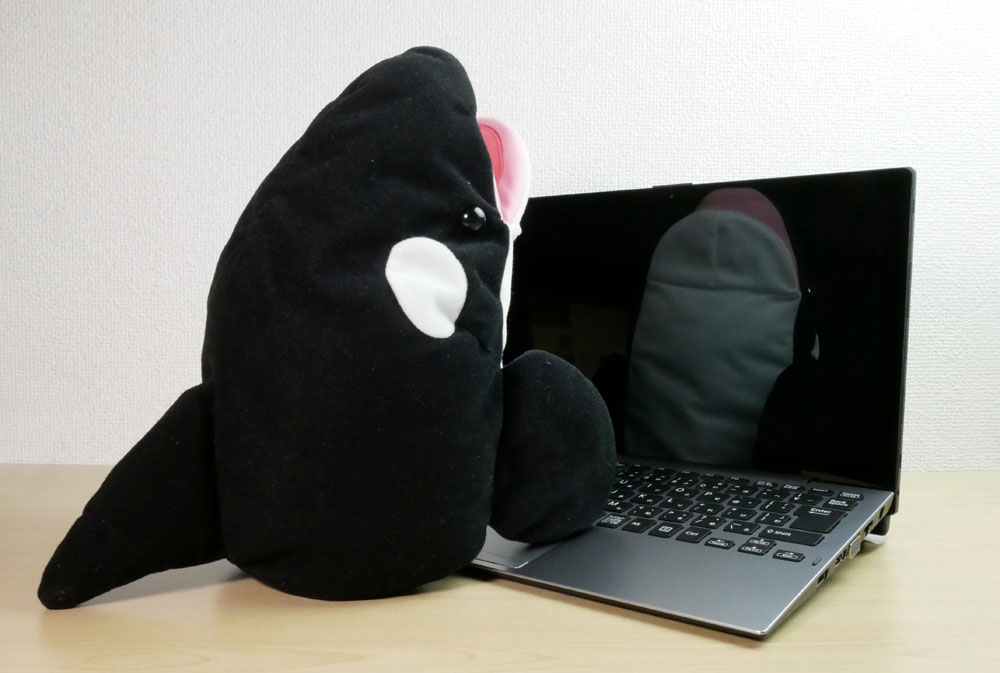
グレア(光沢)液晶なので映り込みはしやすい
▶サイズ
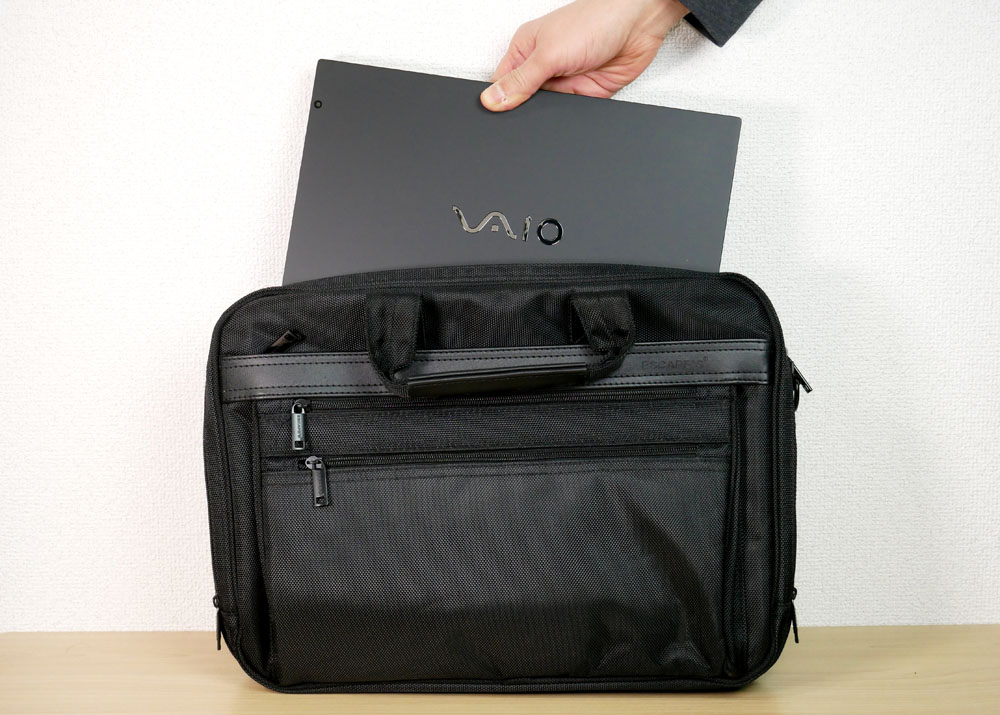
A4サイズ対応のビジネスバッグでも持ち運びしやすいサイズです。
▶外観
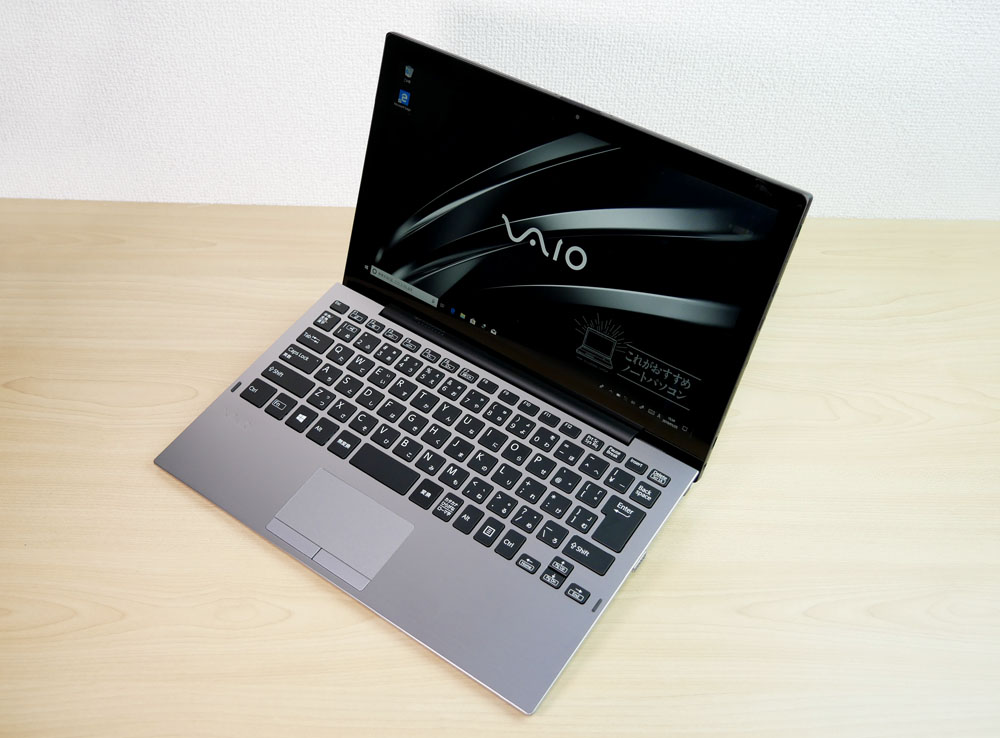
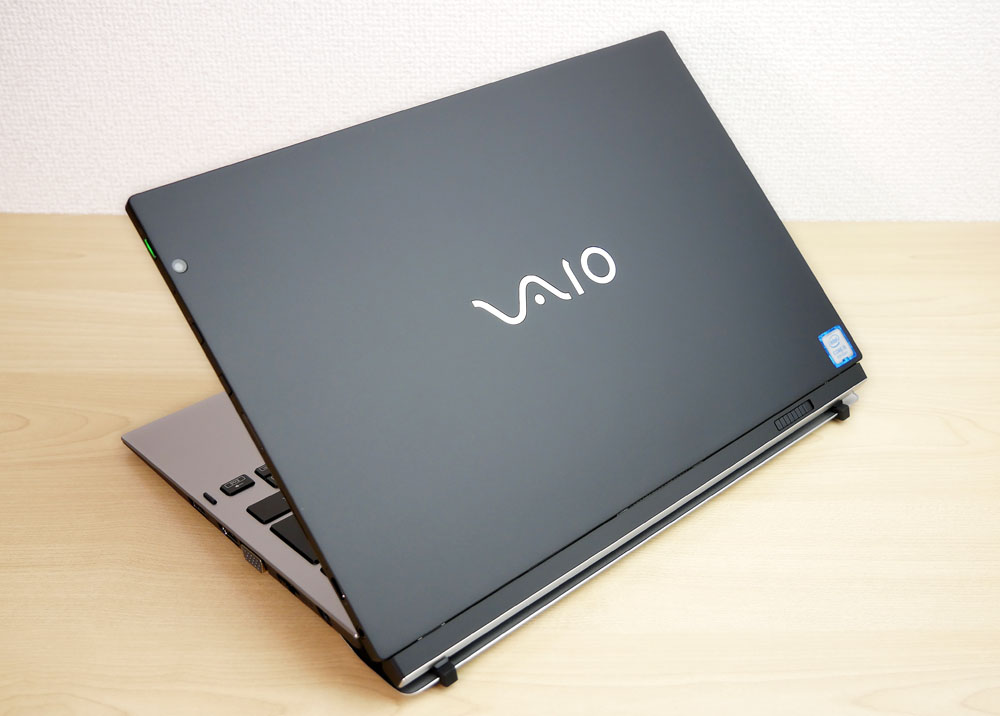
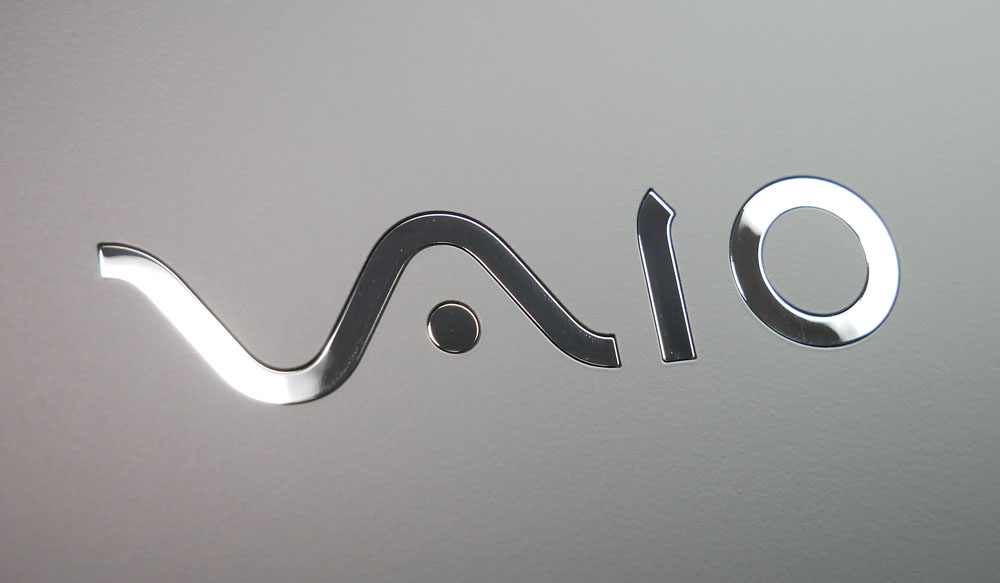
スマートなデザインのVAIOのロゴが、よいアクセントになっています。
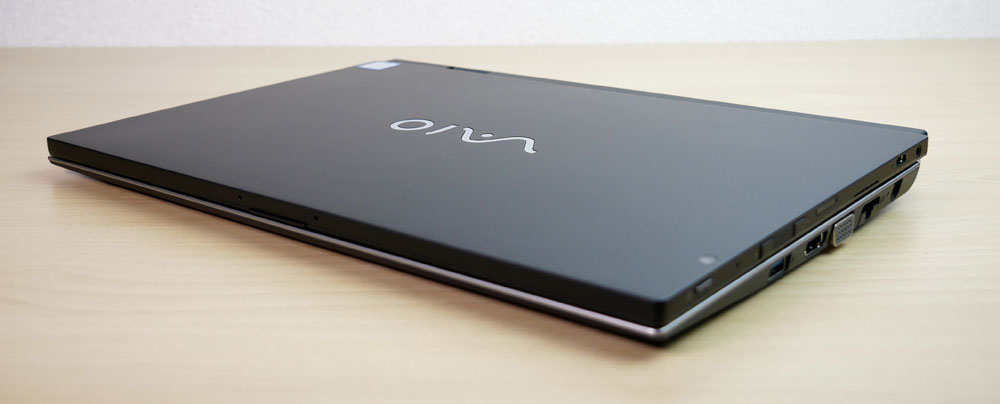
液晶を開けるところまで開いてみました。これくらいまで開きます。
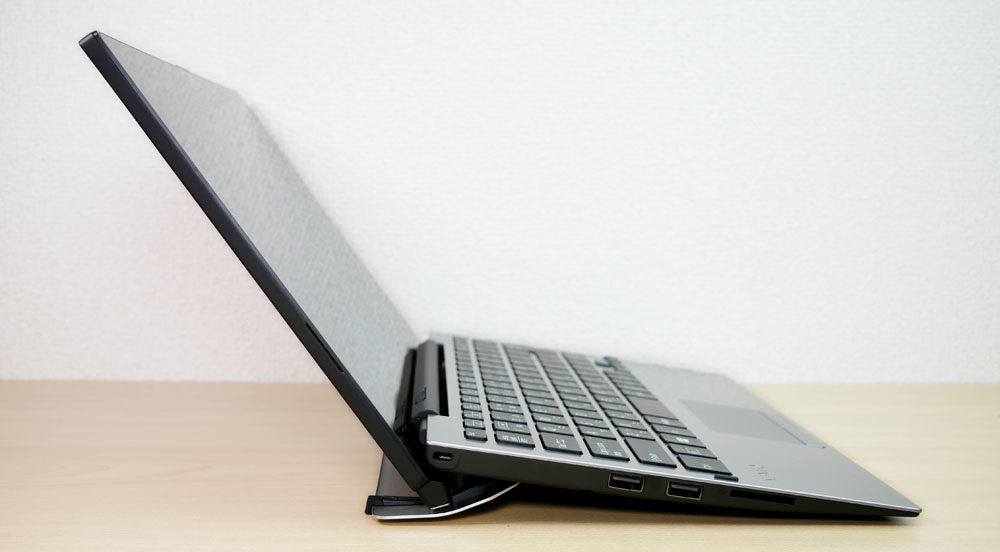
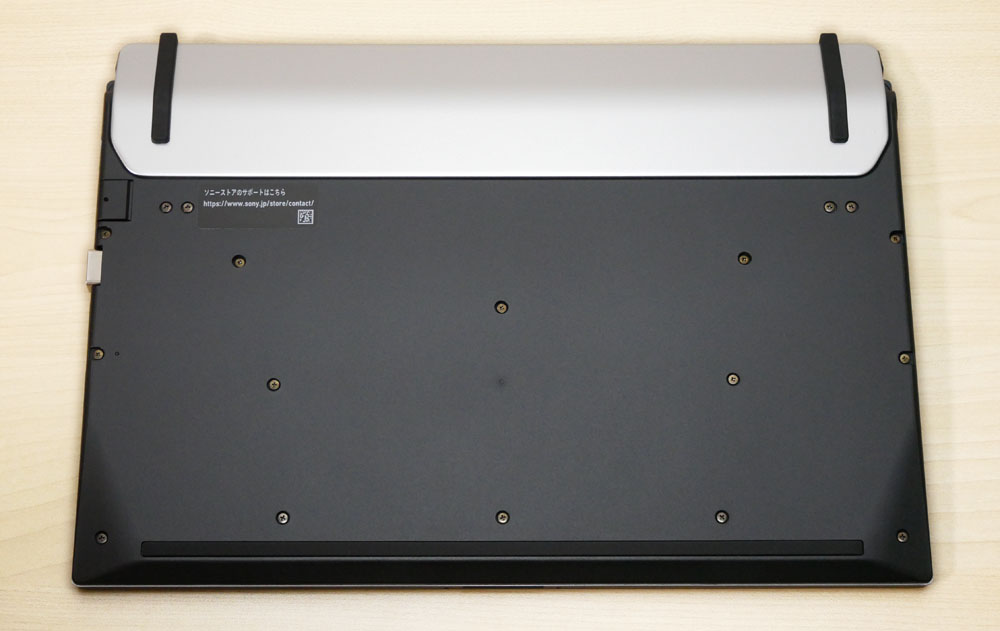
A12のために新開発された「スタビライザーフラップ」
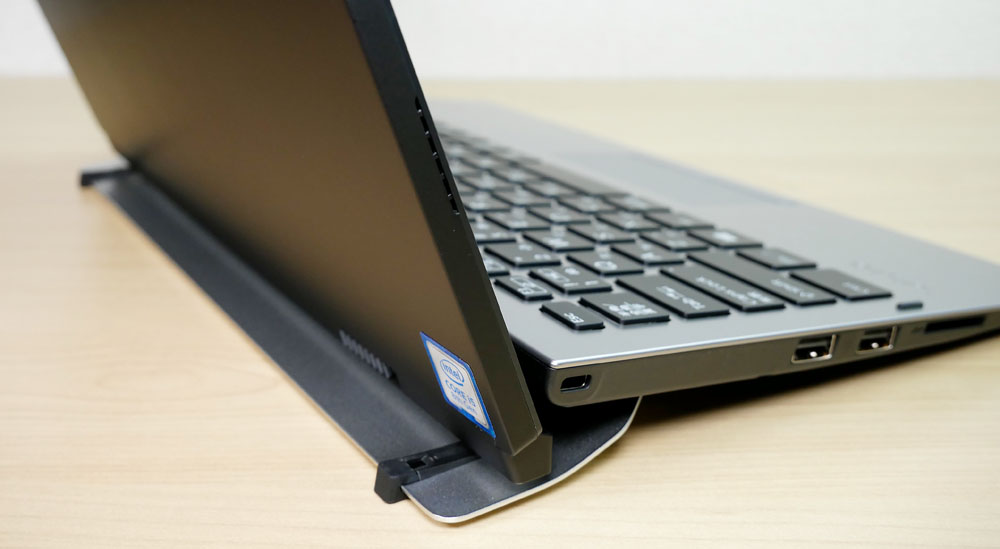
スマートなデザインで安定性も十二分です。
ただ、ビューモードでディスプレイを平行に近くするとディスプレイがすぐに閉じてしまうので、そこが残念でした。
東陽理化学研究所製の「フラットアルミパームレスト」を採用
パームレストは、キーボードとの境目が無いのと、キーボードの接地面の段差が少ないのでとても広々として快適な使い心地です。
表面はヒンヤリとしていて、ツルツルした手触りになっています。
剛性がアップしているとのことですが、キズが付いてしまった場合すごく目立ちそうな気もします。
耐久性もバツグン。AGCの国産強化ガラス「Dragontrail Pro」
ディスプレイ部の角の厚みを大きくとって割れにくい仕様になっています。
フロントとリアに2つのカメラを搭載
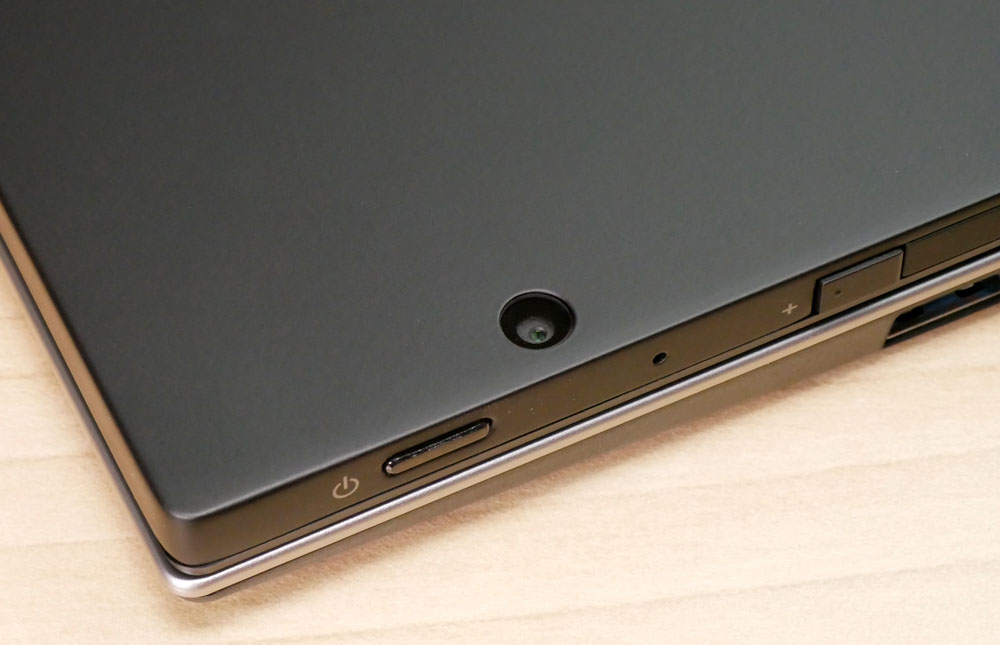
本体正面と本体背面にカメラが搭載されています。
■フロントカメラ(顔認証対応カメラ)
フロントカメラは、Full HD画質のWebカメラ(約207万画素)で、フェイスアンロック機能も搭載しています。
事前に設定しておけば、顔パスだけで瞬時にログインできたりしちゃいます。
■リアカメラ
リアカメラは、約800万画素(8M)のカメラが搭載されているので、写真を撮ったり動画撮影やオフィスでサクッと資料を撮影してPCに取り込んだりできますね。
左右側面とインターフェイス
■左側面
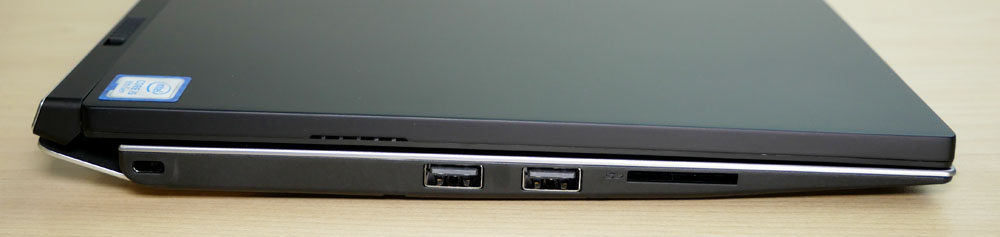
インターフェイスは左から、
- ■タブレット
- 内蔵スピーカー
- ■キーボードユニット
- セキュリティーロックスロット
- USB端子(USB 2.0)×2
- SDメモリカードスロット
※SDメモリーカード、SDHCメモリーカード、およびSDXCメモリーカードの著作権保護機能には対応していません。
■右側面
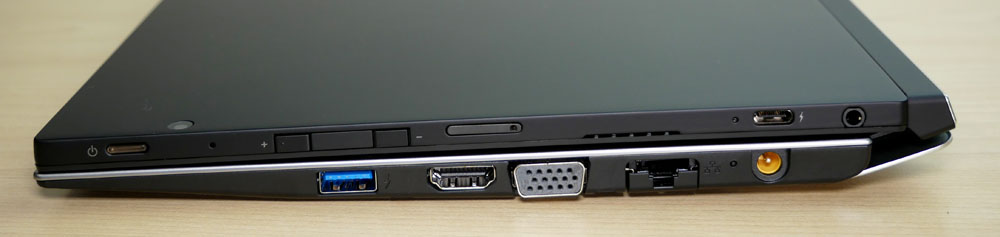
インターフェイスは左から、
- ■タブレット
- 電源ボタン/電源ランプ
- バッテリーオフボタン
- 音量調節ボタン
- 指紋センサー(指紋センサー搭載モデル)
- microSIMカードスロット(無線WAN機能搭載モデル)
- USB Type-C端子(USB 3.0)
- ヘッドセット対応ヘッドホン端子
- ■キーボードユニット
- USB端子(USB 3.0)
- HDMI端子
- VGA端子(アナログRGB出力端子)
- LAN端子
- 充電ランプ
- 電源端子
バッテリーへの充電は、電源端子につないでおこないます。電源端子に接続して使うACアダプターが付属します。
▶付属品など
付属品の一式です。
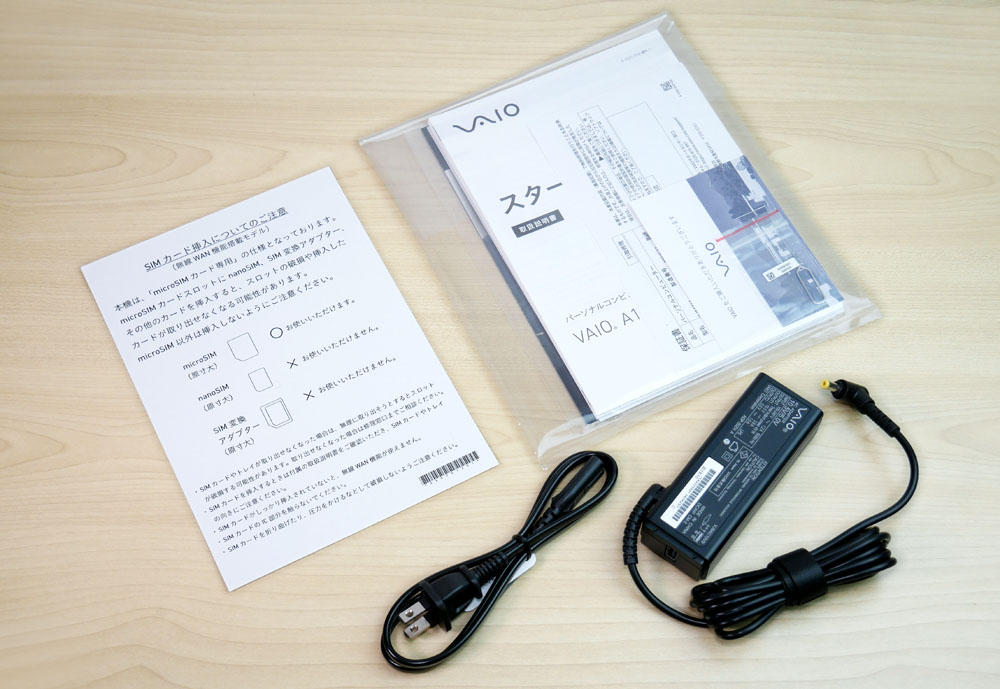
ACアダプター、取扱説明書などが付属します。
セットアップ手順書も入っており、タッチパネルのジェスチャー操作についてもまとめて書いてありました。
ページ数は多くないので、購入したら一度サッと目を通すとよいでしょう。
▶「VAIO A12」のレビューまとめ
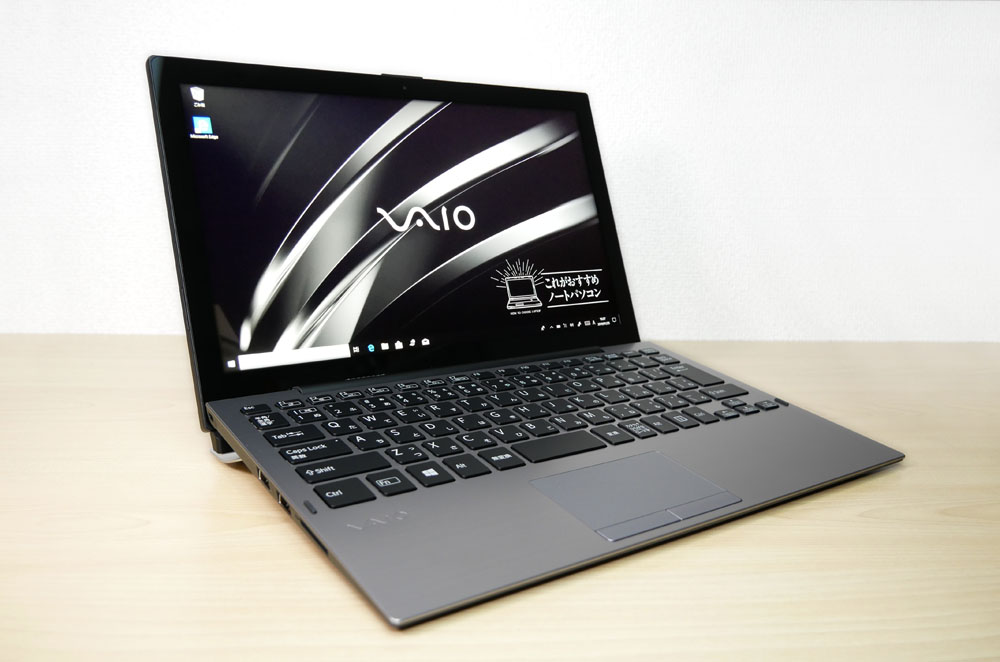
「VAIO A12」のレビューのまとめです。
VAIOの貴重なマルチモード対応ノートパソコンなので、VAIO製の2in1が欲しい方には特におすすめです。
▼これがおすすめノートパソコンを優先ソースに追加すると、Google検索で当サイトの記事が見つけやすくなります。