「VAIO SX14」実機レビュー!使いやすくて豊富なカスタマイズも可能な軽量14型ノートPC!
| Core 5~7 | メモリ16~32GB |
|---|---|
| 最大1TB SSD | 約1.046kg~ |
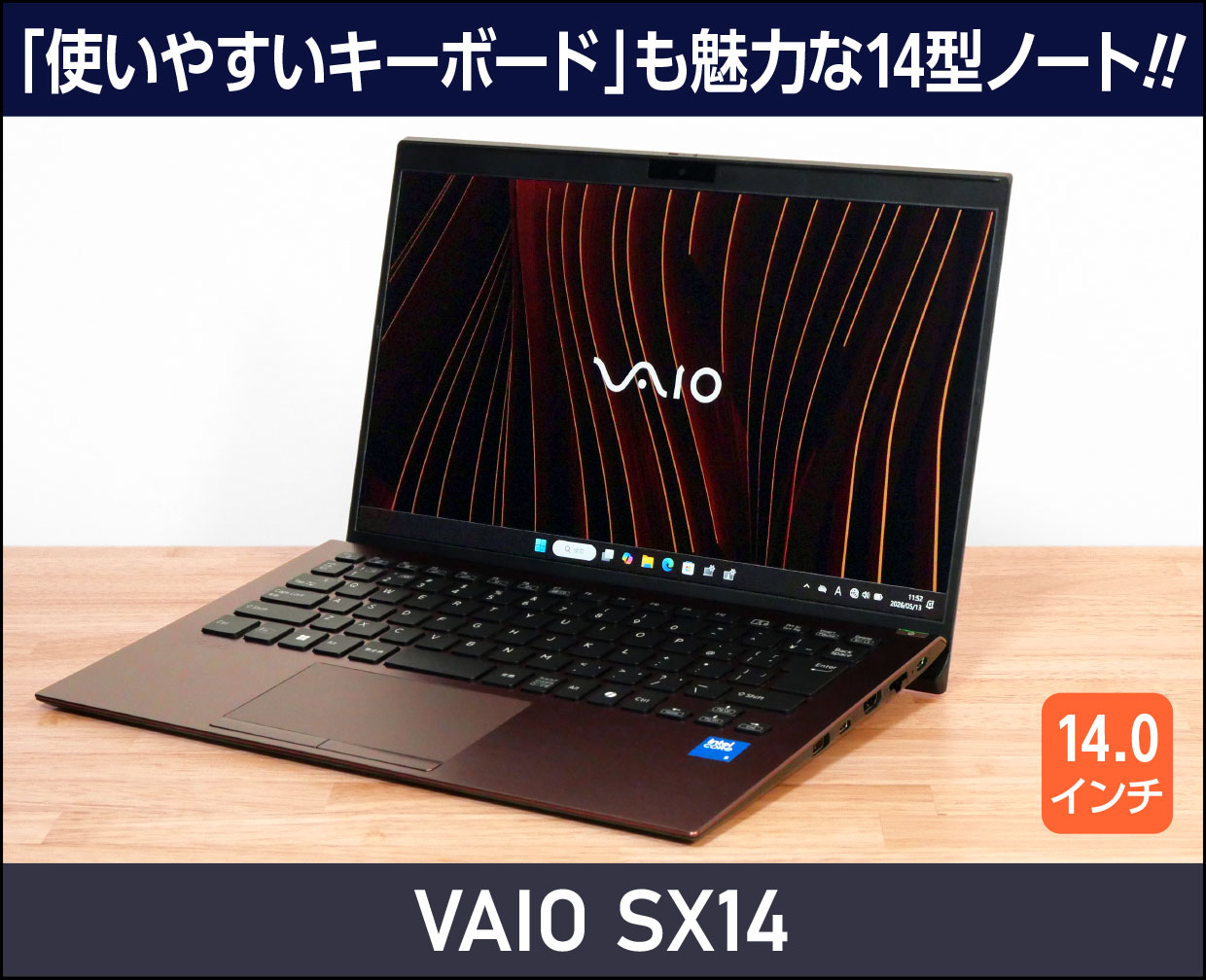
「VAIO SX14」の実機レビューです。
VAIO SX14は、14型で約1.046kg~の軽量ノートパソコン。
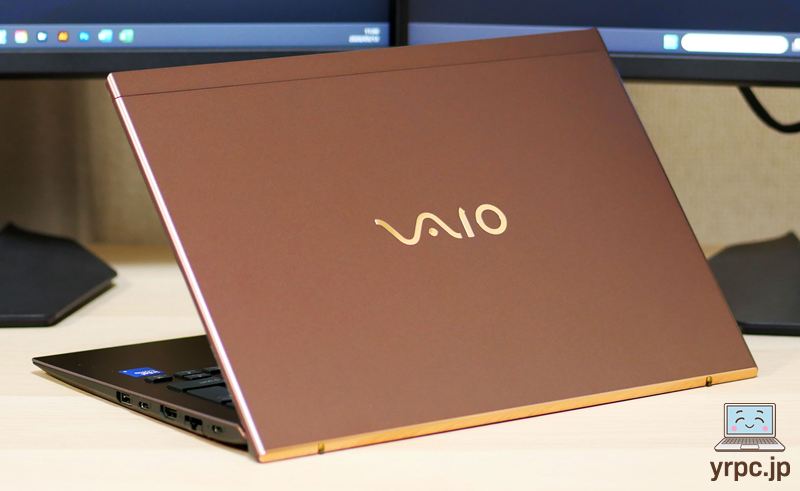
使いやすい上に、カスタマイズ可能項目も豊富で、好みに近い仕様にカスタマイズして注文できるノートパソコンですよ。
※今回は、当サイトの購入品を使ってレビューします。
■VAIO SX14(2025年9月発売モデル)のスペック
| OS | Windows 11 Home / Pro |
|---|---|
| ディスプレイ |
14インチ アスペクト比16:9 ・解像度1920×1080、アンチグレア(非光沢) ・解像度1920×1080、グレア(光沢)、タッチ&デジタイザーペン対応 ・解像度3840×2160、アンチグレア(非光沢) |
| CPU | インテル Core 5 120U / Core 7 150U |
| メモリ | 16GB / 32GB |
| ストレージ | SSD:256GB / 512GB / 1TB |
| グラフィックス | インテル グラフィックス |
| サイズ |
約320.4×222.9×13.3(最薄部)-17.9(最厚部)mm ※突起部含まず |
| 重さ | 約1.046~1.134kg(平均の公称値) |
| その他 | Wi-Fi 6E、Bluetooth 5.3 |
※カスタマイズで選択できる項目を含みます。
※2026年6月17日時点のスペックです。
■今回のレビュー機のスペック
「Core 5 120U、メモリ16GB、512GB SSD、インテル グラフィックス、フルHDディスプレイ(2025年9月発売モデル、VJS147シリーズ、型名:VJS1478、MODEL:PCA130C14N)」
なお、この記事は、
という構成になっています。
冒頭の「おすすめポイント・特徴」と「デメリット・注意点」をご覧いただくだけでも、ポイントや注意点をチェックしていただけます。
目次

 |
14型で約1キロ程度の重さで持ち運びしやすい! |
|---|
本体の重さ
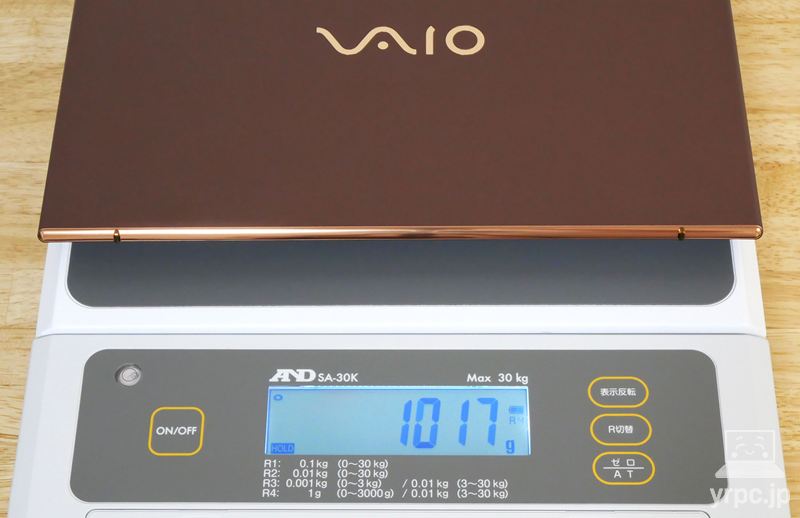
| 本体 | 約1,017g |
|---|
公称の質量は約1.046~1.134kgですが、レビュー機は約1,017gでした。
14型ノートパソコンとしては軽いです。
1キロ程度の重さなので、持ち運びもしやすいでしょう。
ACアダプターの重さ
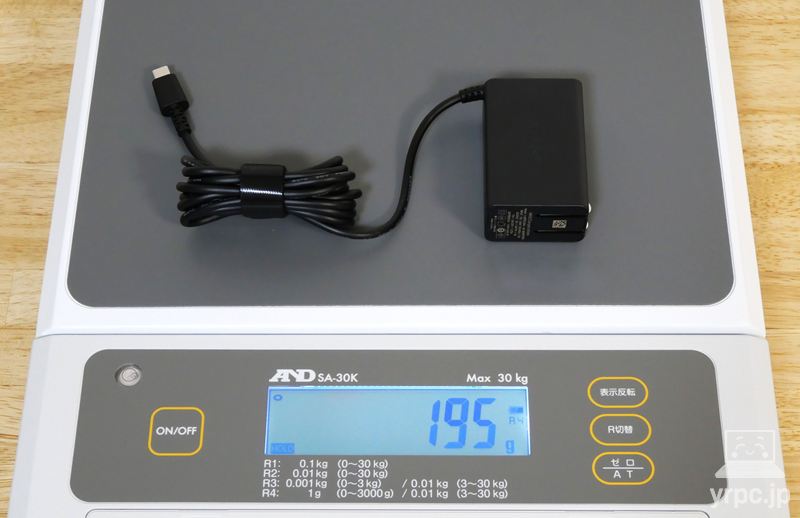
| ACアダプター | 約195g |
|---|
なお、USB PD充電器からの充電の項目に記載のとおり、PD充電器でも充電できます。
ACアダプターの代わりに、より軽量なPD充電器を持ち運ぶのもアリでしょう。
|
タイピングしやすいキーボード |
|---|
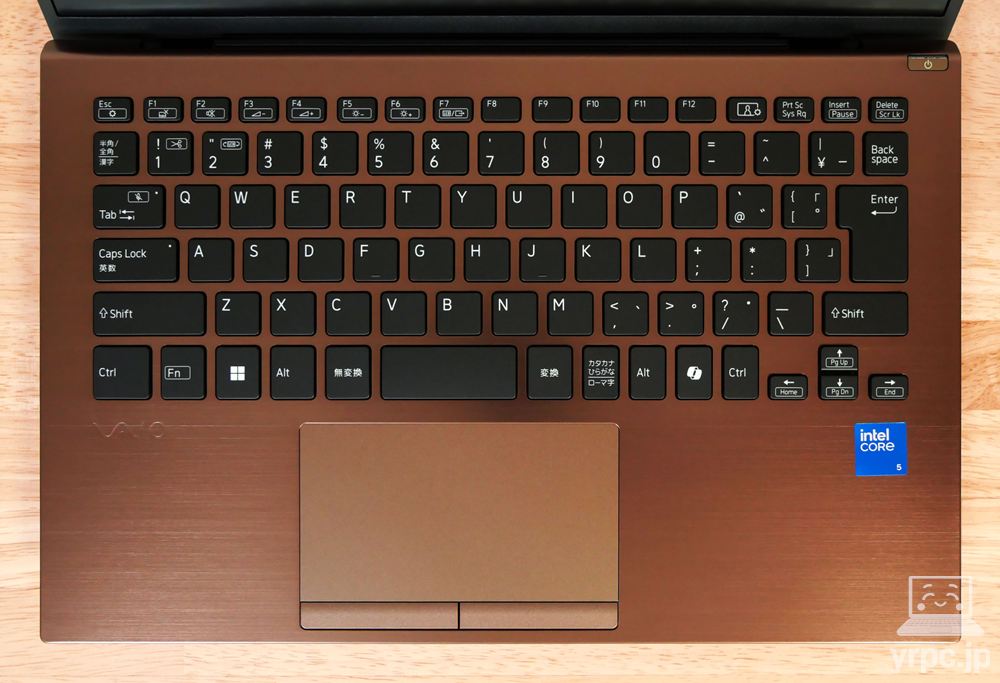
▲タップ・クリックで拡大
- ディスプレイを開くとキーボードに傾斜がつく「チルトアップヒンジ機構」
- キートップに凹みがあり、指先の力が逃げにくい
- スムーズなキーストローク
- カーソルキーのスペースをゆったり確保
- [BackSpace]や[半角/全角]キーなどもしっかりスペースを確保
などの要素があいまって、キーボードがタイピングしやすいです。
▼ディスプレイを開くとキーボードに傾斜がつく「チルトアップヒンジ機構」。
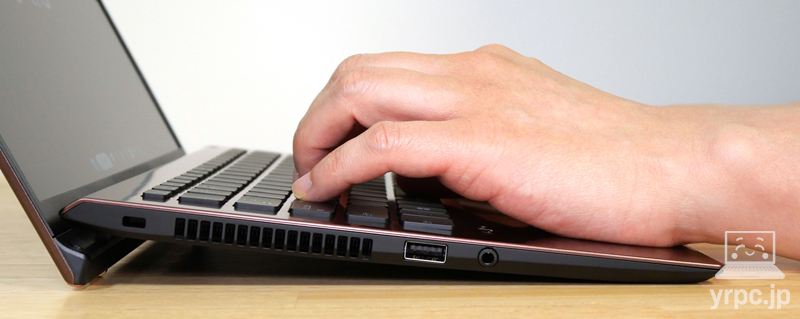
▲キーボードに傾斜がつく「チルトアップヒンジ機構」
日本メーカーならではの、タイピングしやすい日本語キーボードだと言えます。なお、カスタマイズで英語キーボードも選択可能です。
さらに詳しくは、キーボードの項目をご覧ください。
|
4Kディスプレイも選択可能! |
|---|
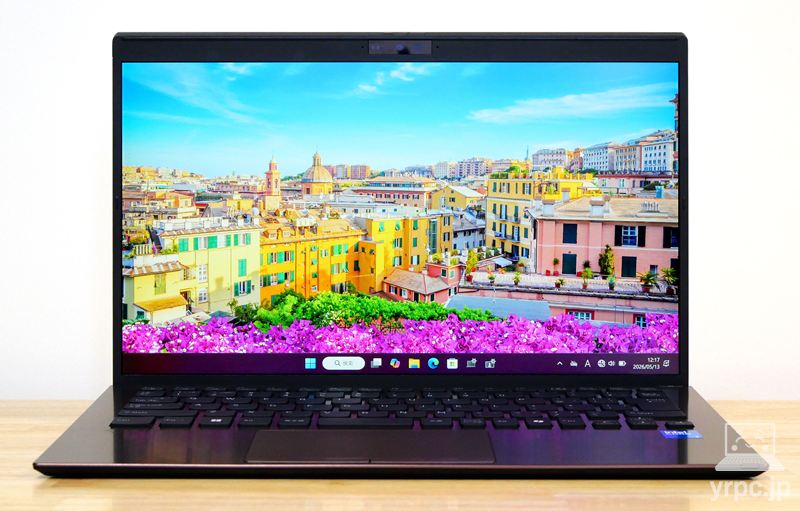
VAIO SX14のディスプレイは、以下の3つのディスプレイから選択して注文できます。
- フルHD(1920×1080ドット)
- タッチ付き フルHD(1920×1080ドット)
- 4K(3840×2160ドット)
なお、タッチ付きディスプレイを選択すると、タッチ操作とデジタイザーペンに対応になりますが、グレア(光沢)ディスプレイになります。そこは注意点です。
その他、ボディカラー、OS、CPU+メモリ、ストレージ、キーボードのカスタマイズも可能。好みに応じた仕様にできます。
また、ワイヤレスWAN(5Gモジュール)も追加可能です。
※部材状況などにより、カスタマイズ可能内容が変更になることがあるかもしれません。
|
ノートPCの液晶ディスプレイとしては広めの色域をカバー |
|---|
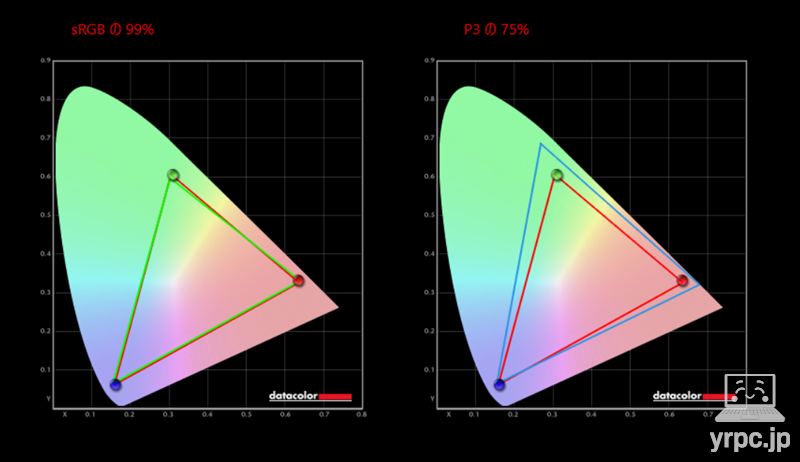
■カバー率
| sRGB | 99% |
|---|---|
| DCI-P3 | 75% |
| Adobe RGB | 74% |
※あくまで当サイトで計測した結果です。環境や計測機器によって違いが生じる可能性があります。
※解像度1920×1080のディスプレイ搭載モデルの結果です。
sRGBカバー率が100%に近いです。
VAIO SX14の用途を考えると、多くの方には十分な色域をカバーしたディスプレイと言えるでしょう。
|
インターフェイスが充実 |
|---|
右側面
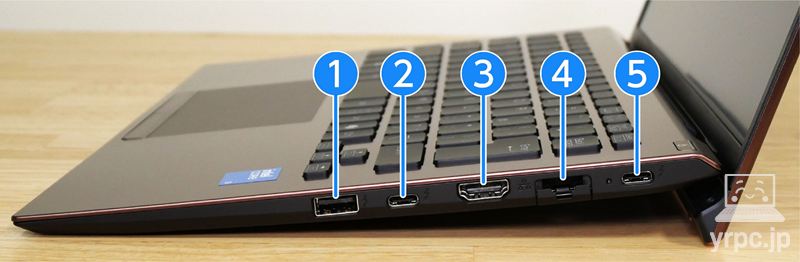
- ① USB 3.0 Type-A(5Gbps)
- ② Thunderbolt 4 / USB4 Type-C(USB PDとDisplayPort 1.4の映像出力に対応)
- ③ HDMI出力端子(最大4096×2160/60Hzまたは3840×2160/60Hz)
- ④ 有線LAN端子
- ⑤ Thunderbolt 4 / USB4 Type-C(USB PDとDisplayPort 1.4の映像出力に対応)
左側面
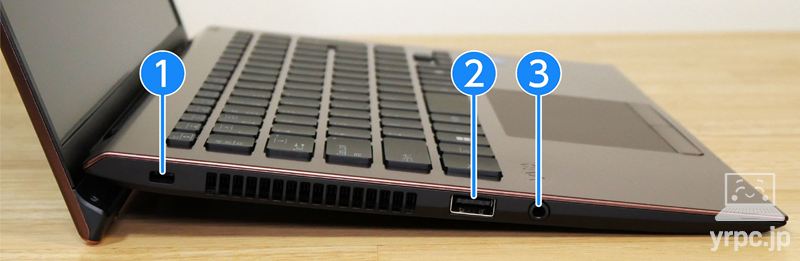
- ① セキュリティーロックスロット
- ② USB 3.0 Type-A(5Gbps)
- ③ ヘッドセット対応ヘッドホン端子
USB Type-CとUSB Type-Aがそれぞれ2つの他、有線LAN端子もあるなど、インターフェイスは比較的充実しています。
ただし、SDカードスロットはないので、SDカードを使いたいときはSDカードリーダーが別途必要です。
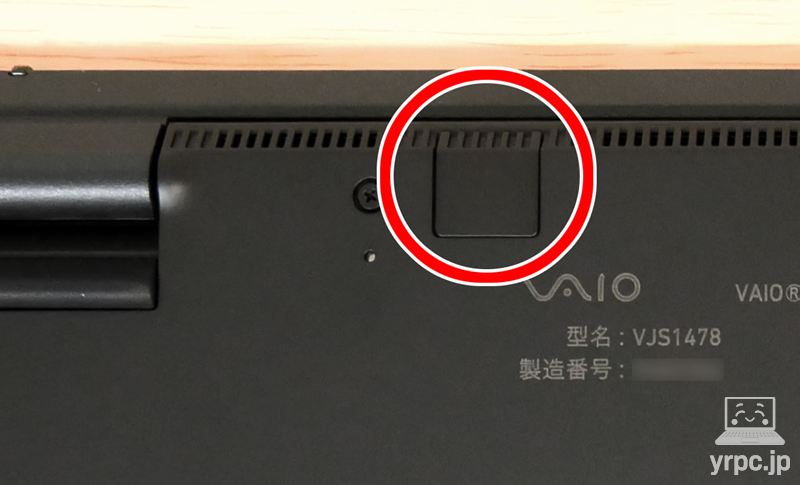
▼なお、カスタマイズで無線WANを選択した場合、nanoSIMカードスロットは底面に搭載されます。
|
6色のカラーバリエーションから選べる |
|---|
- ファインホワイト
- ファインブラック
- アーバンブロンズ
- ブライトシルバー
- ファインレッド(VAIOストア限定色)
の5色のボディカラーから選べます。
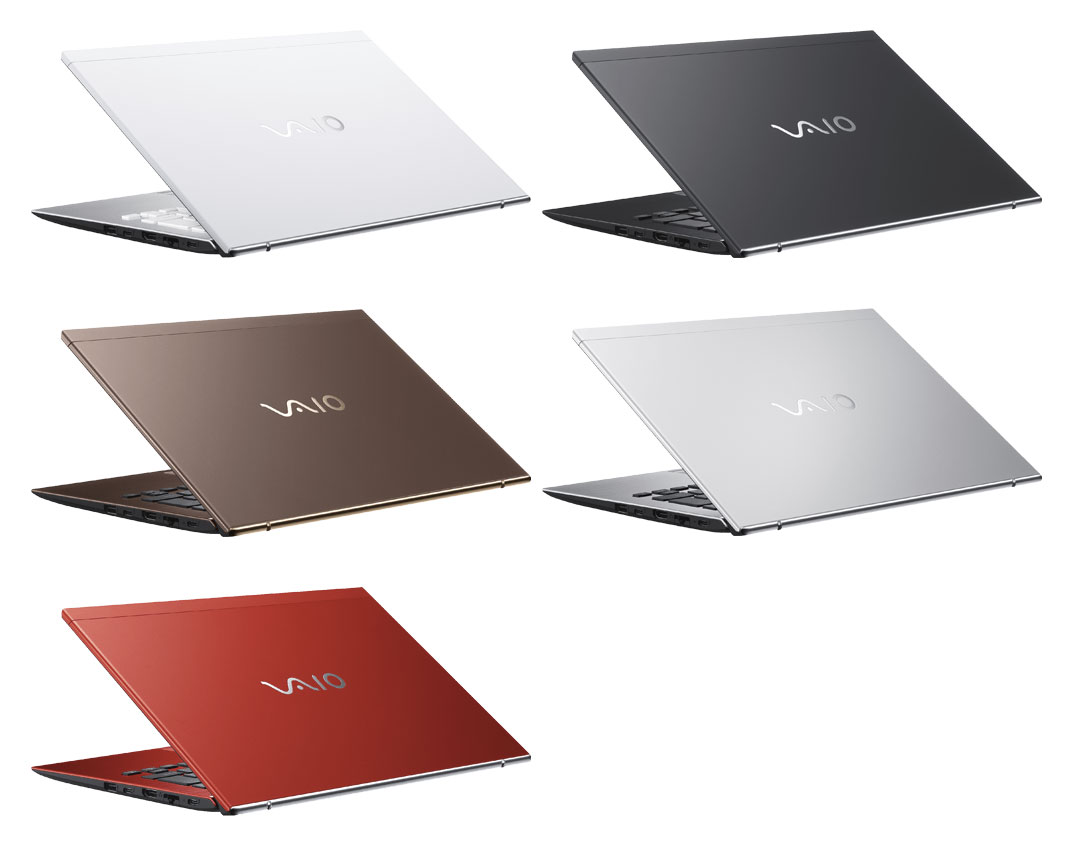
▼その他、プレミアムエディションの「ALL BLACK EDITION」もあります。
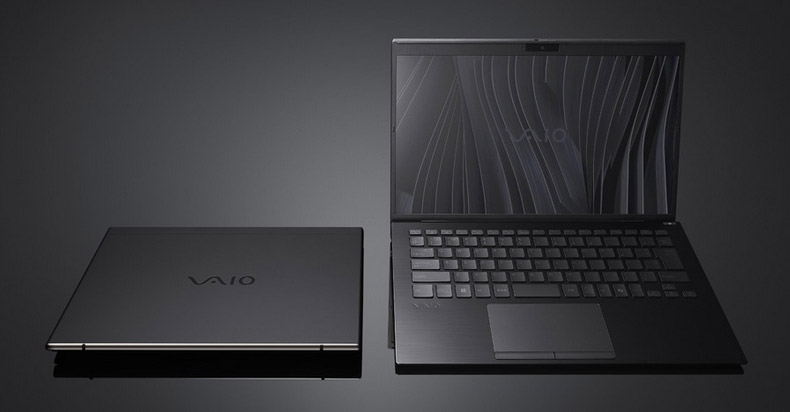
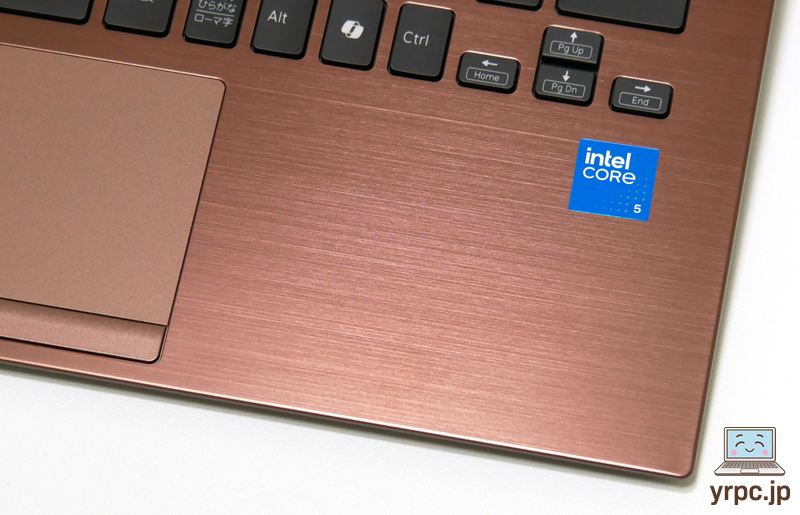
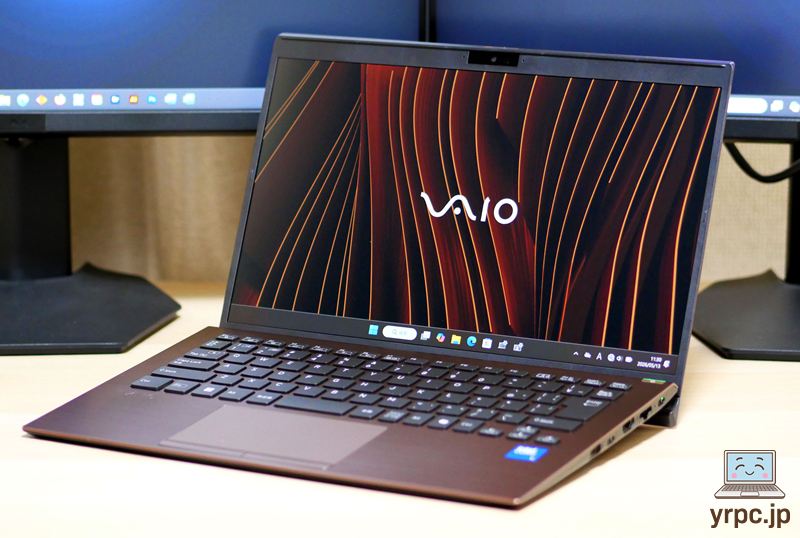
今回のレビュー機は「アーバンブロンズ」です。
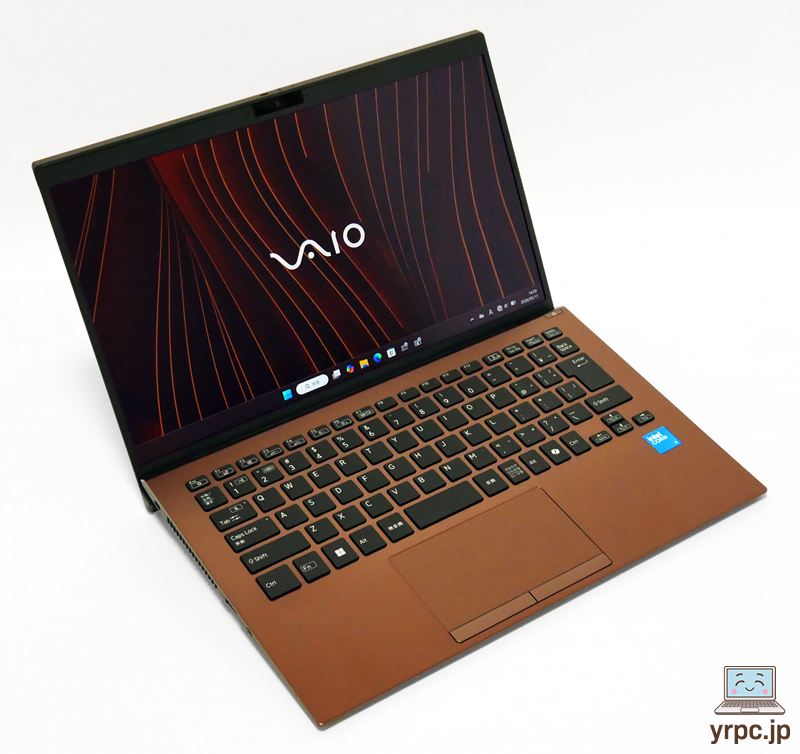
ノートパソコンではあまりないカラーで、男性はもちろん女性受けもよさそうなルックスです。
デザインがよいだけでなく、VAIO独自の数十項目におよぶ品質試験に加えて、MIL規格(MIL-STD-810H)に準拠した品質試験もクリアした堅牢性があります。
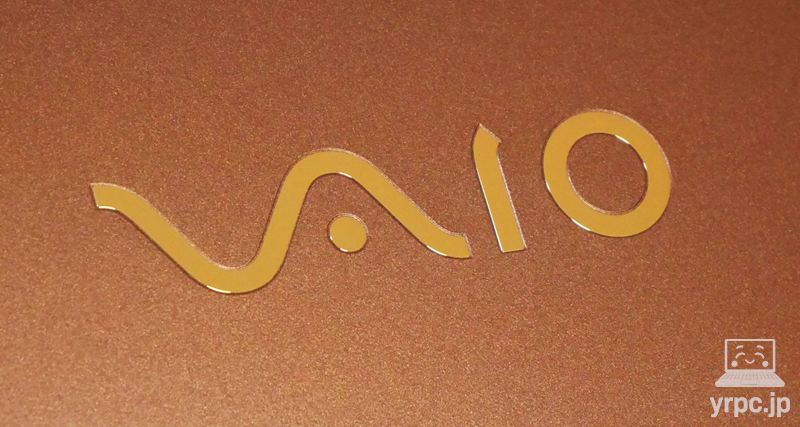
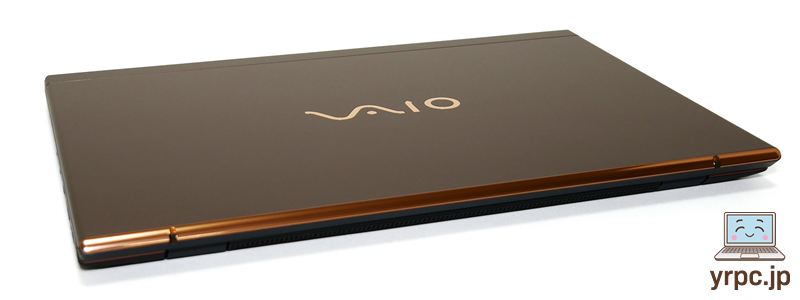
ヒンジ部オーナメントとVAIOロゴがゴールドに輝くので、アーバンブロンズと相まって高級感があります。
▼パームレストに入ったヘアラインも、高級感につながっています。
|
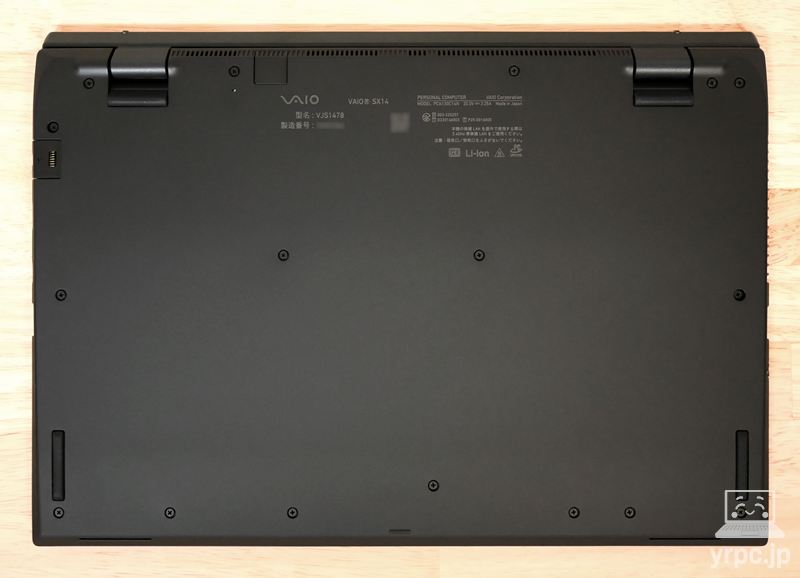
VAIO SX14は、日本製(Made in Japan) |
|---|
▼VAIO SX14は、長野県
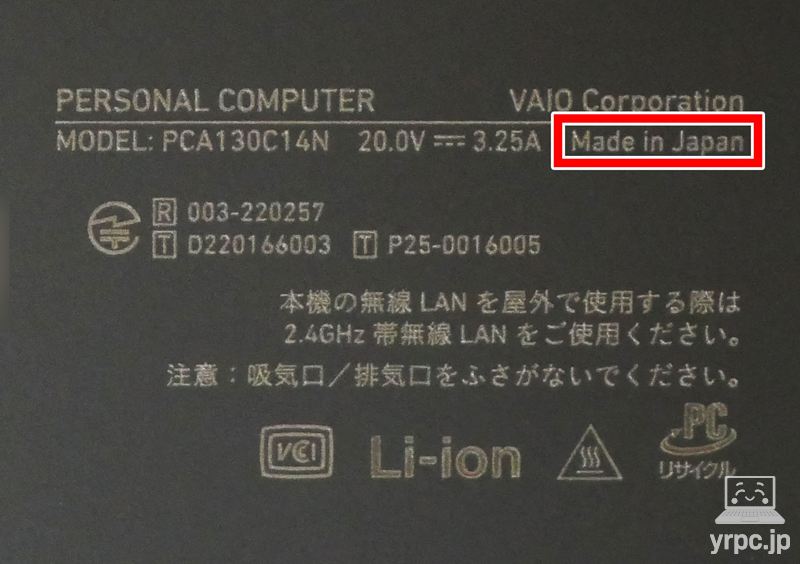
日本製だとやはり安心感がありますね。
キー配列も日本で出荷することをベースに作られているので、日本語キーボードのキー配列もタイピングしやすい配列になっているのも魅力です。
日本のものづくりを応援したい方にもオススメです。
|
3年延長サポートが標準で付属 |
|---|
VAIOパソコン3年延長サポートが標準で付属※します。
※2026年6月14日現在
注文時に、4年に延長したり、落下破損や火災、水こぼし等もカバーする【あんしんサポート】に変更することもできます。

 |
日本語かな文字「なし」または「あり」のキーボードから選べる |
|---|
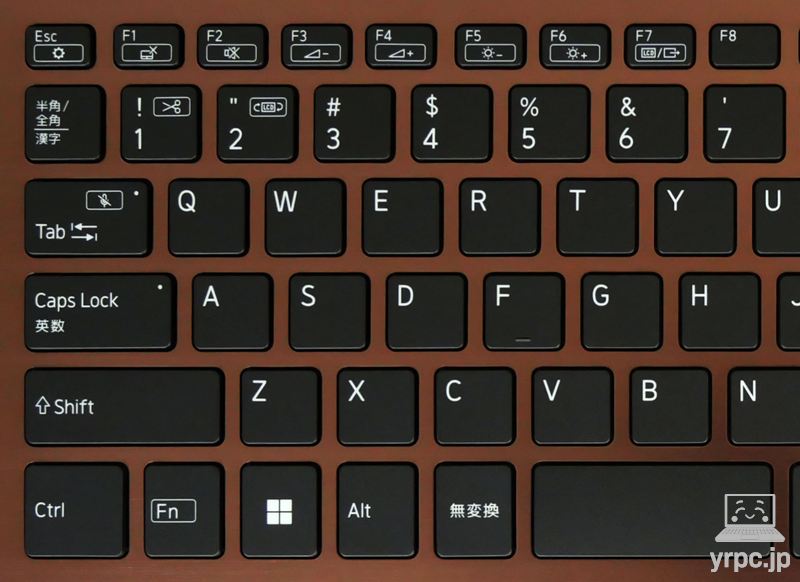
▲今回のレビュー機は、キーに日本語かな(「あ」とか「い」など)のない「かな文字なしキーボード」
日本語かな の「文字あり」または「文字なし」のキーボードいずれかを選べます。
とくに、普段、日本語かな入力をしている方はご注意ください。
かな文字がない方がデザインはカッコよく見えるで、「ローマ字入力」している方には、日本語かな「なし」を選べるのは逆にメリットです。
その他、英字配列のキーボードも選択可能です。
|
隠し刻印キーボードは上級者向け |
|---|
キーボードは、「ALL BLACK EDITION」のみ、刻印(各キーに書いてある文字)の目立たない「隠し刻印」も選択できますが、
「隠し刻印」を選ぶと、キーに書いてある文字はかなり見にくいので、「普段タイピングしていて、キーの文字を見ることはほとんどない」くらいのレベルの方以外にはおすすめしません。
※VAIO SX14(2025年9月発売モデル)で「隠し刻印」を選べるのはALL BLACK EDITIONのみなので、ALL BLACK EDITIONのみの注意点です。
|
アスペクト比16:10のディスプレイではないのは残念 |
|---|
VAIO SX14は、VAIOのノートパソコンの中ではハイエンドモデルに位置しますし、価格も安いモデルではないので、
最近増えているアスペクト比(縦横比)16:10のディスプレイを搭載していて欲しかったと、個人的に思いました。
個人向けで最上位の「VAIO SX14-R」は16:10のディスプレイ搭載なので、VAIO SX14-Rとの差別化の意味もあって、16:9のディスプレイのままなのかもしれません。
|
SDカードリーダーは非搭載 |
|---|
SDカードリーダーは非搭載なので、SDカードを使いたい方はご注意を。
SDカードを読み込むには、SDカードリーダーが別途必要です。
―― VAIO SX14の使いやすさチェック ――
▶キーボード
▲タップ・クリックで拡大
キーストロークは約1.5ミリあり、適度な打鍵感があります。
キーが小さくなり過ぎない程度に、キーとキーの間もほどよく空いていますし、キートップに凹みもあるので、タイピングしやすいキーボードです。
▼キートップ(キーの表面)には、ゆるやかな凹みがあります。
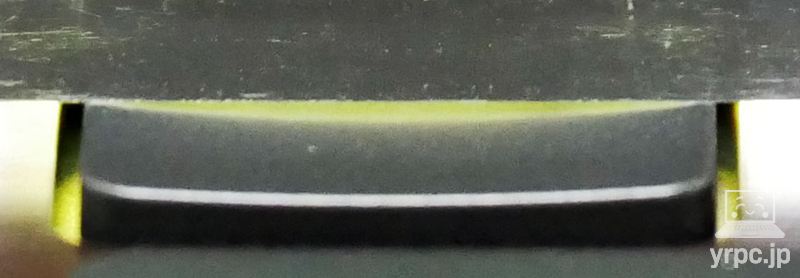
▲キートップに光をあてて凹みのラインを出したところ
キーの中心が指先でわかりやすくなり、指先の力も逃げにくくなるので、タイピングしやすいキートップです。
そして!
なんといっても、キーボードがガタつかないのもいいところですね。
これまで何台もメーカーからVAIO SXシリーズの実機をお借りしていますが、キーボードがガタついていたことがありません。
これは地味かもしれませんが、重要ポイントだと思います。
▼キーボード右側は、Enterキーが大きめで、Backspaceキーも小さくなっていないです。
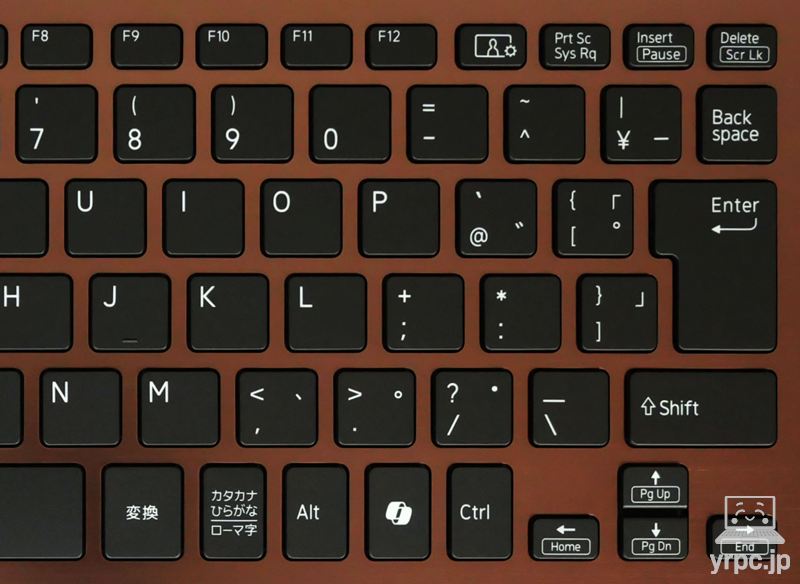
▼キーボード左側は、[Ctrl]や[半角/全角]など、端のほうにありながらも使用頻度の高いキーが小さくなっていないのは嬉しいポイントです。
ただ、スペースキーは小さめです。
▼ディスプレイを開くとキーボードに傾斜がつく「チルトアップヒンジ機構」。
傾斜がつくことで、奥にあるキーも見やすくなる・PCの冷却効率がよくなる・インターフェイスへケーブルを挿しやすくなる、等のメリットがあります。
ファンクションキー(F1~F12キー)は、VAIO SX14の独自機能(特殊機能)を優先するか、Windowsの標準機能を優先にするかを設定できます。
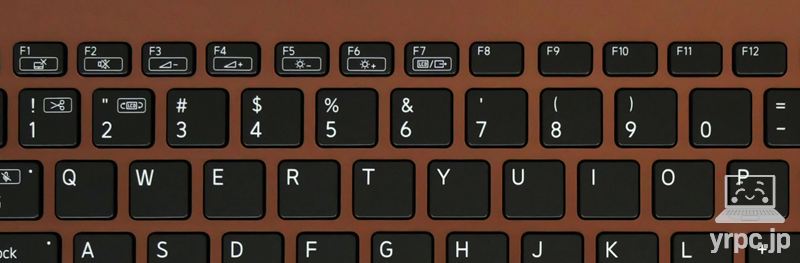
▼Fnキーの設定は、「VAIO の設定」⇒「入力デバイス」⇒ 「Fnキーロック」でできます。
※「VAIOの設定」は、Fn+Escキーでも起動できます。
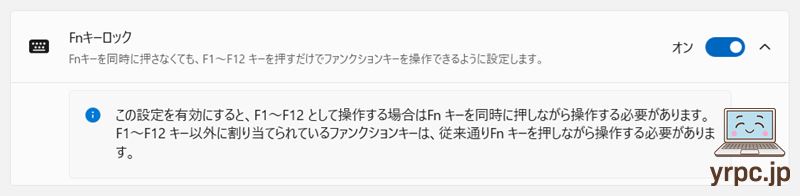
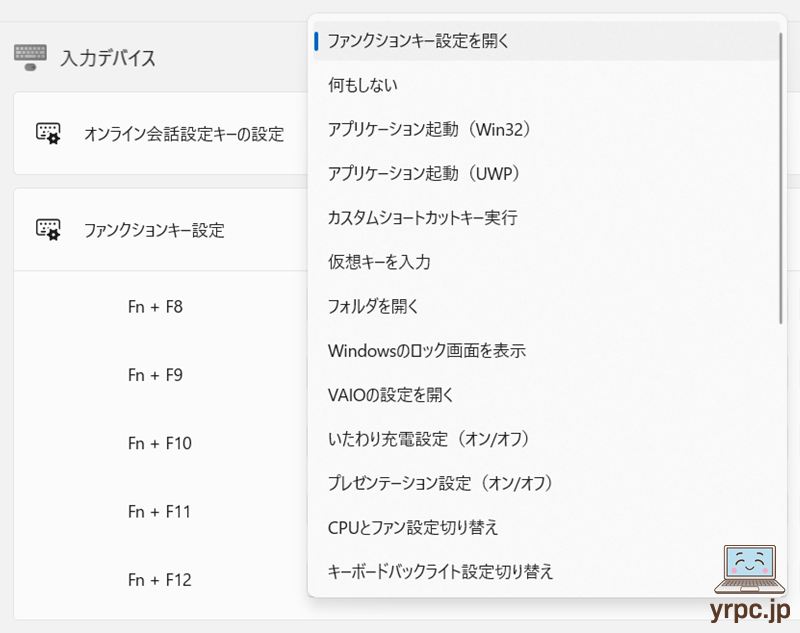
▼なお、Fn+F8~F12のキー操作に対して、好みの機能を選んで割り当てできます。
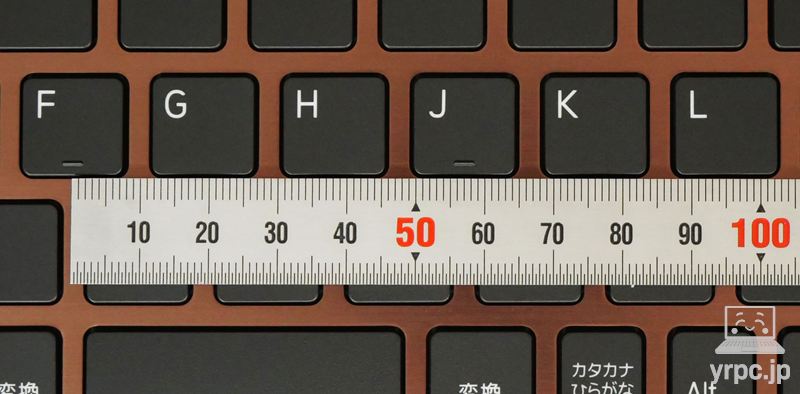
キーピッチなど
▼キーピッチ(キーとキーの間隔)は、一般的にはタイピングしやすいと言われる約19mmのキーピッチを確保。
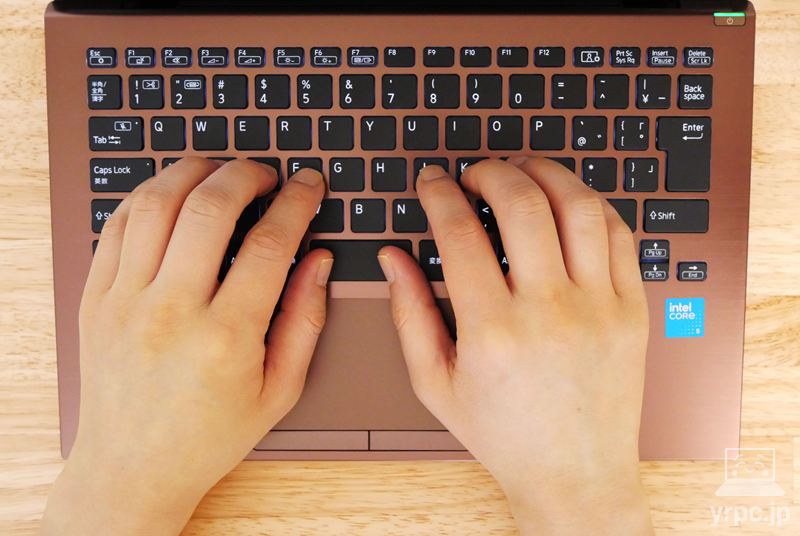
▲パームレストに手をのせたところ
キーボードバックライト
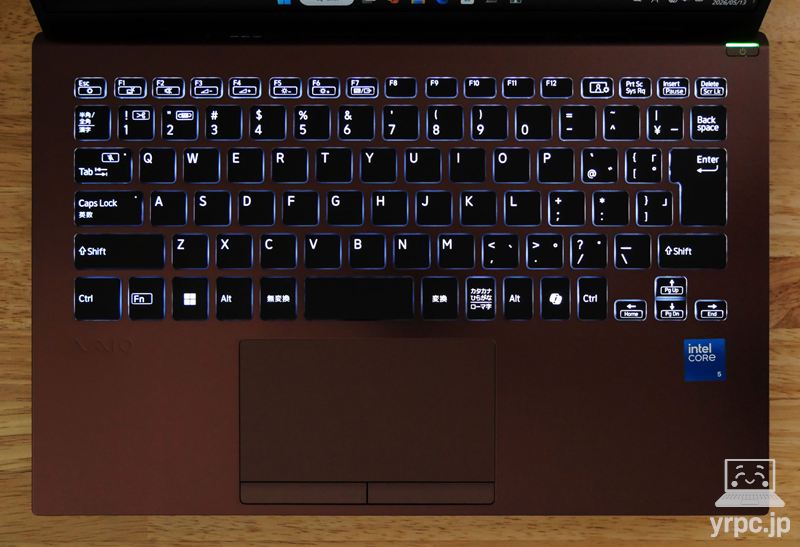
キーボードのバックライトは、
- 常に点灯する
- キーを押したときに点灯する
- 点灯しない
の3つから選んで設定可能。
また、「キーを押したときに点灯する」を選んだ場合、消灯までの時間を10秒・30秒・60秒から選択できます。
※「VAIOの設定」から変更。
タッチパッド
タッチパッドは、下側に左右ボタンが付いている「ボタン独立型タッチパッド」です。
個人的には、タッチパッドがボタンを兼ねた一体型タッチパッドよりも、こちらの方が使いやすくて好みです。
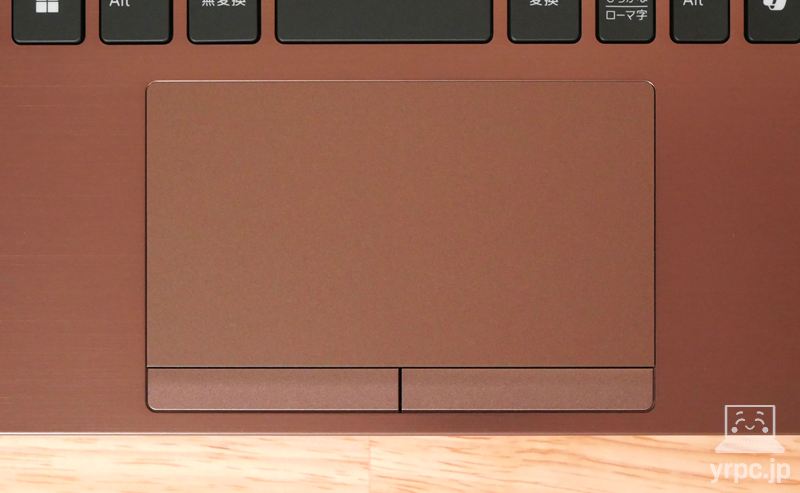
なお、Fn+F1キーでタッチパッドのON・OFF(有効・無効)を切り替えできます。
キーボードのタイピング時に、タッチパッドに手がふれてカーソルが動いてしまうのを確実に防止したいときに便利です。
▶スピーカー
VAIO SX14は、底面にスピーカーを搭載。
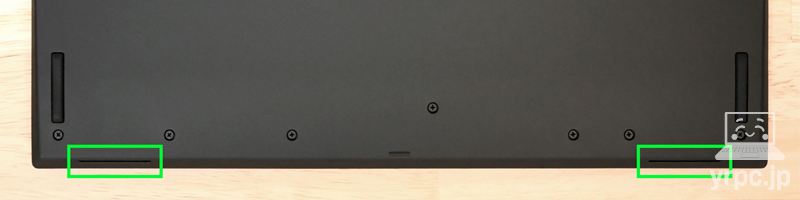
音源によっては、「もう少し音抜けが欲しい」と感じることもあるものの、普通に音楽を楽しめるくらいの音質はあると思います。
音質は、点数にすると100点満点中:60点くらいです。
※ノートパソコンのスピーカーとしての点数です。また、あくまで個人の感想です。
▶ディスプレイ
■ディスプレイの詳細
| ディスプレイサイズ等 | 14型 |
|---|---|
| 解像度など |
・1920×1080ドット(非光沢) ・1920×1080ドット(タッチ&ペン対応、光沢) ・3840×2160ドット(非光沢) |
| アスペクト比(縦横比) | 16:9 |
ディスプレイは、上記のとおり3つの仕様から選べます。
なお、タッチ対応ディスプレイを選択すると、タッチに加えてデジタイザーペンにも対応になりますが、グレア(光沢)ディスプレイになりますので、そこは注意点です。
タッチ対応ディスプレイを選択した場合のみ、別売のデジタイザーペンを使用できます。
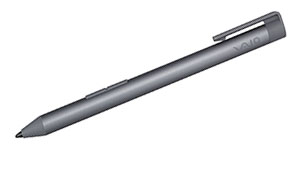
▲デジタイザーペン(別売り)
なお、今回のレビュー機は、「フルHD(1920×1080ドット)のタッチ非対応ディスプレイ」搭載です。
視野角
ディスプレイは、角度をつけて見ても、若干暗く見える程度で視野角は広いです。
※レビュー機はフルHDディスプレイのため、4Kディスプレイの場合とは見え方に差がある可能性があります。
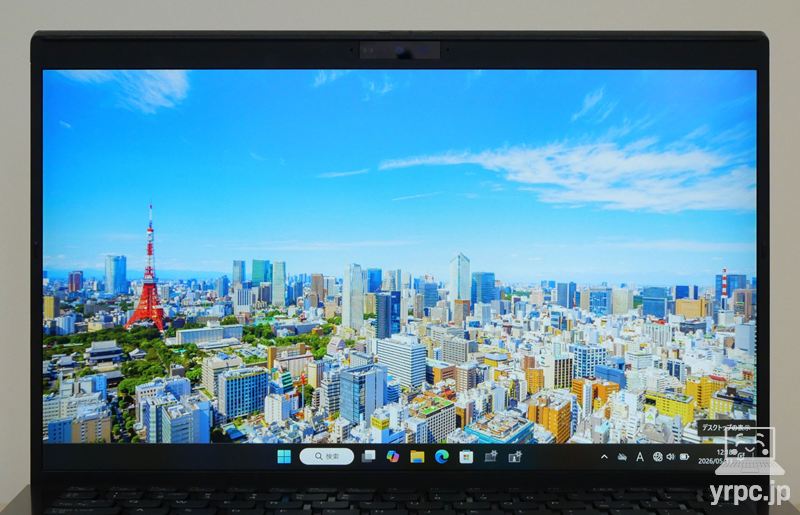
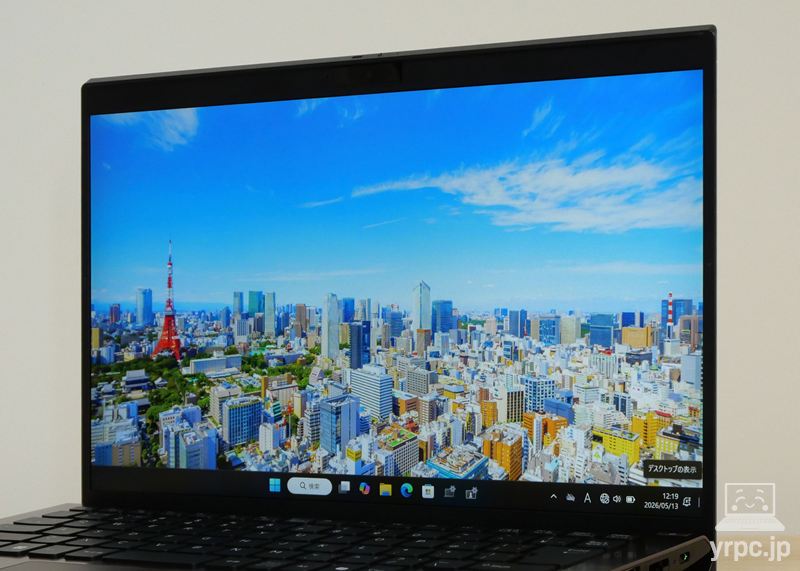
▲横から見たところ
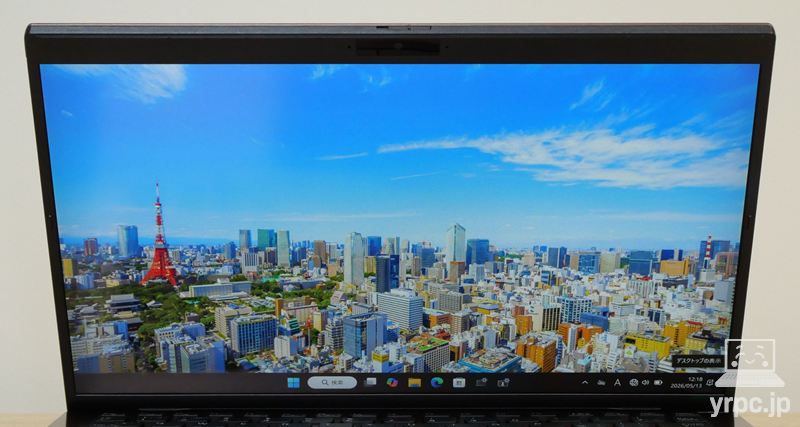
▲上から見たところ
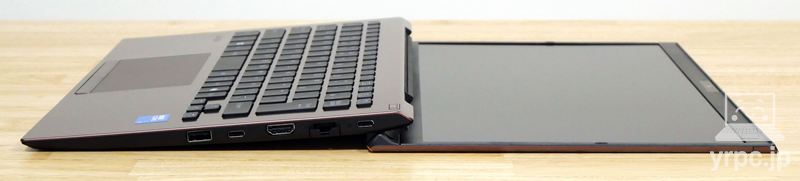
▼ディスプレイは180度開きます。
▼なお、「Fn」+「2(F2ではなく数字の2のキー)」で、画面の「表示の向き」を180度回転できます。
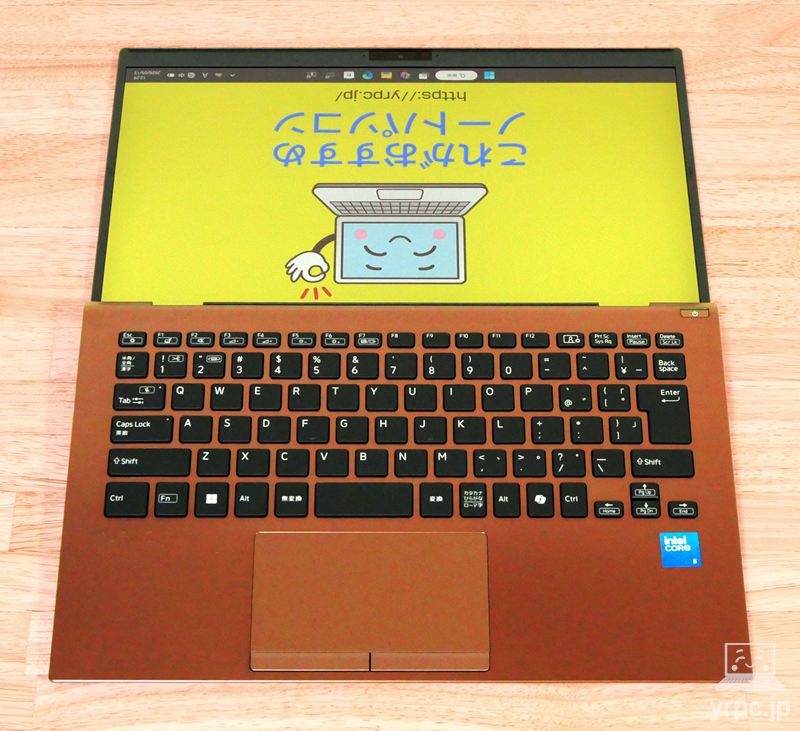
商談やプレゼンなどで、対面の人に画面を見せたいときに役立ちます。
・色域
色域については、冒頭のおすすめポイント・特徴:「色域」についての項目に載せましたので、お手数ですがそちらをご覧ください。
▶インターフェイス
インターフェイスについては、冒頭のおすすめポイント・特徴:「インターフェイス」についての項目に載せましたので、お手数ですがそちらをご覧ください。
・プライバシーを保護するWebカメラ
フルHD画質のWebカメラ(約207万画素)を搭載。Windows Hello(顔認証機能)対応です。
VAIO SX14のWebカメラには、カメラプライバシーシャッターが搭載されています。
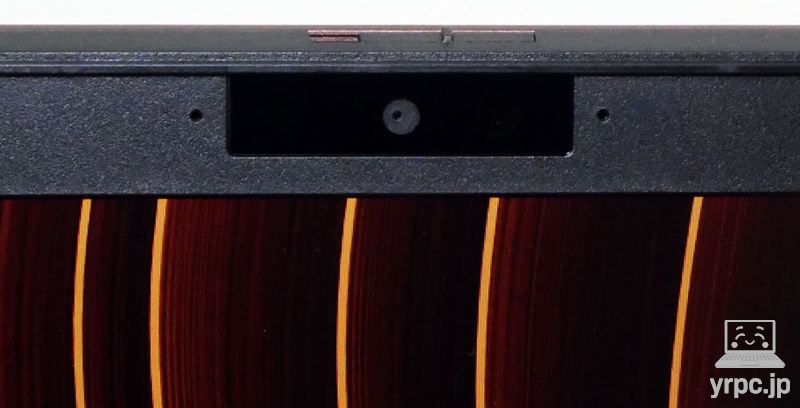
カメラプライバシーシャッターをスライドさせて、カメラにフタをしておけます。
カメラプライバシーシャッターを閉めておけば、万が一、カメラへ不正アクセスされてもプライバシーを保護できます。
オンラインミーティングなどで、不用意に自分が映り込むのを防ぎたい場合にも便利です。
▼実際に、Windowsのカメラアプリで撮影した写真が以下。
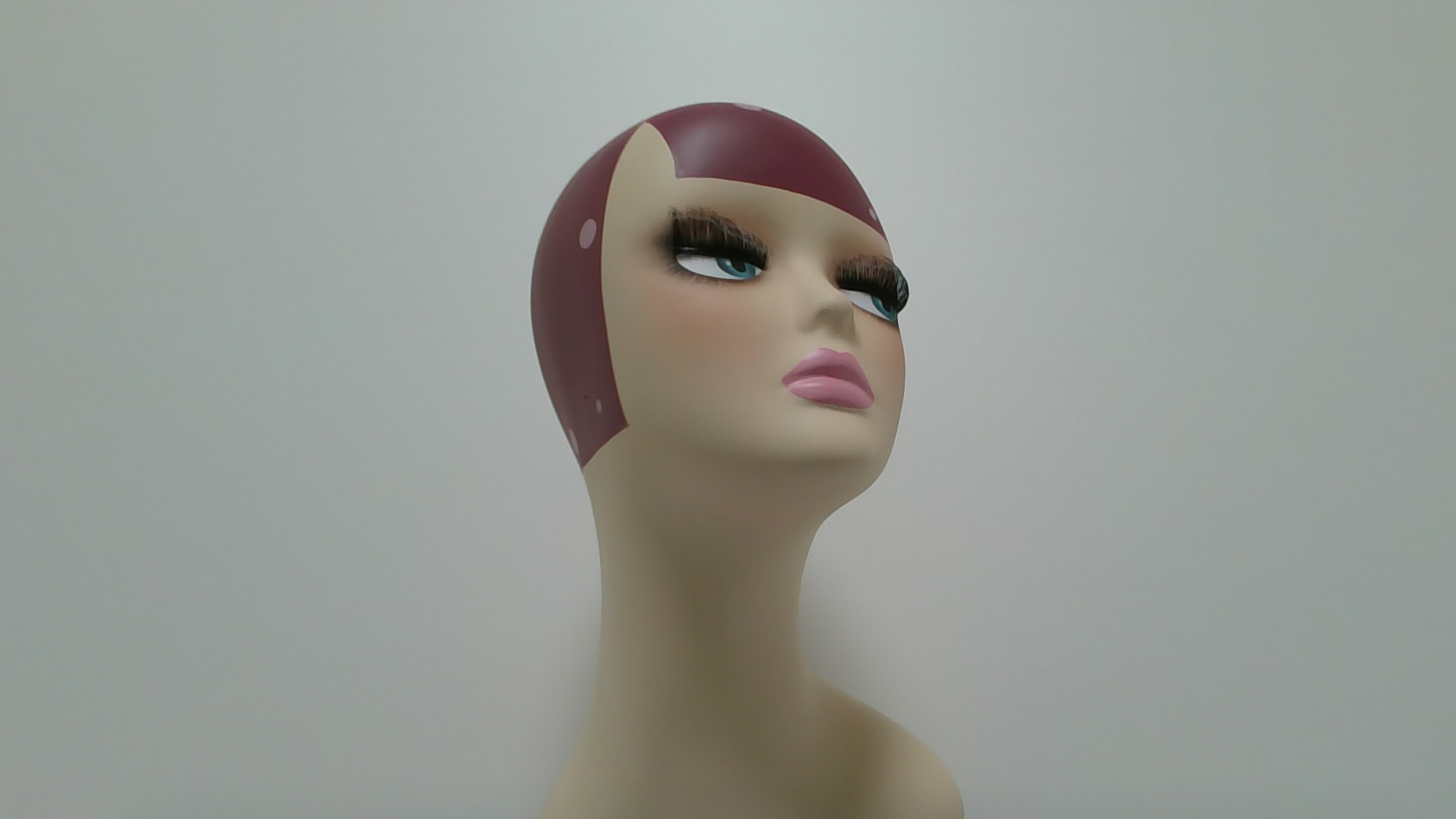
▲VAIO SX14のWebカメラで撮影(タップorクリックで拡大)
▼比較用として、3000円ほどで購入したフルHD(1920×1080ピクセル)の外付けWebカメラで撮影した写真。
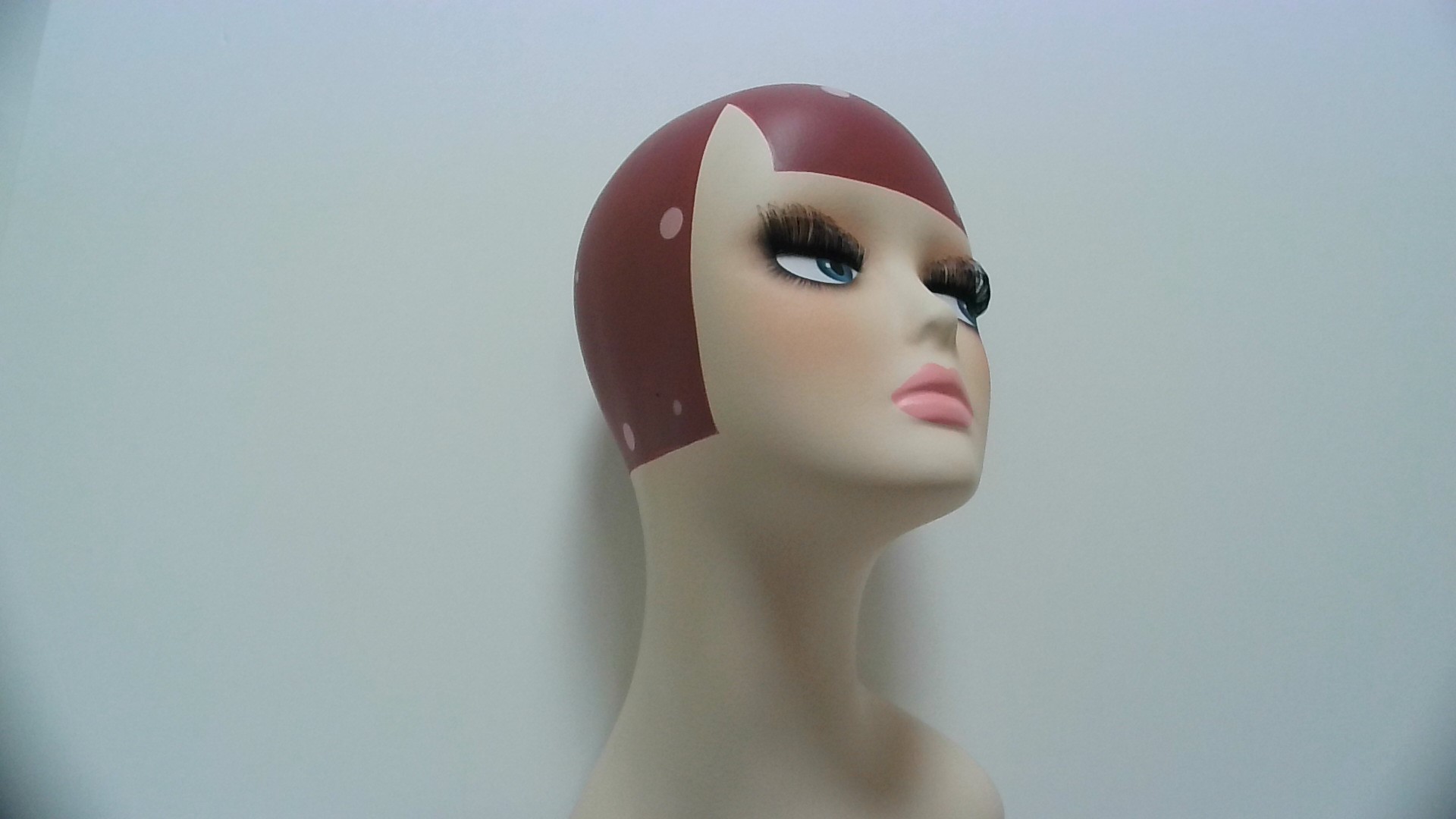
▲ELECOM製の外付けWebカメラで撮影(比較用。タップorクリックで拡大)
どちらも同じ光源(天井のLED照明のみ)で撮影しました。
フルHD画質のカメラなので、画質に強いこだわりがなければ、とくに問題はないでしょう。
・テレワークやWeb会議に役立つ機能
カメラ設定
「VAIOの設定」⇒「カメラ」で、Webカメラに映る自分の映像を補正してくれる機能を利用できます。
- 背景ぼかし
- バーチャル背景
- 自動フレーミング
- プライバシーフレーミング…カメラの映る範囲を制限
- 顔優先AE…顔の明るさを自動調整
- 明るさ補正
- 逆光補正
- 美肌効果…肌をなめらかにする。Lv1~3で設定可能。
- ちらつき低減
とくに、相手に好印象を与えたい方には「美肌効果」はオススメの機能です。テレワークで、メイクするのが面倒な方にも便利な機能ですよ。
オンラインミーティングで役立つキー操作
オンラインミーティングで役立つ、以下のキー操作も利用可能です。
- Fn+Tabキー:マイクミュート
- F12キーの右隣のキー:VAIOオンライン会話設定(会話モードの変更、カメラ・マイク/スピーカー・人感センサーの設定)
マイクOFF時は、Tabキーのランプが点灯するので、マイクがOFFになっているのがわかりやすいです。
▶その他の機能
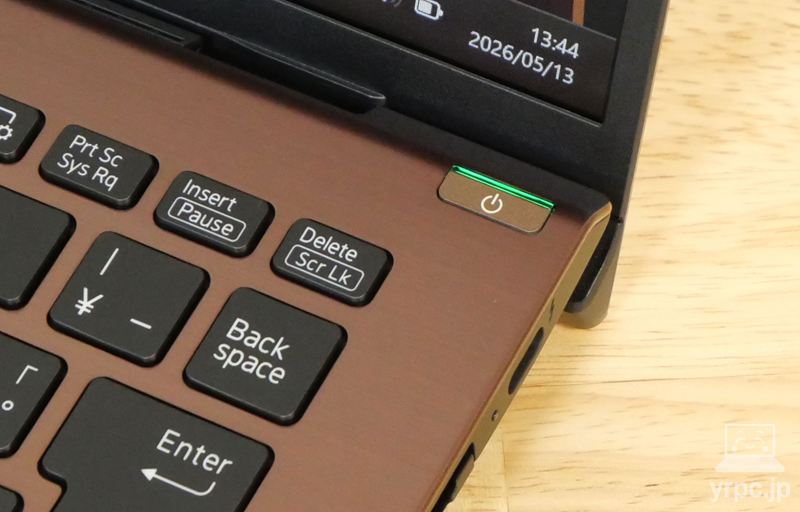
指紋認証対応の電源ボタン
▼電源ボタンは指紋認証対応です。
▶バッテリー駆動時間
■バッテリー駆動時間
| JEITA Ver.3.0測定法 | 動画再生時 約9~9.5時間 ※フルHD・タッチ非対応ディスプレイ搭載時のメーカー公称値 |
|---|---|
| YouTubeを再生 | 約9時間12分 |
- 電源モードの設定:最適な電力効率
- パフォーマンス設定:静かさ優先
- 省エネ機能:バッテリー残り30%以下でオン。「省エネ機能を使用中の画面の明るさを下げる」もオン。
- ディスプレイの明るさ:50
※上記は、解像度1920×1080でタッチ非対応のディスプレイ搭載モデルでの計測結果です。
タッチ対応や4Kディスプレイ搭載モデルでは、上記よりもバッテリー駆動時間は短くなります。
YouTube再生は負荷の小さい作業なので、ロングバッテリーというほどではありませんが、悪い結果でもないと思います。
なお、バッテリーの情報を見ると、バッテリー容量は約53Whでした。
USB PD(Power Delivery)に対応しているので、モバイルバッテリーで電力を補うことも可能です。
(詳しくは、USB PD充電器からの充電の項目をご覧ください)
バッテリー保護機能
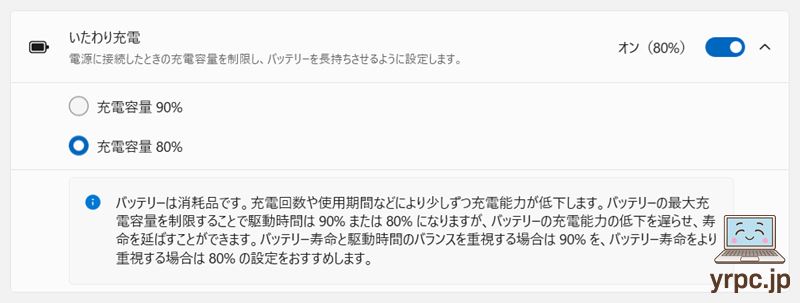
ノートPCのバッテリーを長持ちさせるには、100%まで充電せず、バッテリーの充電を80%程度までに抑えた方がよいと言われます。
VAIO SX14は「いたわり充電」を備えており、ONにすると充電を90%または80%までに制限し、バッテリーの劣化を軽減できます。
・USB PD充電器からの充電
VAIO SX14に電源コネクタはなく、付属のACアダプターもUSB Type-C端子につないで使います。
ですので、PD充電器のワット数が足りていれば、PD充電器でも充電が可能です。
今回のレビュー機の付属ACアダプターは最大65ワット出力でしたので、もしPD充電器を調達されるなら、65ワット出力以上のものを選ぶと無難でしょう。
※USB PD=USBケーブルを介して受給電を可能にする規格のこと。
|
PD充電器の最大出力
|
充電の可否
|
|---|---|
| 20W(フィリップス製) | △ ※注1(表下参照) |
| 30W(RAVPower製) | △ ※注1(表下参照) |
| 45W(Anker製) | △ ※注1(表下参照) |
| 65W(エレコム製) | ◯ |
※注1:充電自体は可能でしたが、付属ACアダプターの出力65Wよりも低出力です。そのため、付属ACアダプター接続時と比べてパフォーマンスが落ちる、高負荷の作業をしながら充電した場合バッテリー残量が減る、低速の警告が表示される、などの可能性があります。
※VAIO SX14には複数のスペックがあるため、スペックにより結果が異なる可能性があります。
20Wなどの低出力のPD充電器からでも充電自体は可能なのが分かりました。
モバイルバッテリーなどでも電力を補いやすそうです。
▶静音性
継続して高い負荷がかかると、ある程度ファン音がしますが、VAIO SX14には「静かさ優先」モードも用意されています。
「静かさ優先モード」なら、ファン音をかなり小さくできます。状況に応じて設定を使い分けるとよいでしょう。
▶サイズ
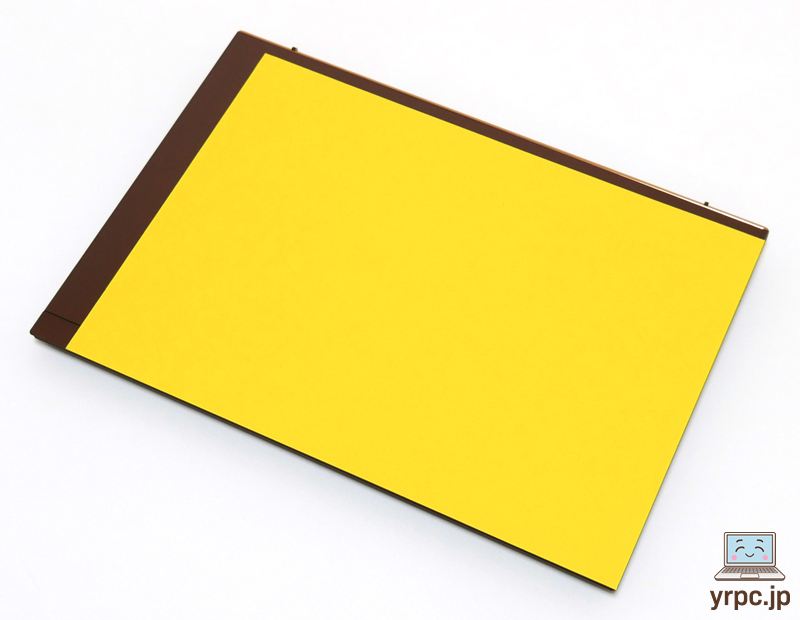
▲A4用紙とのサイズ比較
| セミB5ノート(大学ノート) | 252×179mm |
|---|---|
| A4サイズ | 297×210mm |
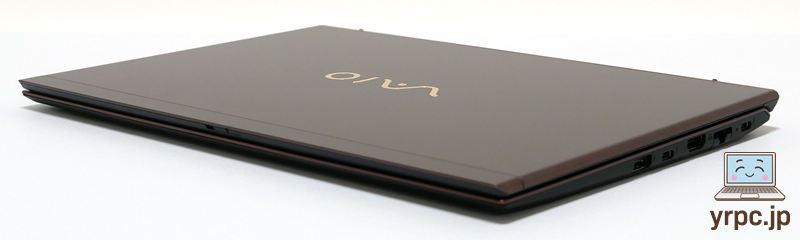
| VAIO SX14 | 約320.4×222.9×13.3(最薄部)-17.9(最厚部)mm(突起部含まず) |
A4の「クリアホルダー」のサイズが310×220mmなので、幅×奥行きはA4のクリアホルダーくらいの大きさです。
▶重さの実測:約1,017グラム
重さについては、冒頭のおすすめポイント・特徴:「重さ」についての項目に載せましたので、お手数ですがそちらをご覧ください。
―― VAIO SX14の処理性能チェック ――
つづいて、VAIO SX14のCPUやグラフィックスの処理性能をチェックしていきます。
■レビュー機のスペック
| CPU | インテル Core 5 120U |
|---|---|
| メモリ | 16GB |
| ストレージ | 512GB SSD(NVMe) |
| グラフィックス | インテル グラフィックス |
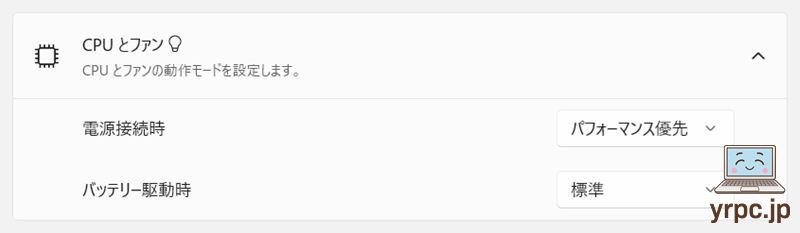
※なお、今回実施したベンチマークテストは、VAIOの設定のCPUとファンの動作モードを「パフォーマンス優先」に設定し、付属ACアダプターに接続して計測しました。
Core 5 120U搭載モデルの処理性能の概要
※今回のレビュー機「Core 5 120U搭載モデル」の処理性能の概要をまず記載します。
ビデオ会議、ワードやエクセルでの作業などには十分余裕のある性能です。
計測結果ではsRGBカバー率:99%、Adobe RGBカバー率:74%で、ノートパソコンの液晶ディスプレイとしては広めの色域で、処理性能的には画像編集も十分にいけます。
ライトな動画編集にも使えますが、グラフィックス性能はあまり高くないので、同じ時間軸に複数の動画を並べる編集などは、動作が重いかもしれません。
また、3Dゲームを遊ぶのには向いていません。
▶CPU性能:Core 5 120U
VAIO SX14のCPUは、仕様によって以下の2つがあります。
■搭載CPUのラインナップ
- Core 5 120U
- Core 7 150U
今回のレビュー機のCPUは、以下です。
■レビュー機のCPU
- インテル Core 5 120U
- 10コア(Pコア×2、Eコア×8) / 12スレッド
- Pコア:最大周波数5GHz、Eコア:最大周波数 3.8GHz
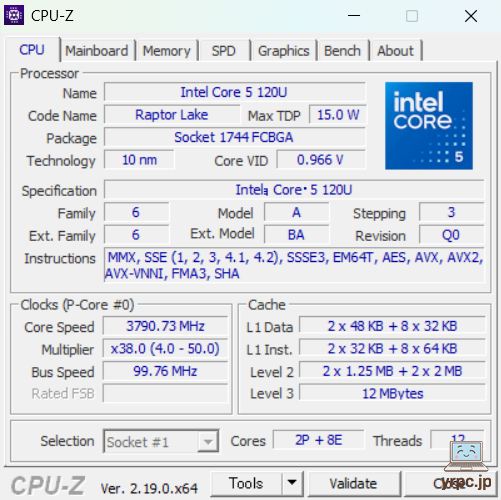
CPU Mark
ベンチマークソフト「PassMark PerformanceTest」のうち、CPU性能のスコアをあらわすのが「CPU Mark」です。
スコアが高いほど、CPUの処理性能が高いです。
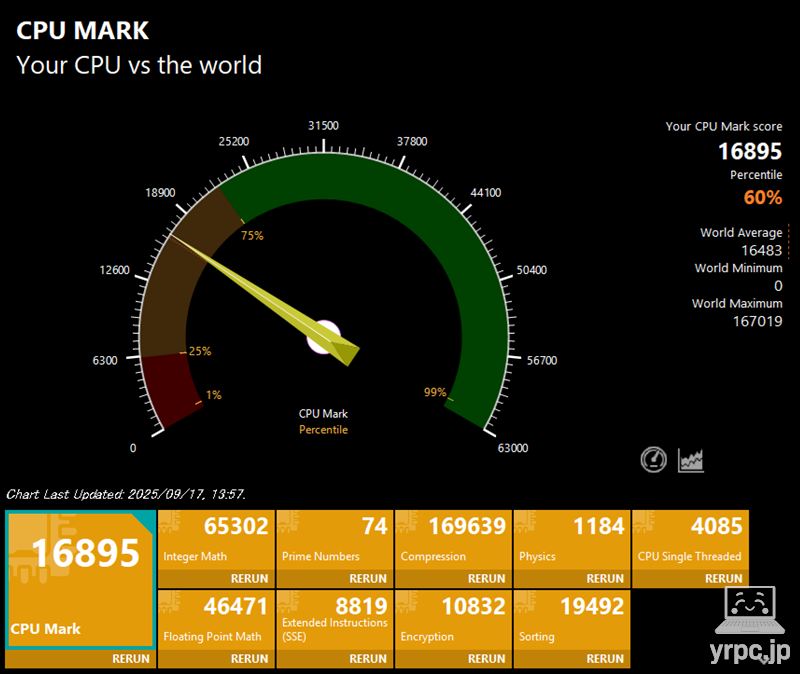
| マルチスレッド | 16895 |
|---|---|
| シングルスレッド | 4085 |
■他のノートPC向けCPUとのCPU Markマルチスレッドスコア比較
| Core i7-13700H | 30492 |
|---|---|
| Core Ultra 7 155H | 28799 |
| Ryzen AI 7 350 | 26791 |
| Core i7-11800H | 22974 |
| Core Ultra 7 258V | 22314 |
| Core i7-1360P | 18823 |
| Core Ultra 7 155U | 17004 |
| Core 5 120U (レビュー機) |
|
| Core i5-1235U | 15753 |
| Ryzen 5 5500U | 14220 |
| Core i7-1165G7 | 12305 |
- 当サイトで計測したスコアです。
- 数字が大きいほど高パフォーマンス。
モバイルノートのCPU性能としては、まずまず高い性能です。
ヘビーな作業をするのでもなければ、十分いろいろな作業をこなせる性能でしょう。
なお、PassMarkでの同CPU(Core 5 120U)の平均スコア15412※よりも高いスコアでした。
※2026年5月27日現在の平均値
CPUパフォーマンスは、しっかり出ていると言っていいでしょう。
CINEBENCH 2024
CINEBENCH 2024は、「GPU(グラフィックス)」と「CPU」の性能を計測できるベンチマークソフトです(今回はCPU性能のみ計測しました)。
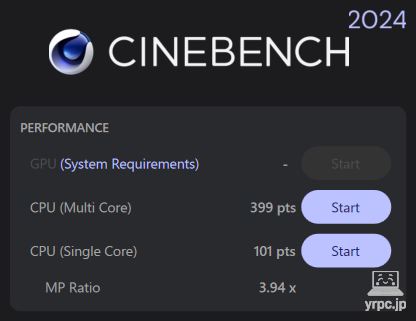
| CPU(マルチコア) | 399 |
|---|---|
| CPU(シングルコア) | 101 |
▶グラフィックス性能:インテル グラフィックス
VAIO SX14のグラフィックスは「インテル グラフィックス(CPUに内蔵)」です。
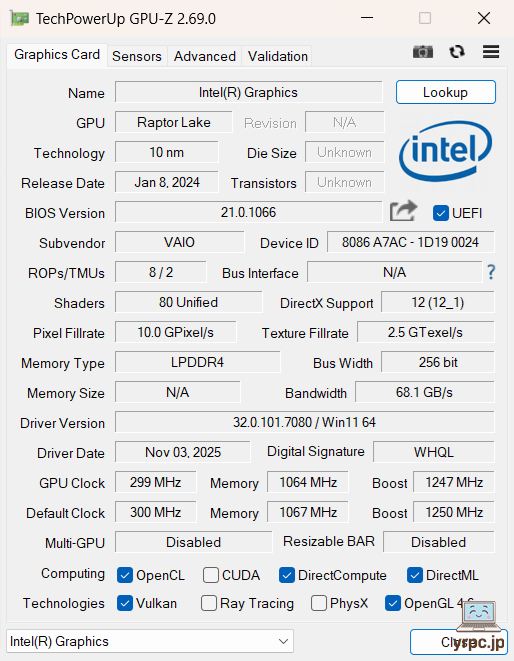
・3Dゲームのベンチマーク
■3Dゲームのベンチマーク
3DMark ベンチマークスコア

| Time Spy スコア | 1499 |
|---|---|
| Steel Nomad スコア | 143 |
FF14(ファイナルファンタジーXIV)黄金のレガシー ベンチマーク

| 標準品質 1920×1080 | 4230 普通 |
|---|
※グラフィックス設定は、「ノートPC」向けの設定にて計測。
・評価は、スコアによって「非常に快適 > とても快適 > 快適 > やや快適 > 普通 > 設定変更を推奨 > 設定変更が必要 > 動作困難」の8段階に分かれます。
ドラゴンクエストXオンライン ベンチマーク
| 標準品質 1920×1080 | 6431 快適 |
|---|
評価は、スコアによって「すごく快適 > とても快適 > 快適 > 普通 > やや重い > 重い > 動作困難」の7段階に分かれます。
グラフィックス性能についての総評
というわけで、フルHD画質では、ドラゴンクエストXなど軽めの3Dゲームなら遊べるかな?程度のグラフィックス性能です。
3Dゲームを遊ぶのにはあまり向いていません。
▶SSDのデータ転送速度
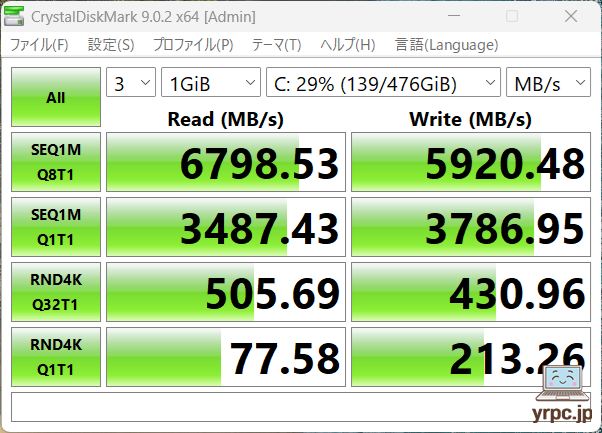
PCIe4.0 x4 SSDなので、ノートパソコンとしては高速な転送速度です。
PCIe5.0のSSDには劣るものの、実用面ではフォルダ間でのデータコピーなどは速く、快適に使えるでしょう。
SSD情報
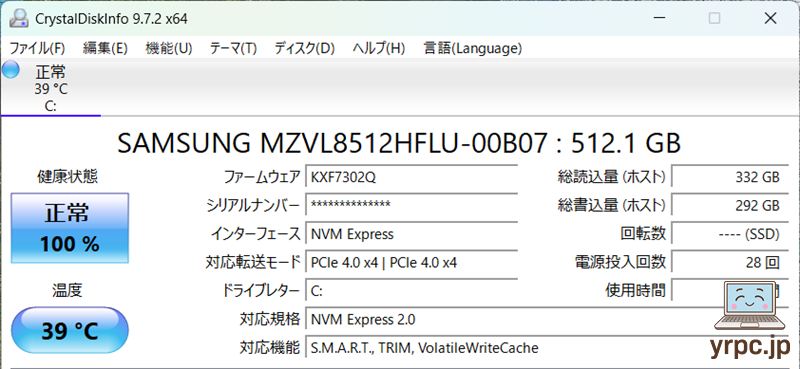
Samsung(サムスン)製のSSDを搭載していました。
※同じ型番のノートパソコンでも、上記とは異なるメーカーのSSDが搭載されている可能性もあります。
▶付属品など
付属品一式です。
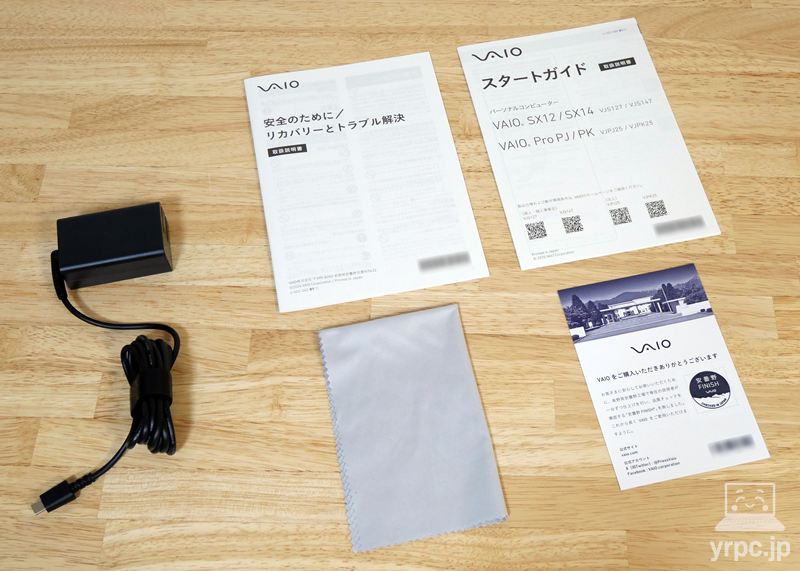
- ACアダプター
- 安曇野FINISHの証明書(裏面に「VAIO電子マニュアル オーナーサイトのご案内」が載っています)
- スタートガイド(取扱説明書)
- 安全のために/リカバリーとトラブル解決
- クリーニングクロス
などが付属。
※付属品は変更になることがあるかもしれません。
VAIOオリジナルデザイン ワイヤレスマウス
2026年6月18日現在、VAIOストアでの「VAIO SX14のカスタマイズ注文ページ」では、「マウス あり」がデフォルトの設定になっているようです。
マウスのセット購入が必要ないのであれば、マウス「なし」を選ぶと3,300円※安くなるので、マウスが不要な方は「なし」を選択するとよいでしょう。
※2026年6月18日現在の価格
なお、マウス「あり」の場合は、「VAIOオリジナルデザイン ワイヤレスマウス」を単品価格よりも安くセット購入できます。
※カスタマイズで選択できるマウスのカラーは「ブラック」のみですが、
それ以外のカラー(ネイビーブルー・ウォームホワイト)も別途アクセサリーページから単品購入可能です。
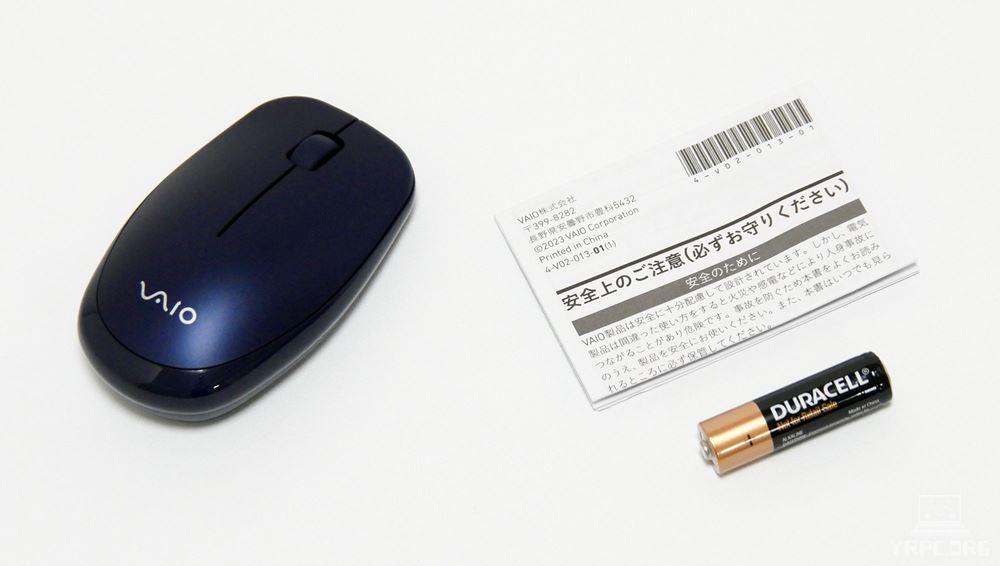
▲ワイヤレスマウス(ネイビーブルー)の参考写真
静音ボタンなので、ボタンを押したときの音は、小さめの音です。
重さは約60gなので軽量です。高さは32.3mmで、少し低めのマウスです。
▶VAIO SX14のレビューまとめ
「VAIO SX14」のレビューまとめです。
「1キロ程度の軽さ」と合わせて、「使いやすさ」・「持ち運びしやすさ」が、まずメリットでしょう。
キーボードに傾斜つく点や、キー配列など、キーボードが使いやすいのもメリットとして大きいです。
アスペクト比16:10のディスプレイが採用されなかったのは残念なところではありますが、
その点が気にならなければ、好みの仕様に近づけて注文できますし、使いやすいモバイルノートパソコンをお探しの方におすすめです。

▼軽量・薄型のおすすめノートパソコンはコチラ!
▼学生・大学生におすすめのノートパソコンはコチラ!
>> 目次へ戻る
>> このページの先頭へ戻る