レノボ ThinkPad X280のレビュー!タイピングと作業効率重視の人は必見!
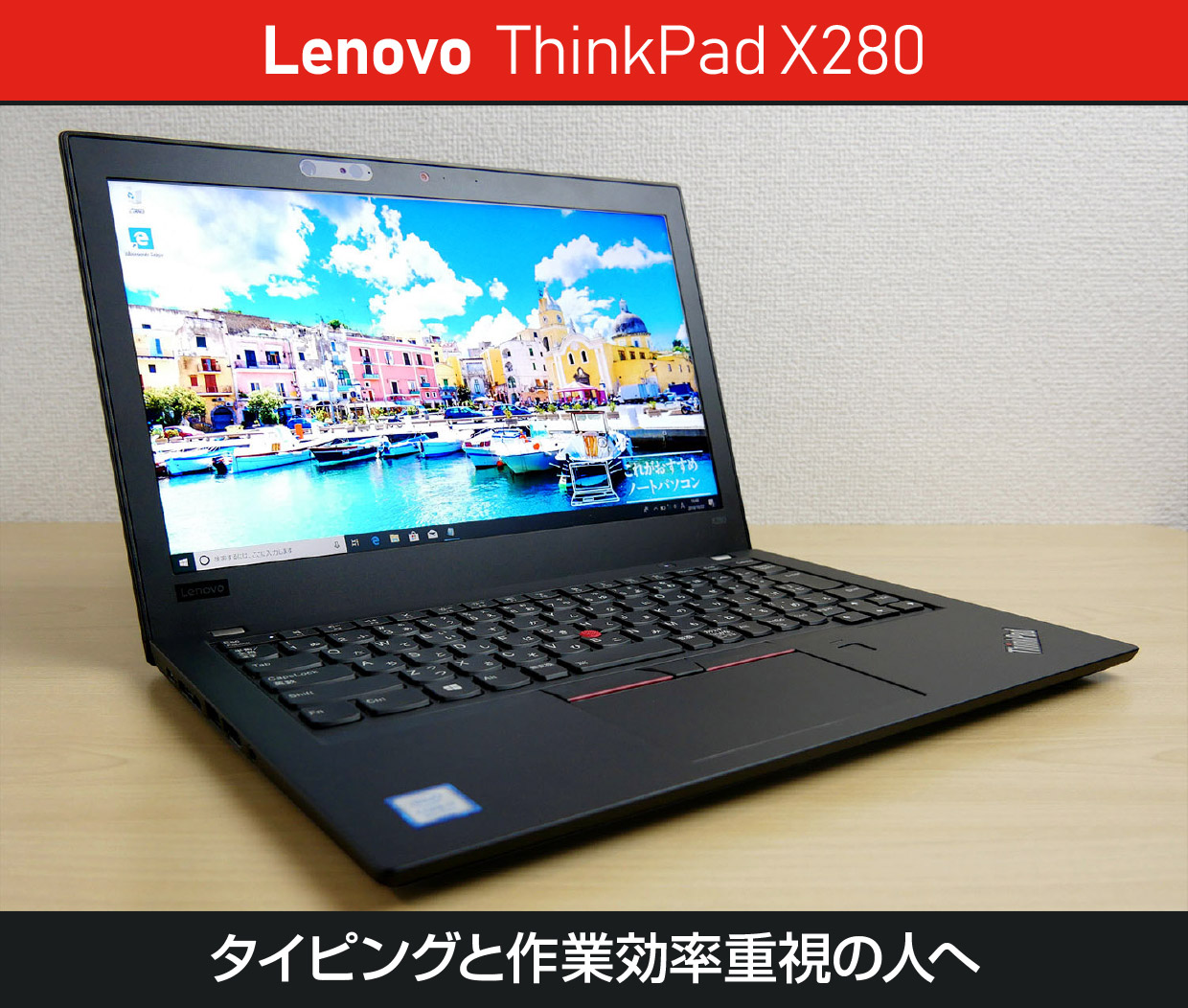
「レノボ ThinkPad X280」の実機レビューをお届けします。
すぐに概要をつかんでいただけるように、最初に「おすすめポイント」と「注意点など」を挙げておきます。
- タイピングしやすいキーボード
- 手をほとんど動かさずにカーソル操作ができるトラックポイント搭載
- SSDのデータ転送速度がかなり速い
- ThinkPadならではの独特な外観
- 約1.14kgで比較的軽い
- LTE対応にすることも可能(カスタマイズにてWWAN対応オプションを選択する必要アリ)
- 最大約15.8時間のバッテリー駆動時間
■「レノボ ThinkPad X280」のおすすめポイント
- モデルによってカスタマイズできる項目が異なるので、注文時に注意が必要
- ベゼル幅が太めなこともあり、コンパクトな13.3型くらいのサイズ(ThinkPad X280は、12.5インチ)
■注意点など
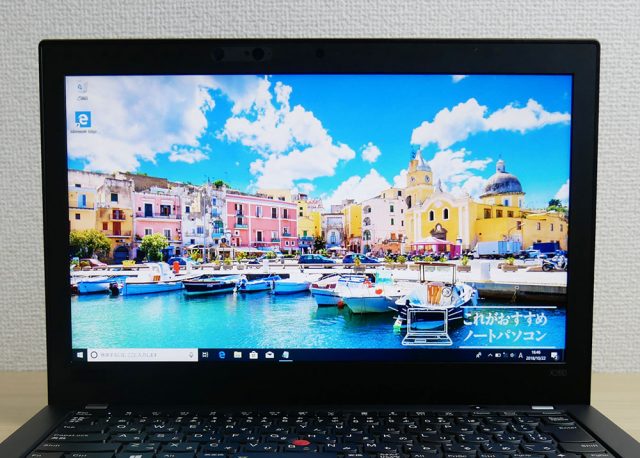
⇒ 「レノボ ThinkPad X280」を公式サイトで見てみる
■レビュー機のスペック
| 液晶 | 12.5インチ フルHD、光沢なし |
|---|---|
| CPU | Core i7-8550U |
| メモリ | 16GB |
| ストレージ | SSD 256GB | グラフィックス | インテル UHD グラフィックス 620 |
| サイズ | 約 307.7 × 209.8 × 17.4mm | 重量 | 1,146g | バッテリー駆動時間 | 最大約15.8時間 |
↓目次で、ある程度の内容がご確認いただけます(クリックすると、その項目に飛びます)。
目次
▶CPU、SSDの性能チェック
CPUの性能は高い
レビュー機のCPUは「Core i7-8550U プロセッサー」です。
パスマークのCPUパフォーマンステストでは、6819という数値がでました。
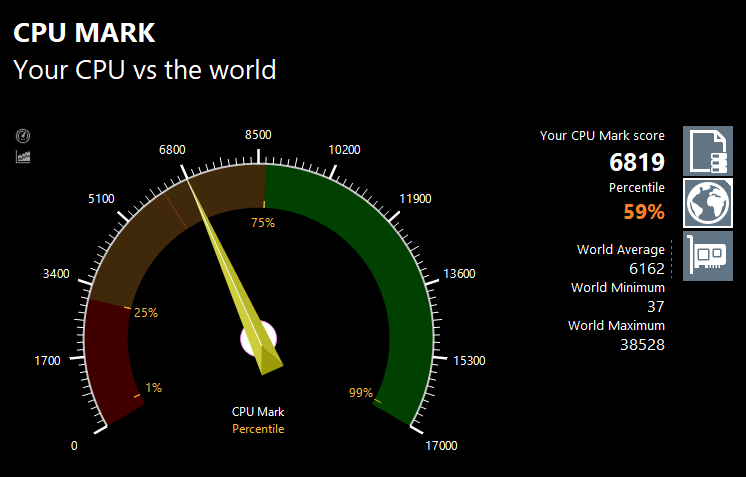
高い数値ではありますが、Core i7-8550Uだともう少し高い8000を超えるくらいの数値が出てもおかしくありません。
これについては、後日、再検証したいと思います。
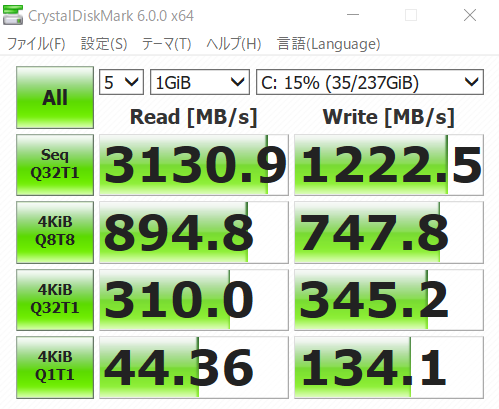
SSDのデータ転送速度はかなり速い
高速なNVMe対応PCIe接続のSSDで、データ転送速度はかなり速いです。
SSD情報
サムスン製のSSDでした。
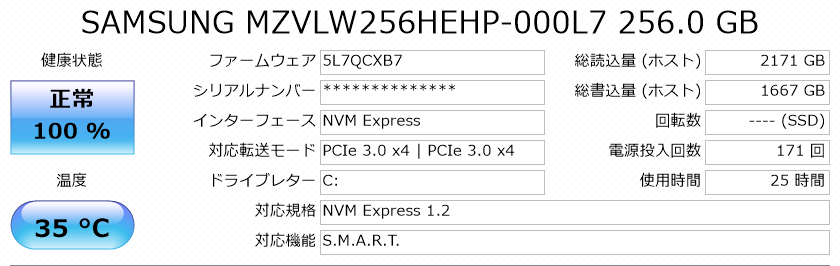
※同じ型番のノートパソコンでも、上記とは異なるメーカーのSSDが搭載されている可能性もありますのでご了承ください。
専用グラフィックスは搭載していないので、3Dゲームには向かない
CPUも高性能ですし、SSDも早いのですが、NVIDIA GeForceなどの専用グラフィックスは搭載していませんので、3Dゲームには向きません。
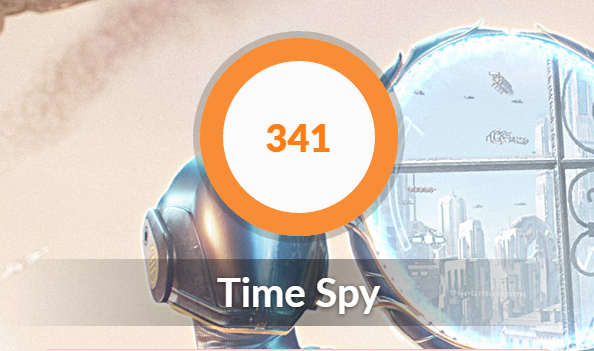
▲3D性能を測るソフト「3DMark」のテストでも、高い数値は出ませんでした。
▶キーボード
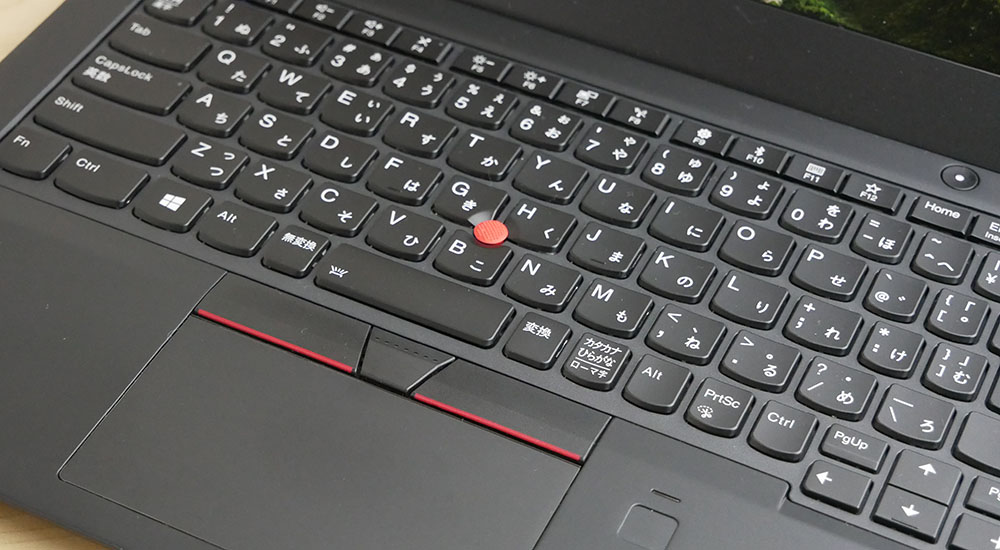
指にフィットしやすく、硬さもちょうどよいタイピングしやすいキーボード
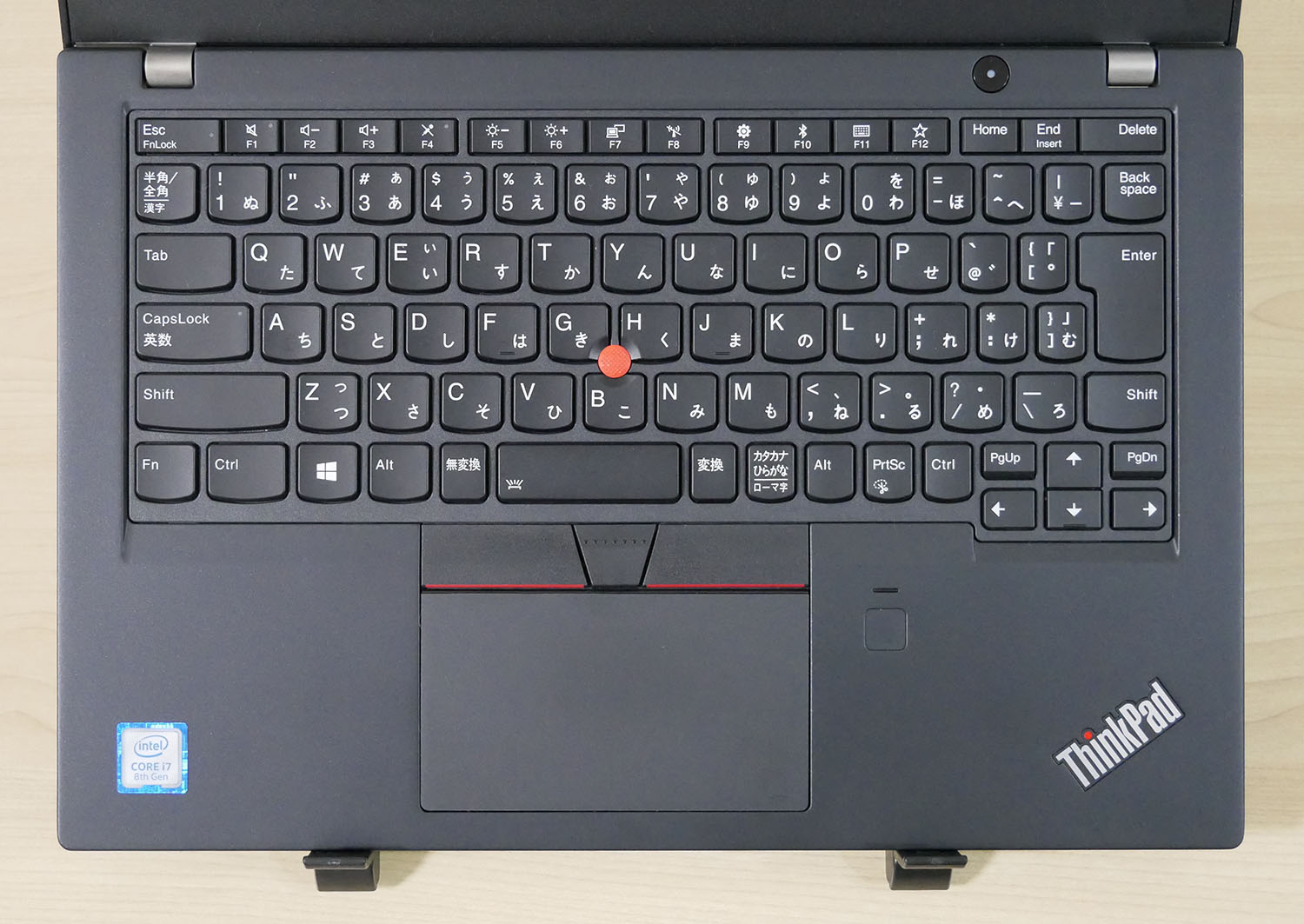
▲クリックで拡大
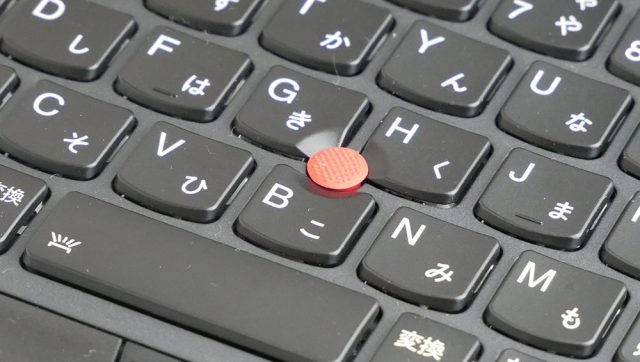
ボタンが少しくぼませてあるので、指にフィットしやすくてタイピングしやすいキーボードです。
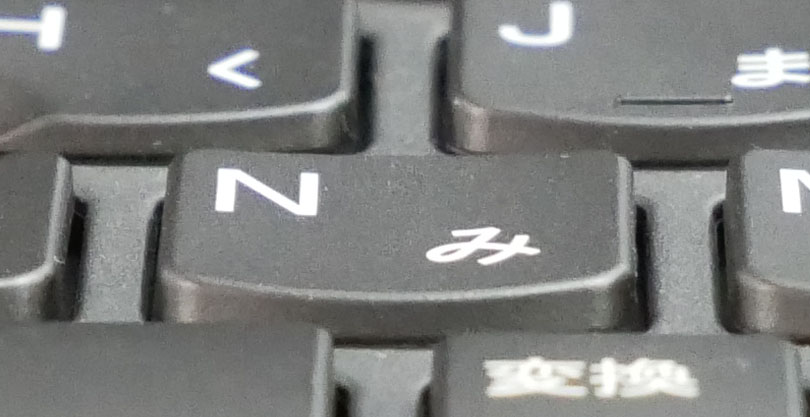
キーの硬さも、硬すぎず、ちょうどよい硬さです。
矢印キーもスペースを広げて使いやすく作られており、こだわりを感じます。
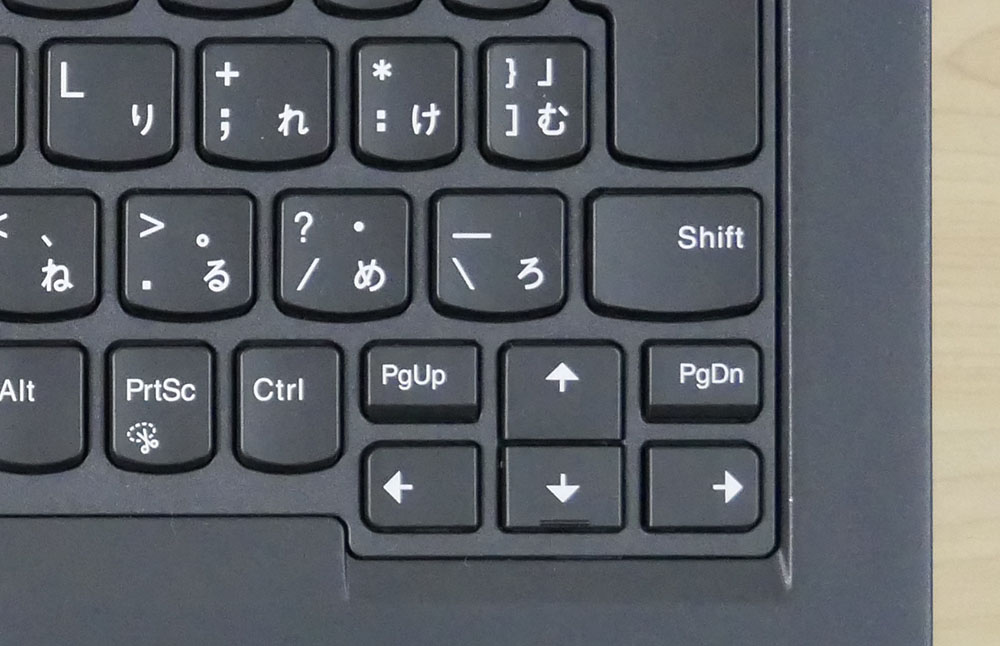
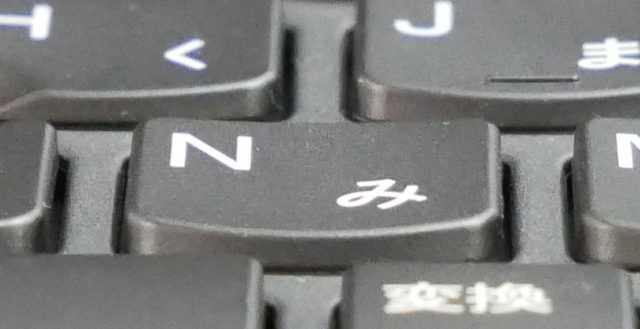
無変換キーなど利用頻度が少なそうなキーは小さくする一方、deleteキーは横に広めにするなど、キーの大きさもかなり考慮して作られています。
一番左下のキーがCtrlキーではないが、ソフトで設定変更可能
ThinkPadのキーボードで独特なのは、一番左下のキーがFnキーになっていることです。
Windowsのキーボードは、一番左下はCtrlキーであることがほとんどです。
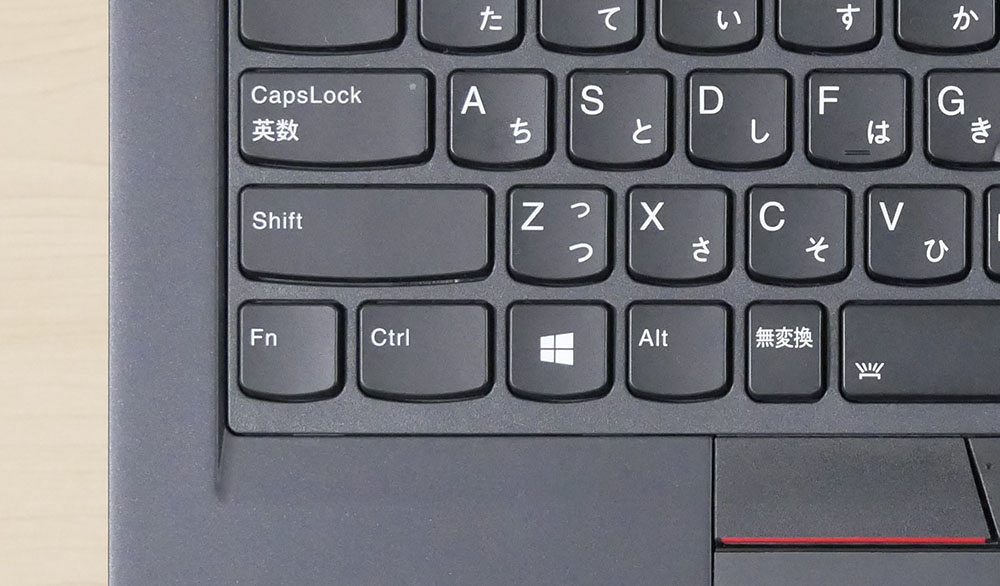
これについては、使いにくければ「Lenovo Vantage」というソフトの設定でFnキーとCtrlキーの位置を入れ替えできますので、心配ありません。
人差し指だけでカーソル操作できるトラックポイントは、慣れると超便利
トラックポイントは、傾けることでカーソルを動かすことができます。
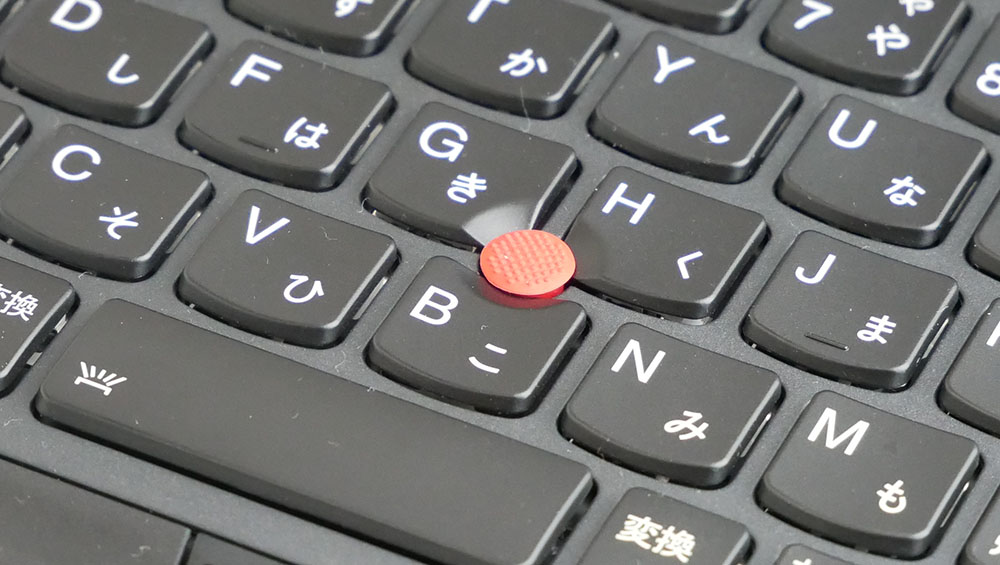
ホームポジションから、ちょこっと人差し指だけ伸ばせば、カーソルを動かせます。
キーボードに置いた手をほとんど動かさずに、カーソルの位置を動かせるので、慣れるととても便利です。
ThinkPadシリーズを使い続けている人の中には「トラックポイントがあるから、マウスはいらない」という人もいます。
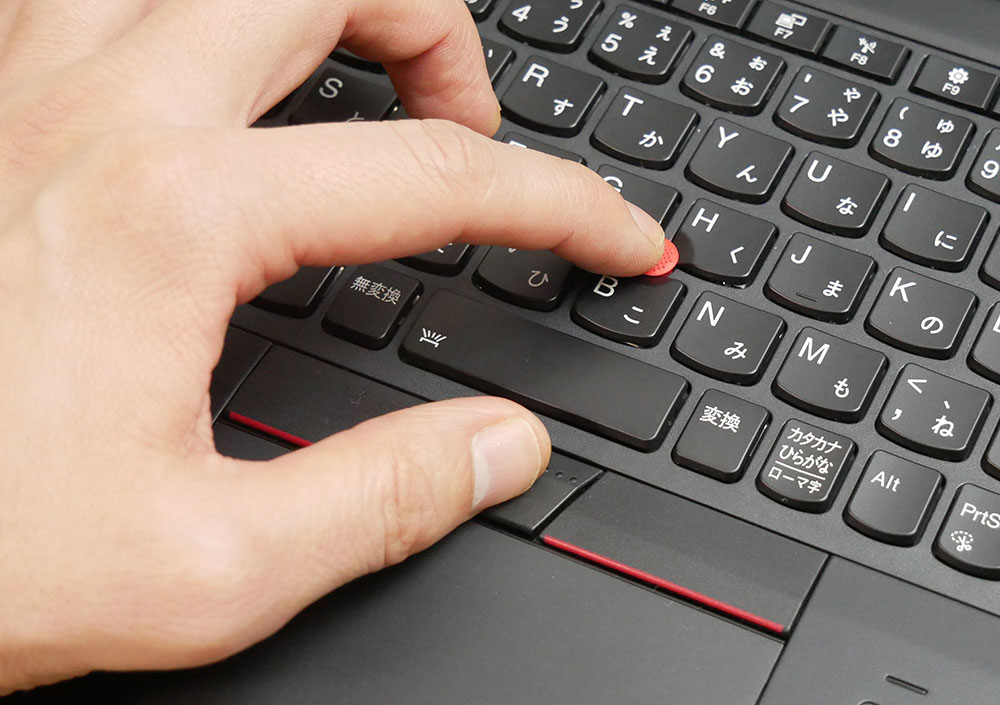
↓の画像のように、タッチパッドの上のセンターボタンを親指で押しながらトラックポイントを操作すれば、スクロールすることもできます。
パームレスト(キーボード入力するときに手をのせるところ)に手をのせると、こんな感じです。
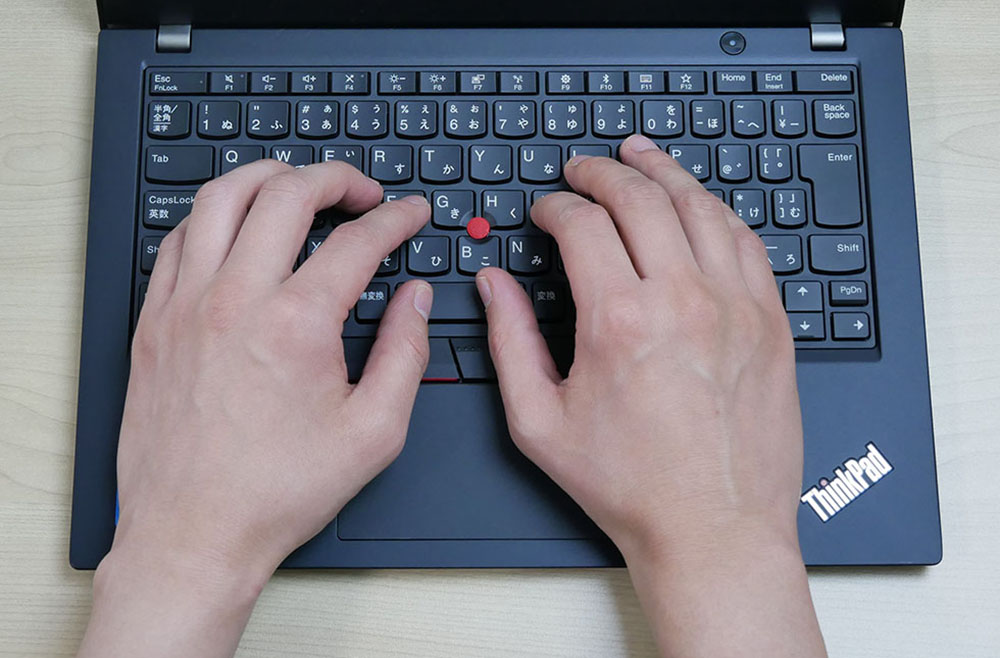
わたしは、少し手が大きめなのですが、十分な広さがあります。
気持ちのよいタイピング音
タイピング音は、コトコト鳴る感じで、気持ちのよい音です。
耳障りな感じの音ではありません。
フルサイズキーボードとサイズを比較
フルサイズのキーボードと比較してみました。
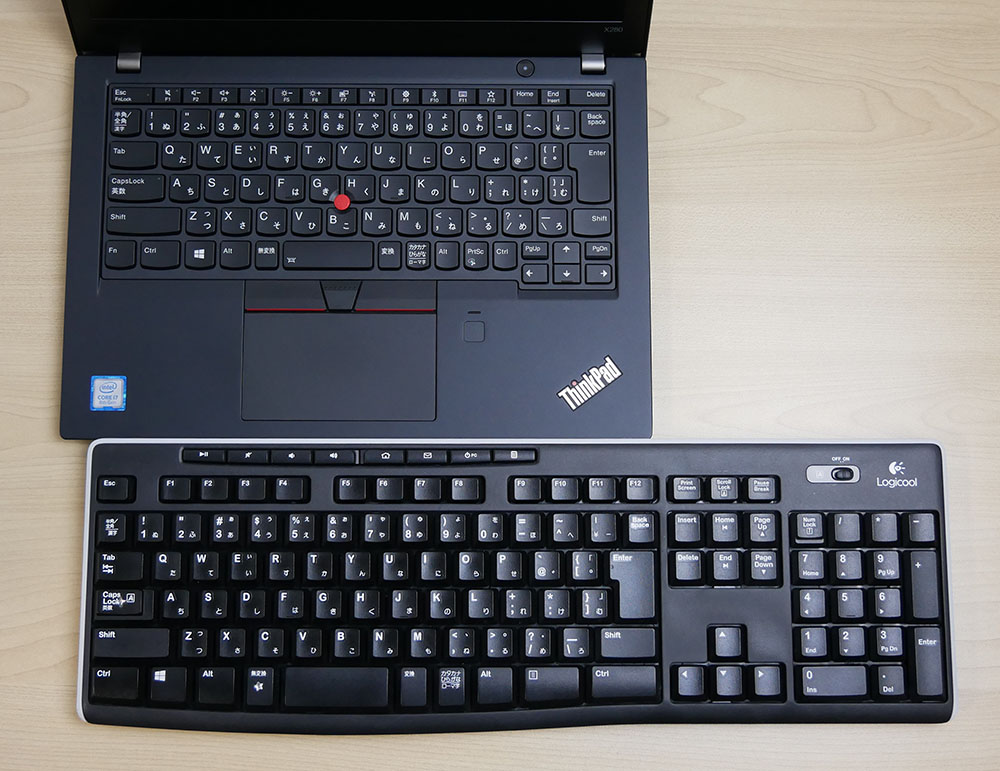
キーピッチやキーの大きさなど、フルサイズ・キーボードと近い感触でタイピングできると思います。
キーボードのバックライト(モデルによっては、カスタマイズで要選択)
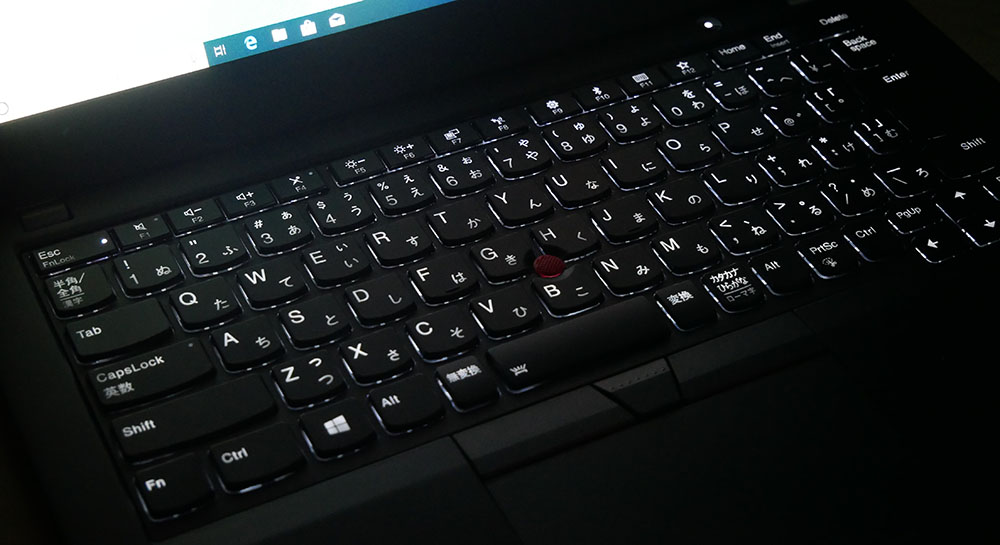
ThinkPad X280は、モデルによってキーボードのバックライト付きだったり、バックライトが付いていなかったりします。
バックライトが付いていないモデルは、注文時にカスタマイズで付けることが可能です。
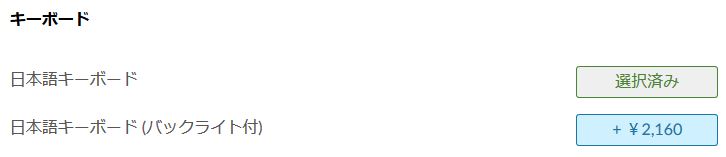
キーボードのバックライトは、Fn+スペースキーでオン・オフができます。
タッチパッド
タッチパットは、大きすぎず、小さすぎずで使いやすいです。
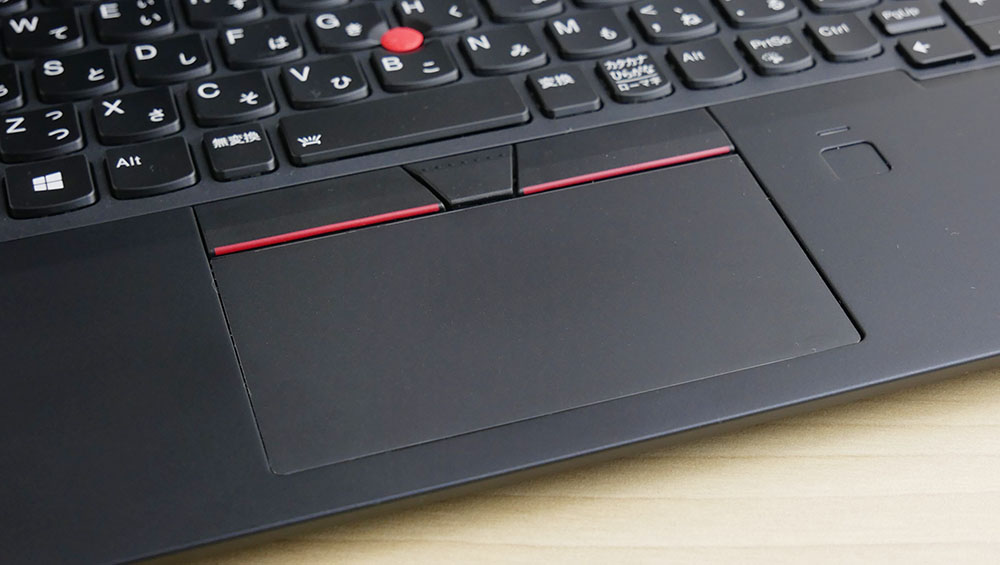
タッチパッドにクリックボタンが付いていないノートパソコンが多いですが、クリックボタンが付いているのは、個人的には嬉しいです。
もちろん、ボタンを使わずにタッチパッドで左クリック・右クリックすることもできます。
⇒ 「レノボ ThinkPad X280」を公式サイトで見てみる
▶スピーカー
底面のみのスピーカーのわりには悪くない。音抜けはもう少し欲しい
ThinkPad X280のスピーカーは、底面のみに搭載されています。
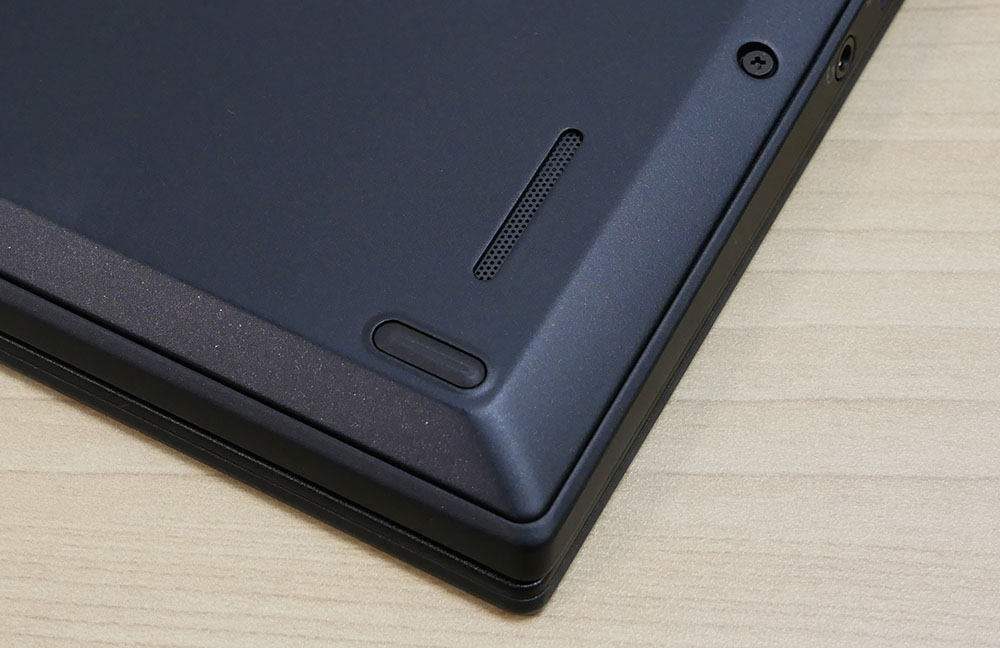
底面のスピーカーなので、跳ね返りによる音の広がりはありますが、音抜けはもっと欲しいと感じました。
「底面のスピーカーのわりには、思ったよりはよかった」という感想です。
なお、やわらかい場所に置くと音がこもりますので、音が反射するようにテーブルなどに置くのがよいです。
▶液晶ディスプレイ
視野角は広い。ノングレアで光が映り込みしにくく実用的
今回のレビュー機は、フルHD画質のIPS液晶です。
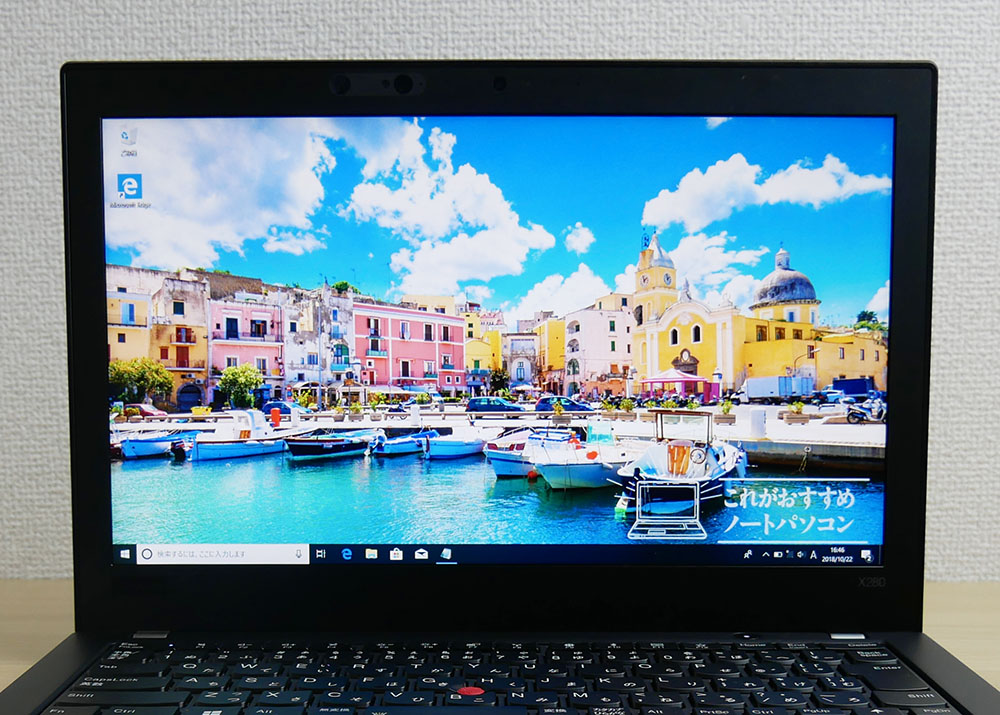
ノングレア(非光沢)液晶なので、光の映り込みはしにくいです。
ベゼル(画面のフチ)は太めです。ThinkPadシリーズの1つの売りは堅牢性(頑丈さ)なので、ディスプレイまわりの強度を高めるためにベゼルが太いのかもしれません。
視野角をチェックしてみます。
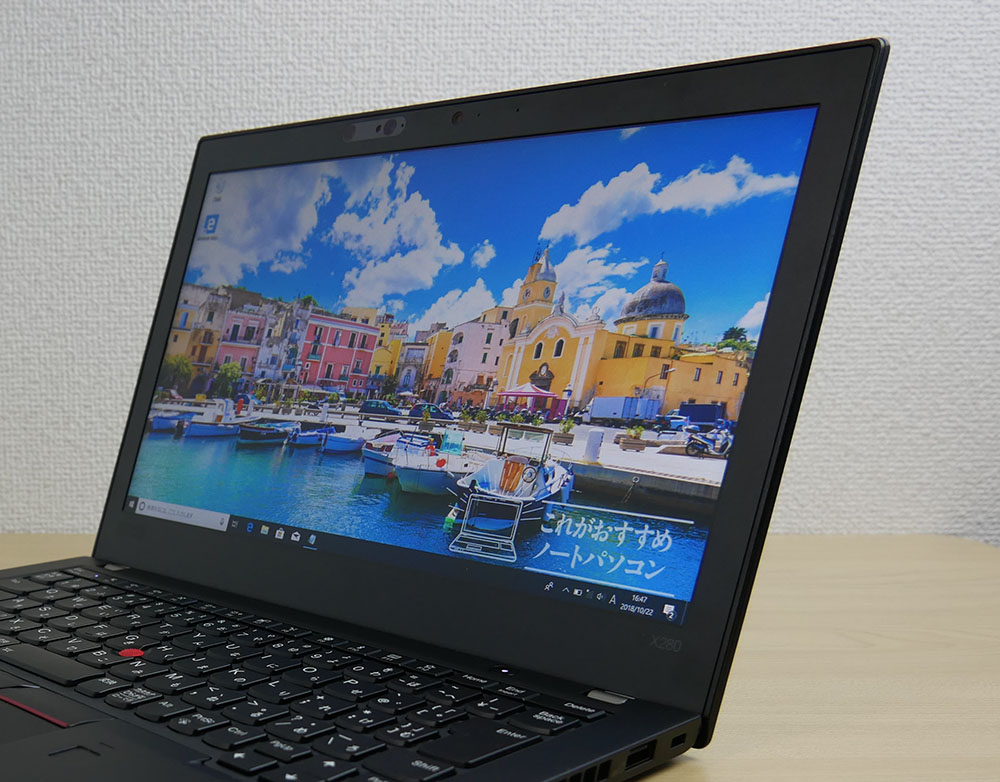
▲横から角度をつけて見たところ
角度をつけると少しぼやっとする感じはしますが、悪くないと思います。
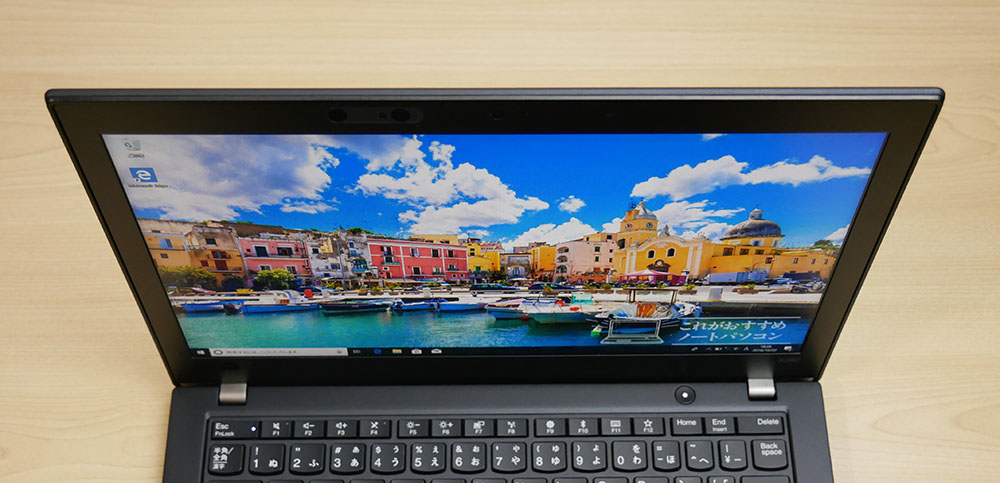
▲上から角度をつけて見たところ
上からだと、あまり見づらくなりません。
なお、今回のレビュー機はフルHD画質のIPS液晶ですが、HD画質だとTN液晶になります。
TN液晶だと、これよりも発色や視野角は悪くなると思われます。
▶サイズ、重さ
A4サイズより幅が1cmほど大きいサイズ
A4サイズ用紙とのサイズ比較です。
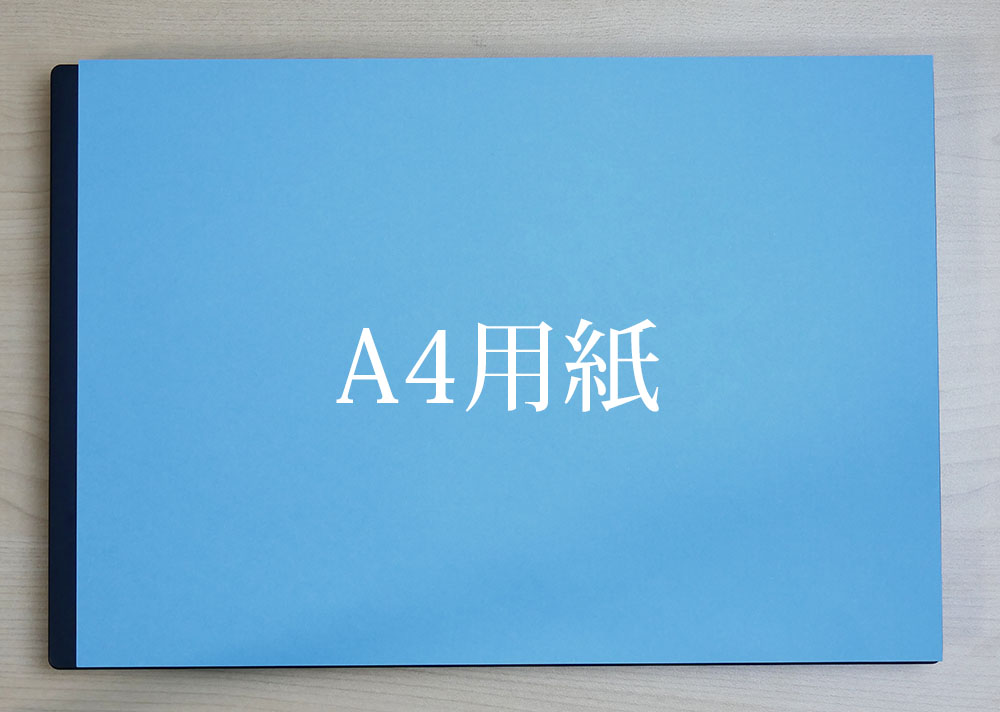
A4サイズよりも幅が1cmほど大きいです。
最近は、13.3インチでA4サイズくらいのノートパソコンも多くリリースされています。
そういう意味では、ThinkPad X280は12.5インチですが、13.3インチのノートPCくらいのサイズだと考えた方がよいでしょう。
ThinkPad X280のサイズは、約 307.7 x 209.8 x 17.4mmで、幅×奥行きはA4のクリアホルダーより小さいので、ビジネスバッグで持ち運びできます。
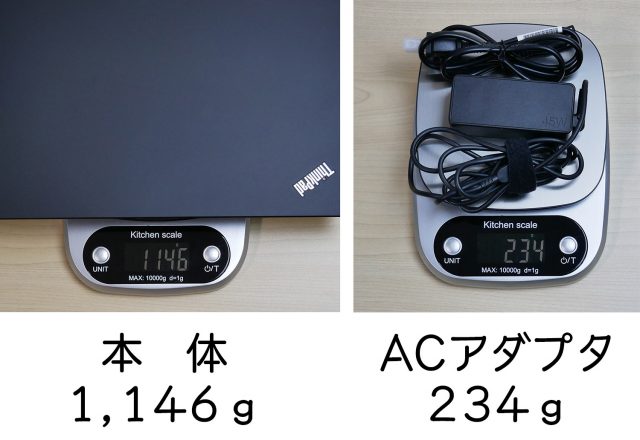
重さの実測:1,146グラム
本体は「1,146グラム」でした。
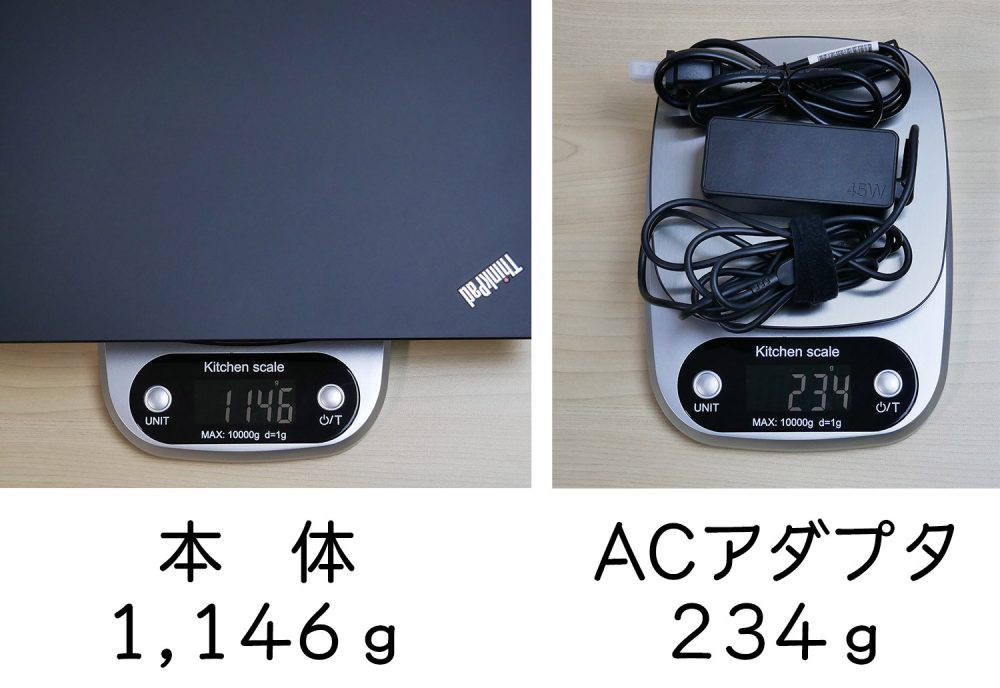
12.5インチでこの重さは、めちゃくちゃ軽いとまではいきませんが、まずまず軽い方です。
ACアダプターの重さは「234グラム」なので、本体と合わせると合計1,380グラムです。
バッテリー駆動時間は、最大約15.8時間のロングバッテリーなので、ちょっとした用事ならACアダプターを持っていかなくても大丈夫でしょう。
▶静音性のチェック
普段は無音。負荷がかかると排気音が大きいときも
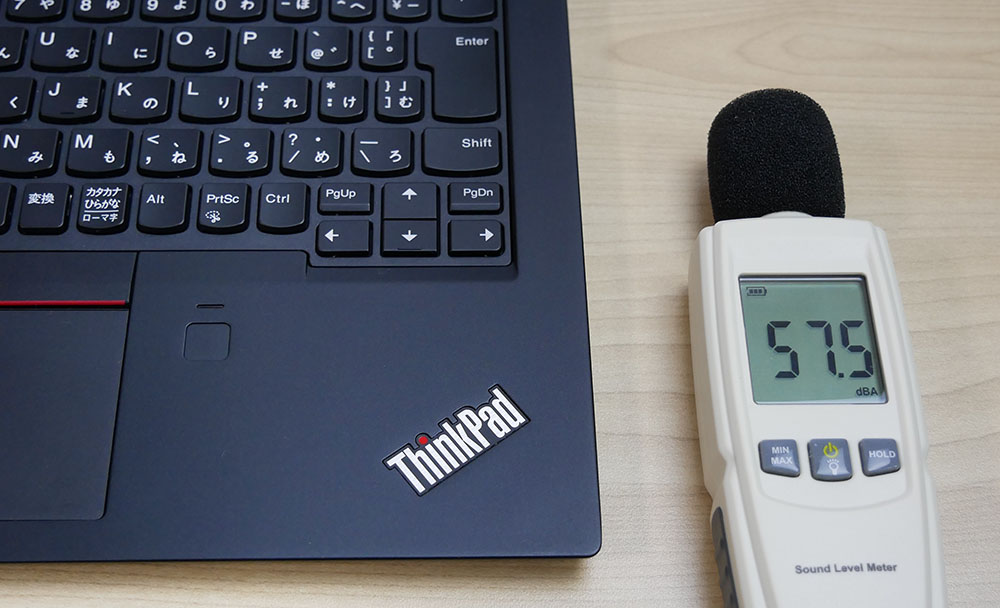
CPU負荷がかかったときに、どれくらいうるさくなるのか試してみました。
それほど負荷がかかっていない状態では、無音でした。
大きく負荷がかかっているときは、57.5dbくらいまでシューーーと鳴ることもありました。
■騒音(デシベル数)の目安
| かなりうるさい | 70db | 騒々しい事務所の中 |
|---|---|---|
| うるさい | 60db | 走行中の自動車内、普通の会話 |
| 普通 | 50db | 静かな事務所 |
| 静か | 40db | 閑静な住宅街、図書館 |
| とても静か | 30db | 深夜の郊外 |
| ほとんど聞こえない | 20db | 雪のふる音 |
※表はあくまで目安です。
右側面に排気口があるが、適度な距離をとればマウスを使っていても熱くない
ThinkPad X280は、排気口が右側面にあります。
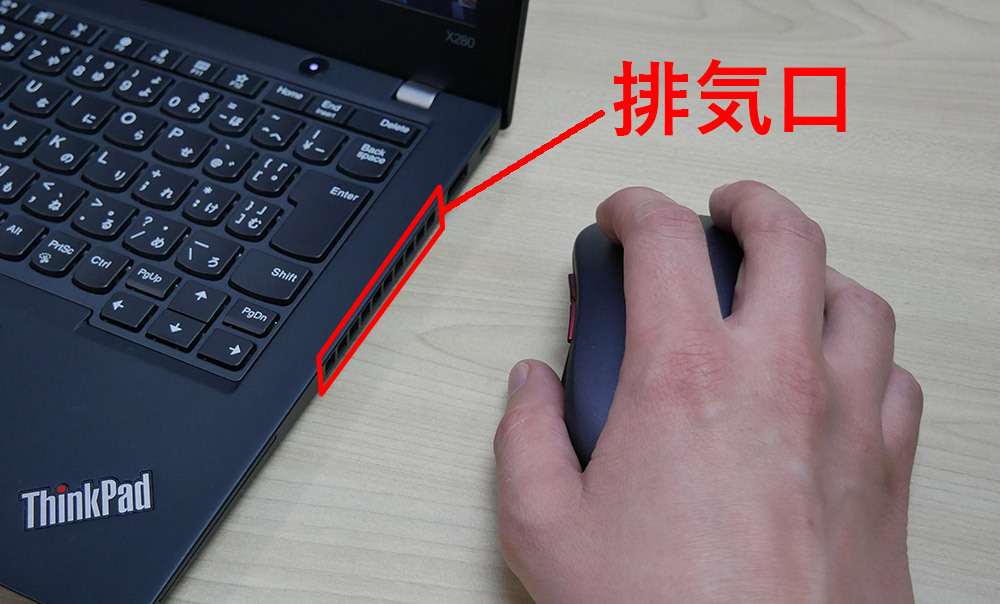
それゆえ、
「マウスを持っている手に排気熱があたって、熱いのではないか?」
と疑問に思った方もいらっしゃるかもしれませんので、実際どうなのかチェックしてみました。
結果としては、PCが激しく動作しているとき(排気をがんばっているとき)に、↓の画像くらいまで極端に近づけると、ちょっと熱かったです(ヤケドするほどではないです)。
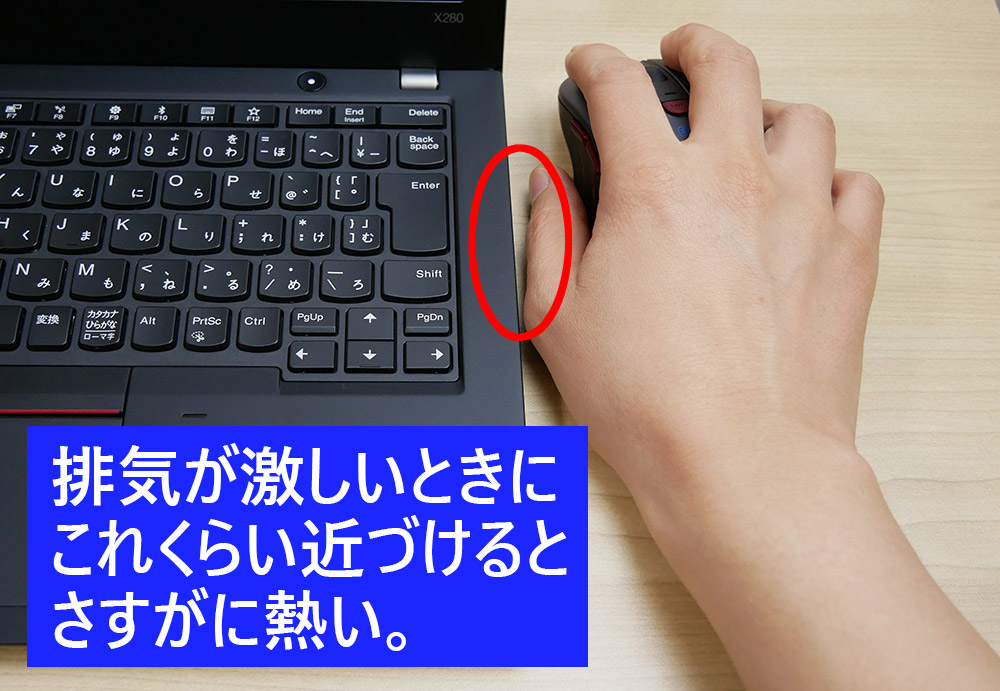
しかし、ここまで手をPC本体に近づけると、マウスを動かすときに本体にぶつかってしまいます。
ここまで近づけることは、普通ないはずです。
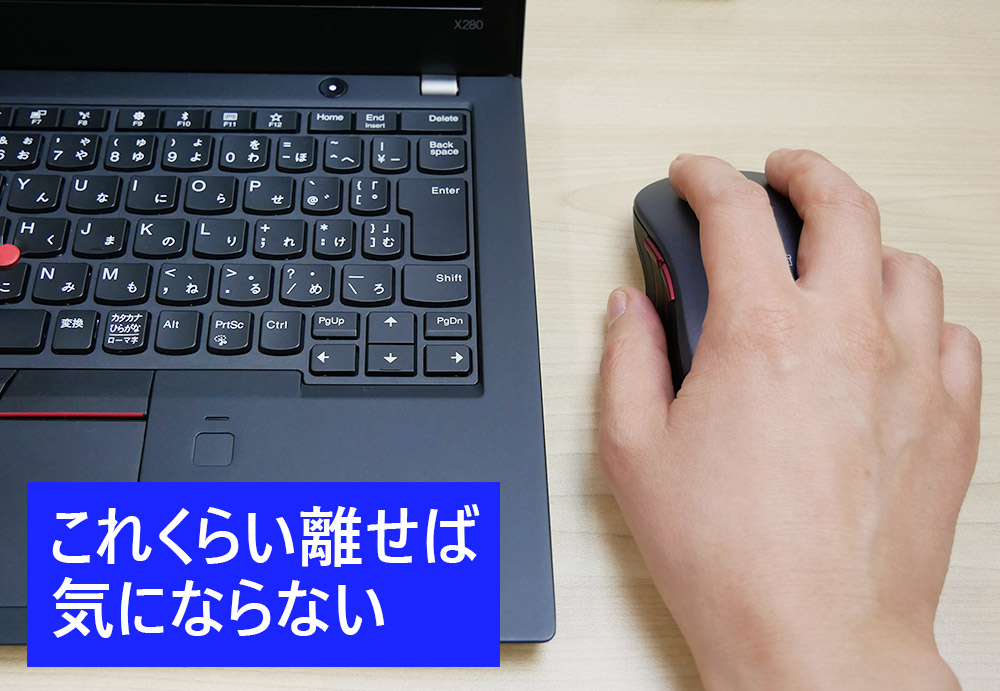
↓このくらいの自然な距離を保っていれば、特に排気が熱くて気になったり、熱風があたって集中力をさまたげられることはありませんでした。
▶外観
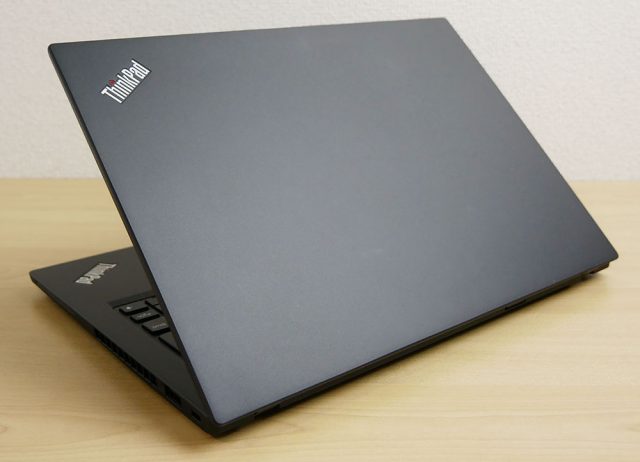
ThinkPadならではの存在感
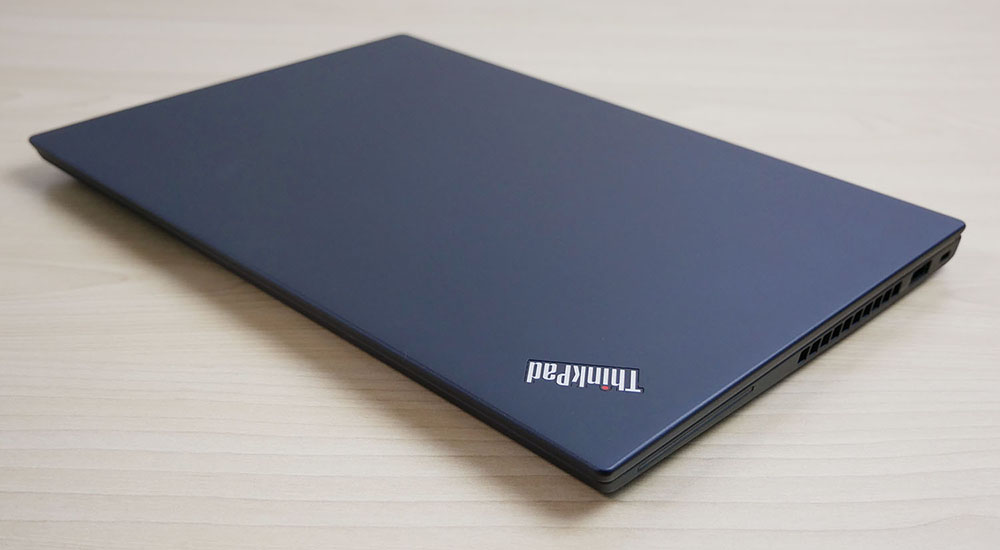
レノボ「ThinkPad X280」のボディカラーは「ブラック」1色のみです。
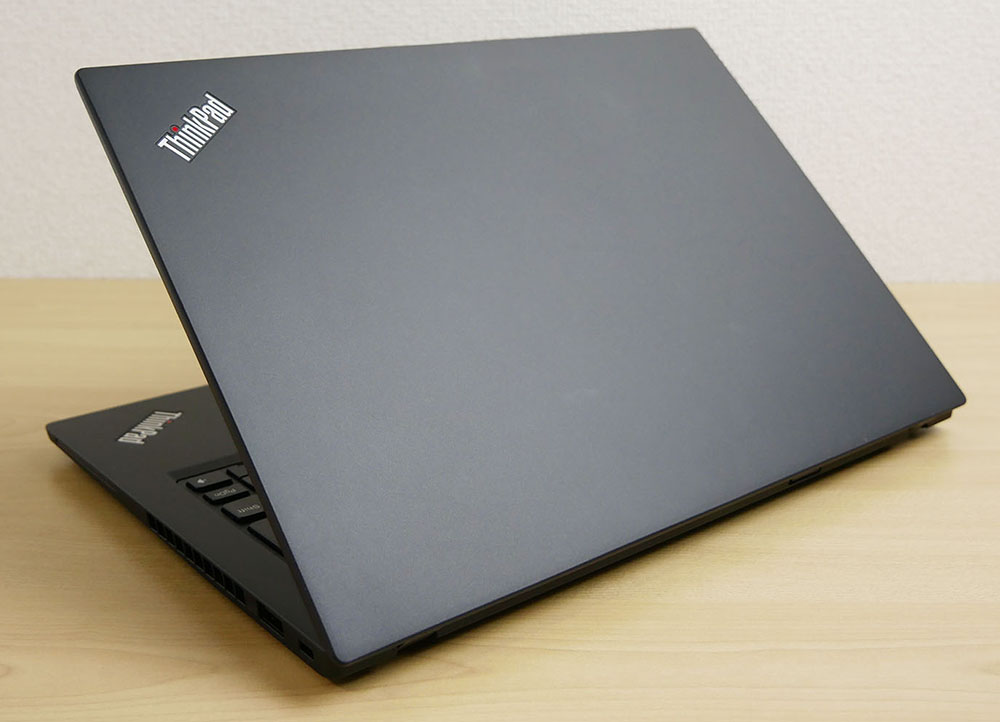
「これぞThinkPad」という感じ外観で、どことなくレトロさを感じさせるデザインがかっこいいです。
持っていると仕事ができるような雰囲気がします。
天板は、非常に小さなラメのようなものがキラキラしていて質感を高めています。
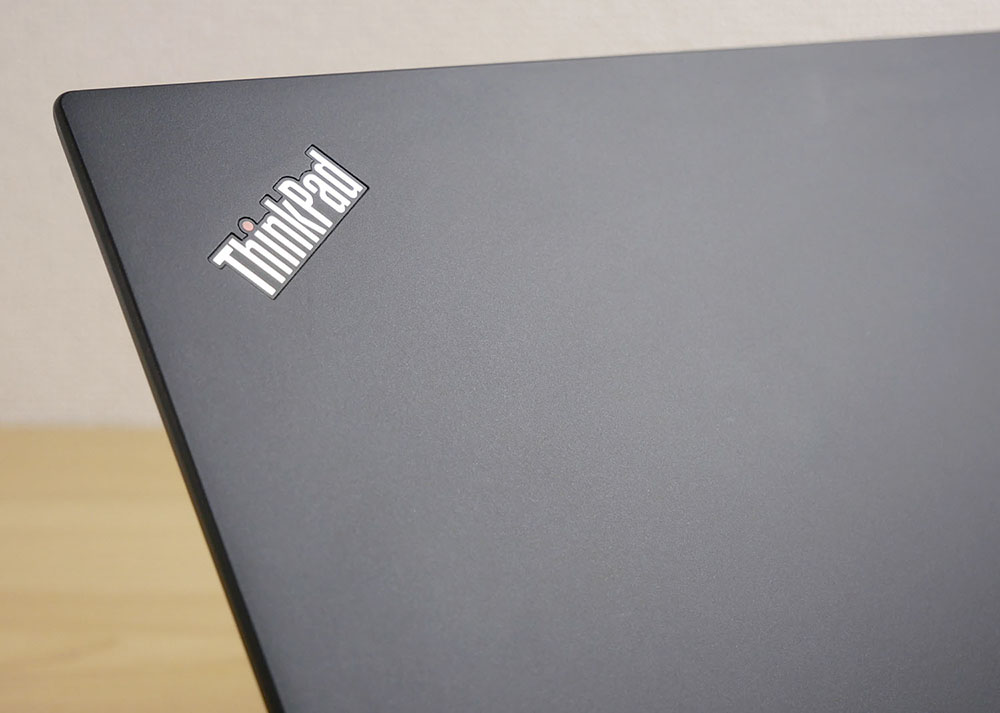
天板は、指紋はやや目立ちやすいです。
起動しているときは、天板のiの部分が赤く光ります。
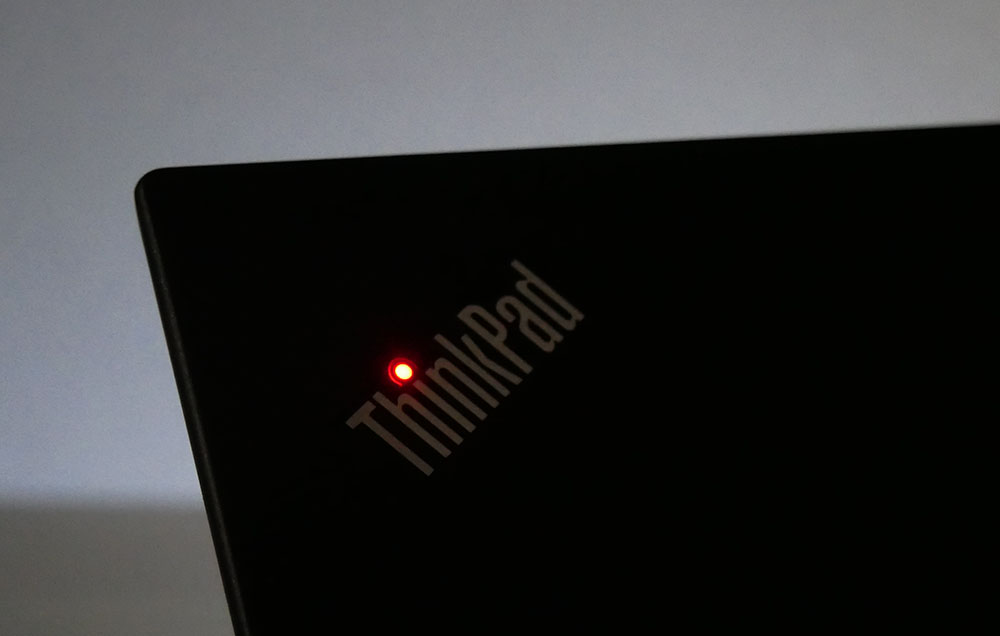
スリープ時は、ゆっくりと点滅。
電源ボタンも、スリープ時はゆっくり点滅します。
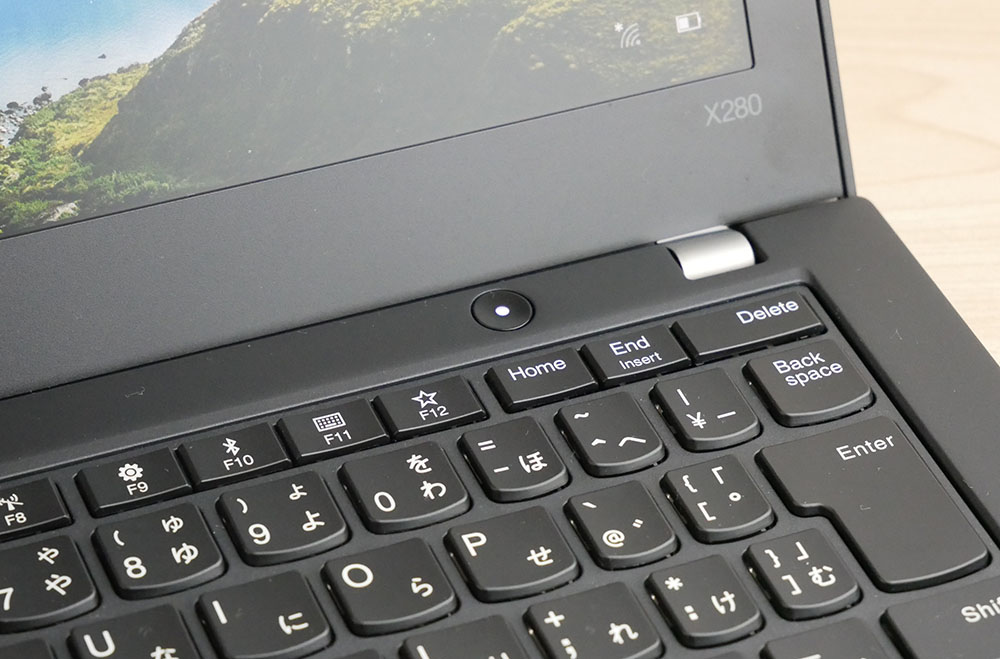
なお、パームレストにもThinkPadのロゴが入っていますが、こちらのiの部分は光りません。
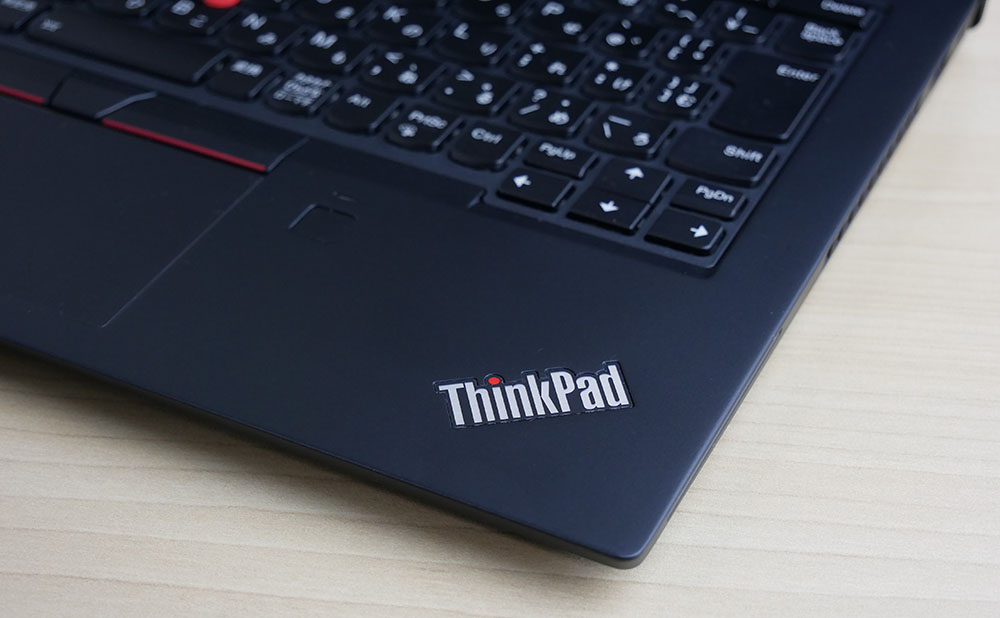
▲パームレストの方のThinkPadは光りません
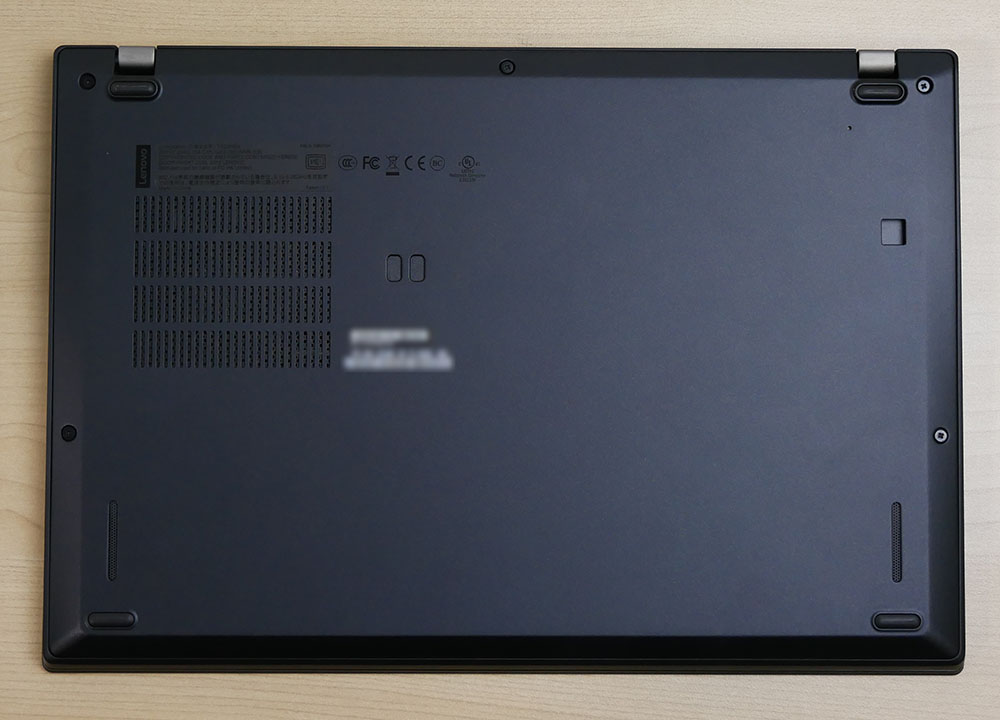
本体の厚みは、わりとあります。
180度開くことができる
液晶を開けるところまで開いてみました。
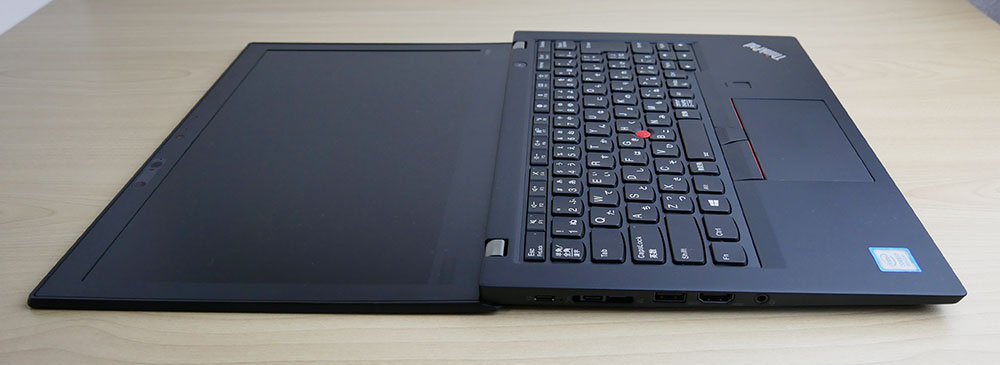
180度開くので、他の人に画面を見せながらプレゼンするときなどに便利です。
Webカメラは、
- カメラなし
- HD 720p カメラ 、ThinkShutter付
- HD 720p カメラ+IRカメラ
をカスタマイズで選択できます。
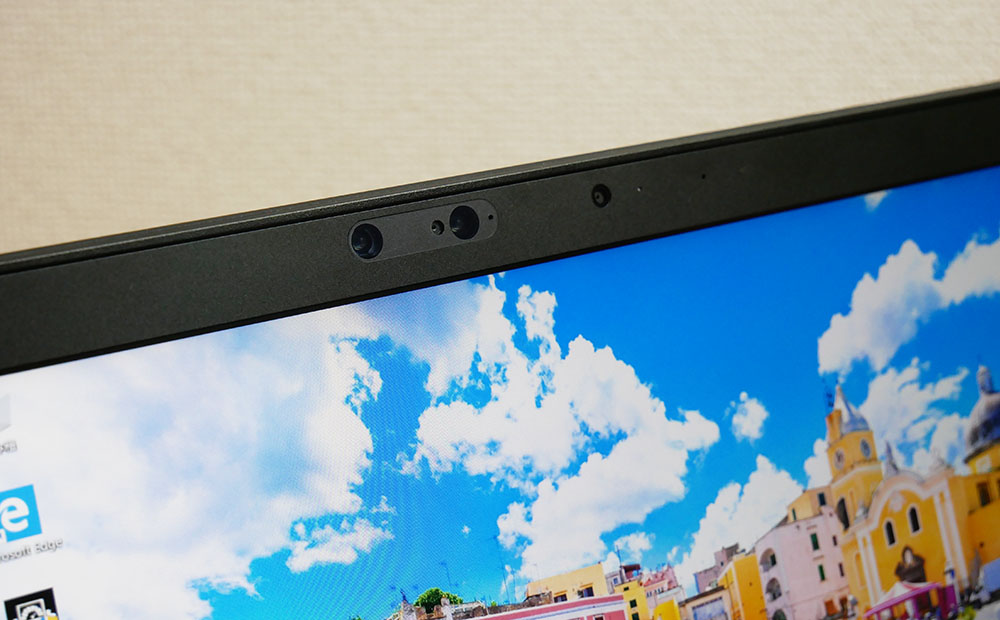
※ThinkShutterは、カメラを隠すことができるスライドカバーのこと。前面カメラからのプライバシーを守りたい方向けです。
左右側面とインターフェイス
■左側面
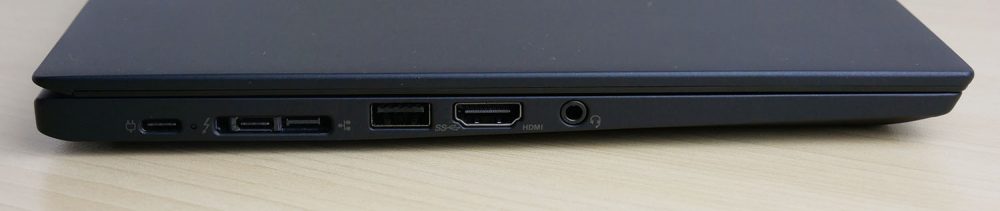
インターフェイスは左から、
- USB3.1 Type-C
- USB3.1 Type-C(Thunderbolt3)
- イーサネット拡張コネクター2
- USB 3.0
- HDMI
- マイクロフォン/ヘッドフォン・コンボ・ジャック
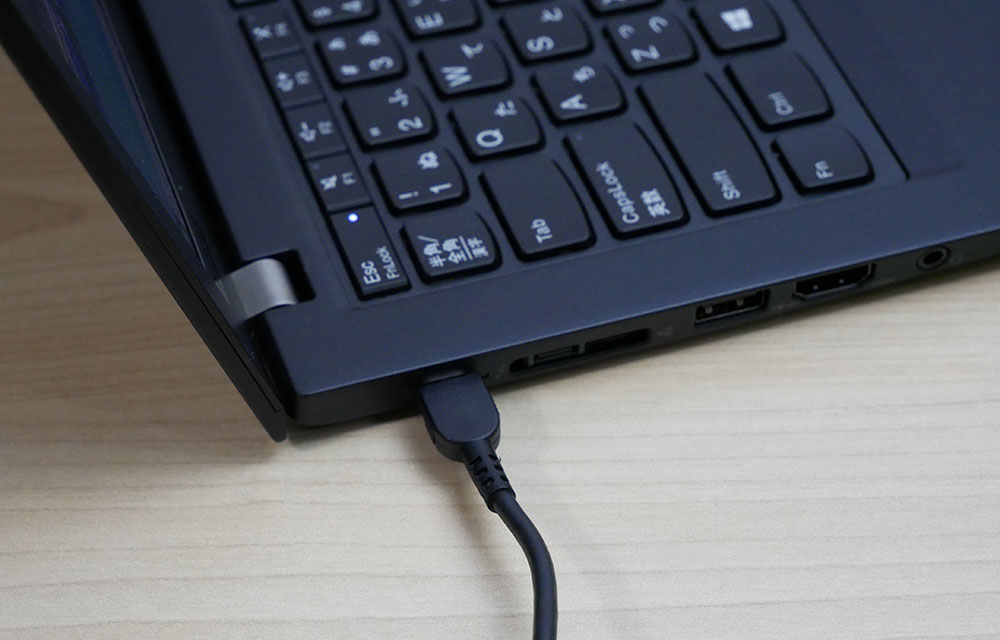
充電は、左側のUSB3.1 Type-Cコネクタでおこないます。
■右側面
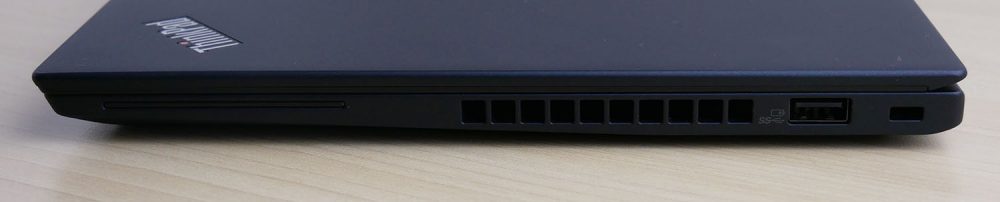
インターフェイスは左から、
- USB3.0(Powered USB)
- セキュリティー・キーホール
左側に、カスタマイズでスマートカードリーダーを付けることもできます。
▶カスタマイズについての注意事項
ThinkPad X280は、モデルによってカスタマイズできる項目が異なっています。

▲ThinkPad X280にもスペック違いが色々あります
パソコンに詳しい方でしたら問題ないと思いますが、初心者の方などは
「付いていると思っていた機能がついていなかった!」
といった事態にならないよう、カスタマイズ項目をきっちりチェックして注文するとよいです。
※基本的に、価格が高いモデルほど、各部のスペックもよいです。
以下に、特に気をつけたい項目を挙げておきます。
Windows 10 Proは、選べるモデルが限られる
Windows 10 Proは、選べるモデルが限られます。
Windows 10 Proを選択したい方は、「Pro OS選択可能」となっているモデルを選ぶとよいでしょう。
ディスプレイは3種類ある
ディスプレイは、以下の3種類があります。
- FHD (1920 x 1080)、IPS液晶、マルチタッチ対応(10点)
- FHD (1920 x 1080)、IPS液晶
- HD (1366 x 768)、TN液晶
モデルによっては、HD画質になっていてカスタマイズで変更できないモデルもありますのでご注意を。
個人的には、FHD(フルHD)液晶がおすすめです。
マルチタッチ(タッチパネル)は、お好みでどうぞ。
メモリーは後から増設できない
ThinkPad X280の最大メモリーは16GBですが、メモリーは後から増設できません。
メモリーをカスタマイズできるモデルと、カスタマイズできずメモリ容量が決まっているモデルがあります。
個人的には、メモリー8GB以上がおすすめです。
カメラ
カメラは次のパターンがあります。
- カメラなし
- HD 720p カメラ 、ThinkShutter付
- HD 720p カメラ+IRカメラ
モデルによって、カスタマイズによる変更ができたり、変更できなかったりします。
バックライト・キーボード
キーボードのバックライトは、最初から搭載されているモデルと、カスタマイズで選択する必要があるモデルがあります。
キーボードのバックライトが必要な方は、カスタマイズ画面でキーボードの項目をご確認ください。
指紋センサー
指紋センサーも、モデルによって、最初から搭載になっているモデルと、選択する必要があるモデルがあります。
LTE対応にしたい場合は、WWAN対応を選択
LTE対応にしたい場合は、WWAN Selectionの項目で「WWAN対応」を選択してください。

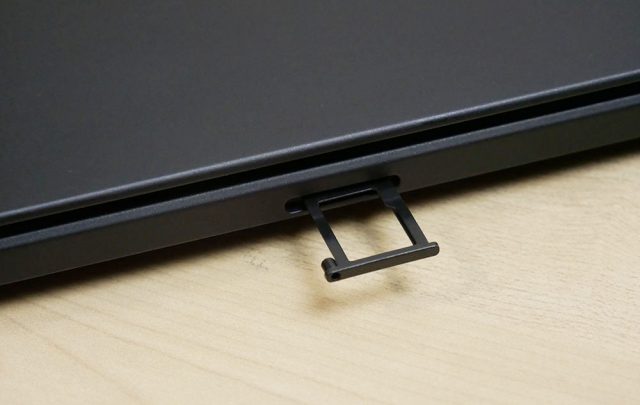
なお、SIMカードスロットは、ピンでトレーを出して差し込むタイプです。
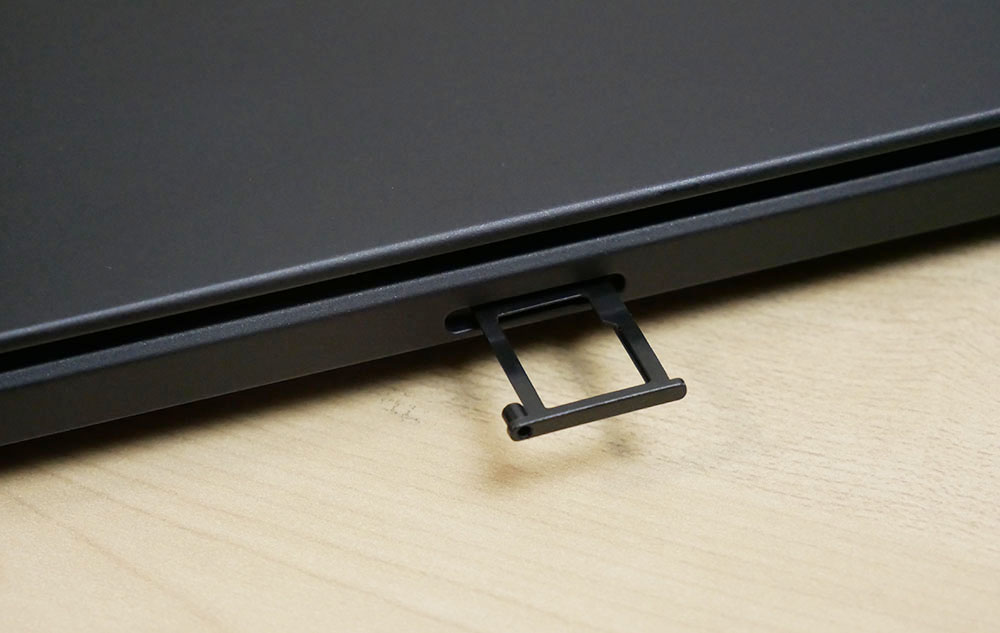
頻繁に抜き差しするのには向いていませんが、その代わりに、差しっぱなしにしていても邪魔になりません。
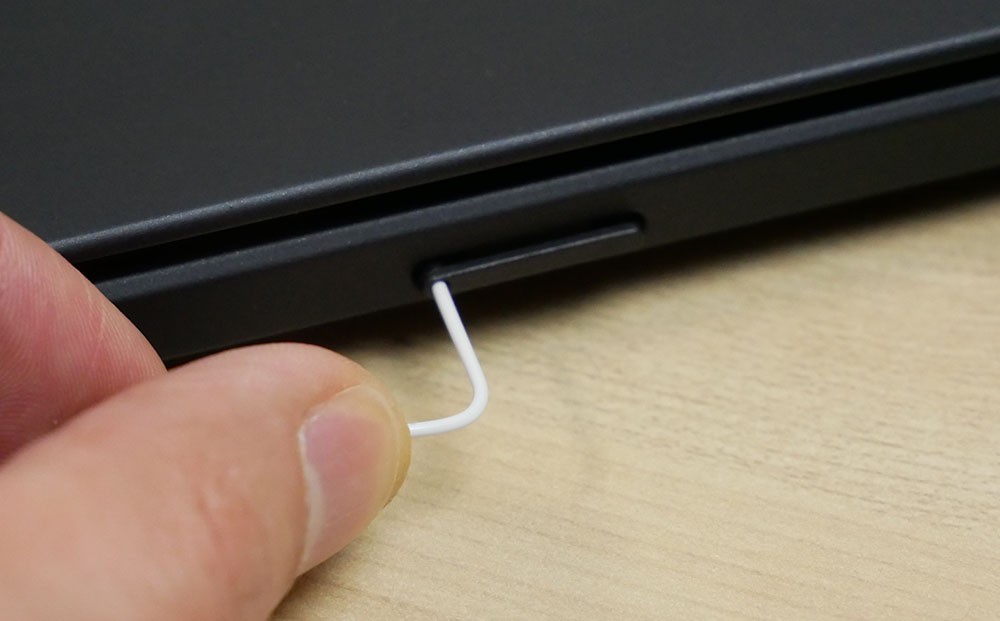
このようにクリップでピンの代用をすることもできます。
⇒ 「レノボ ThinkPad X280」を公式サイトで見てみる
▶「レノボ ThinkPad X280」のレビューまとめ
「レノボ ThinkPad X280」のレビューのまとめです。
- タイピングしやすいキーボード
- 手をほとんど動かさずにカーソル操作ができるトラックポイント搭載
- SSDのデータ転送速度がかなり速い
- ThinkPadならではの独特な外観
- 約1.14kgで比較的軽い
- LTE対応にすることも可能(カスタマイズにてWWAN対応オプションを選択する必要アリ)
- 最大約15.8時間のバッテリー駆動時間
■「レノボ ThinkPad X280」のおすすめポイント
- モデルによってカスタマイズできる項目が異なるので、注文時に注意が必要
- ベゼル幅が太めなこともあり、コンパクトな13.3型くらいのサイズ(ThinkPad X280は、12.5インチ)
■注意点など
ThinkPad X280は、薄型でもなくベゼルも厚みがあるので、薄型でコンパクトなノートパソコンを探している方向けではありません。
しかし、キーボードはタイピングしやすいですし、トラックポイントとクリックボタンの組み合わせを使いこなすと、作業効率がぐぐっとアップします。
作業のしやすさ、集中のしやすさ、作業効率的などを重視する方には、本当におすすめです。