マウスコンピューター「mouse K5(2021年モデル)」の実機レビュー!ハイパワーCPU・グラボ・デュアルストレージ対応で高コスパ!
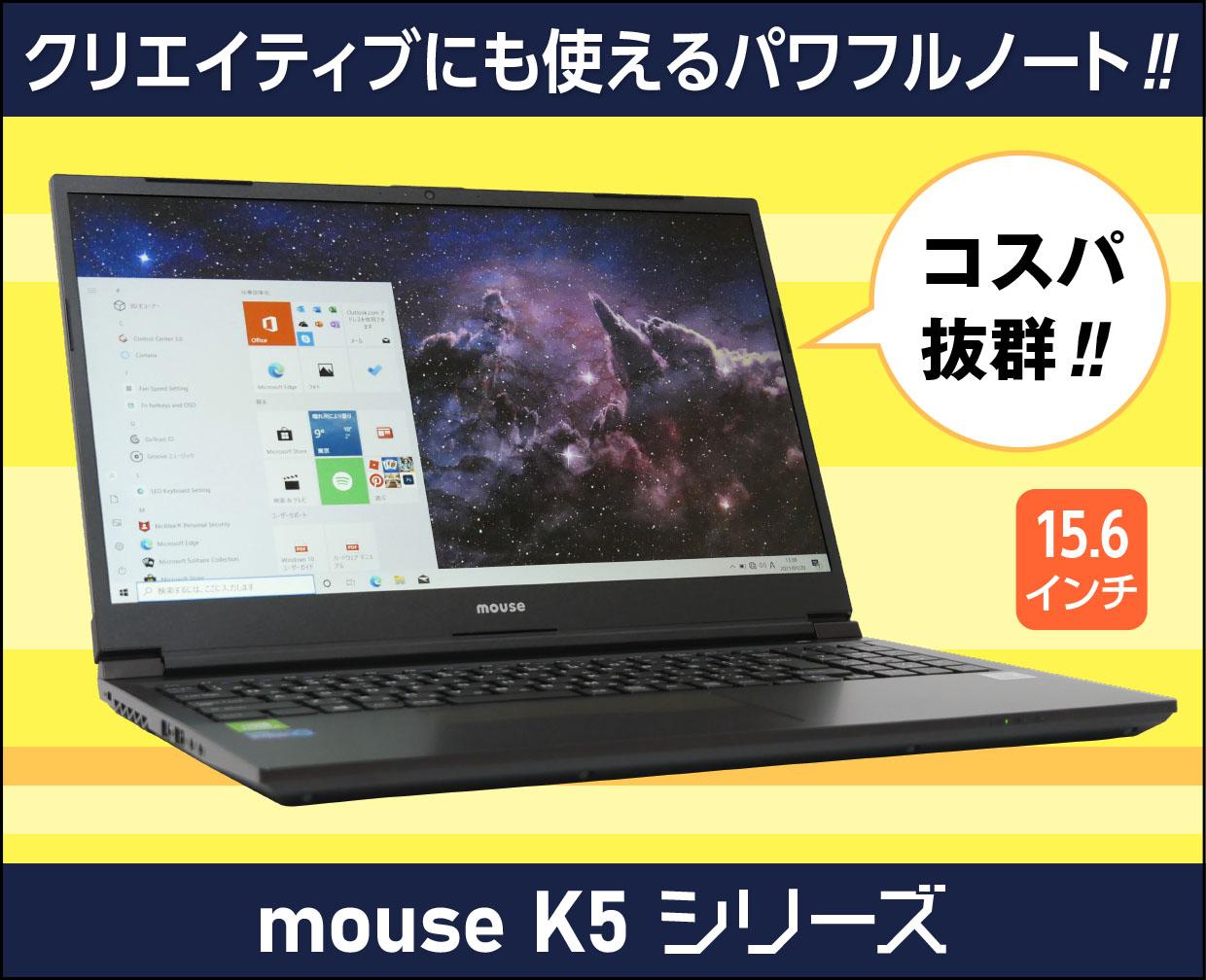
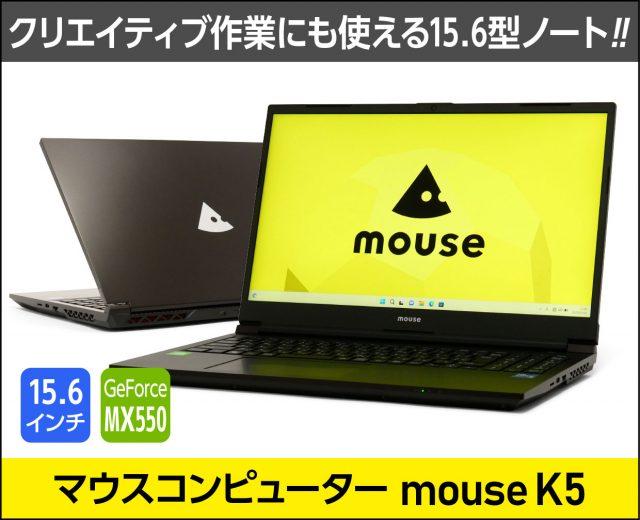
「マウスコンピューター mouse K5」の実機レビューです。
※なお、このページのレビューは旧モデルのレビューです。
▼新しいモデルのレビューは、以下をご覧ください!

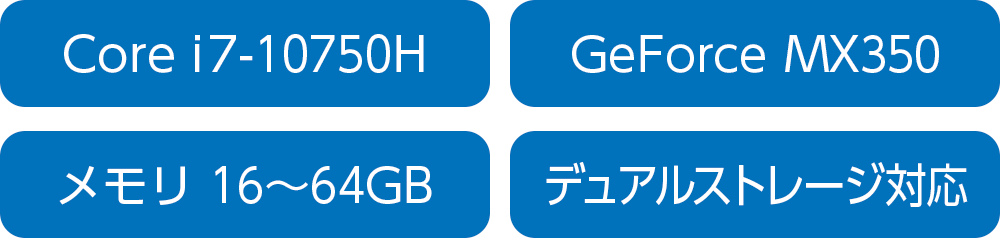
マウスコンピューター mouse K5は、ハイパワーなインテル Core i7-10750HとNVIDIA GeForce MX350を搭載した、コスパの高いノートパソコンです。
デュアルストレージにも対応し、カスタマイズ注文も可能です。
最初に、レビューしてわかった「おすすめポイント・特徴」と「注意点など」をあげていきます。
ここだけご覧いただくだけでも、ポイントや注意点をチェックしていただけますよ。
>> マウスコンピューター mouse K5を公式サイトで見てみる <<
▶ マウスコンピューター mouse K5を公式サイトで見てみる
なお、レビュー機はメーカーからの貸出品です。
※貸出品であっても、レビューはデメリットも含めて誠実に行います。

 |
クリエイティブな用途に使えるパワーがありつつも、コスパが高い |
|---|
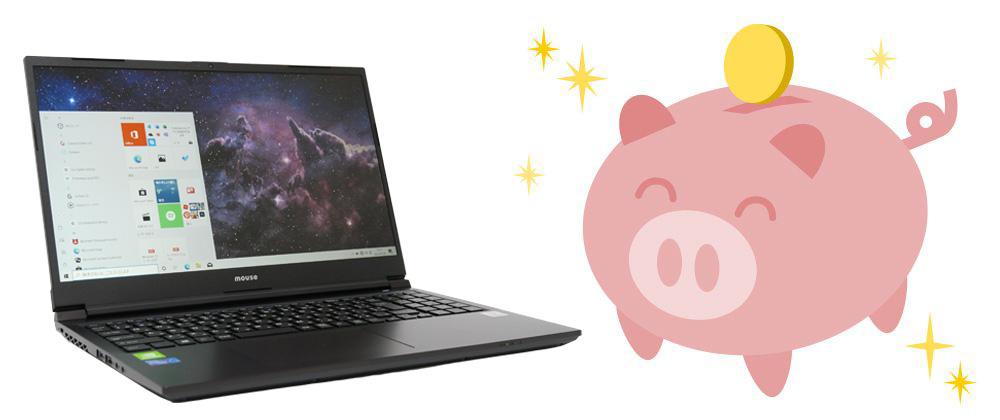
パワーがありつつも、価格の高すぎないノートパソコンをお探しの方にオススメです。
|
ハイパワーなインテル Core i7-10750Hを搭載 |
|---|

Core i7-10750Hの末尾の「H」は、高性能CPUにつけられる記号。
ゲーミングノートに搭載されていることが多いCPUです。
|
デュアルストレージ対応 |
|---|
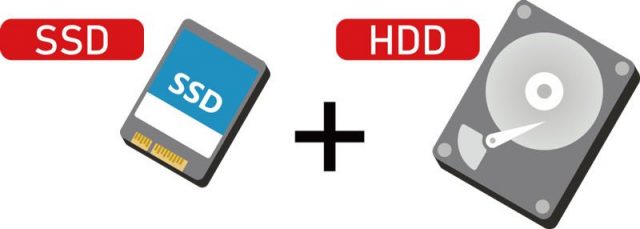
デュアルストレージにカスタマイズ注文できます。
※mouse K5-H(mouse K5のメモリ32GB搭載モデル)は、最初からデュアルストレージ仕様です。
|
カスタマイズ注文も可能 |
|---|
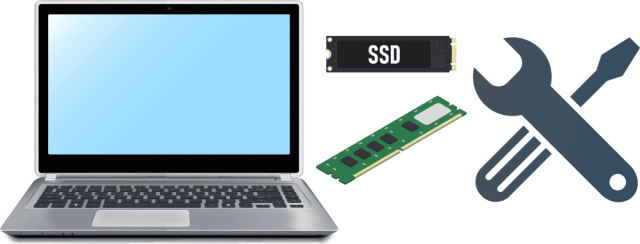
OS、メモリ、ストレージのカスタマイズが可能。
|
インターフェイスが充実 |
|---|
■右側面
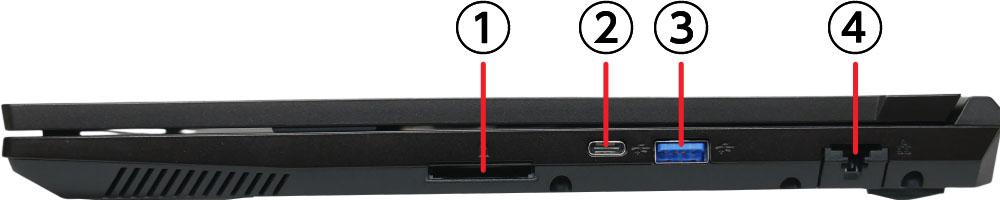
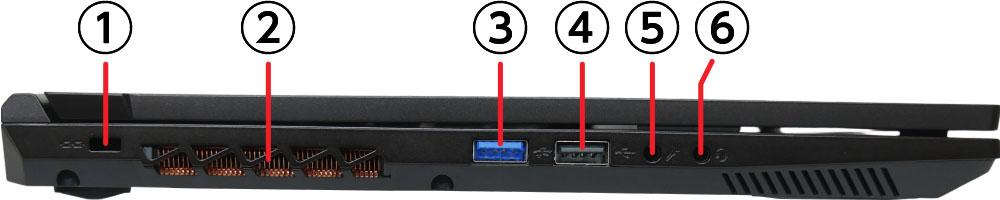
■左側面
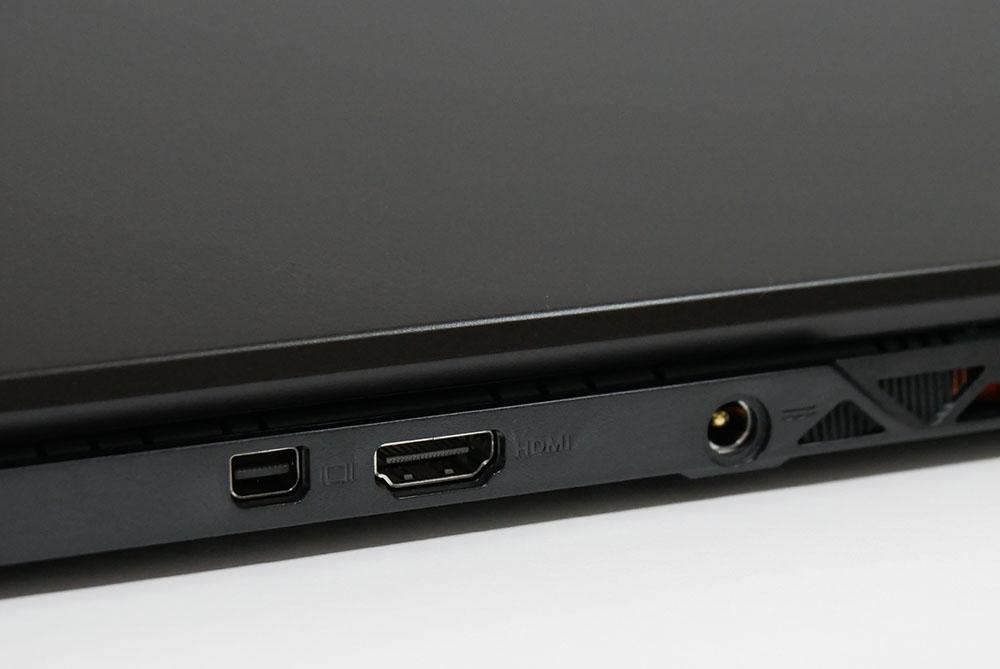
▼背面にもインターフェイスがあります。
|
出荷日が早いからすぐに届く! |
|---|

最短3営業日で出荷なので、すぐに手元にパソコンが欲しい方にもオススメ!
※注文が多い時期などは、出荷に3営業日よりもかかる場合もあります。
|
24時間365日のサポート付き |
|---|

24時間365日のサポート付きなので、初心者の方にもオススメです。

 |
ディスプレイの色域は広くない |
|---|
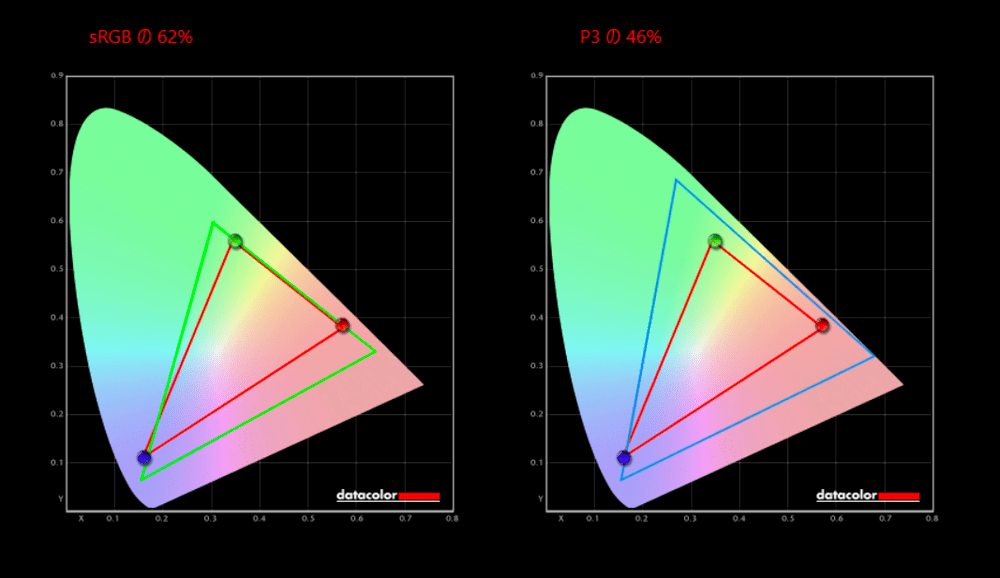
■カバー率
| sRGB | 62% |
|---|---|
| DCI-P3 | 46% |
| Adobe RGB | 46% |
※あくまで当方で測定した数値ですので、環境や測定機器によって違いが生じる可能性があります。
色域はあまり広くないので、画像編集で細かく色調整するなどの用途には不向きです。
>> マウスコンピューター mouse K5を公式サイトで見てみる <<
▶ マウスコンピューター mouse K5を公式サイトで見てみる
■mouse K5のスペック(カスタマイズで選択できる項目も含みます)
| OS | Windows 10 Home / Pro |
|---|---|
| ディスプレイ | 15.6型 フルHD、ノングレア(非光沢) |
| CPU | インテル Core i7-10750H |
| メモリ | 16GB / 32GB / 64GB |
| ストレージ | SSD:512GB~2TB ※1~2TB HDDを追加してデュアルストレージ仕様も可能 |
| グラフィックス | NVIDIA GeForce MX350(2GB) |
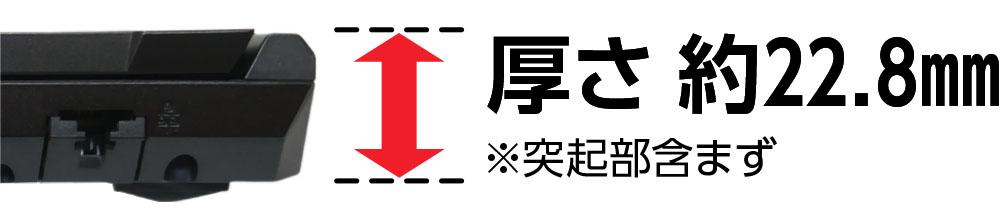
| サイズ | 359.5×238×22.8mm(突起部含まず) |
| 重量 | 約1.95kg |
| その他 | Wi-Fi 6、Bluetooth 5 |
※2021年2月6日時点のスペックです。今後変更になる可能性があります。
「メモリ16GB、512GB SSD」
目次
―― 使いやすさのチェック ――
▶クリエイティブ系アプリのパフォーマンス
実際に、Adobeのアプリケーションをいくつか使ってみて、どの程度快適に使えるかチェックしてみました。
Adobe Premiere Pro
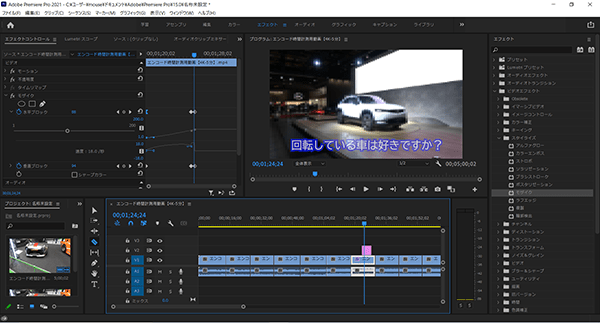
4K動画に簡単にエフェクトをかけてキーフレームを追加、テロップ入れ、などの編集をしてみましたが、重さを感じることなく快適に作業できました。
※mouse K5のディスプレイ自体はフルHD画質ですので、4K画質でのプレビューはできません。
なお、ベンチマークソフトのPCMark 10では、動画編集スコア(Video Editing Score)は3450以上が推奨スコアとなっていますが、
mouse K5の動画編集スコアは4311で、推奨値を上回っています。
■動画編集スコア
| mouse K5 | 4311 |
|---|---|
| PCMark 10 推奨値 |
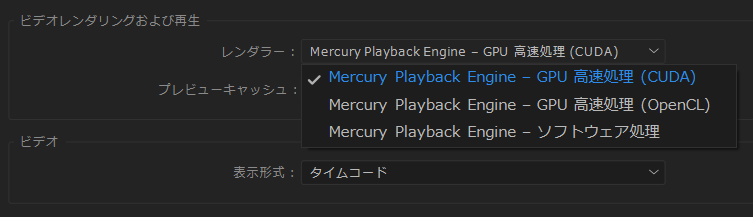
▼CUDAコアによる高速レンダリングも利用できます。
Adobe Photoshop
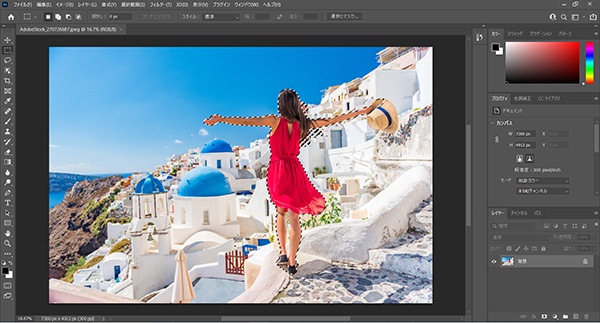
解像度が大きめの画像での被写体の選択や、コンテンツに応じた塗りつぶしも数秒ででき、快適に使えました。
Adobe Illustrator
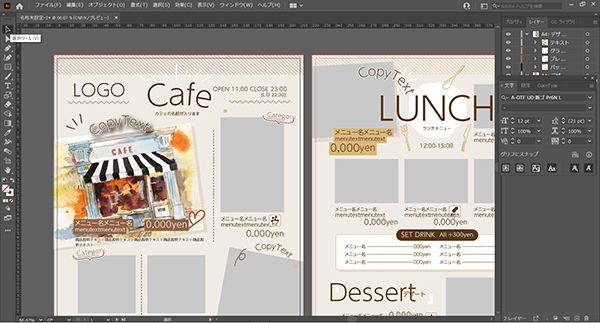
スタライズでドロップシャドウをかけたオブジェクトを重ねて移動させるなどしても、動作が重くなることなく快適に使えました。
▶キーボード
▲タップorクリックで拡大
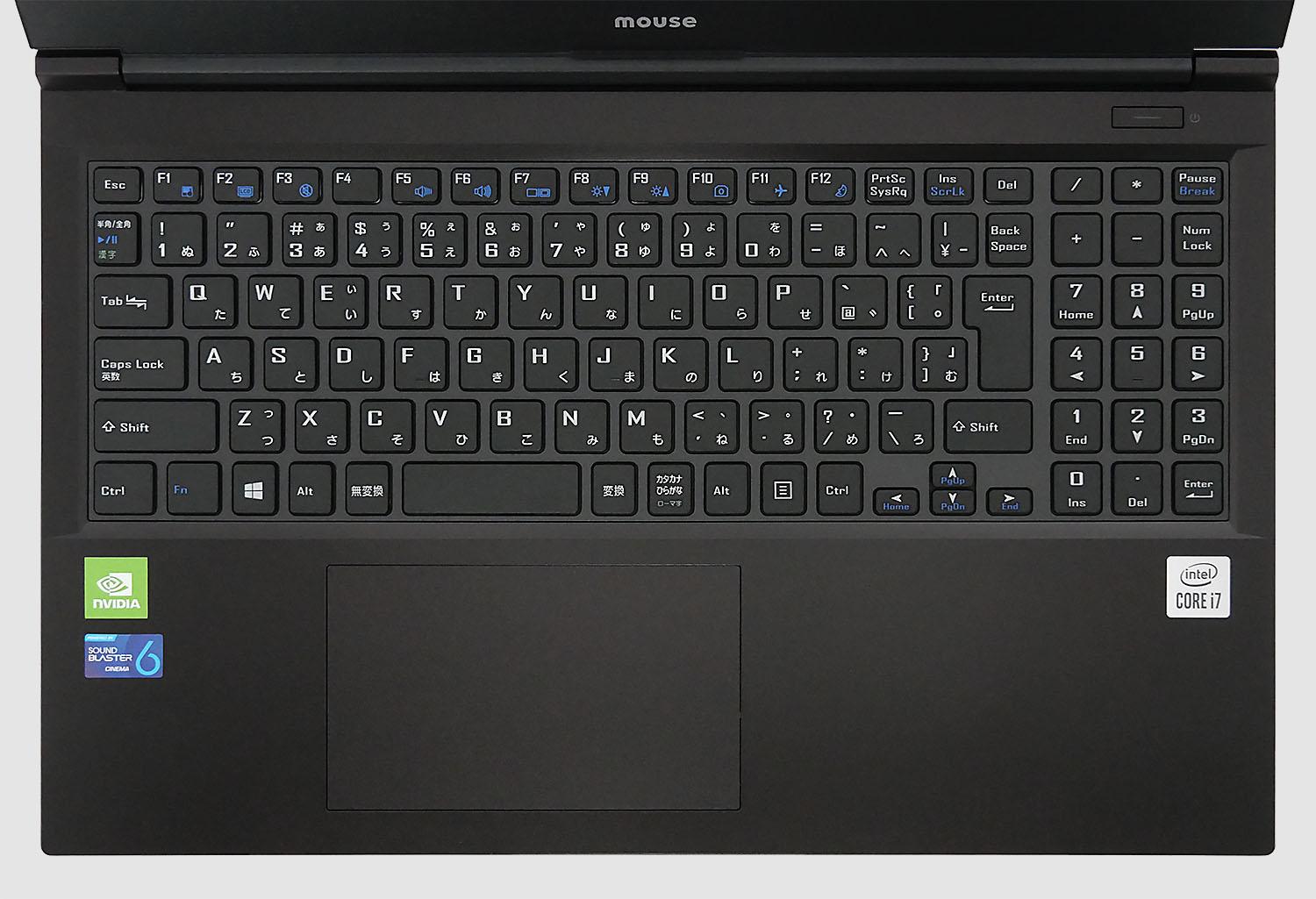
やや硬めで跳ね返りが強いタイピング感で、ノートパソコンのキーボードとしては、しっかりした打ちごたえです。
キーストローク(キーが沈み込む距離)は約1.8mm(公式サイト記載の数値)。
▼カーソルキー(矢印キー)は、小さめ。テンキーは3列テンキーです。
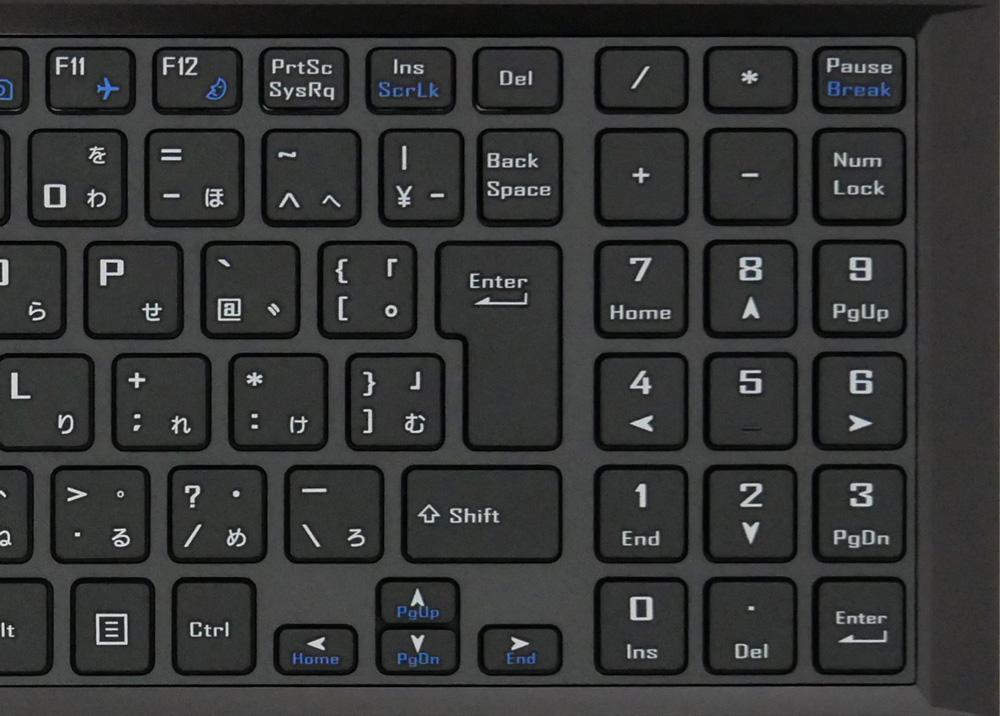
※最近のノートパソコンは、ディスプレイのフチが薄くなってきており、横幅もコンパクトになってきています。そのため、15.6型でも3列テンキーのノートパソコンが増えています。
ファンクションキー(Fキー)は、全角カタカナ変換などWindowsのデフォルト機能が優先されています。
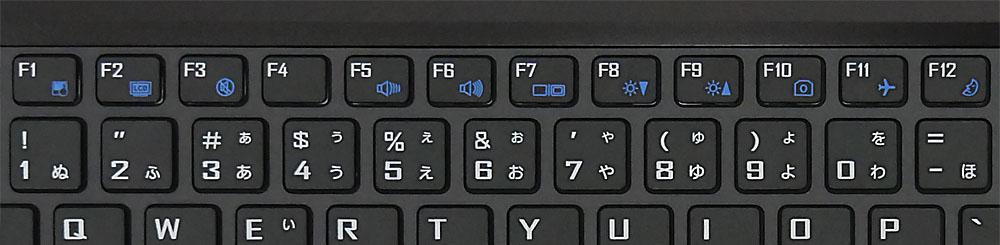
(音量の上げ下げなどFキーに割り当てられた独自機能を使うには、Fnキーと同時押しで使います。)
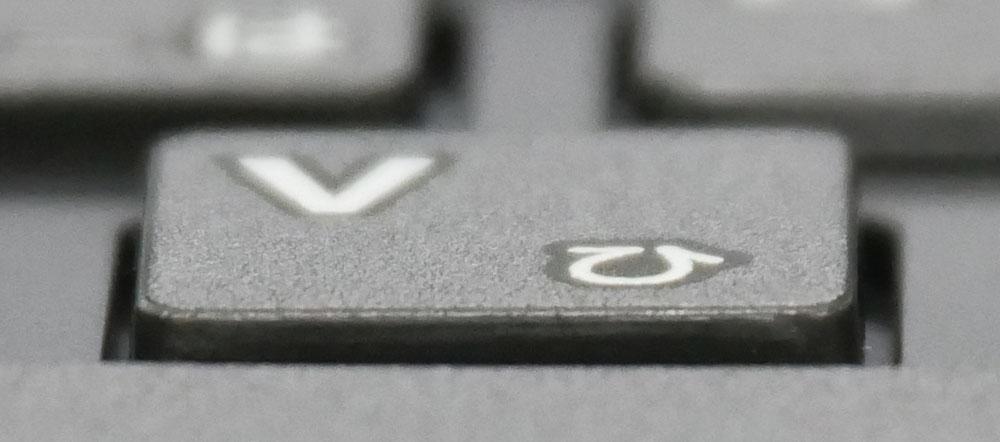
キートップ(キーの表面)はほぼフラットです。
キーボードのタイピング音は、普通~やや小さめ。
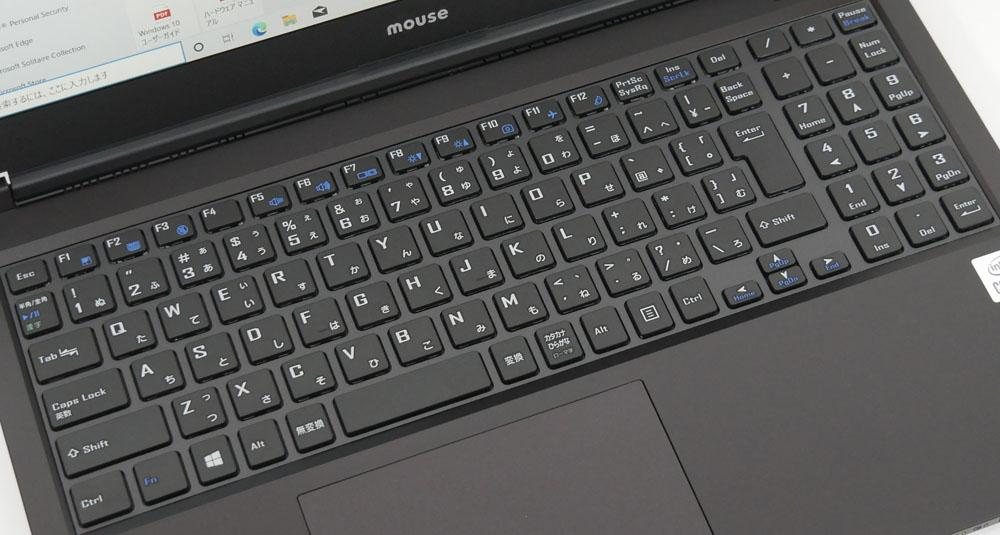
ちなみに、キーボードのバックライトは非搭載です。
キーピッチなど
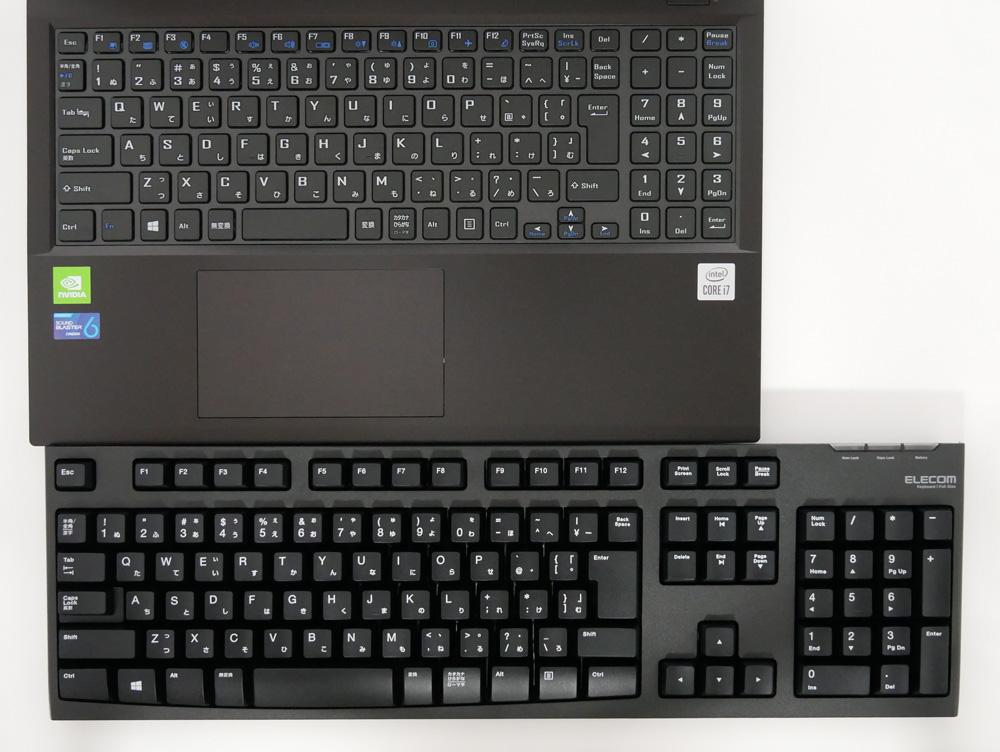
▲デスクトップPC用キーボードと比較したところ
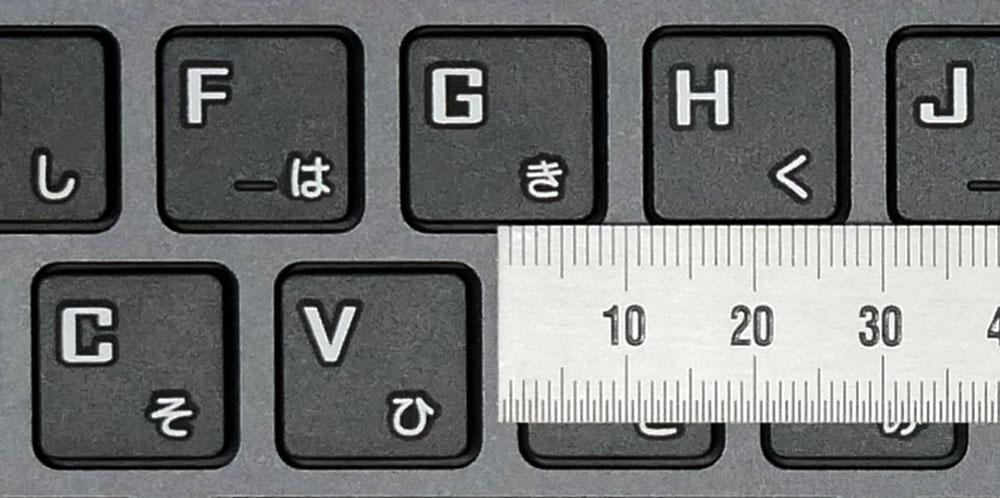
▼キーピッチ(キーとキーの間隔)は、タイピングしやすいと言われる約19ミリ。
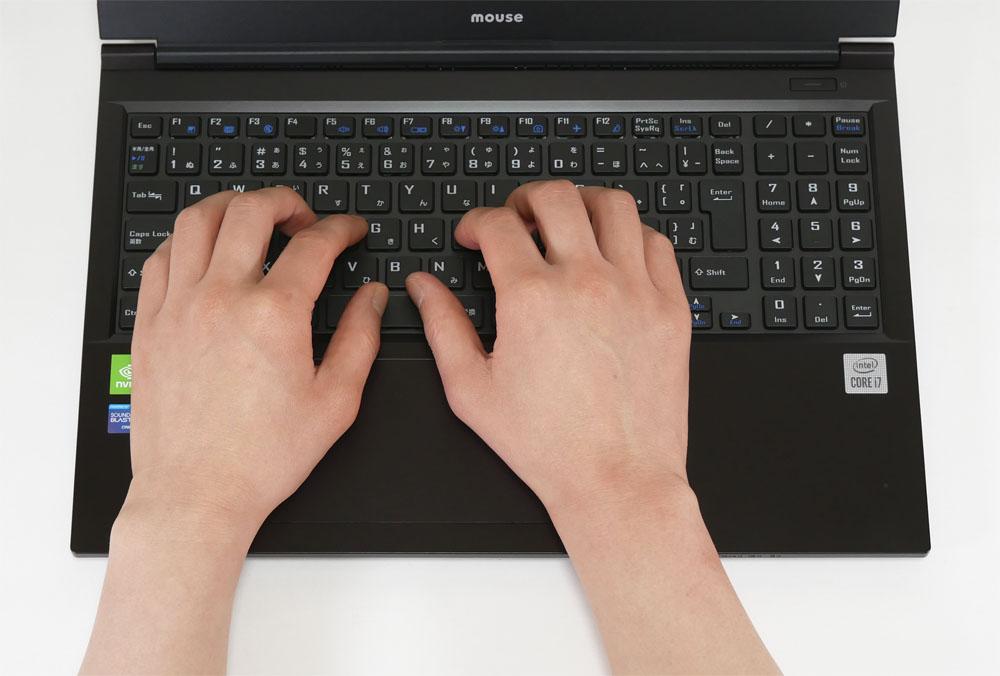
▼15.6型のノートPCなのでパームレストは十分な広さ。
タッチパッド
タッチパッドを押したときのカチカチ音は、普通くらいの大きさです。
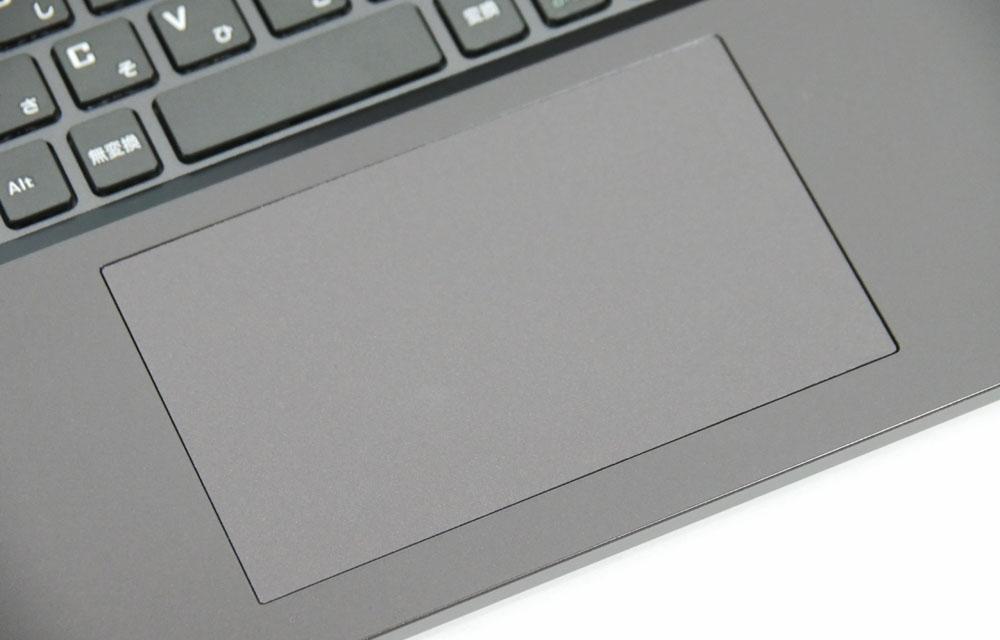
なお、Fn+F1キーでタッチパッドの無効・有効を切り替えできるので便利です。
▶スピーカー
底面とも側面とも言えるような位置にスピーカーが搭載されています。
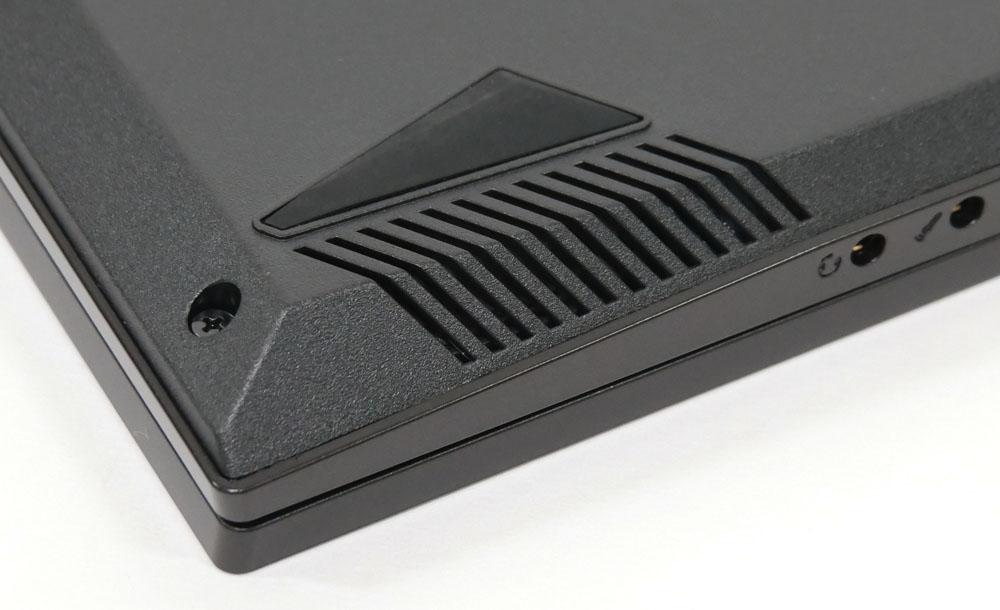
「もう少し音抜けが欲しい」と感じることもありましたが、普通に音楽を楽しめるくらいの音質はあります。
なお、イコライジングなどができる「Sound Blaster CINEMA 6」というソフトが入っているので、低音や高音をブーストするなど、簡単な音質調整ができます。
▶ディスプレイ
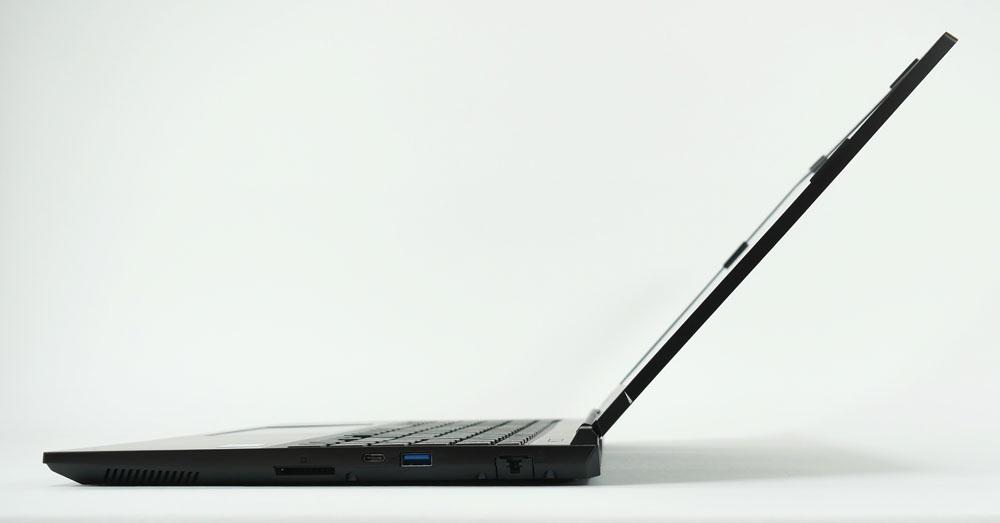
角度をつけて見ると少し暗く見えますが、極端に見づらくなったりはしませんでした。
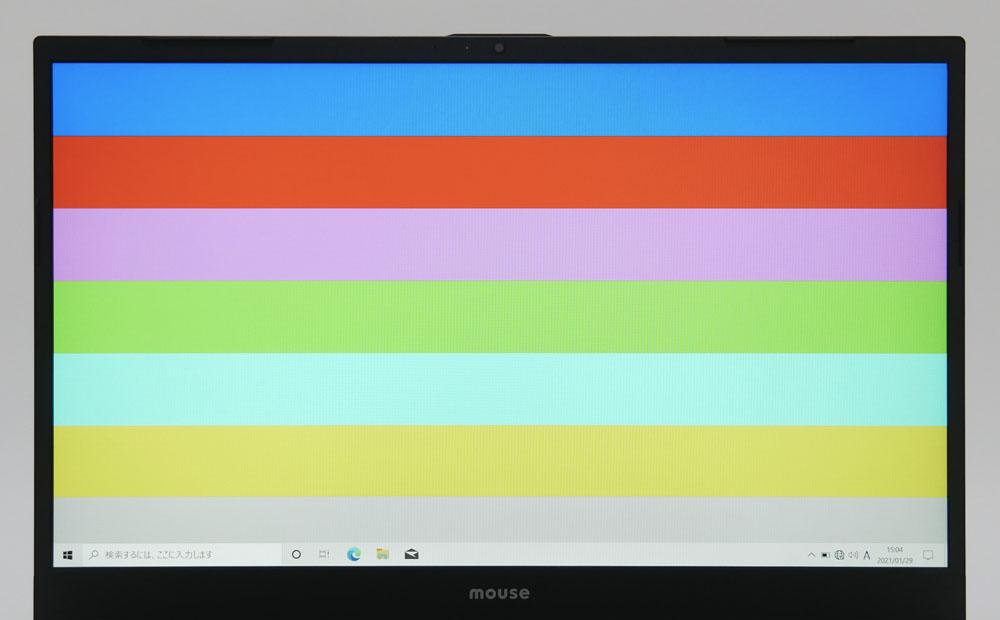
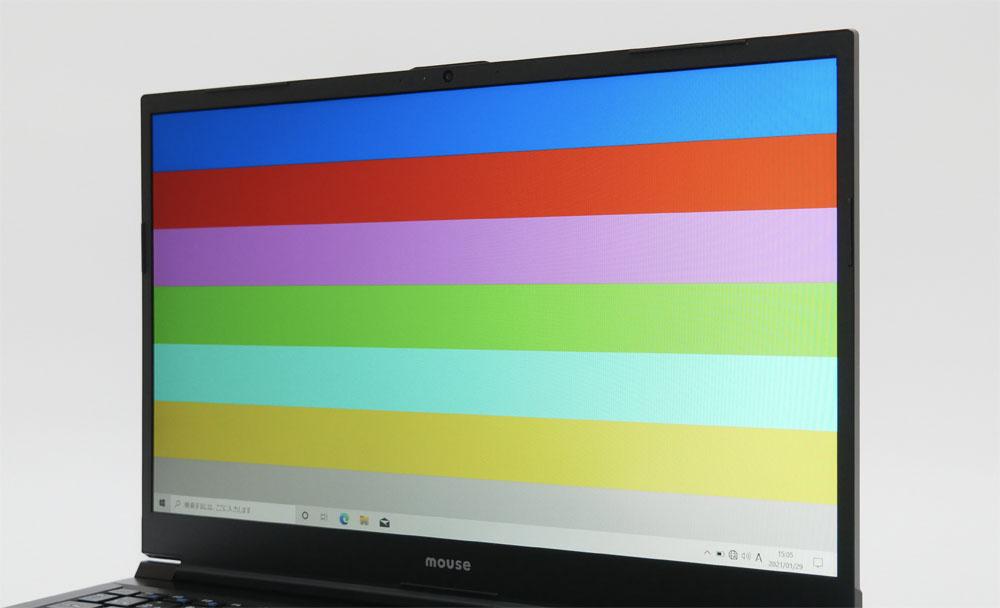
▲横から見たところ
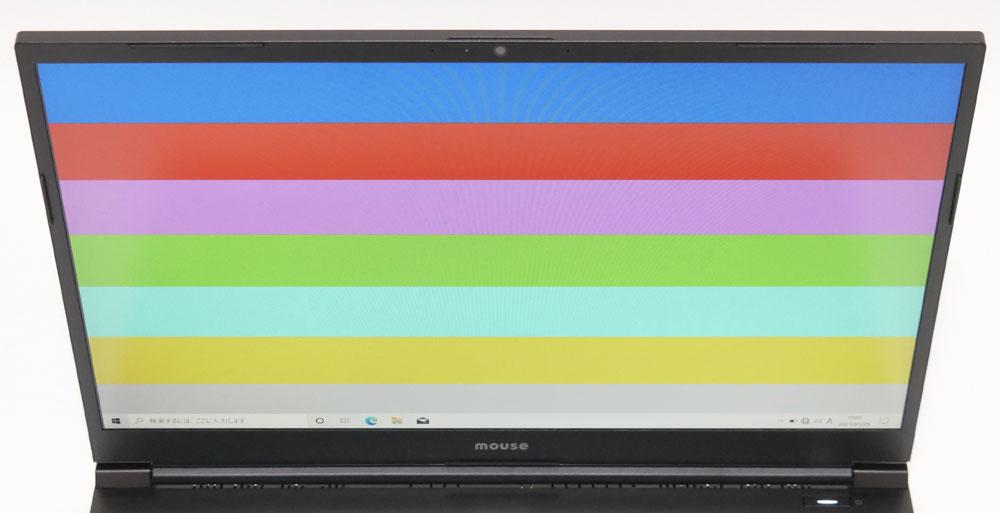
▲上から見たところ
▼ディスプレイを開けるところまで開いてみました。これくらいまで開きます。
ノングレア液晶なので、写り込みしにくい
マウスコンピューター mouse K5のディスプレイは、ノングレア(非光沢)液晶なので、写り込みしづらいです。
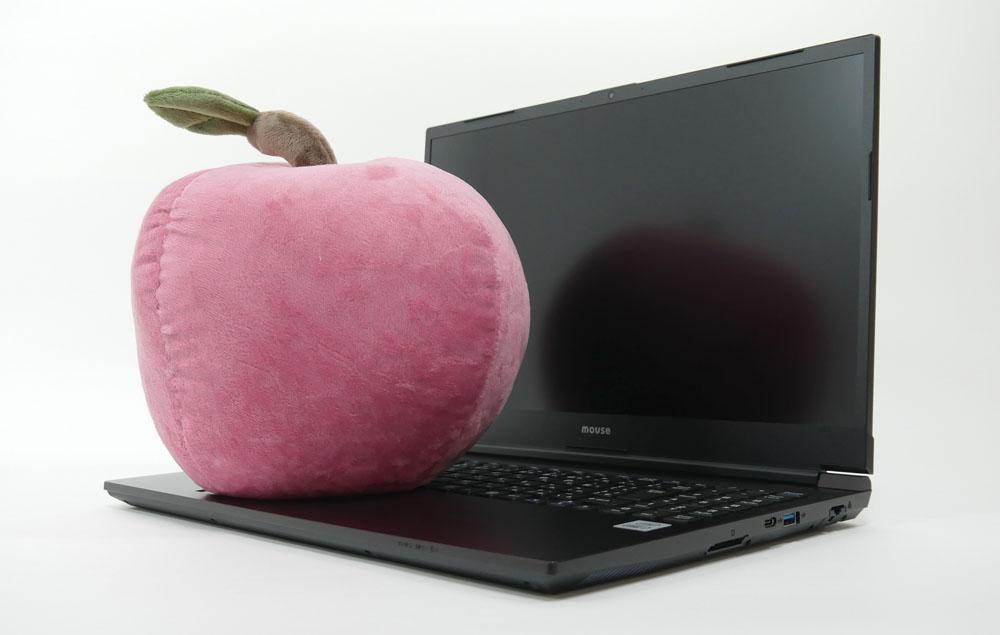
作業中に光が反射してチラついたりしにくいので、目に優しく実用的です。
▶バッテリー駆動時間
■バッテリー駆動時間の実測
| JEITA Ver.2.0測定法 | 約9.5時間 ※メーカー公表値 |
|---|---|
| ネット閲覧とテキスト打ちに使用 (負荷:軽) |
6時間49分 |
| PCMark 8 WORK (負荷:中) |
3時間49分 ※バッテリー残量が20%を切るまでの時間 |
| 30分で充電できたバッテリー量 | 約25% |
※ディスプレイの明るさ:80%で測定。ディスプレイをさらに暗くすれば、バッテリー駆動時間は伸びます。
▼なお、mouse K5はパフォーマンス設定ができるので、今回は「省電力モード」に設定して駆動時間を計測しました。
負荷の軽い使い方なら、意外と長く使えます。
パワーのあるノートパソコンなので、負荷が大きくなるとバッテリーの減りも早くなります。
▶静音性
負荷がかかったときに、どれくらいうるさくなるのか試してみました。
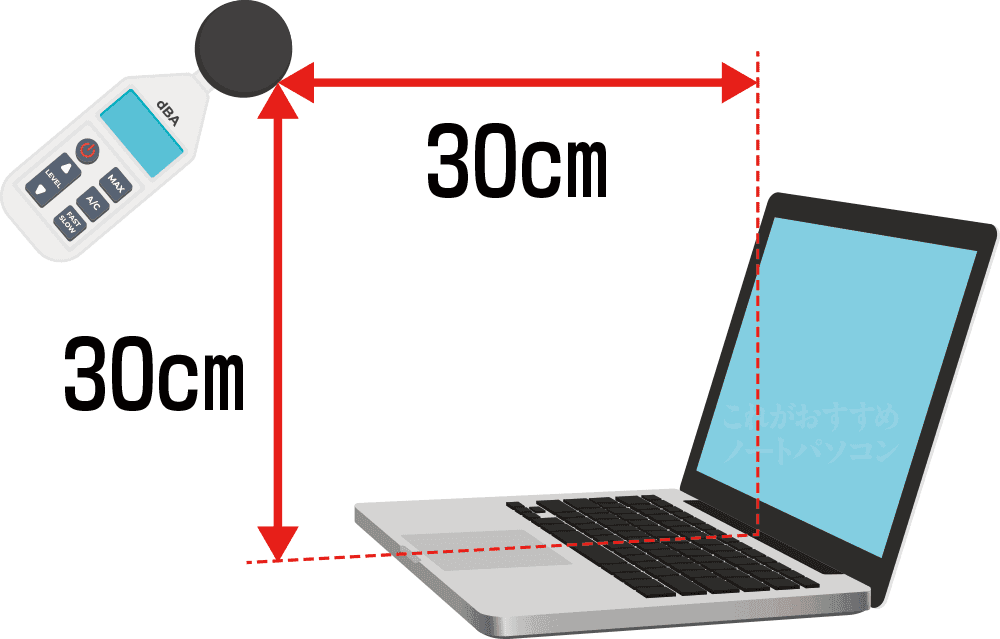
使用時の耳の位置などを考慮し、ヒンジ部より高さ30cm×奥行き30cmの距離から測定。
| アイドル時 | ほぼ無音 ※耳を近づけても動作音がほぼ聞こえない |
|---|---|
| ベンチマークテスト時 | 最大52.5db前後 |
アイドル時はほぼ無音です。
図書館など静かな場所で大きなファン音がなった場合は、少し気になるかもしれません。
カフェなどでは、周りの音にかき消される程度なので問題ないでしょう。
■騒音(デシベル数)の目安
| かなりうるさい | 70db | 騒々しい事務所の中 |
|---|---|---|
| うるさい | 60db | 走行中の自動車内、普通の会話 |
| 普通 | 50db | 静かな事務所 |
| 静か | 40db | 閑静な住宅街、図書館 |
| とても静か | 30db | 深夜の郊外 |
| ほとんど聞こえない | 20db | 雪のふる音 |
※表はあくまで目安です。
▶サイズ
A4用紙とのサイズ比較です。
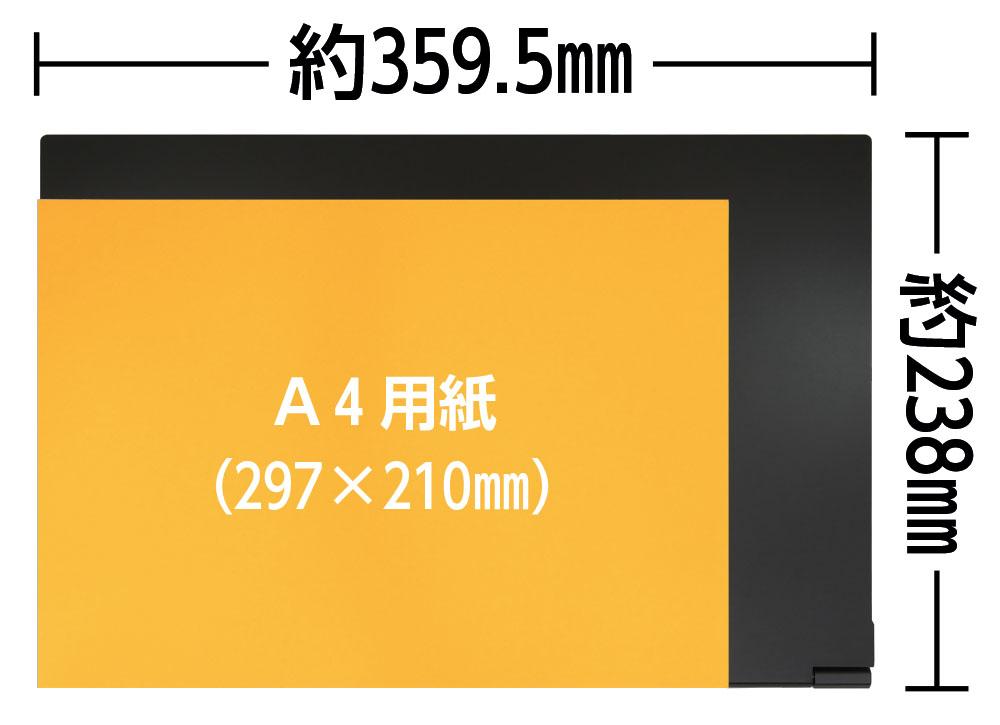
| A4サイズ | 297×210mm |
|---|---|
| mouse K5 | 359.5×238×厚さ22.8mm(突起部含まず) |
幅×奥行きは、A4サイズよりもわりと大きいです。
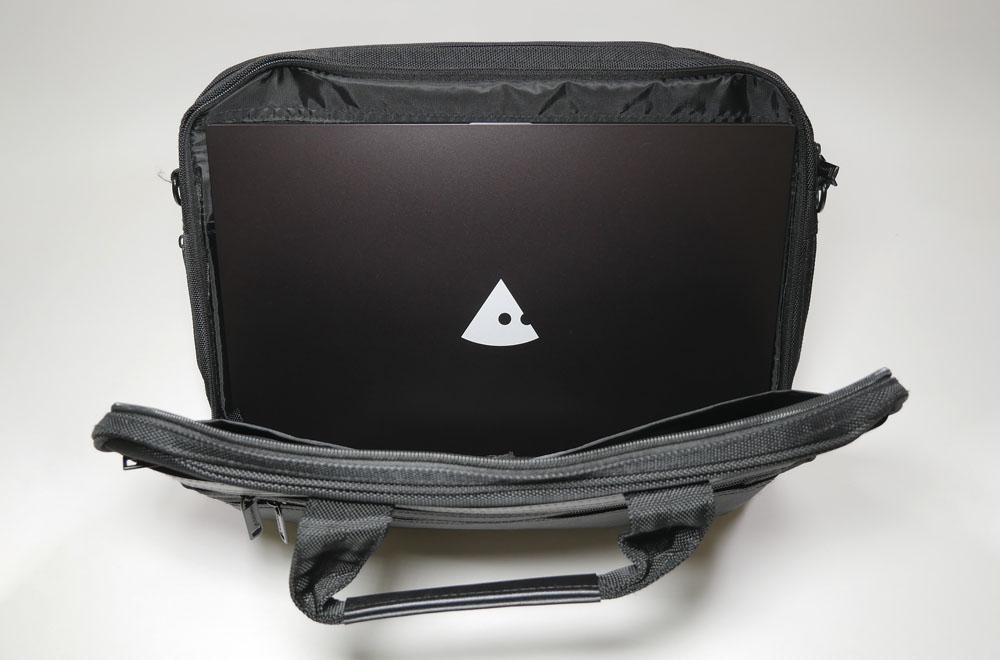
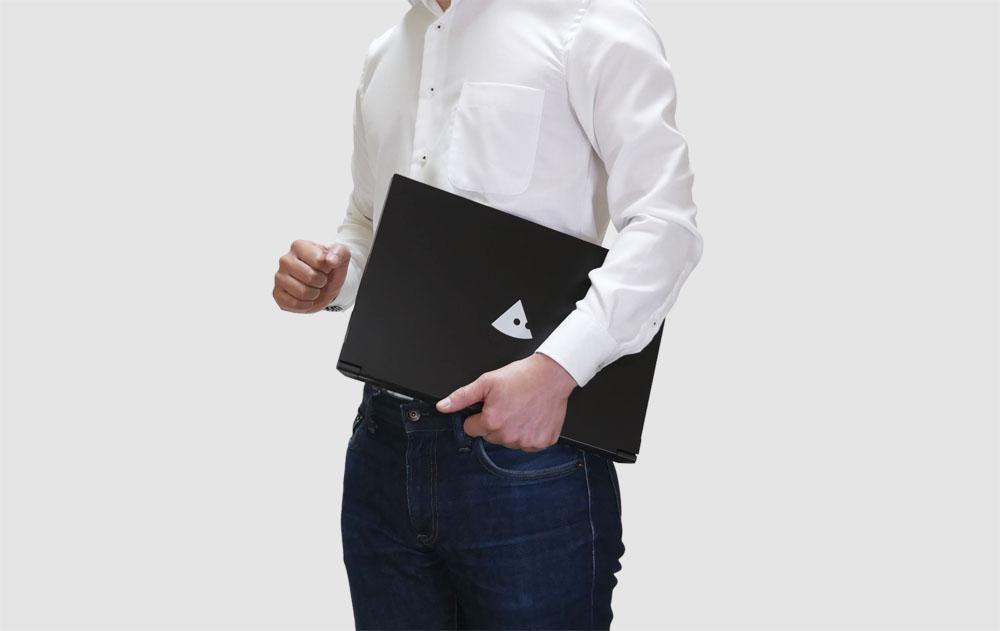
標準的な大きさのビジネスバッグにも入りましたが、余裕はあまりないです。
持ち運びには、15.6型ノートに対応したリュックやバッグを使った方が安全でしょう。
▶重さの実測:1,952グラム
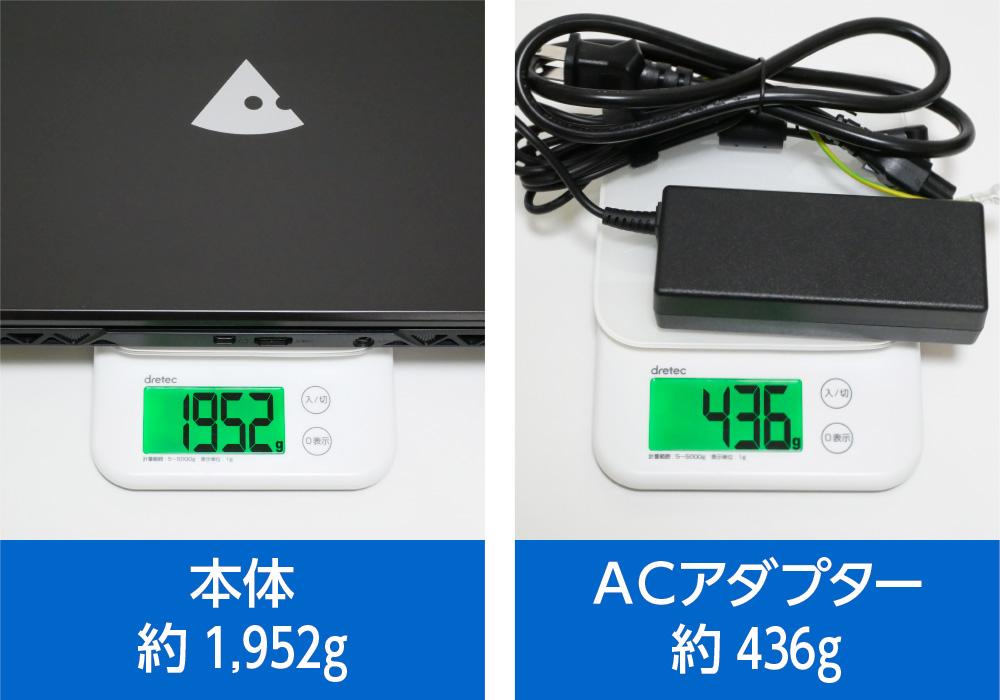
| 本体 | 約1,952g |
|---|---|
| ACアダプター+電源ケーブル | 約436g |
15.6型のノートパソコンとしては標準的な重さです。
▶インターフェイス
■右側面
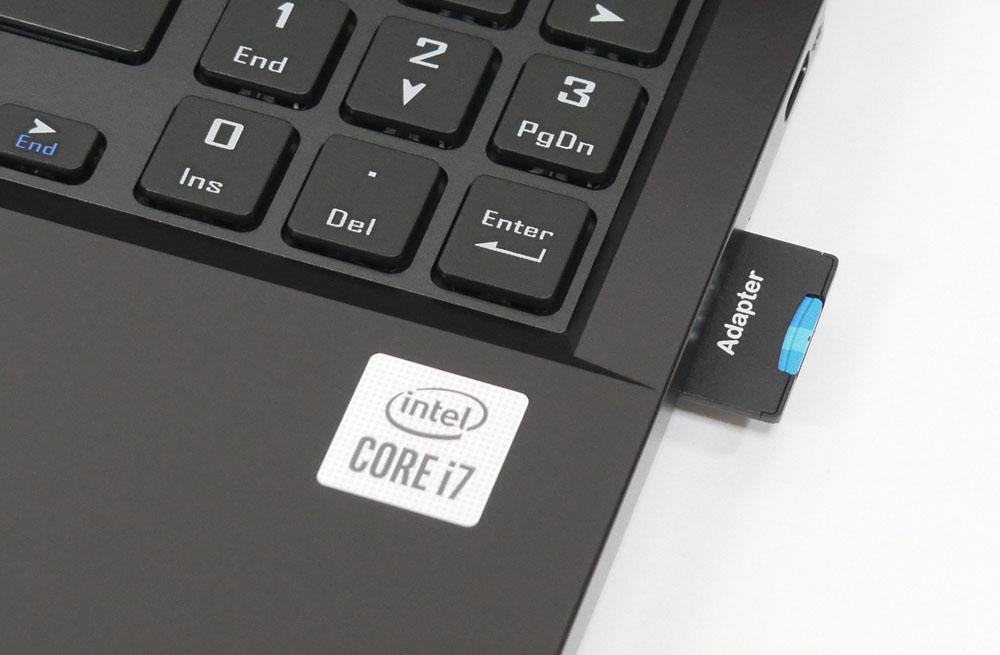
① SDカードリーダー(UHS-I対応)
② USB 3.1 Type-C
③ USB 3.0 Type-A
④ LAN端子
▼SDカードを挿すと、11ミリほどはみ出すので、挿しっぱなしにしておくのには向いていません。
■左側面
① セキュリティスロット
② 通気口
③ USB 3.0 Type-A
④ USB 2.0 Type-A
⑤ マイク端子
⑥ ヘッドホン出力/ヘッドセット端子
■背面

① 通気口
② Mini DisplayPort
③ HDMI
④ 電源端子
⑤ 通気口
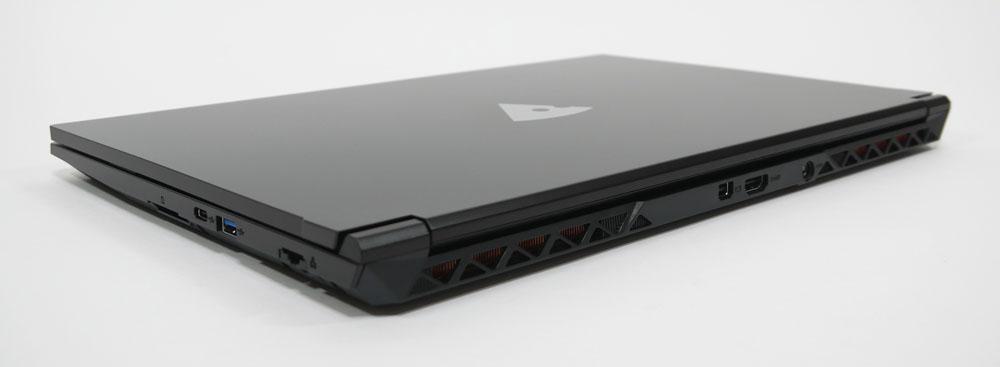
背面にもインターフェイスがあり、インターフェイスは充実しています。
「Mini DisplayPort端子」と「HDMI端子」に外付けモニターを接続して、トリプルディスプレイ(外部ディスプレイ2台接続)にもできます。
⇒ マウスコンピューター「mouse K5」を公式サイトで見てみる
―― 処理性能のチェック ――
▶CPU性能
■レビュー機のCPU
- Core i7-10750H
- 6コア/12スレッド
- 2.60GHz/ TB時最大5.00GHz
CPUMark
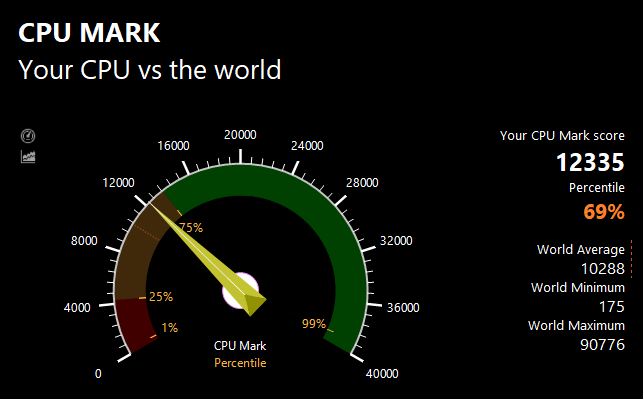
PassMarkでの同CPUの平均スコア 12608※よりも若干低いスコアです。
※2021年2月6日現在の平均値
少し低いスコアなのは、Core i7-10750Hは、排熱処理のしっかりしたゲーミングノートに搭載されていることも多いので、そういった点が関係していそうです。
CINEBENCH R20
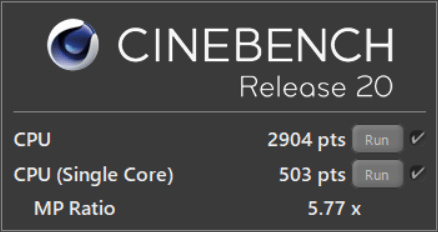
| マルチコア | 2904 |
|---|---|
| シングルコア | 503 |
CINEBENCH R23
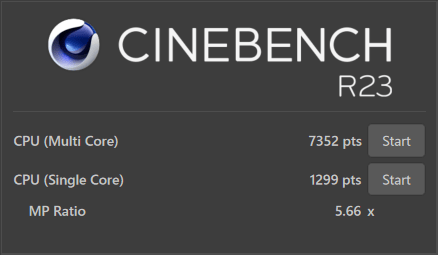
| マルチコア | 7352 |
|---|---|
| シングルコア | 1299 |
クリエイティブな用途にも向いた高いCPU性能です。
▶SSDのデータ転送速度
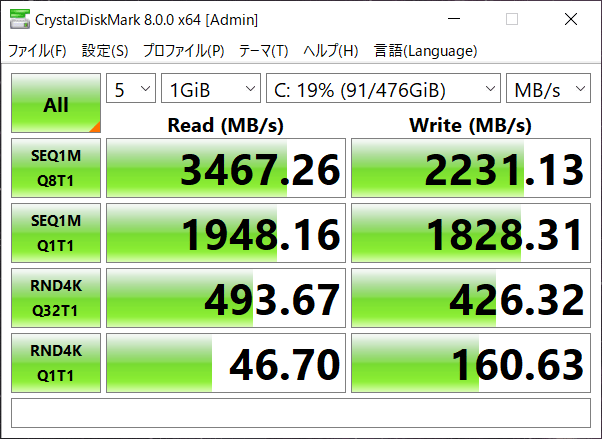
高速なNVMe対応PCIe3.0×4のSSDなので、データ転送速度はかなり速いです。
ストレージ情報
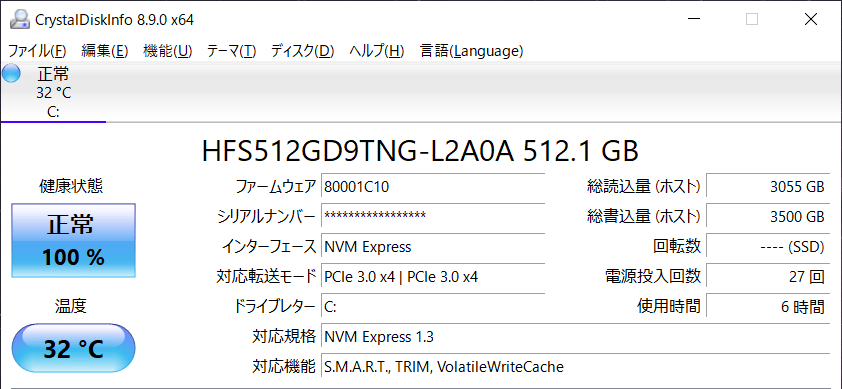
▲SSDはSK hynix(SKハイニックス)製
※同じ型番のノートパソコンでも、上記とは異なるメーカーのSSDが搭載されている可能性もあります。
▶グラフィックス性能
マウスコンピューター mouse K5のグラフィックスは「Nvidia GeForce MX350」+「インテル UHD グラフィックス」です。
3DMarkのスコア
| Fire Strike | 4104 |
|---|---|
| Time Spy | 1520 |
ドラゴンクエストX ベンチマーク
| 標準品質(1920×1080) | 10180 すごく快適 |
|---|---|
| 最高品質(1920×1080) | 9597 とても快適 |
FF14 漆黒のヴィランズ ベンチマーク
| 標準品質(1920×1080) | 9850 非常に快適 |
|---|---|
| 高品質(1920×1080) | 6970 とても快適 |
| 最高品質(1920×1080) | 4952 快適 |
※グラフィックス設定は、最高品質以外は「ノートPC」向けの設定にて計測。
ストリートファイターV ベンチマーク
| 解像度 | 平均フレームレート・結果 |
|---|---|
| 1920×1080 | 59.96FPS 快適 |
FF15(ファイナルファンタジーXV)
| 1920×1080 標準品質 | 2434 重い |
|---|
PlayerUnknown’s Battlegrounds(PUBG)
| 平均フレームレート | 63.5 FPS |
|---|
※トレーニングモードで走り回ったときのフレームレートです。
※グラフィック設定はデフォルト。
Tom Clancy’s Rainbow Six Siege(レインボーシックスシージ)
| 平均フレームレート | 94 FPS |
|---|
※ベンチマークの計測結果。甘めの結果が出る印象なので、この結果より厳し目に見たほうがよさそうです。
というわけで、FF15など重い部類の3Dゲームをプレイするのは厳しそうな結果。
FF14(ファイナルファンタジーXIV)などの負荷が軽めの3Dゲームなら、普通にプレイできるグラフィックス性能があります。
⇒ マウスコンピューター「mouse K5」を公式サイトで見てみる
―― 外観・その他のチェック ――
▶外観
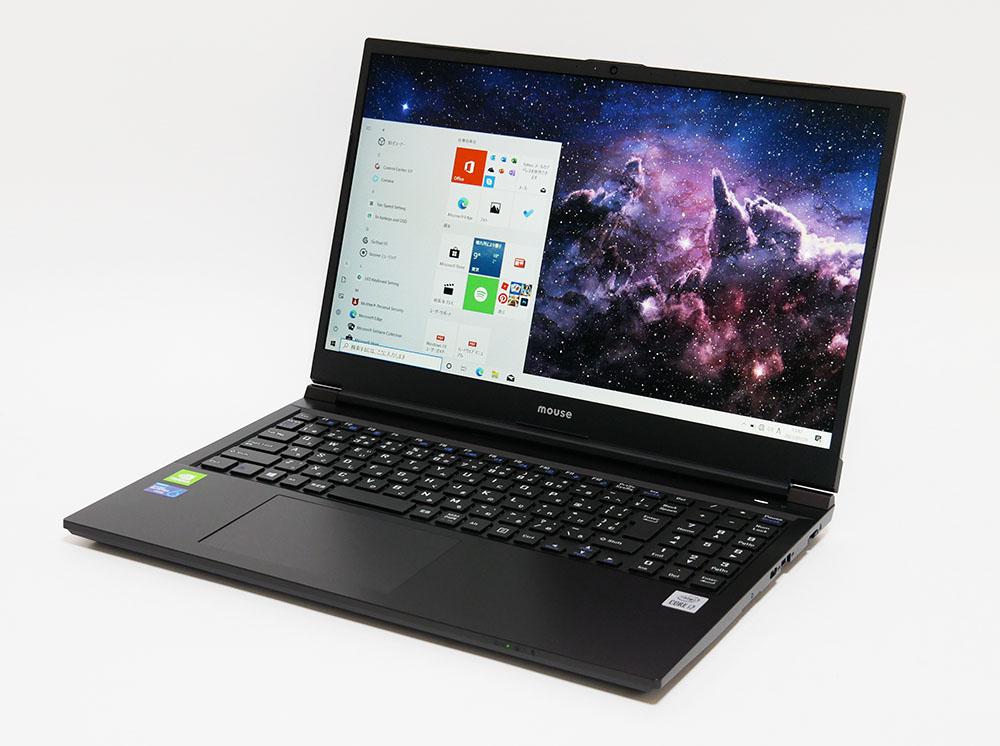
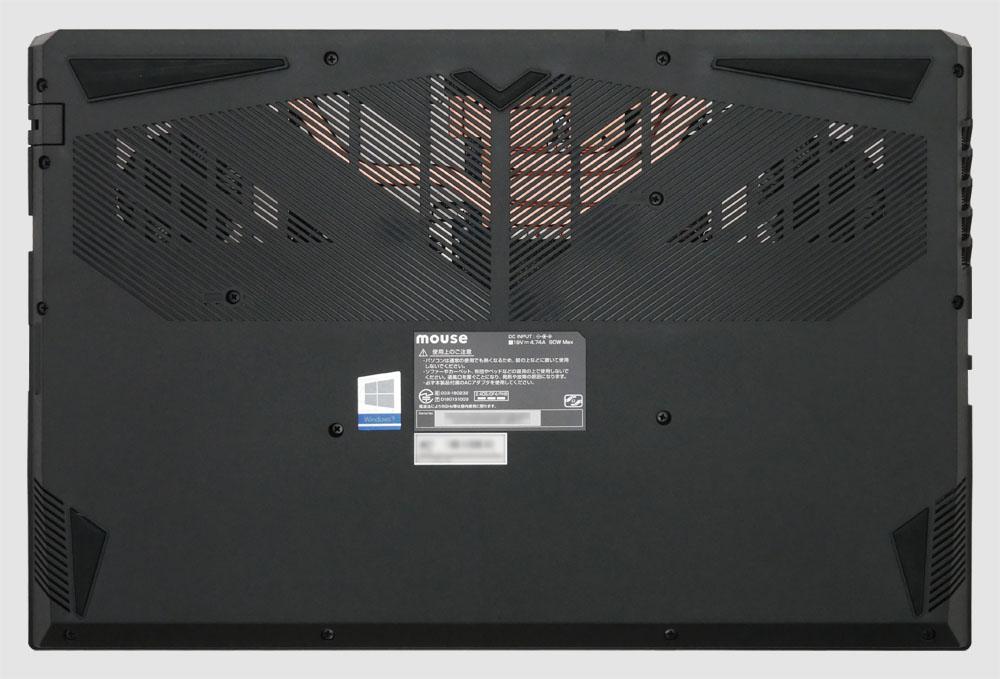
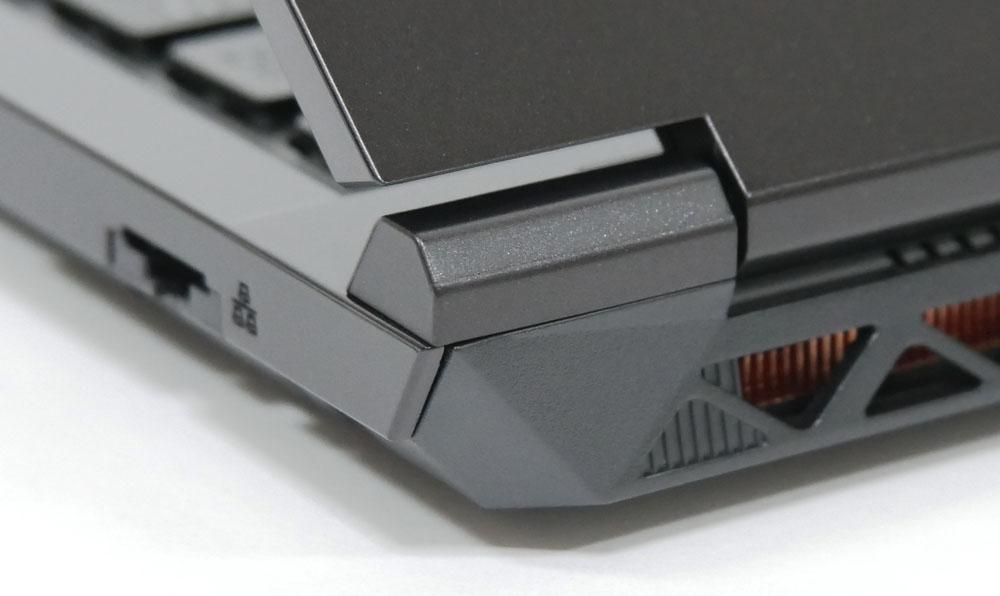
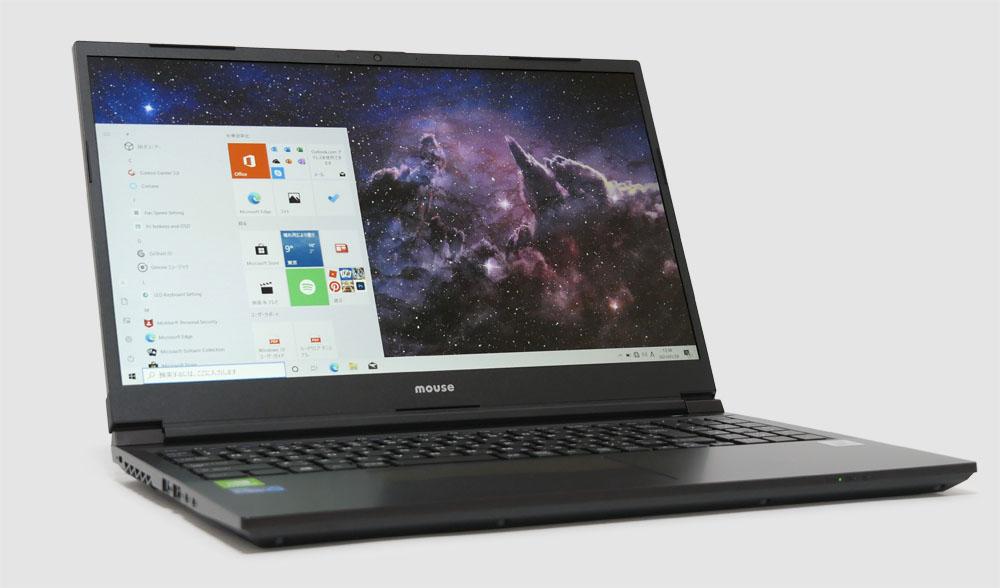
外観カラーは、基本的にはブラックですが、
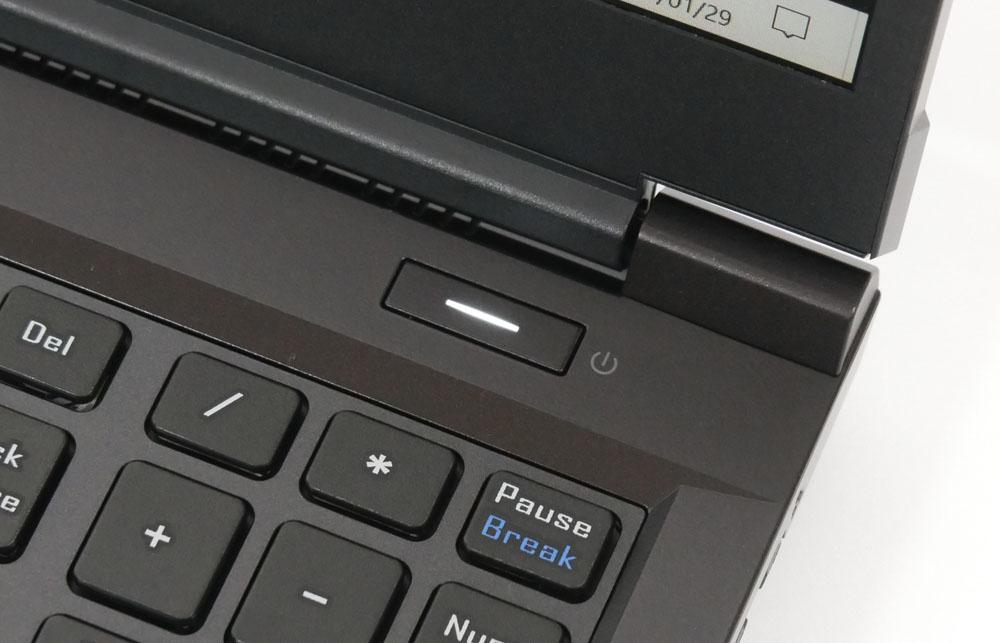
天板やキーボード周りのマグネシウム合金と思われる部分は、光のあたり具合によっては少し茶色っぽく見える、深みのあるよい色です。
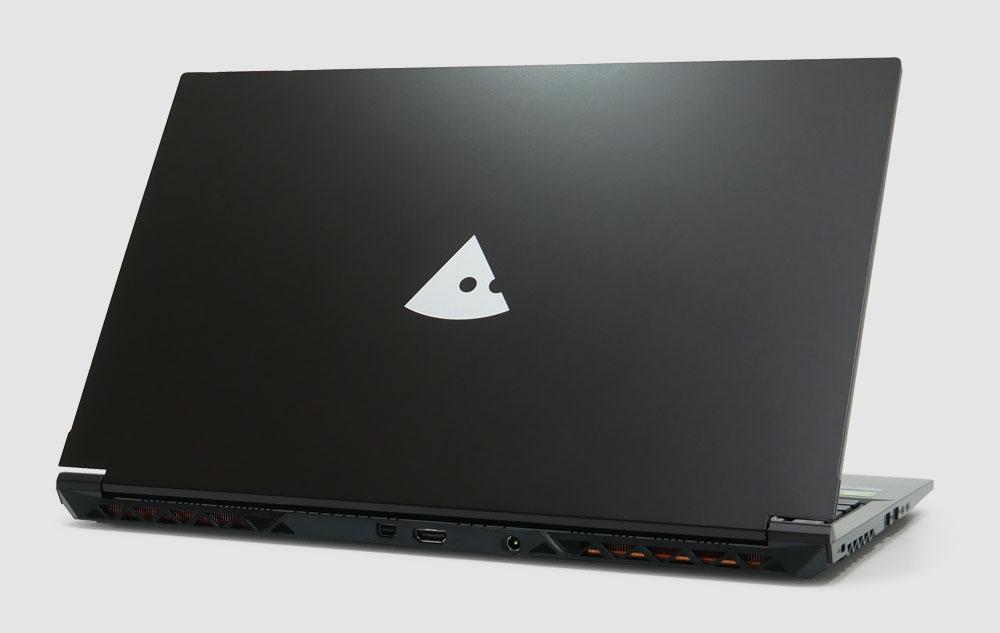
天板のチーズロゴはペイントです。
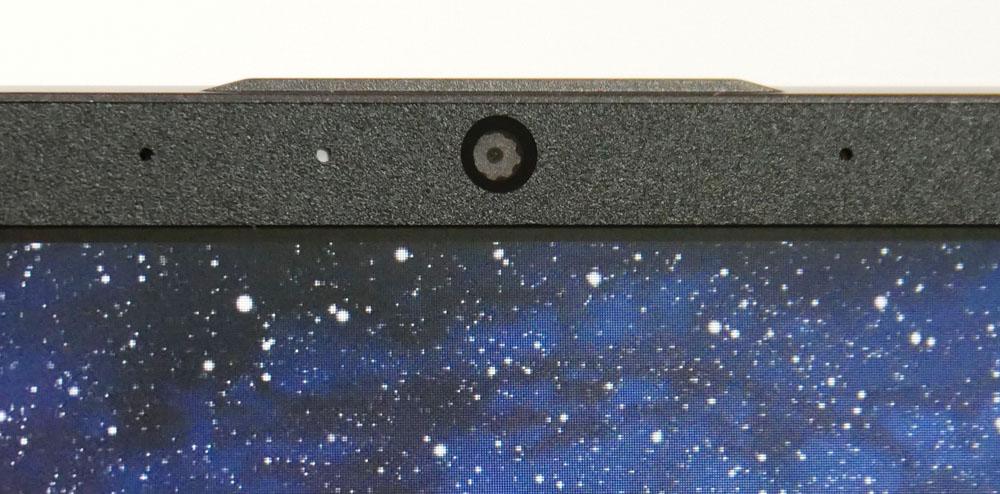
▼100万画素のWEBカメラも搭載。
▶付属品など
付属品一式です。
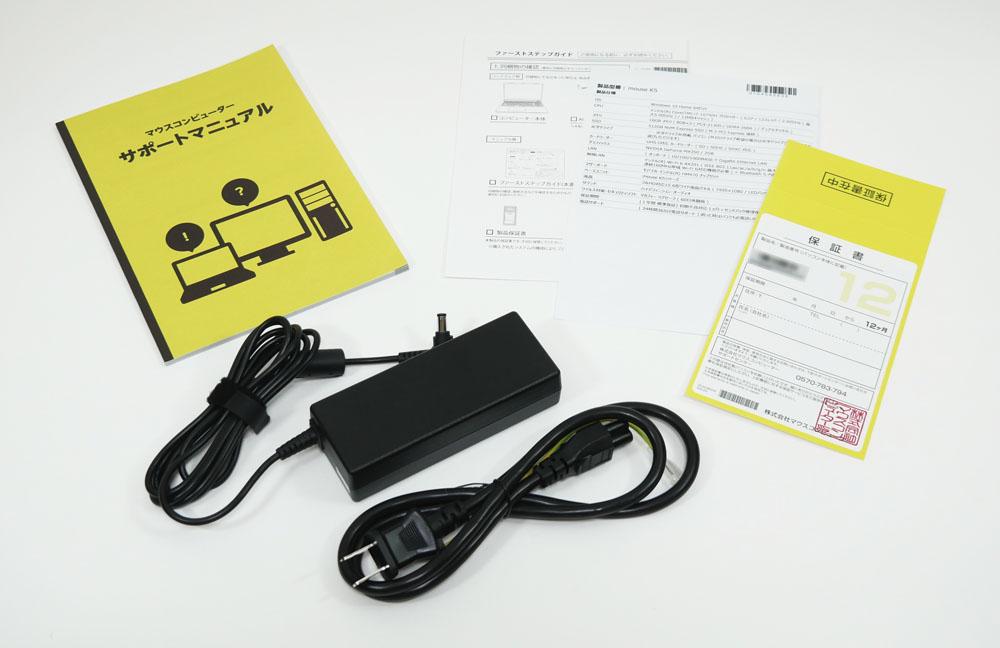
- ACアダプター
- 電源ケーブル
- サポートマニュアル
- ファーストステップガイド
- 保証書
などが付属。
▶マウスコンピューター「mouse K5」のレビューまとめ
「マウスコンピューター mouse K5」のレビューのまとめです。
上を見ればmouse K5シリーズよりもハイスペックなノートパソコンはありますが、スペックが上がれば価格も20万円、30万円以上など、かなり高額なことも普通にあります。
その点、mouse K5シリーズは、
- Core i7-10750H
- NVIDIA GeForce MX350
- メモリ16GB以上
- デュアルストレージ対応
といった仕様で10万円台前半の価格帯。この性能でこの価格は、コスパが高いです。
実際、マウスコンピューターのノートパソコンでもmouse K5は、とくに人気が高いそうです。
「処理性能が高めだけれど、価格は高すぎないノートパソコン」をお探しの方にオススメですよ!
>> マウスコンピューター mouse K5を公式サイトで見てみる <<
▶ マウスコンピューター mouse K5を公式サイトで見てみる
>> 目次へ戻る
>> このページの先頭へ戻る