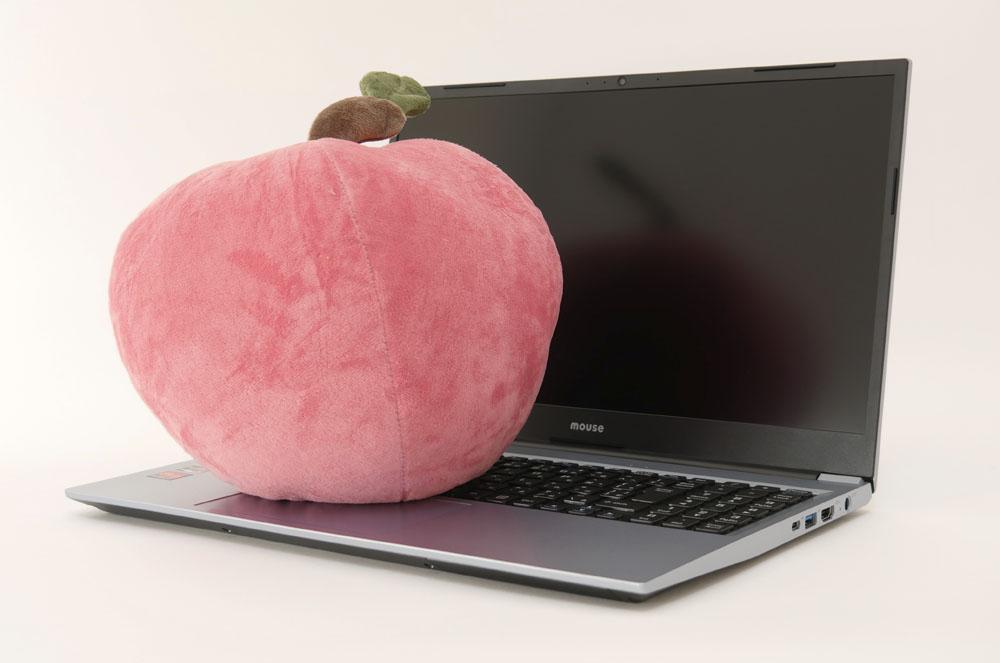
マウスコンピューター「mouse B5-R5」実機レビュー!デザインもコスパもよい15.6型ノート!
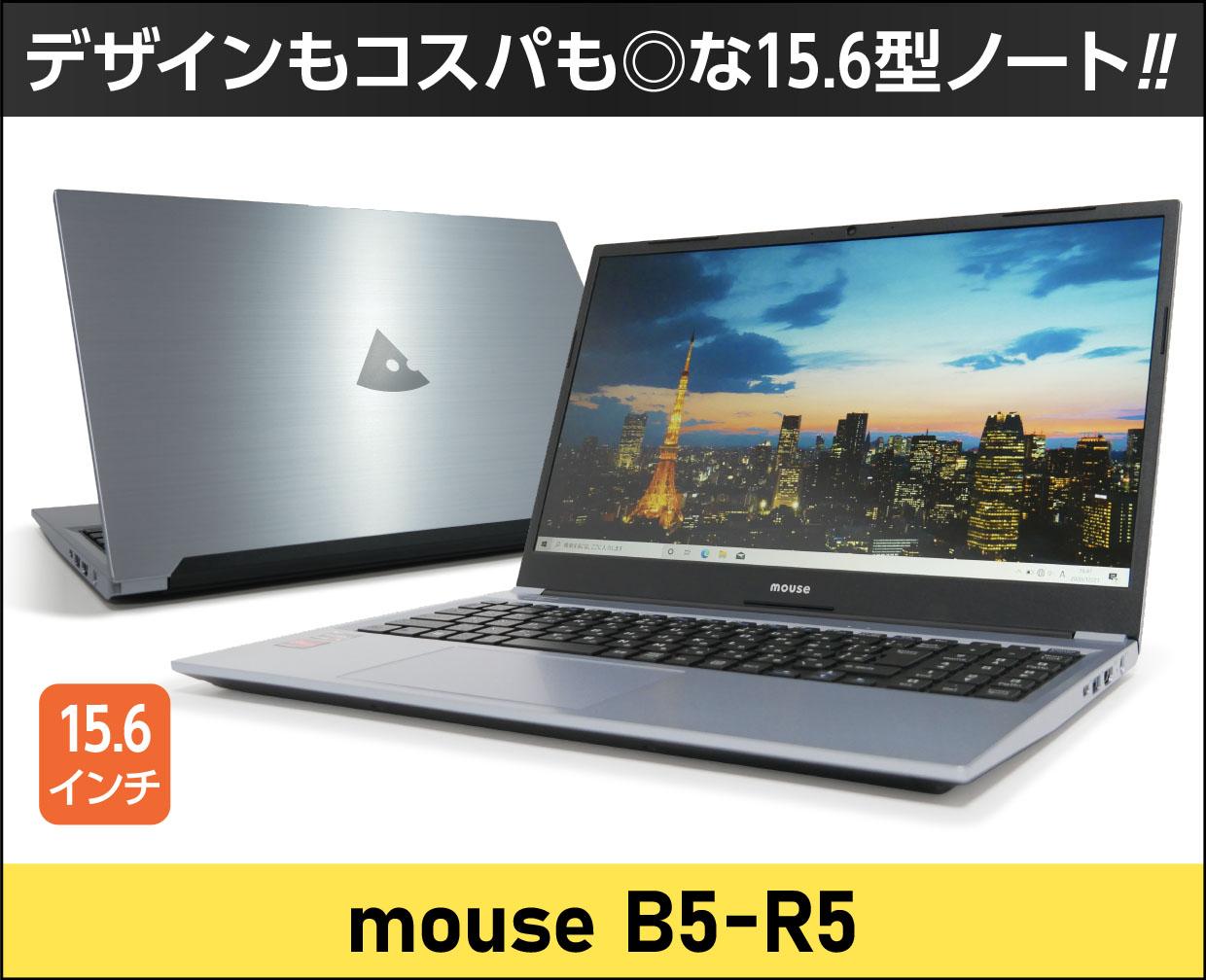
AMD Ryzen 5 5500U搭載の「マウスコンピューター mouse B5-R5」の実機レビューです。
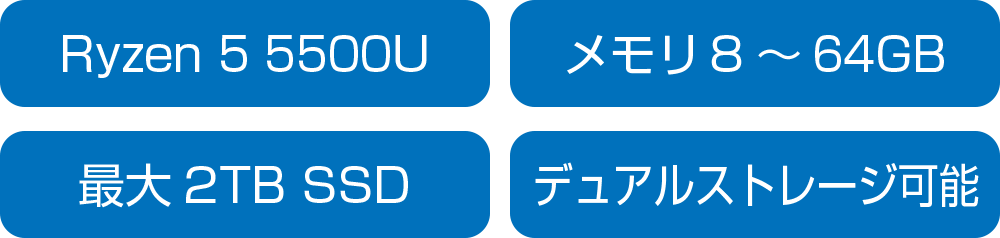
mouse B5-R5は、モバイルノート向けCPUの中では性能が高い「AMD Ryzen 5 5500U」搭載。
いろいろな作業が快適にできました。
また、メインSSDとは別にカスタマイズでHDDを追加して、デュアルストレージ仕様にして注文することもできます。
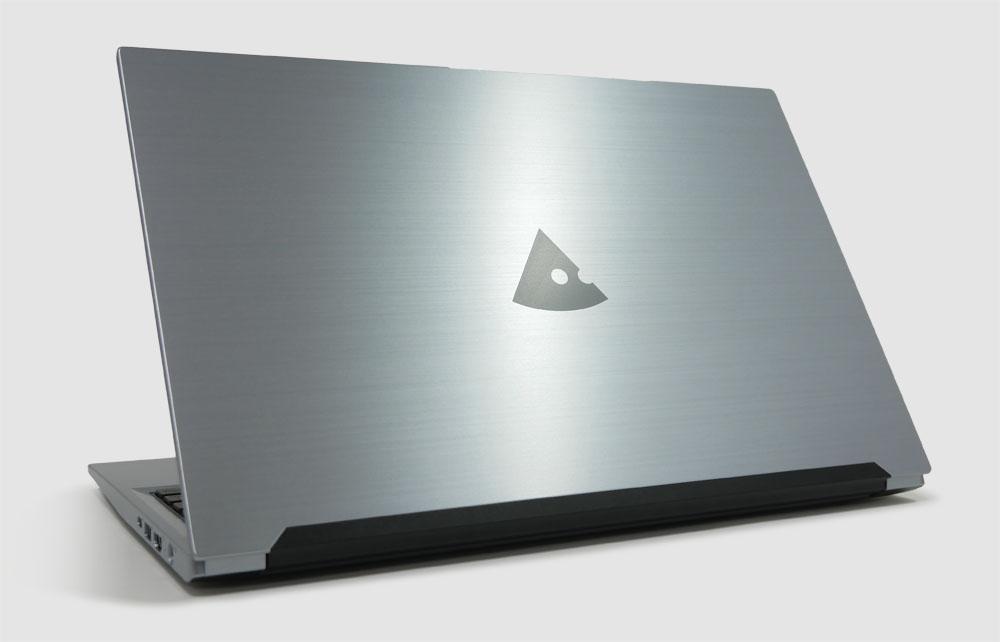
15.6型ノートとしては軽めで、デザインもよいです。
なお、この記事は、
- 目次
- おすすめポイント・特徴
- 注意点
- 各項目の詳細レビュー
という構成になっています。
冒頭の「おすすめポイント・特徴」と「注意点など」をご覧いただくだけでも、ポイントや注意点をチェックしていただけますよ。
>> マウスコンピューター mouse B5-R5を公式サイトで見てみる <<
▶ マウスコンピューター mouse B5-R5を公式サイトで見てみる
なお、レビュー機はメーカーからの貸出品です。
※貸出品であっても、レビューはデメリットも含めて誠実に行います。
目次

 |
モバイルノートとしては高めのCPU性能 |
|---|
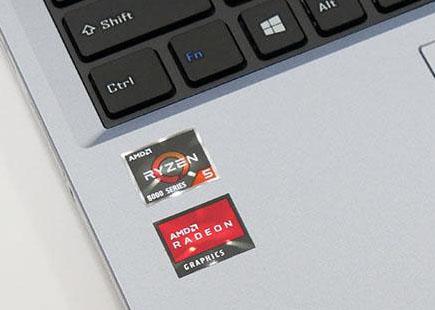
mouse B5-R5は、AMD Ryzen 5 5500Uを搭載しており、ゲーミングやクリエイターノート向けのCPUなどを除いたノート向けCPUの中では、高い性能です。
以下、CINEBENCH R23のスコアで他CPUと性能を比較してみます。
CINEBENCH R23は、CPU性能を計測できるベンチマークソフトです。
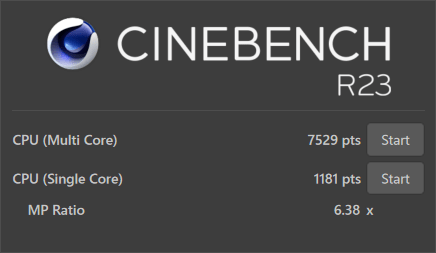
| マルチコア | 7529 |
|---|---|
| シングルコア | 1181 |
■他のモバイルノート向けCPUとのCINEBENCH R23スコアの比較
| Ryzen 5 5500U (レビュー機のスコア) |
|
|---|---|
| Ryzen 5 4500U | 6210 |
| Core i7-1165G7 | 5093 |
| Core i5-1135G7 | 4805 |
| Core i7-1160G7 | 4668 |
| Core i7-10710U | 4532 |
| Core i5-10210U | 4051 |
| Core i5-1035G1 | 3474 |
| Core i3-1115G4 | 3216 |
※当サイトで計測した平均値。
※数字が大きいほど高パフォーマンス。
インテル製のモバイルノート向けCPU:Core i7-1165G7よりもパフォーマンスが高く、いろいろな用途で快適に使えそうです。
|
コストパフォーマンスが高い! |
|---|

- AMD Ryzen 5 5500U
- メモリ8GB
- 256GB SSD
搭載で87,780円(税込)
※2021年11月15日現在の価格。
メインPCとしてシッカリ使える性能でこの価格は、コストパフォーマンスが高いです。
|
15.6型としては軽めの約1.62kg |
|---|
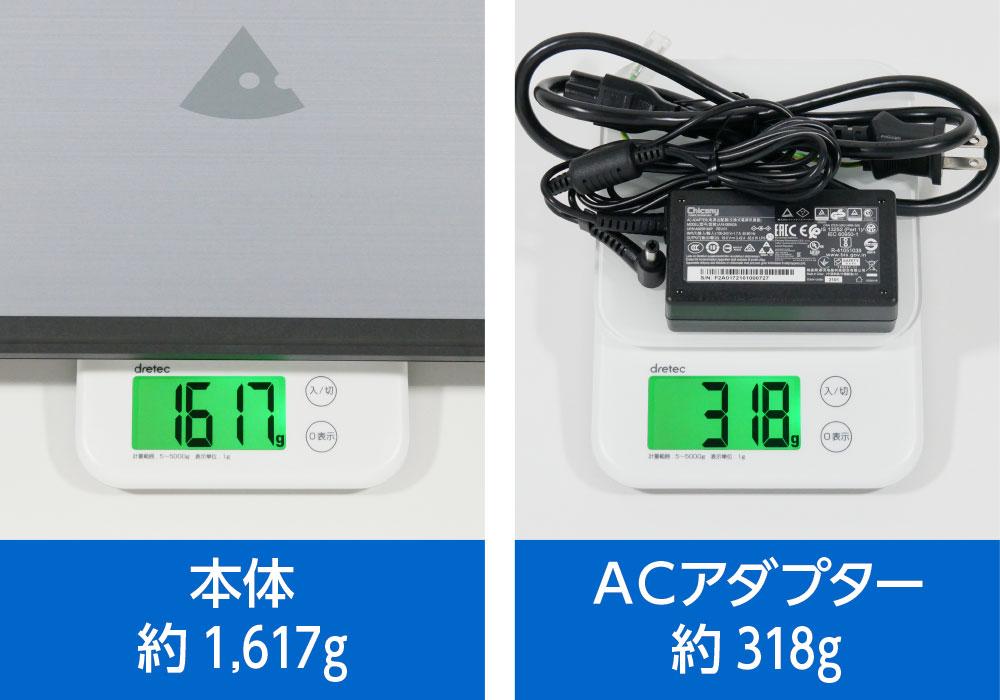
| 本体 | 約1,617g |
|---|---|
| ACアダプター+電源ケーブル | 約318g |
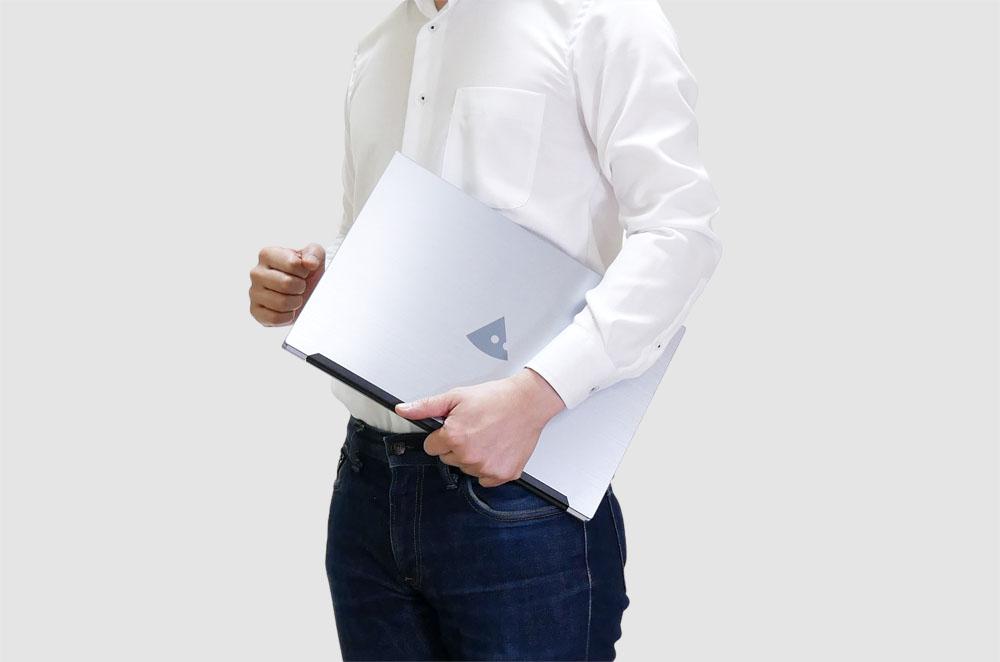
15.6型のノートパソコンとしては軽量です。
大きめの15.6型ノートではありますが、十分に持ち運びできる重さでしょう。
なお、PD充電器、モバイルバッテリーからの充電の項目に記載のとおり、PD充電器からも充電できます。
ACアダプターの代わりに軽量なPD充電器を持ち運ぶのもアリでしょう。
|
ヘアライン加工がカッコイイ外観 |
|---|
▼天板にヘアライン加工のラインが入っており、デザイン性が高められています。

|
デュアルストレージにカスタマイズ可能 |
|---|
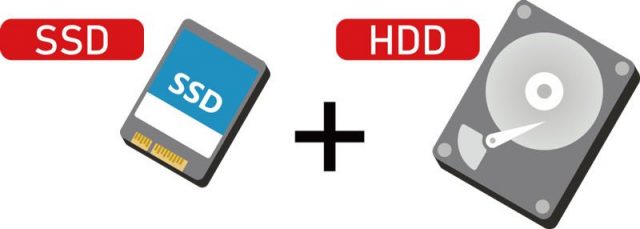
注文時、カスタマイズでHDDを追加し、デュアルストレージにすることもできます。
OS、ストレージ容量、メモリのカスタマイズも可能。
その他、LTE通信モジュールの追加もできます。

※部材状況などにより、カスタマイズ可能内容が変更になる場合もあるかもしれませんのでご了承ください。
|
24時間365日のサポート付き |
|---|

24時間365日のサポート付きなので、初心者の方や、はじめてパソコンを買う方にもオススメです。
困ったときいつでも相談できるのは嬉しいですね。

 |
キーボードバックライトは非搭載 |
|---|
キーボードのバックライトは非搭載です。
|
ディスプレイの色域は広くない |
|---|
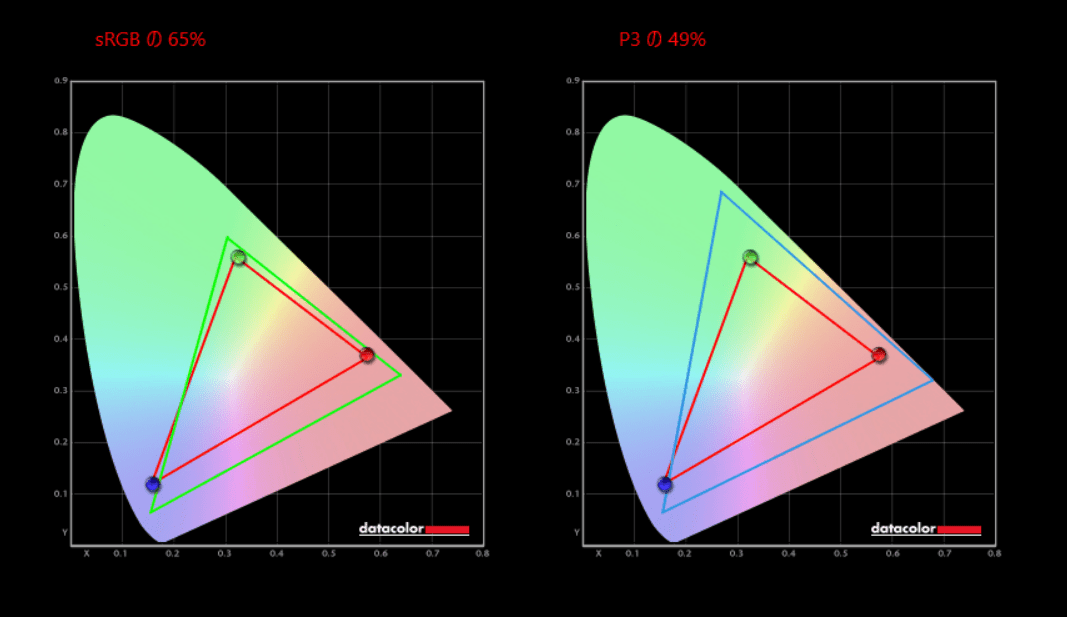
■カバー率
| sRGB | 65% |
|---|---|
| DCI-P3 | 49% |
| Adobe RGB | 49% |
※あくまで当サイトで計測した結果です。環境や計測機器によって違いが生じる可能性があります。
色域はあまり広くないので、画像編集で細かい色調整をするなどの用途には向いていません。
>> マウスコンピューター mouse B5-R5を公式サイトで見てみる <<
▶ マウスコンピューター mouse B5-R5を公式サイトで見てみる
■mouse B5-R5のスペック(カスタマイズで選択できる項目も含みます)
| OS | Windows 11 Home / Pro |
|---|---|
| ディスプレイ | 15.6型 フルHD(解像度1920×1080)、ノングレア(非光沢) |
| CPU | AMD Ryzen 5 5500U |
| メモリ | 8GB / 16GB / 32GB / 64GB |
| ストレージ | SSD:256GB / 512GB / 1TB / 2TB ※メインSSDとは別に1TB~2TB HDDを追加可能 |
| グラフィックス | AMD Radeon グラフィックス |
| サイズ | 360.4×239.3×19.9mm(突起部含まず) |
| 重量 | 約1.62kg |
| その他 | Wi-Fi 6、Bluetooth 5 |
※2021年11月3日時点のスペックです。今後変更になる可能性があります。
■今回のレビュー機のスペック
「メモリ8GB、256GB SSD(型番:B5-R5LUCAS)」
▶キーボード
▲タップ・クリックで拡大
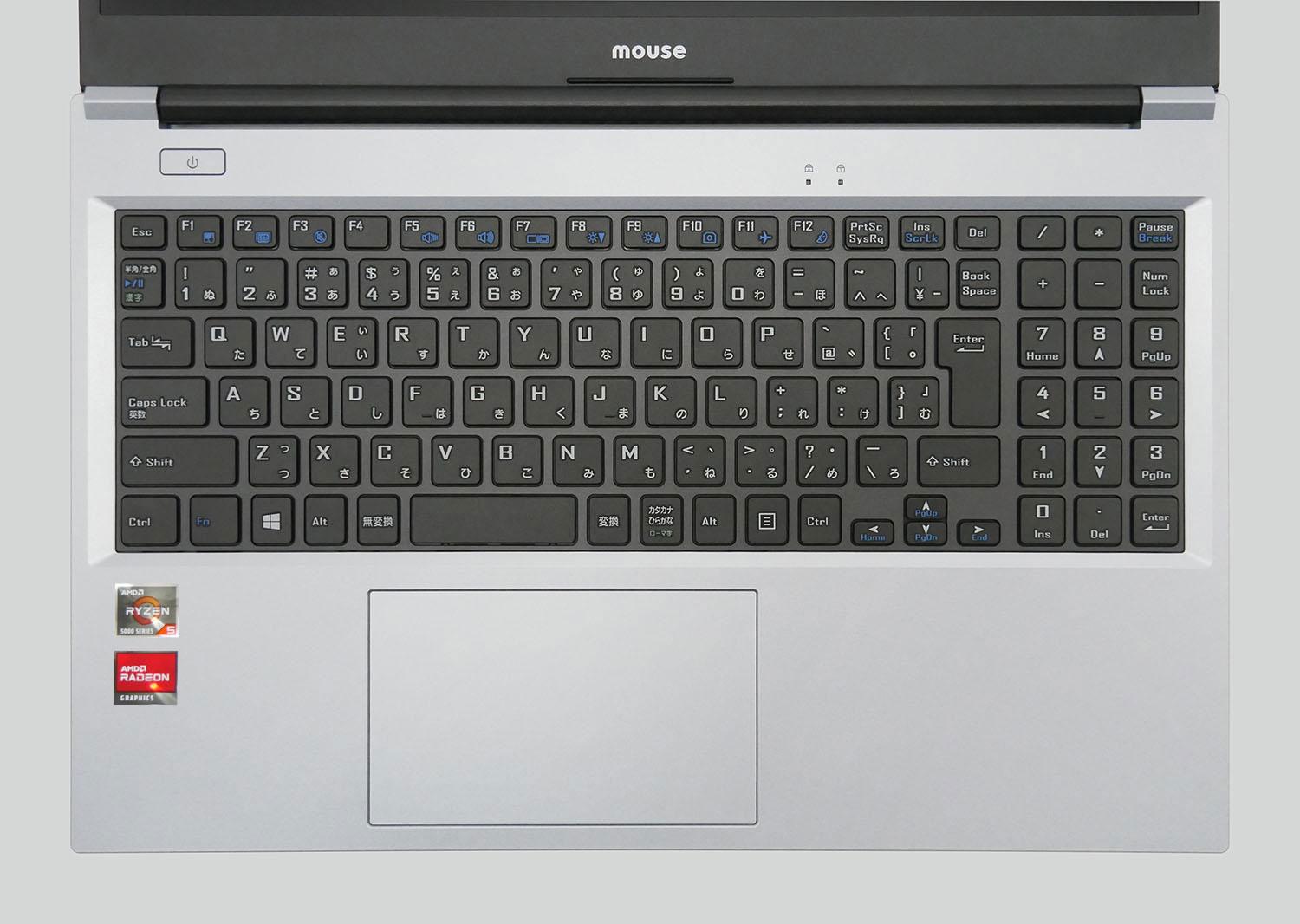
キーストローク(キーが沈む距離)は約1.8ミリあり、打鍵感はしっかりあります。
打ちはじめが少し硬めのタイピング感です。
テンキーが3列なのは残念ではありますが、テンキーがないよりはいいのかもしれません(好みによります)。
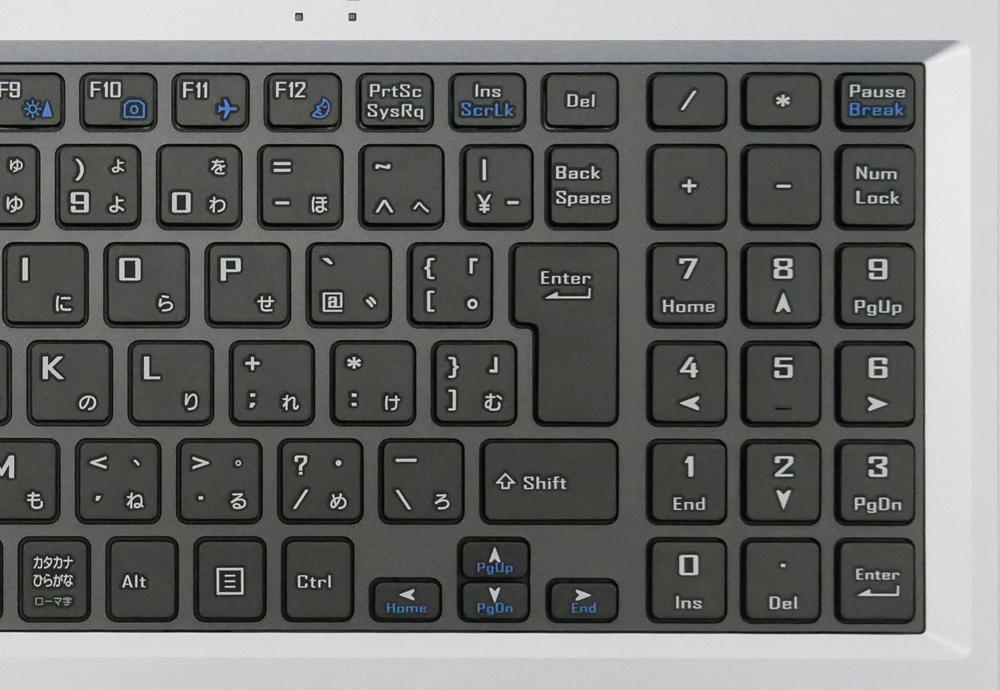
※最近は、ディスプレイのフチが薄くなったことに伴い、ノートパソコンの横幅もコンパクトになってきていることから、15.6型でも3列テンキーのノートパソコンが増えています。
カーソルキー(矢印キー)が小さめなのは残念ですが、Shiftキーを押しておくことで、テンキーでカーソルキー代わりの操作も可能です。
ファンクションキー(Fキー)は、全角カタカナ変換などWindowsのデフォルト機能が優先されています。
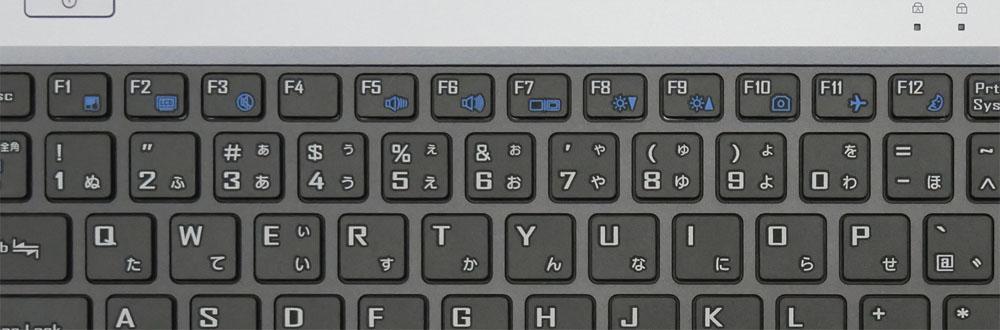
(音量の上げ下げなどFキーに割り当てられた独自機能(特殊機能)を使うには、Fnキーと同時押しで使います。)
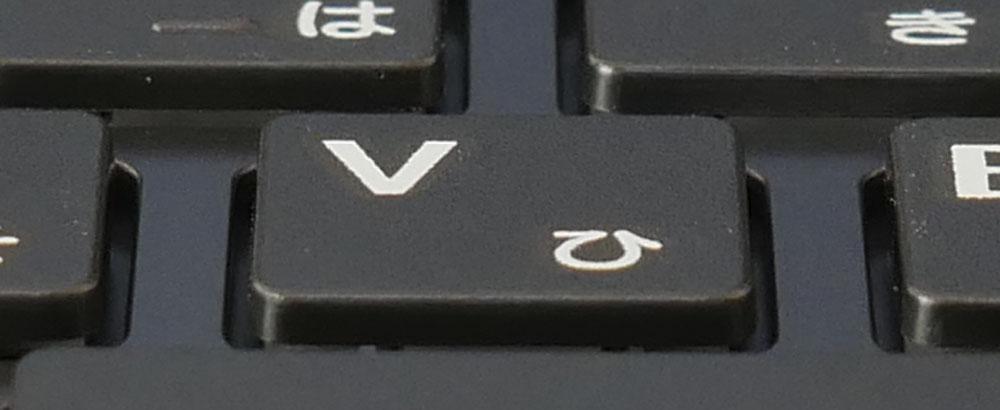
▼キートップ(キーの表面)はほぼフラット。少し凹みがあればよかったです。
キーボードのタイピング音の大きさは、やや小さめ。
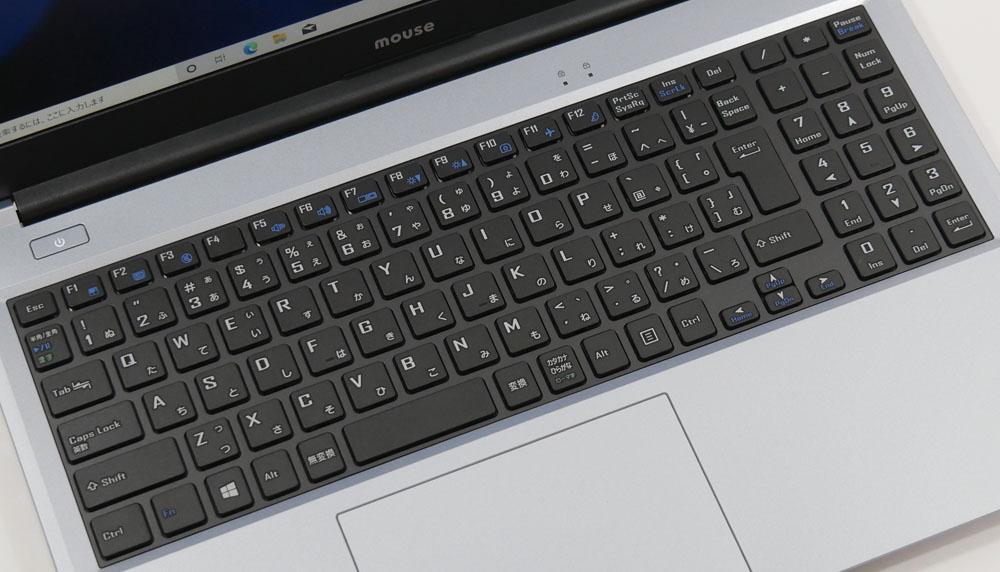
なお、キーボードのバックライトは非搭載です。
キーピッチなど
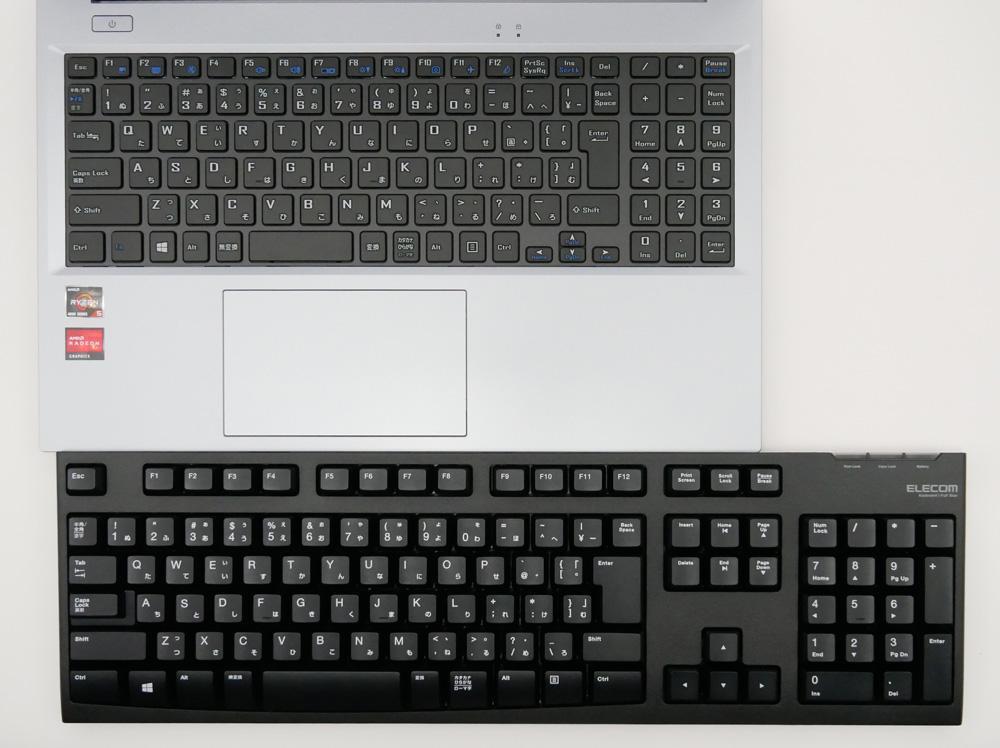
▲デスクトップPC用キーボードと比較したところ
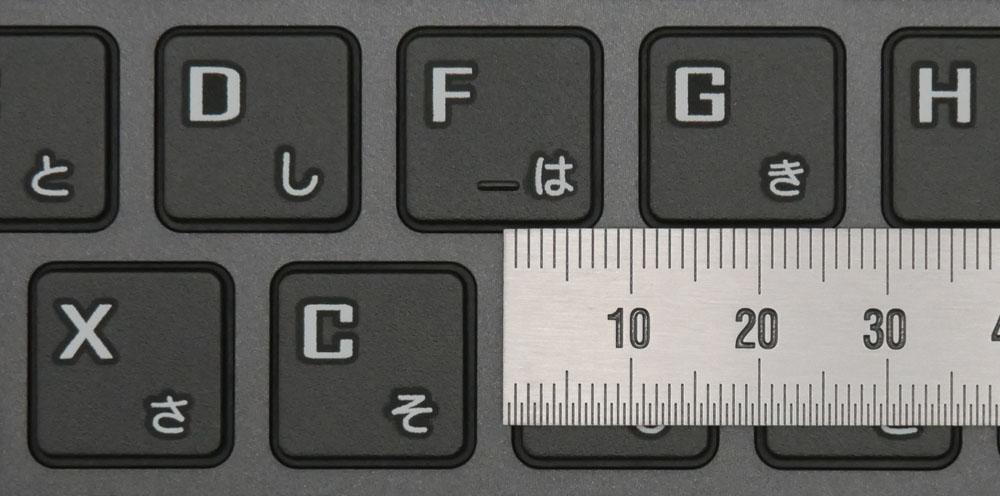
▼キーピッチ(キーとキーの間隔)は、タイピングしやすいと言われる約19ミリ。
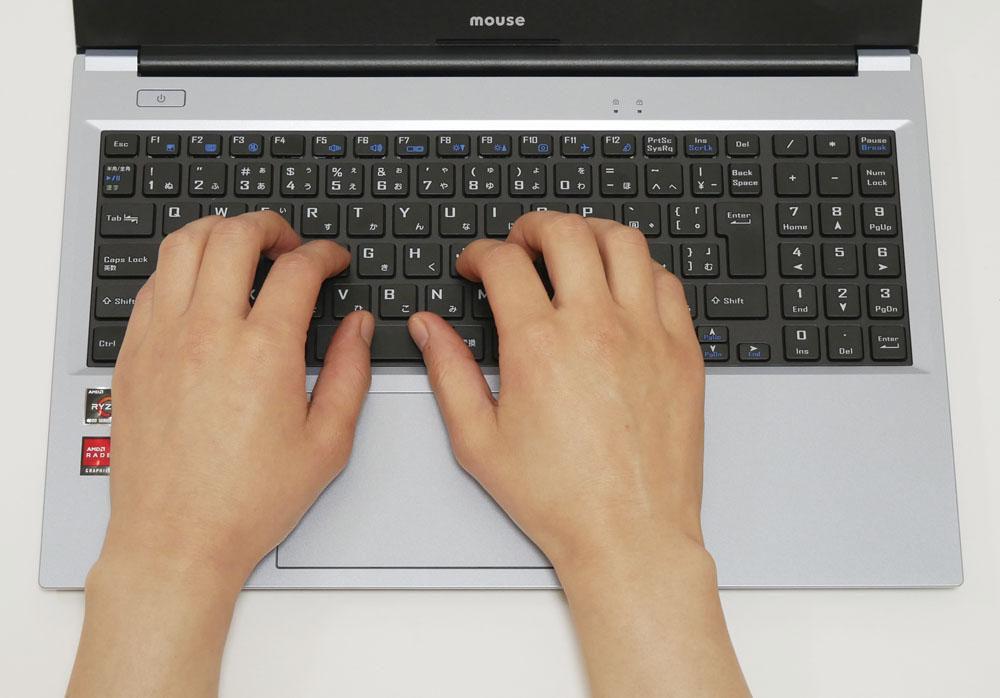
▼15.6型のノートPCなのでパームレストは十分な広さ。
タッチパッド
クリックボタン一体型のタッチパッドです。
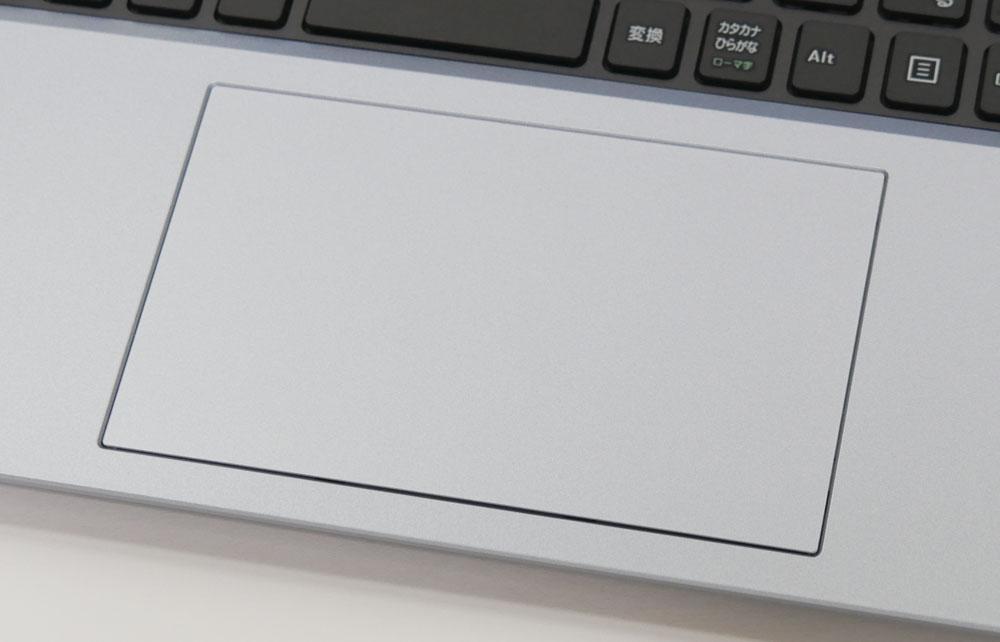
タッチパッドを押したときのカチカチ音は、やや大きめです。
なお、Fn+F1キーでタッチパッドの有効・無効を切り替えできます。
キーボードのタイピング時に、タッチパッドに手がふれてカーソルが動くのを防止したいときに便利です。
▶スピーカー
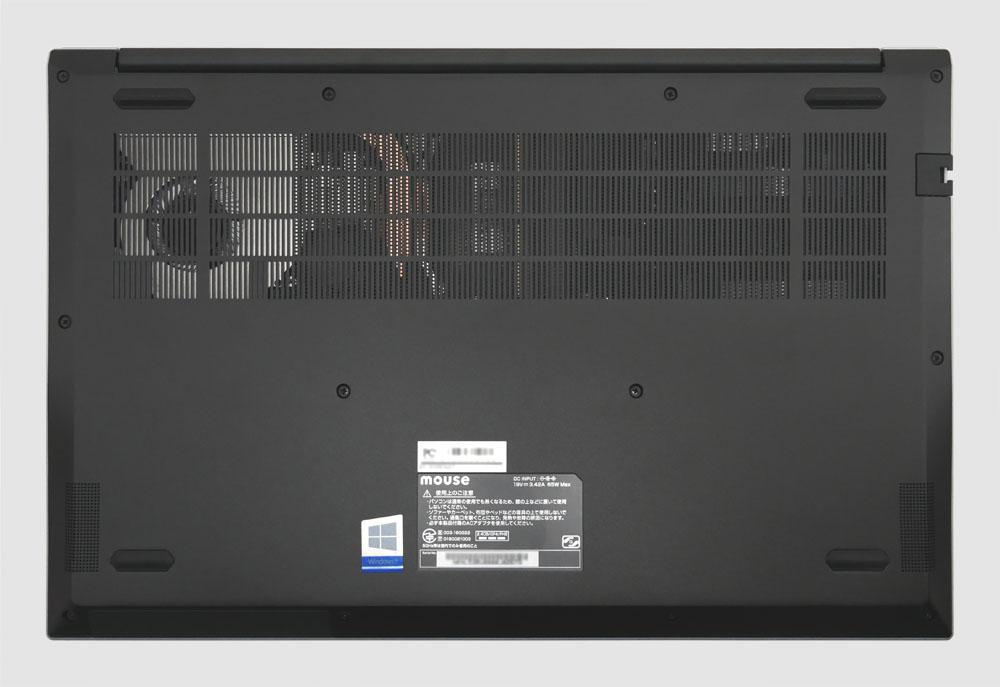
mouse B5-R5は、底面にスピーカーを搭載。
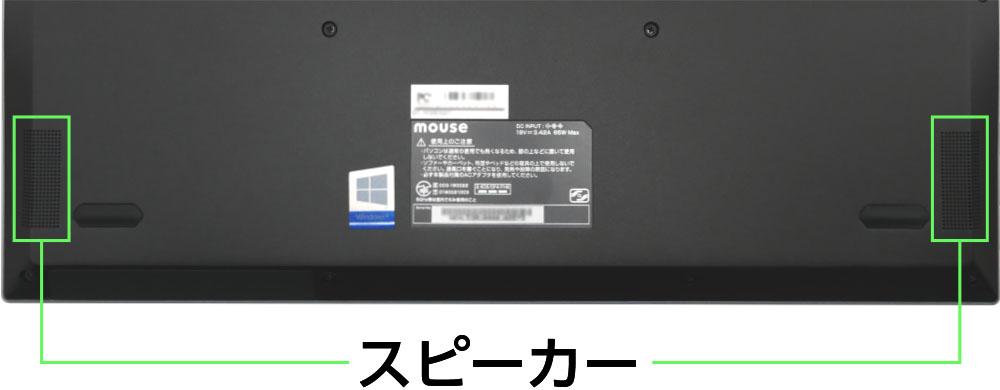
スピーカーの音質は「もう少し音抜けが欲しい」と感じました。
作業中に音楽を楽しめるくらいの音質はあると思います。
点数にすると、100点満点中:50点くらいです。
※ノートパソコンのスピーカーとしての点数です。また、あくまで個人の感想です。
なお、サウンドユーティリティソフト「Nahimic」がインストールされているので、多少の音質調整はできます。
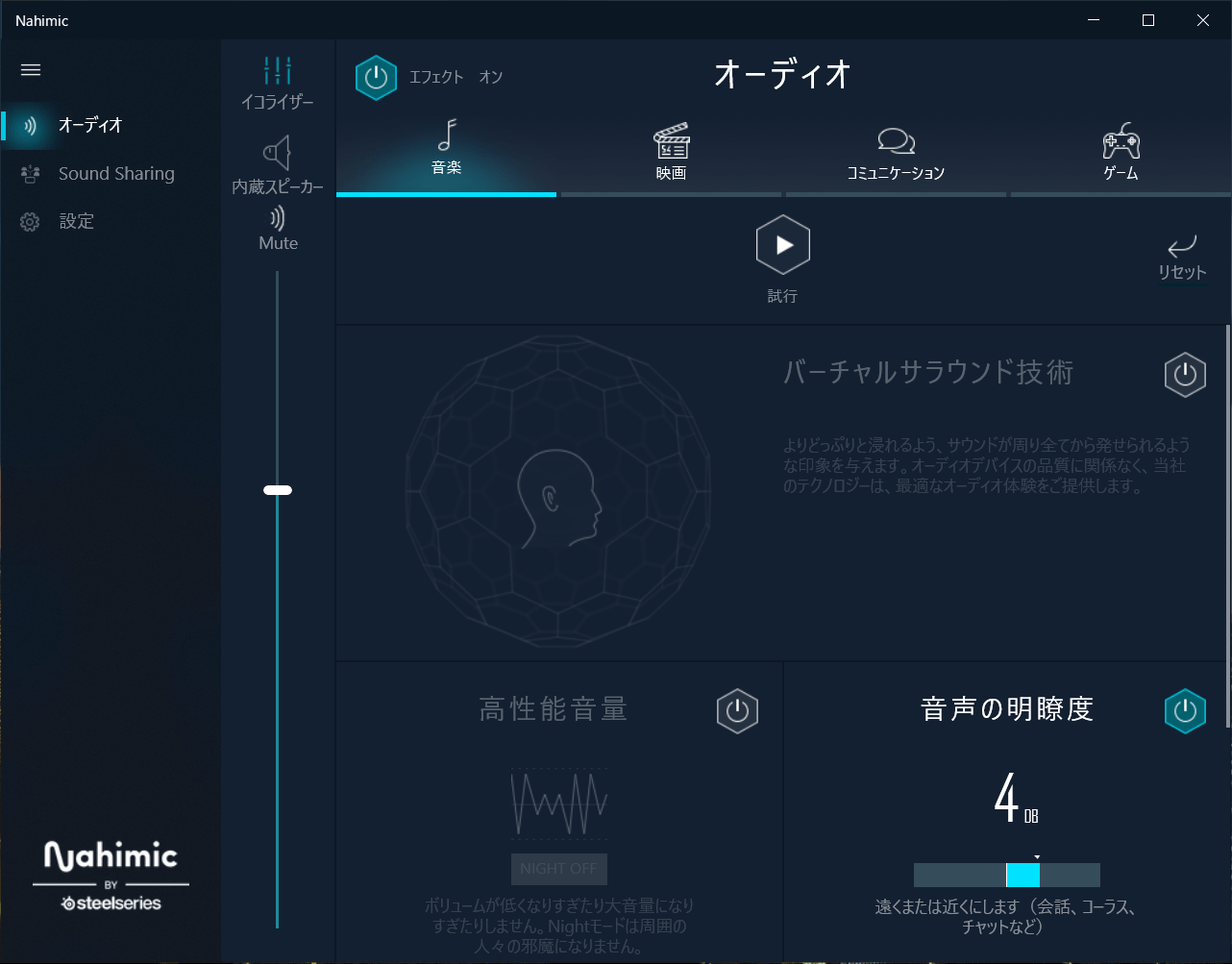
ちなみに、Nahimicがオンだと、音がドンシャリ寄りになるので、個人的にはオフの方が聞きやすい音になると思いました。
▶ディスプレイ
角度をつけて見ると少し暗く見えますが、白飛びして極端に見づらくなったりはしません。
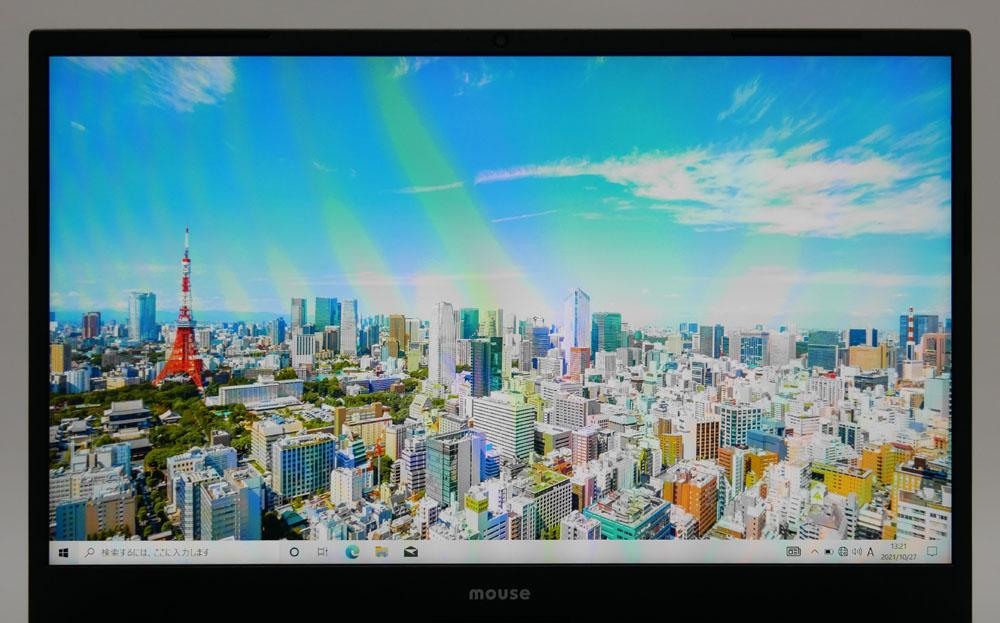
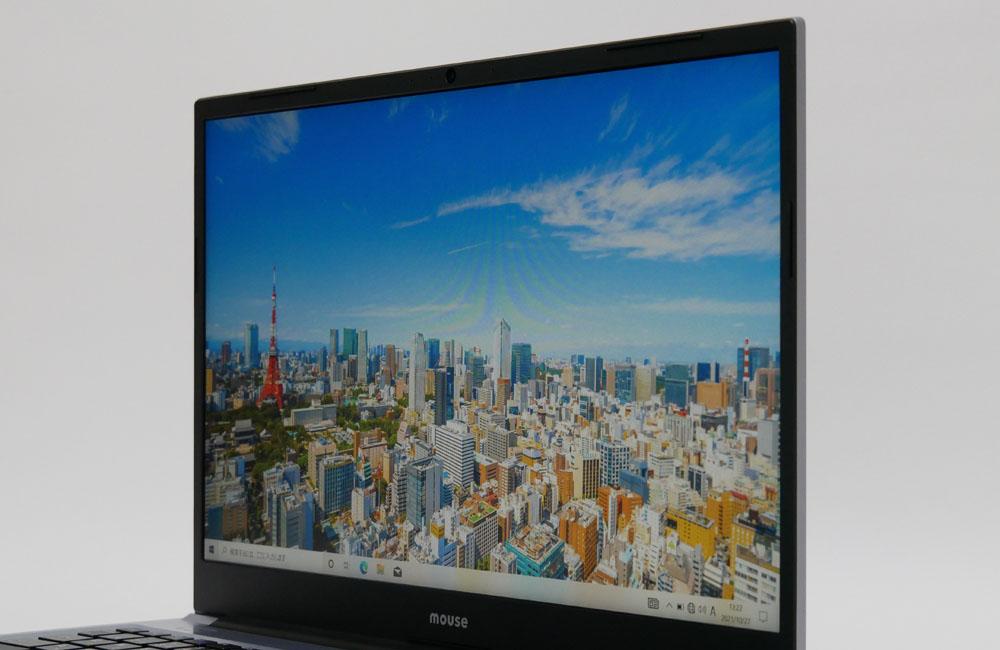
▲横から見たところ
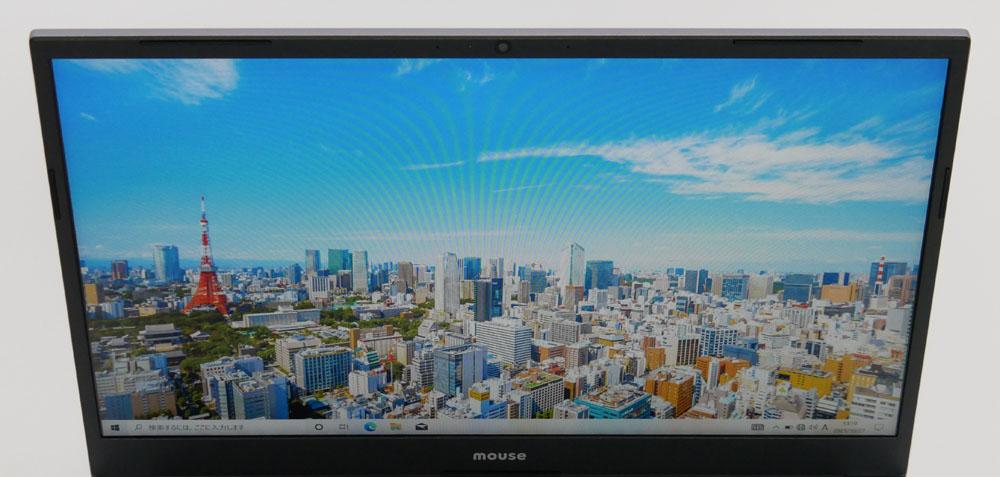
▲上から見たところ
▼ディスプレイを開けるところまで開いてみました。

ほぼ180度開くので、プレゼンなどで正面の人に画面を見せたいときにも使い勝手がよいです。
ノングレア液晶なので、写り込みしにくい
マウスコンピューター mouse B5-R5のディスプレイは、ノングレア(非光沢)液晶なので、写り込みしづらいです。
作業中に照明や周囲のものが画面に写り込みにくいので、実用的です。
色域
色域については、冒頭の注意点:「色域」についての項目に載せましたので、そちらをご覧ください。
▶バッテリー駆動時間
■バッテリー駆動時間の実測
| JEITA Ver.2.0測定法 | 約7.5時間 ※メーカー公表値 |
|---|---|
| フルHD画質の動画を再生(負荷:軽) | 7時間26分 |
| PCMark 8 WORK(負荷:中) | 4時間37分 |
| 30分で充電できたバッテリー量 ※付属のACアダプターを使用 |
約41% |
※Control Center 3.0のパフォーマンス設定は「エンターテイメント」にて測定。
※バッテリー駆動時間は、「ディスプレイの明るさ:80%」で計測しました。ディスプレイをさらに暗くすれば、バッテリー駆動時間は伸びます。
ディスプレイサイズが大きいほどバッテリーを消耗しやすくなります。
大きめの15.6型ディスプレイ搭載でこのバッテリー駆動時間は、悪くないと思います。
▶静音性
負荷がかかったときに、どれくらいうるさくなるのか試してみました。
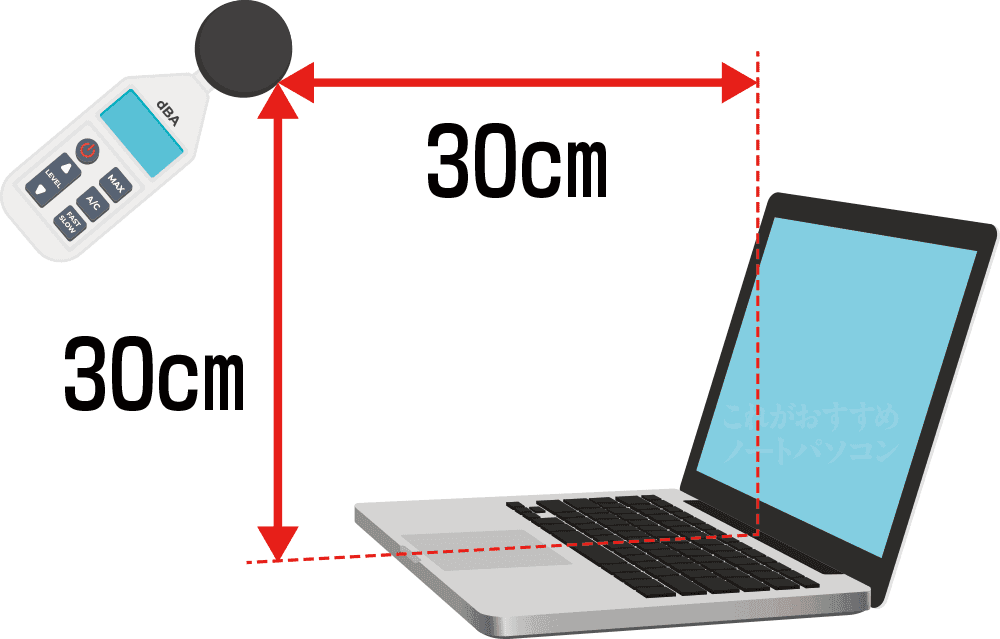
使用時の耳の位置などを考慮し、ヒンジ部より高さ30cm×奥行き30cmの距離から計測。
mouse B5-R5は、パフォーマンス設定ができるので、今回は「パフォーマンスモード」と「静音モード」の2つで排熱音をチェックしました。
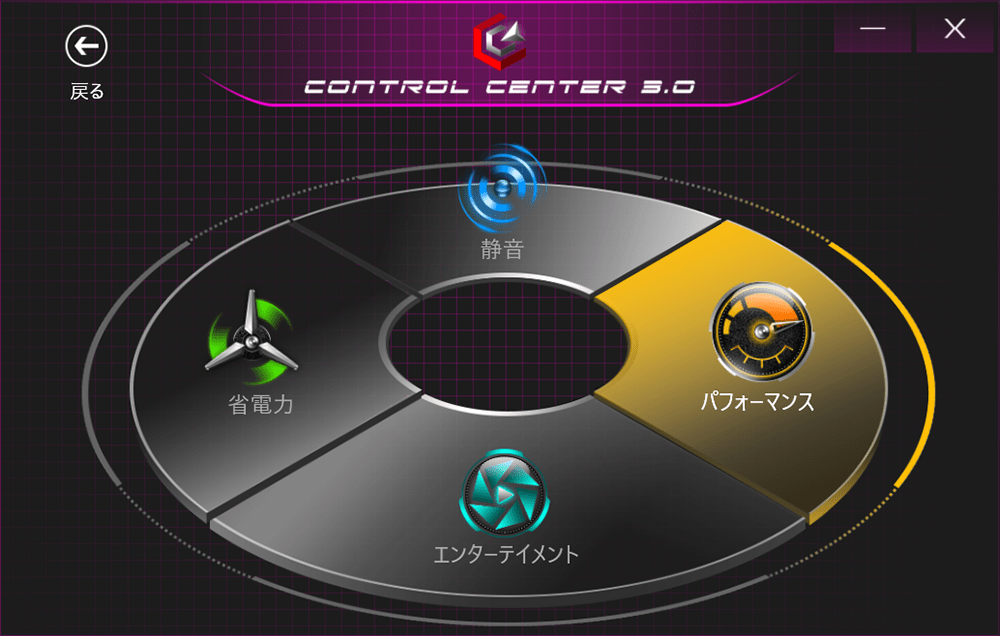
| アイドル時 | 小さな動作音が聞こえる |
|---|---|
| ベンチマークテスト時(パフォーマンスモード) | 最大50db前後 ※短時間53db程度まで上がる場合アリ |
| ベンチマークテスト時(静音モード) | 最大39.3db前後 |
※今回は、ベンチマークテスト:CINEBENCH R23実行時のdb数を計測しました。あくまで当サイトで計測した場合の音の大きさですので、上記よりも大きな音がしないことを確約するものではありません。
パフォーマンスモードの場合
パフォーマンスモードでは、継続して大きな負荷がかかったときの排気音は、大きめです。
静かな場所だと目立ってしまうかもしれませんが、人が多いカフェなどでは、周りの音にかき消されるかな?くらいの大きさです。
静音モードの場合
一方、静音モードでは、ベンチマークテストを実行しても静かなままでした。
パフォーマンスは落ちますが、排熱音を抑えたいときは「静音モード」に設定するといいでしょう。
■騒音(デシベル数)の目安
| かなりうるさい | 70db | 騒々しい事務所の中 |
|---|---|---|
| うるさい | 60db | 走行中の自動車内、普通の会話 |
| 普通 | 50db | 静かな事務所 |
| 静か | 40db | 閑静な住宅街、図書館 |
| とても静か | 30db | 深夜の郊外 |
| ほとんど聞こえない | 20db | 雪のふる音 |
※表はあくまで目安です。
▶サイズ
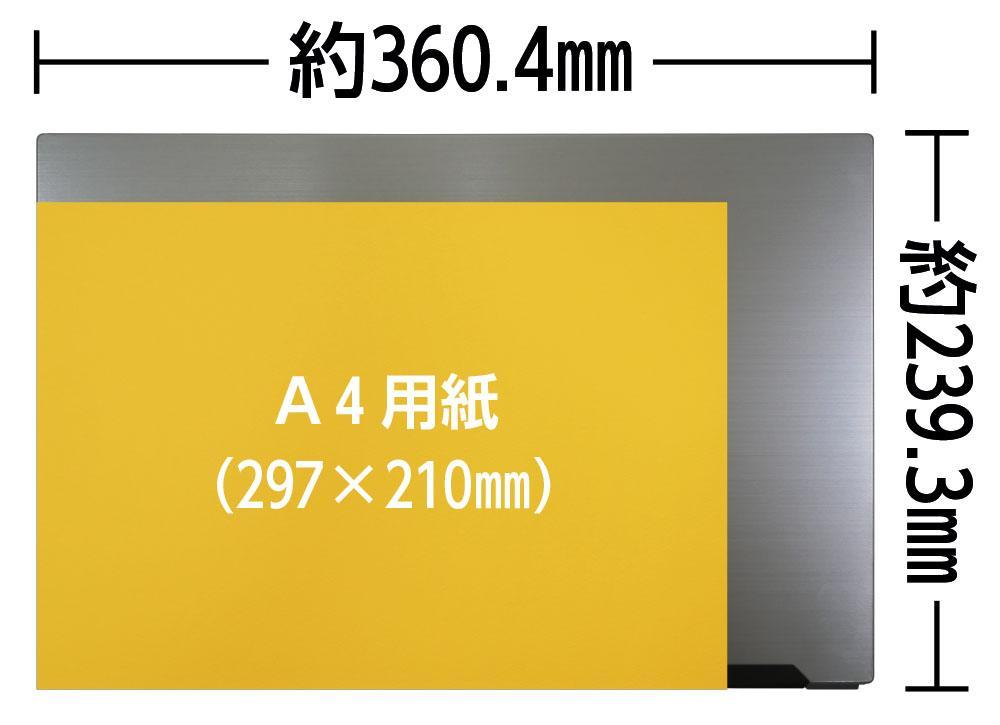
▲A4用紙とのサイズ比較
| A4サイズ | 297×210mm |
|---|---|
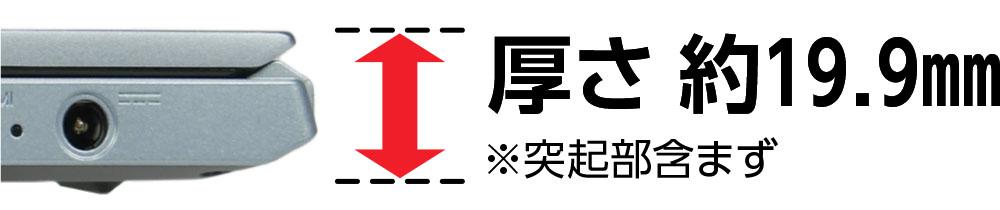
| mouse B5-R5 | 360.4×239.3×厚さ19.9mm(突起部含まず) |
幅×奥行きは、A4サイズよりもわりと大きいです。
▼標準的な大きさのビジネスバッグにも入りましたが、余裕はあまりないです。
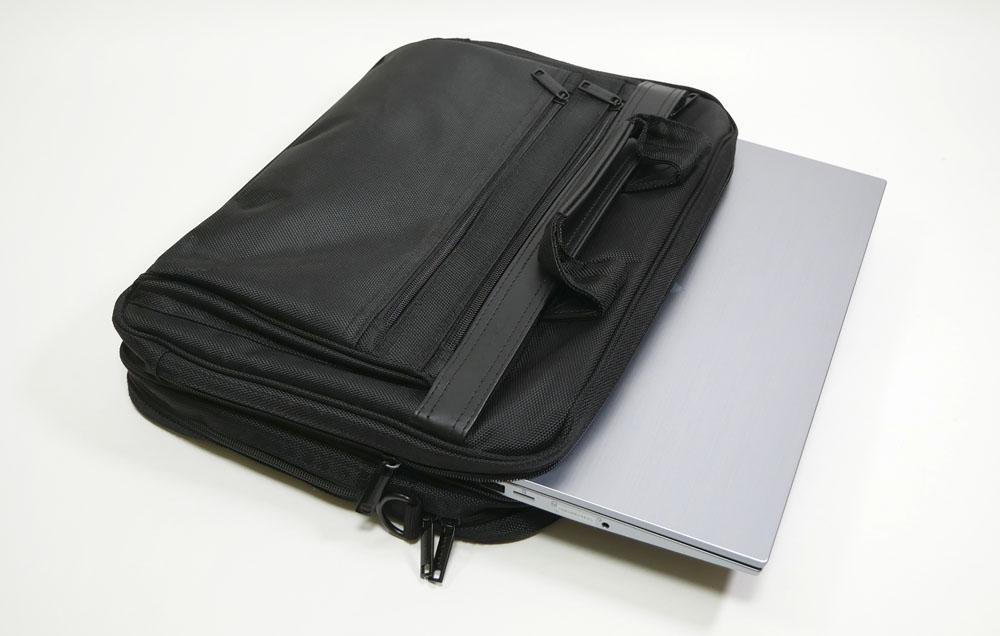
持ち運びには、15.6型ノートに対応したリュックやバッグを使った方が安全でしょう。
▶インターフェイス
■右側面
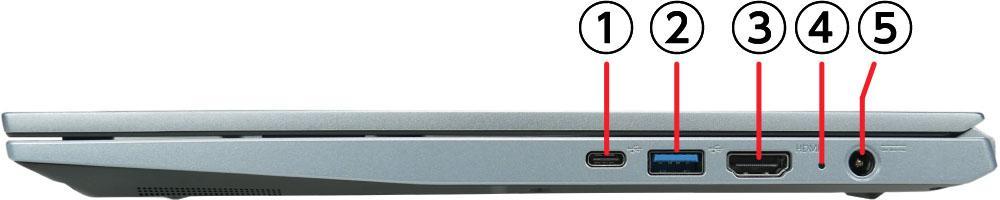
① USB 3.1 (Type-C / 10Gbps)(USB PowerDelivery、DisplayPort Alt Mode対応)
② USB 3.0 (Type-A / 5Gbps)
③ HDMI出力端子
④ バッテリーランプ
⑤ 電源端子
HDMI端子とUSB Type-C端子が映像出力に対応しているので、トリプルディスプレイ(外部ディスプレイ2台)にすることもできます。
■左側面
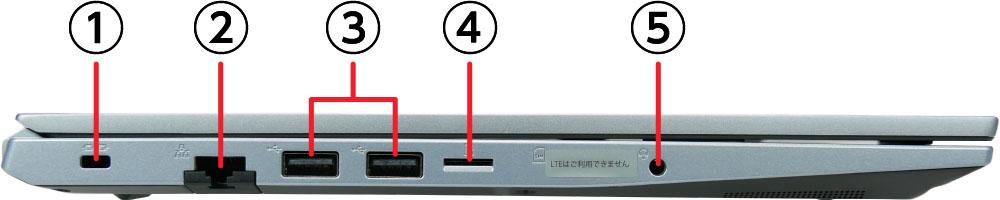
① セキュリティスロット
② ネットワーク (LAN) 端子
③ USB 2.0 (Type-A) ×2
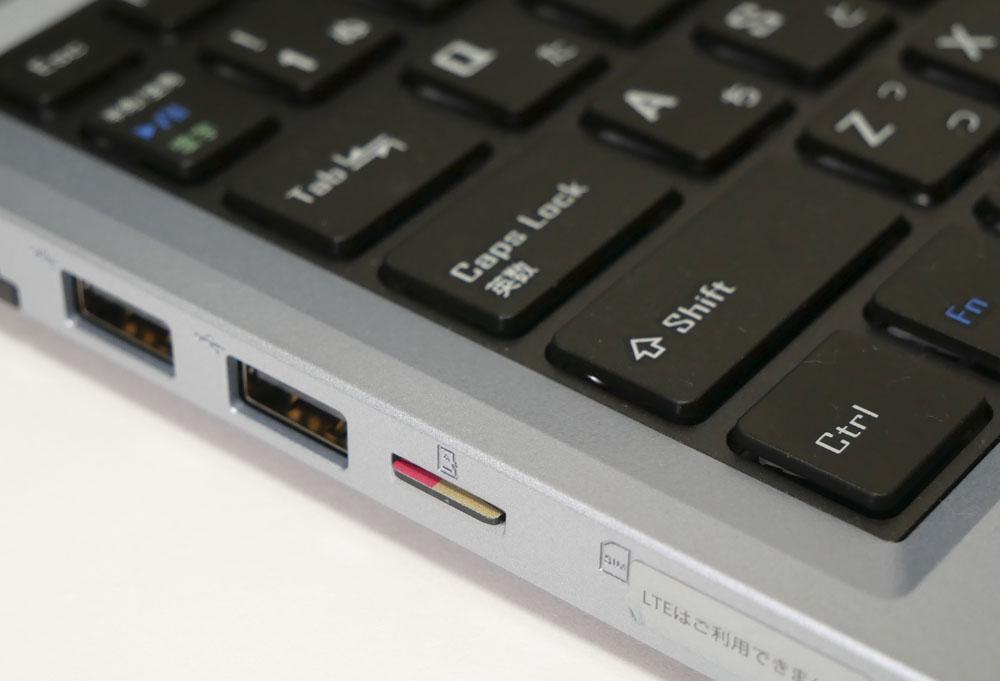
④ microSDカードリーダー(UHS-Ⅰ対応、SDXC、SDHC含む)
⑤ ヘッドセット対応ヘッドフォン端子(CTIA準拠)
※LTE通信モジュール内蔵の場合、SIMスロット位置はmicroSDカードリーダーの右側です。
▼microSDカードを挿しても、少ししかはみ出さないので、挿しっぱなしにしておいても邪魔になりにくいです。
PD充電器、モバイルバッテリーからの充電
USB PD(Power Delivery)対応の充電器をUSB Type-C端子に接続し、mouse B5-R5側へ充電してみました。
※USB PD=USBケーブルを介して受給電を可能にする規格のこと。
|
PD充電器の最大出力
|
充電の可否
|
|---|---|
| 20W(フィリップス製) | × |
| 30W(RAVPower製) | × |
| 45W(Anker製) | ○ |
| 60W(Anker製) | ○ |
テストした範囲では、45W出力以上のPD充電器から充電できました。
ただし、メーカーサイトには「65W以上出力可能なUSB Power Delivery機器からの給電にも対応」との記載があります。
⇒ 「マウスコンピューター mouse B5-R5」を公式サイトで見てみる
―― 処理性能のチェック ――
ビデオ会議、ワードやエクセルでの作業などには十分な性能です。
処理性能的には画像編集も十分にいけますが、色域はあまり広くないので、色調整には向きません。
ライトな動画編集にも使えますが、専用GPU搭載ノートと比べると、レンダリングには時間がかかります。
※なお、以下のパートで実施しているベンチマークテストは、Control Centerの動作モードを「パフォーマンス」に設定して計測しました。
動画編集にはどの程度使える?
ベンチマークソフト「PCMark 10」で、動画編集スコア(Video Editing Score)を計測できるので、計測結果をご紹介します。
動画編集スコアは3450以上が推奨スコアとなっていますが、mouse B5-R5の動画編集スコアは3468で、推奨値を若干上回っていました。
| mouse B5-R5 | |
|---|---|
| PCMark 10 推奨値 | 3450 |
※数値が大きいほど高性能。
推奨値ギリギリですので、ガッツリ動画編集に使うというよりは、「ライトな動画編集もできる」くらいに捉えた方がよいでしょう。
▶CPU性能
■レビュー機のCPU
- AMD Ryzen 5 5500U
- 6コア / 12スレッド
- 2.1-4.0GHz
CINEBENCH R23
CINEBENCH R23のスコアは、冒頭のおすすめポイントに載せましたので、そちらをご覧ください。
CPU Mark
ベンチマークソフト「PassMark PerformanceTest」のうち、CPU性能のスコアをあらわすのが「CPU Mark」です。
基本的にはスコアが高いほど、CPUの処理性能が高いです。
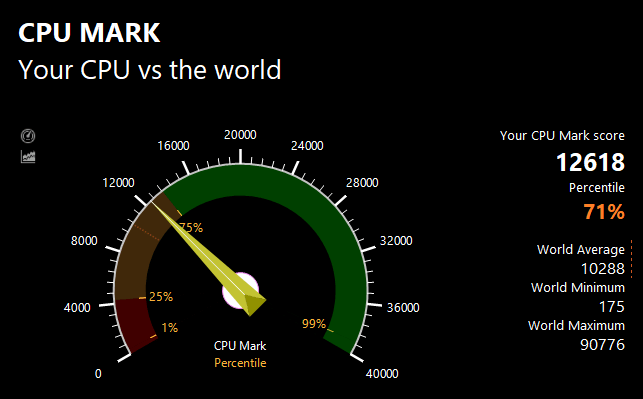
| スコア | 12618 |
|---|
PassMarkでの同CPUの平均スコア13231※よりも少し低いスコアです。
※2021年11月20日現在の平均値
とはいえ、5%ほど低いだけなので、CPUパフォーマンスはおおむね出ていると捉えてよいでしょう。
▶SSDのデータ転送速度
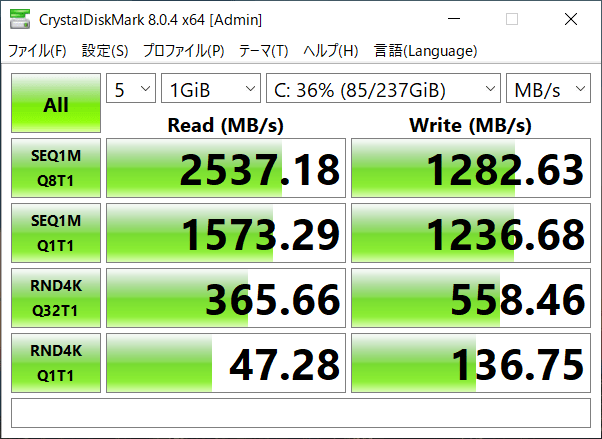
NVMe対応PCIe3.0×4のSSDとしては特段速くはありませんが、SATA接続のSSDやHDDと比べると圧倒的に速く、悪くないスピードです。
十分快適に作業できるでしょう。
SSD情報
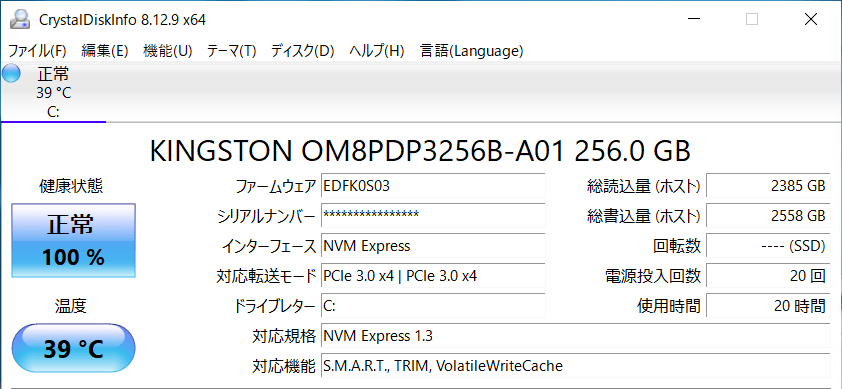
Kingston(キングストン)製の、システム設計者やビルダー向けSSD「Design-In SSD」でした。
※同じ型番のノートパソコンでも、上記とは異なるメーカーのSSDが搭載されている可能性もあります。
SSDのカスタマイズについて
ちなみにmouse B5-R5は、HDDを追加して、デュアルストレージ(ストレージを2台搭載)にカスタマイズして注文することもできます。
▶グラフィックス性能
マウスコンピューター mouse B5-R5のグラフィックスは「AMD Radeon グラフィックス」です。
3DMarkのスコア
| Fire Strike | 1684 |
|---|---|
| Time Spy | 702 |
ドラゴンクエストX ベンチマーク
| 標準品質(1920×1080) | 5322 快適 |
|---|
FF14 暁月のフィナーレ ベンチマーク
| 標準品質(1920×1080) | 2181 設定変更を推奨 |
|---|
※グラフィックス設定は、「ノートPC」向けの設定にて計測。
ストリートファイターV ベンチマーク
| 解像度 | 平均フレームレート・結果 |
|---|---|
| 1920×1080 | 36.99 FPS スペック不足 |
というわけで、ドラゴンクエストXなど、軽めの3Dゲームなら遊べるかな?程度のグラフィックス性能で、3Dゲームを遊ぶのには向いていません。
―― 外観・その他のチェック ――
▶外観
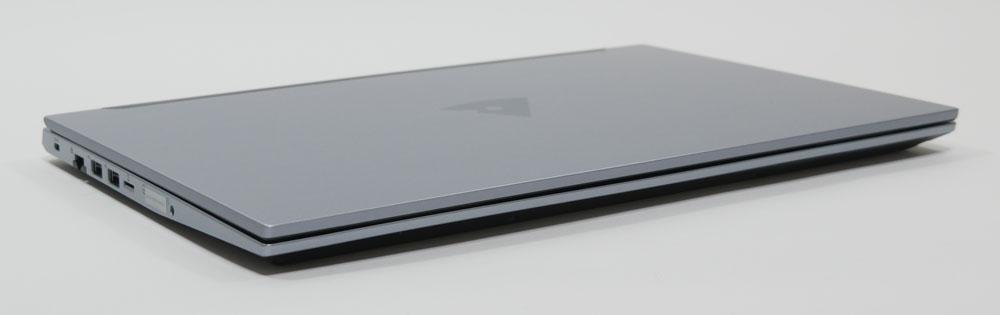
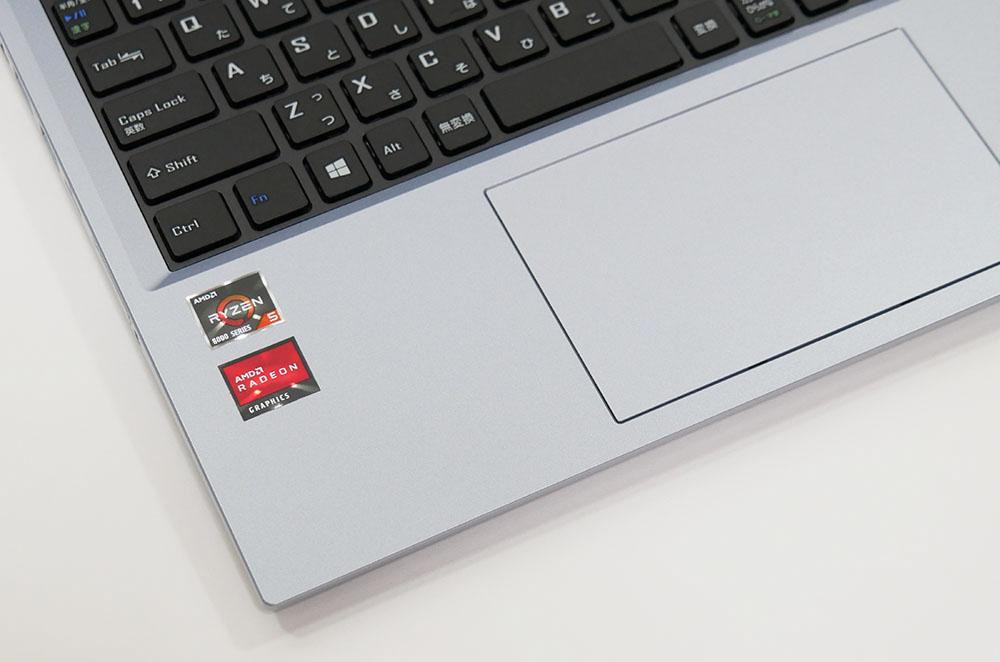
マウスコンピューター「mouse B5-R5」のボディカラーは「アイスシルバー」です。
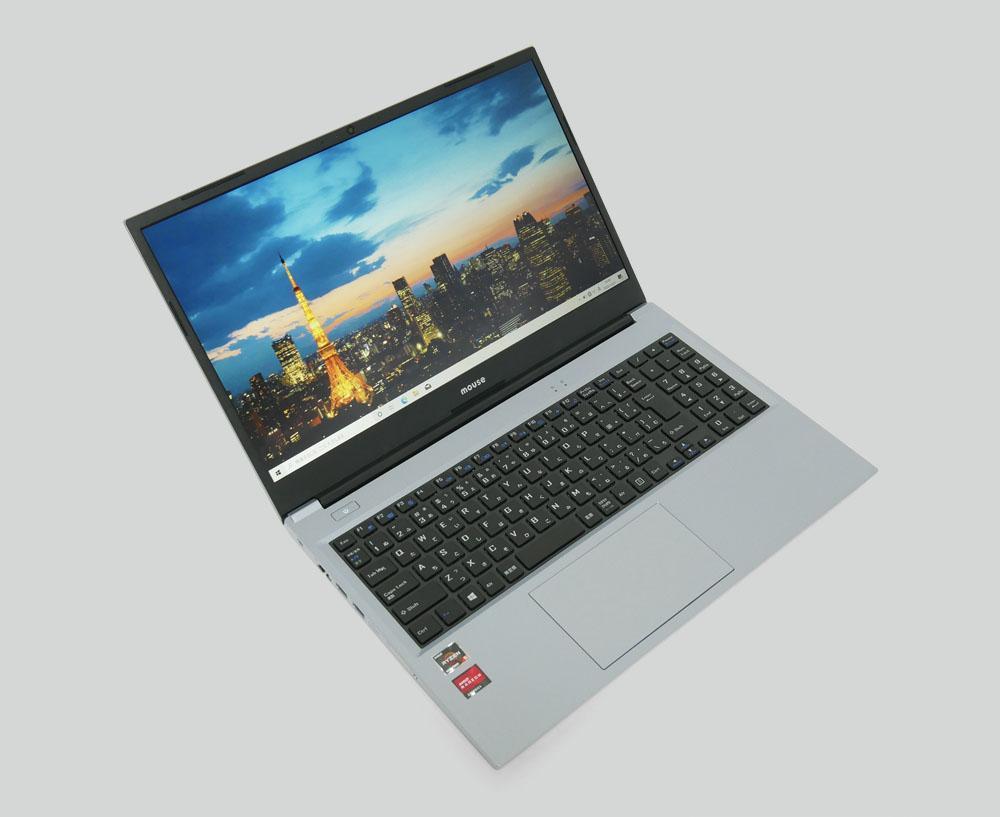
天板にはヘアライン加工がされておりカッコイイです。
天板のマウスコンピューターのロゴは濃いグレーのペイントで、強すぎない存在感。
▼100万画素のWebカメラも搭載。
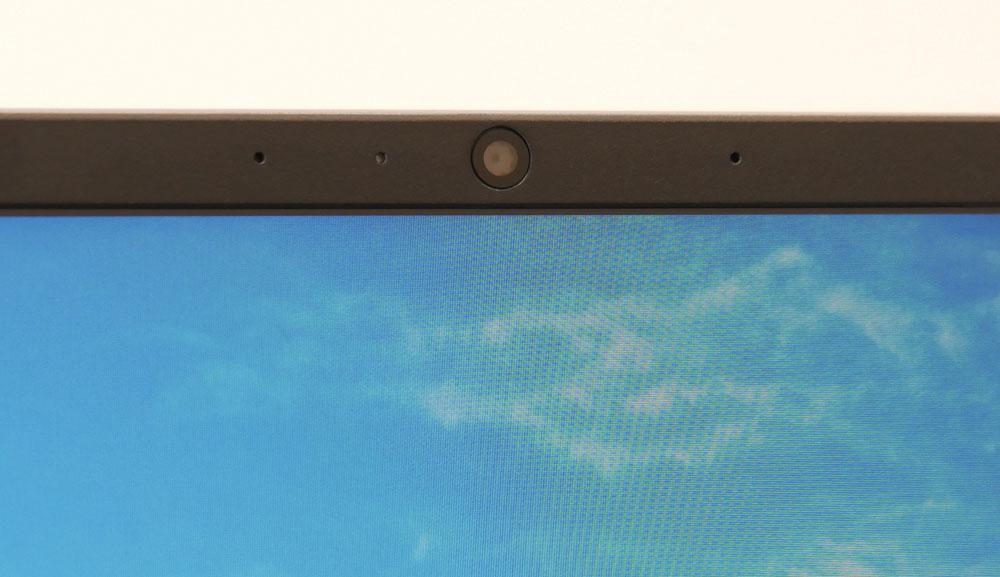
なお、指紋認証には対応していません。
▶付属品など
付属品一式です。
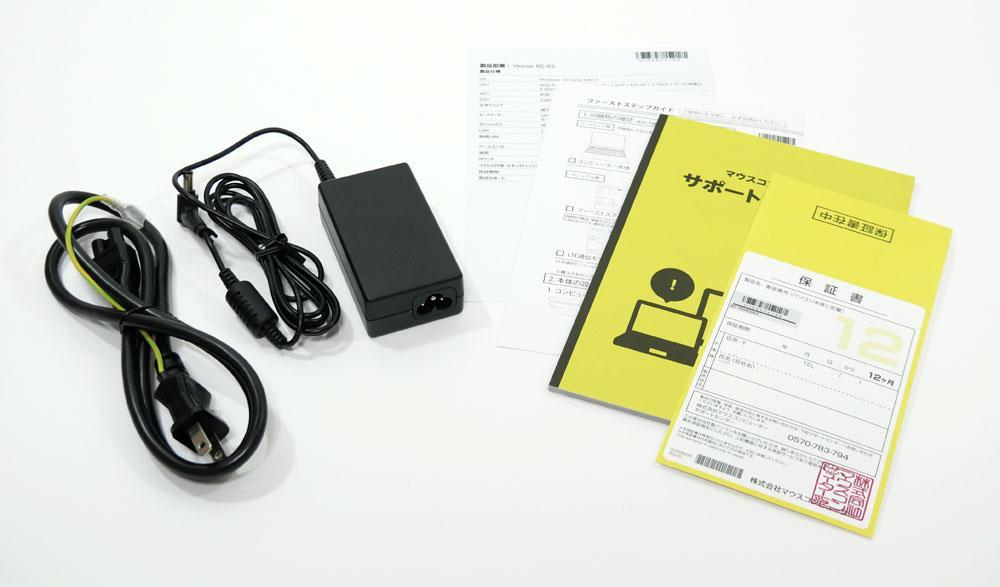
- ACアダプター
- 電源ケーブル
- サポートマニュアル
- ファーストステップガイド
- 保証書
などが付属。
※付属品は変更になる可能性があります。
▶マウスコンピューター「mouse B5-R5」のレビューまとめ
「マウスコンピューター mouse B5-R5」のレビューのまとめです。
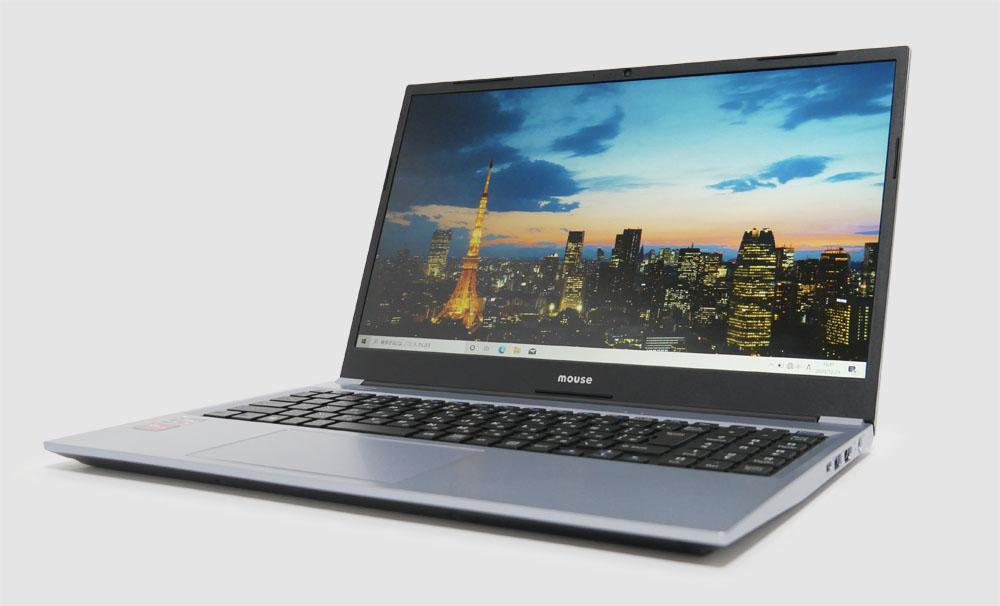
メインPCとしてシッカリ使える性能でありながら、価格が高くなく、コストパフォーマンスがいいです。
AMD Ryzenプロセッサーのコスパのよさが、価格に反映されていると言えるでしょう。
メモリ8GB、256GB SSD搭載ですから、長く使っていけるノートパソコンです。
カスタマイズで、メモリやストレージを増やしての注文もできます。
マウスコンピューターのパソコンには、24時間365日のサポートが付いてくるので、初心者の方にもオススメですよ。
>> マウスコンピューター mouse B5-R5を公式サイトで見てみる <<
▶ マウスコンピューター mouse B5-R5を公式サイトで見てみる

▼初心者の方におすすめのノートパソコンは、以下の記事でご紹介しています。
>> 目次へ戻る
>> このページの先頭へ戻る