富士通「FMV WU8-K3」実機レビュー!超使いやすい2in1ノートパソコン!自分でバッテリー交換も可能
| Core Ultra 200 | メモリ8~32GB |
|---|---|
| 約965g~ | 2in1ノート |
「富士通 FMV WU8-K3」の実機レビューです。
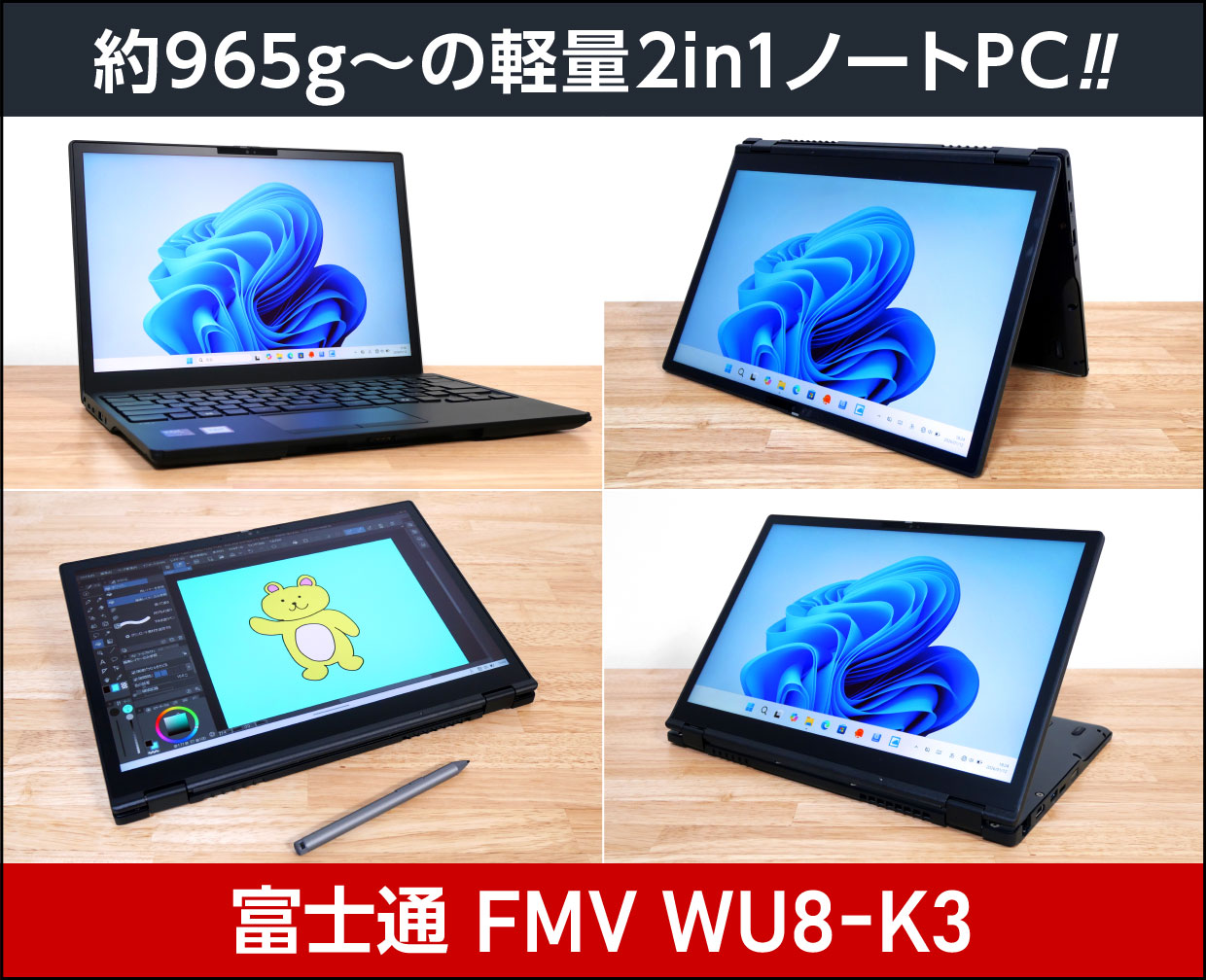
FMV WU8-K3は、スタンドモードやタブレットモードなど、いろいろな使い方ができる13.3型の2in1ノートパソコン。
重さは約965g~で、2in1ノートとしては軽量です。
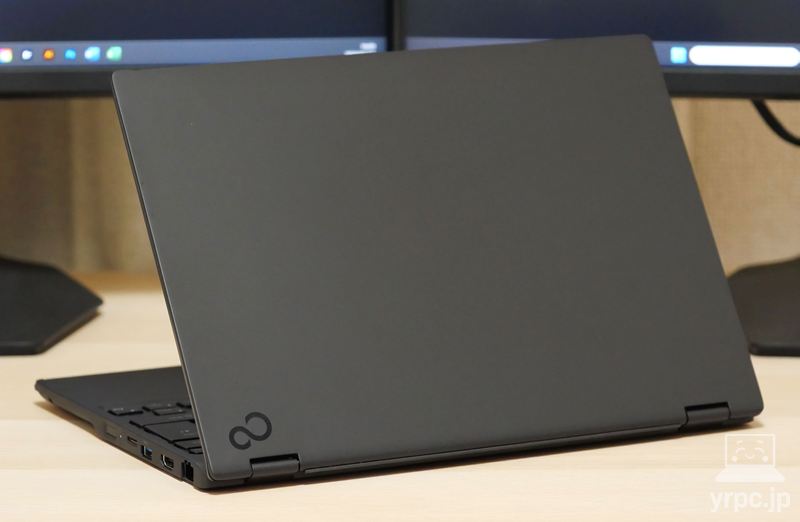
アクティブペンにも対応しており、ペンも描きやすかったですよ。

なお、WEB価格からさらに割引になるシークレットクーポンをメーカーの方よりご提供いただけました!ぜひご利用ください!
※有効期限:2026年4月16日(水)23:59まで
■WEB価格からさらに6%オフになるシークレットクーポン
SPLSJ
※当サイトに掲載のリンク経由でのご購入の場合のみ、ご利用いただけるクーポンです。
なお、製品ページに掲載されているクーポンと併用可能ですよ!
■FMV WU8-K3(2in1コンバーチブル/セルフ交換バッテリ対応)のスペック
| OS | Windows 11 Home / Pro |
|---|---|
| ディスプレイ | 13.3インチ WUXGA(解像度1920×1200)、アスペクト比16:10、タッチ&アクティブペン対応、ノングレア(非光沢)、60Hz |
| CPU+メモリ |
・Core Ultra 5 225U+メモリ8GB ・Core Ultra 5 225U+メモリ16GB ・Core Ultra 7 255H+メモリ16GB ・Core Ultra 7 255H+メモリ32GB |
| ストレージ | SSD:256GB / 512GB / 1TB / 2TB |
| グラフィックス |
・Core Ultra 5搭載時:インテル グラフィックス ・Core Ultra 7搭載時:インテル Arc 140T GPU |
| サイズ | 308.6×215×18.2mm(突起部含まず) |
| 重さ |
・47Whバッテリー搭載時:約965~981g ・63Whバッテリー搭載時:約1,012~1,028g ※公称値 |
| その他 | Wi-Fi 7、Bluetooth 5.4 |
※カスタマイズで選択できる項目を含みます。
※2026年2月4日時点のスペックです。
■今回のレビュー機のスペック
Core Ultra 5 225U、メモリ16GB、512GB SSD、インテル グラフィックス(型名:FMVUH08001、Model:8X13A6)
ちなみに、型名:FMVUH08002も今回のレビュー機と同じシリーズの製品です。
なお、この記事は、
という構成になっています。
冒頭の「おすすめポイント・特徴」と「デメリット・注意点」をご覧いただくだけでも、ポイントや注意点をチェックしていただけます。
目次

 |
4つのスタイルで使える |
|---|
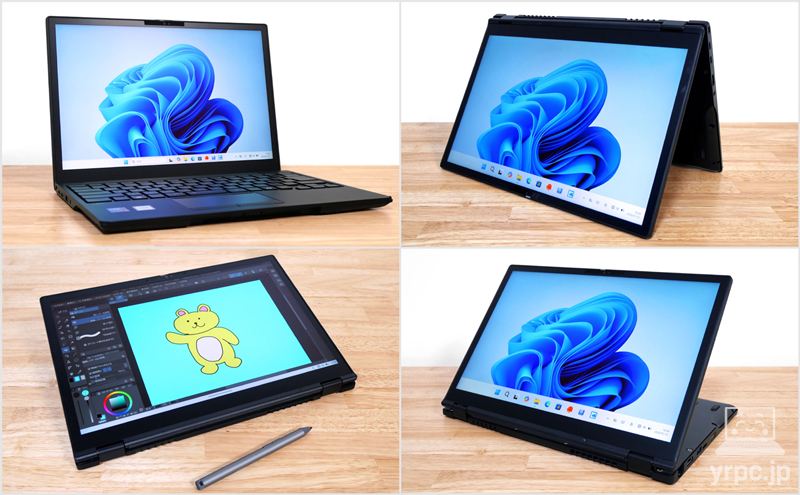
「富士通 FMV WU8-K3」は、
- ノートパソコンスタイル
- タブレットスタイル
- スタンドスタイル
- テントスタイル
の4つのスタイルに切り替えて使えます。
※一部のスタイル名は、メーカーの定めた正式名称とは異なる可能性がありますが、便宜上、この記事では上記のモード名を用いています。
シーンに合わせて使うと、より便利にFMV WU8-K3を使えるでしょう。
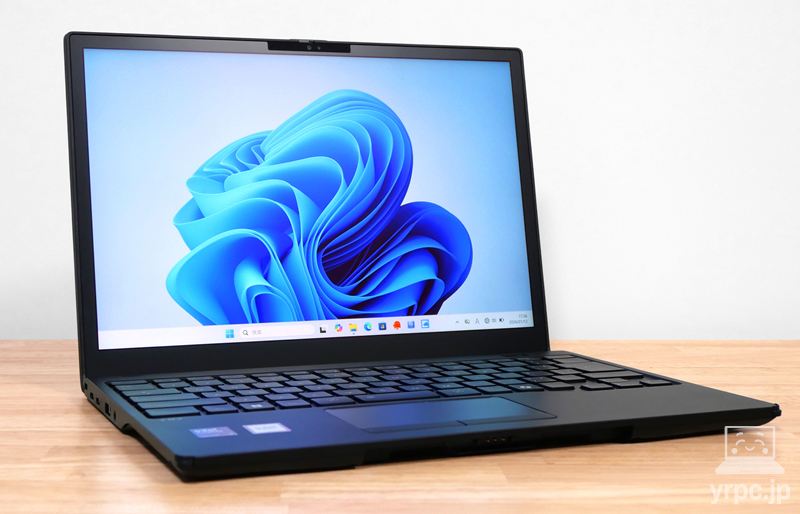
ノートパソコンスタイル
ノートパソコンスタイルは、その名のとおり、スタンダードなノートパソコン形状のスタイル。
タブレットスタイル
折りたたんでタブレット形状にできます。
※キーボードの取り外しはできません。
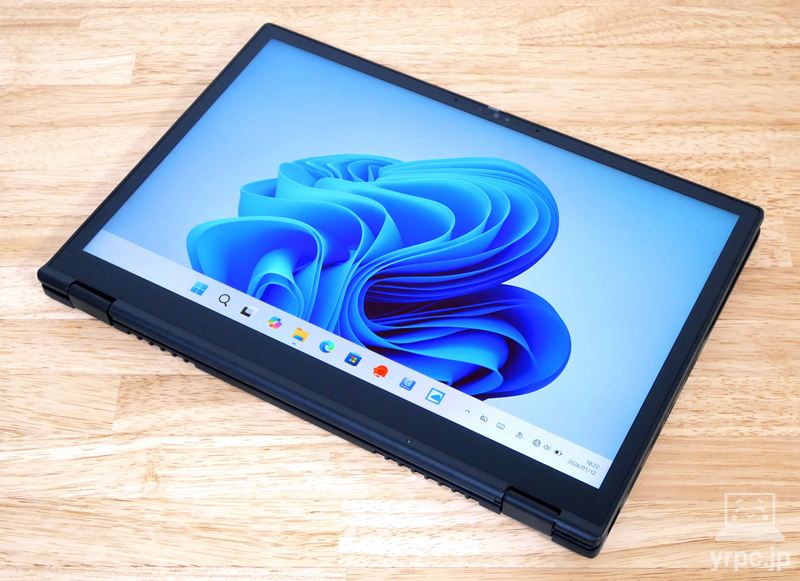
誰かに画面を見せつつ使ったり、アクティブペンで絵を描くときなどに便利。
スタンドスタイル
スタンドスタイルは、テーブルに置いて動画を見たりするのに便利なモード。
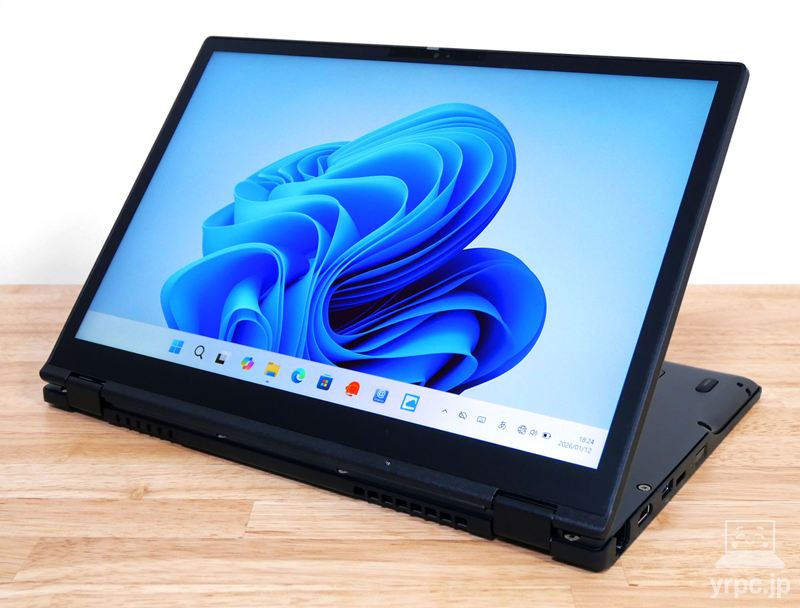
ペンを使うときに、ディスプレイにゆるく角度をつけるのにも、このモードが重宝します。
テントスタイル
テントスタイルは、奥行きの狭いスペースに置きたいとき便利なモード。
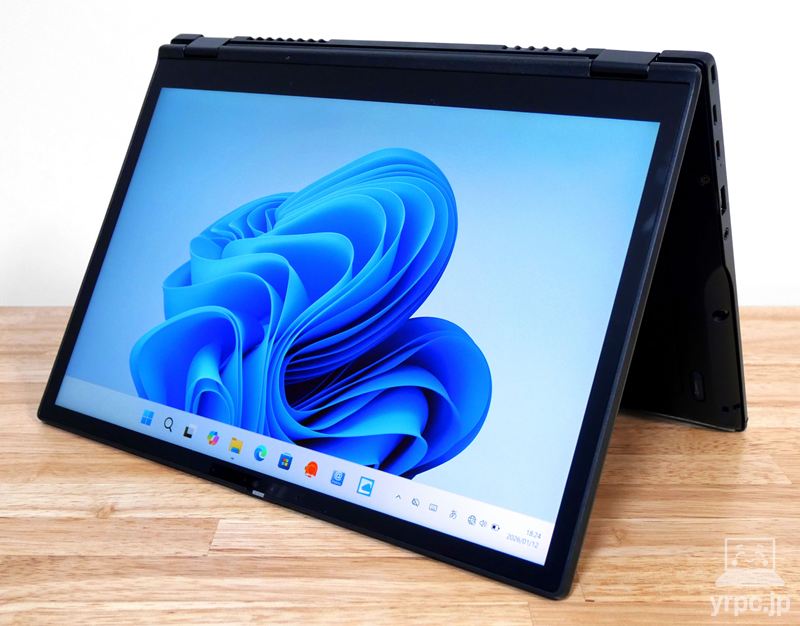
キッチンでレシピを見ながらの料理や、カフェでの勉強時などにも便利です。
デスクトップPC向けキーボードと組み合わせて使いたいときにもよさそうです。
|
アクティブペンに対応!図やイラストを描ける |
|---|
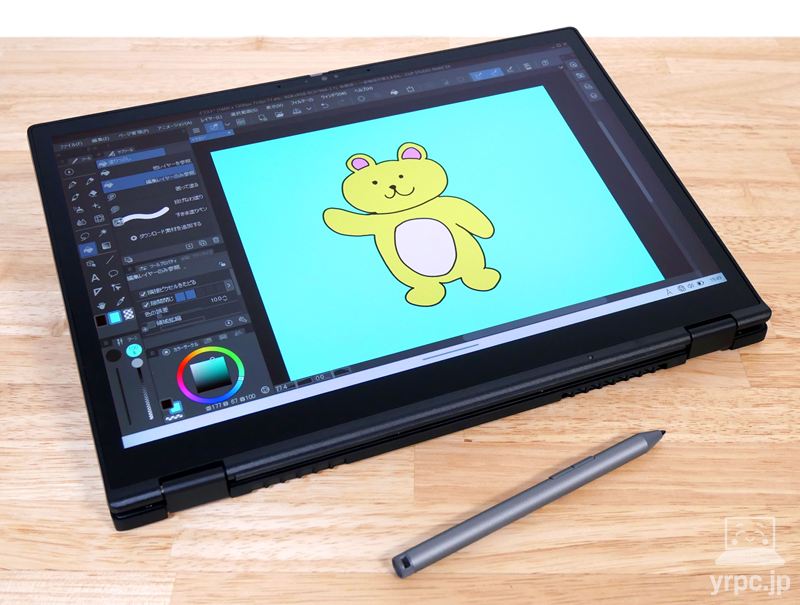
FMV WU8-K3は、専用アクティブペンに対応しているので、ペンでイラストを描いたりもできます。
※専用アクティブペンは別売りです。
ペンはペン充電スペースに収納できる
▼専用アクティブペンは、ペン充電スペースに収納しておけます。
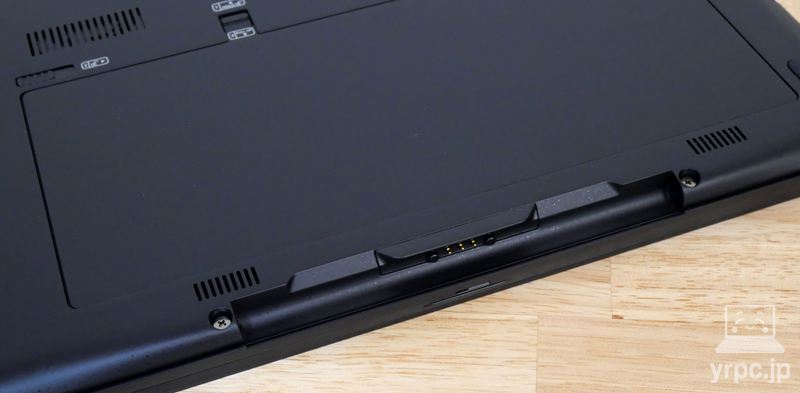
収納しておけば充電もされるので便利です。
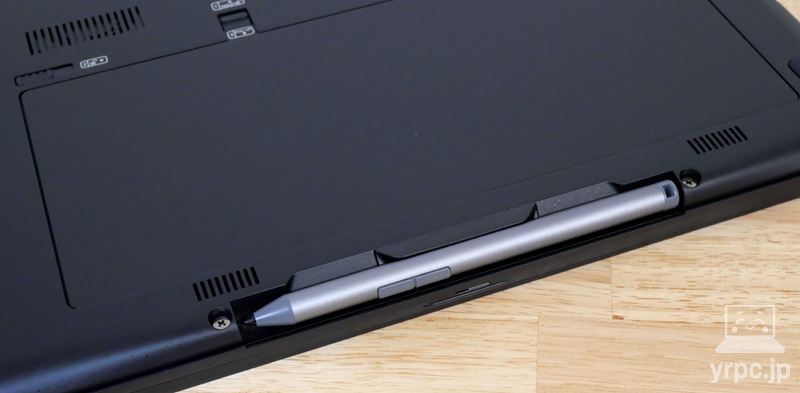
なお、購入時のカスタマイズで専用アクティブペンを選択しない場合は、ペン充電スペースカバーが付属するようです。
■CLIP STUDIO PAINTでの描き心地チェック
CLIP STUDIO PAINT(クリスタ)での描き心地をチェックしてみました。
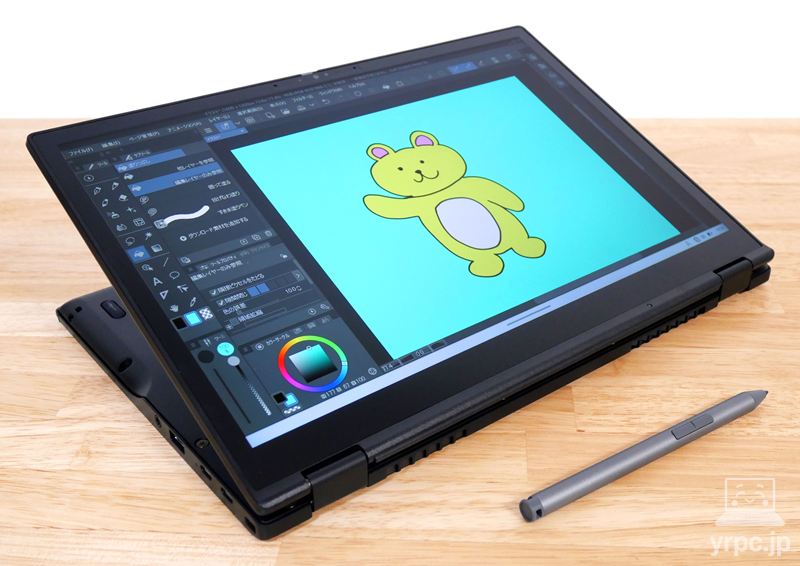
グリップもわりと利きますし、ズレも気にならず描きやすかったです。
|
13.3型2in1ノートとしては軽めの約965g~ |
|---|
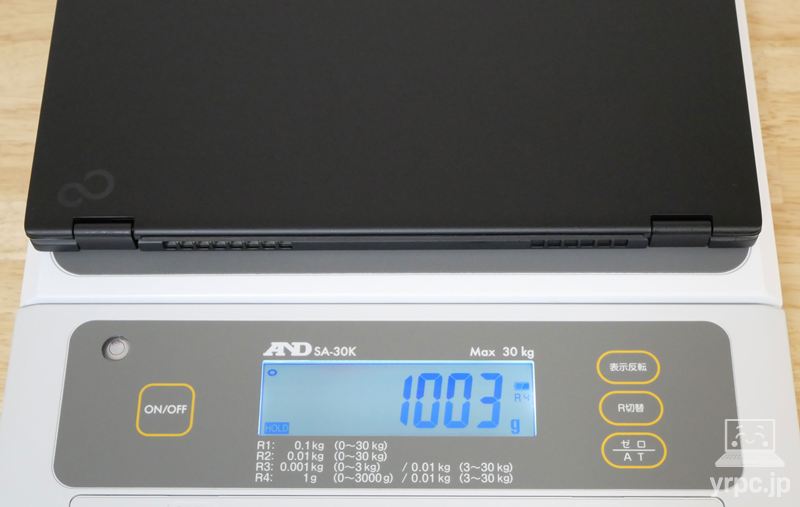
| 本体 | 約1,003g |
|---|
「Core Ultra 5 + 63Whバッテリー搭載時」の公称の重さは、約1012gですが、実測は約1,003gでした。
なお、47Whバッテリー搭載時は約965~981gの重さです。
13.3型の2in1ノートパソコンとしては軽量です。
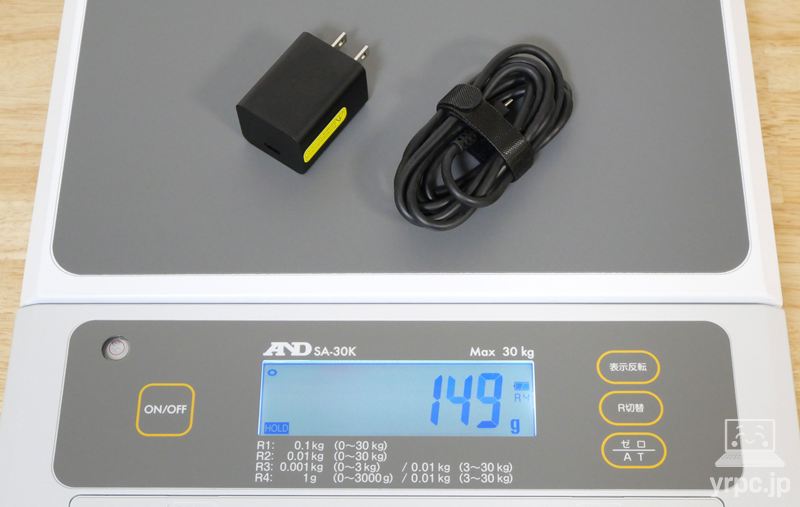
| 純正ACアダプタ+USBケーブル | 約149g |
|---|
純正ACアダプタの重さはご覧のとおり。
※純正ACアダプタは別売りです。カスタマイズで選択すれば、FMV WU8-K3とセットで購入可能です。
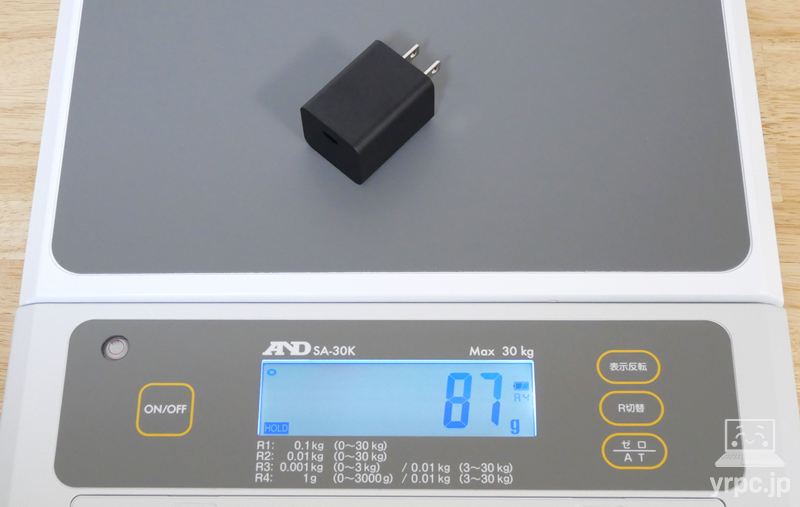
▼ちなみにUSBケーブルなしだと、87gでした。
|
自分でバッテリー交換が可能! |
|---|
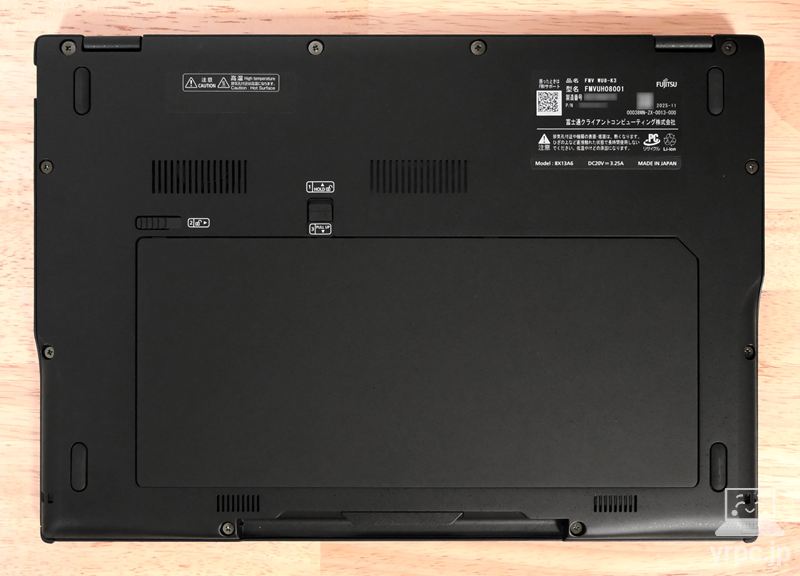
▼カバーはロックを外すだけで、カンタンに取り外し可能です。
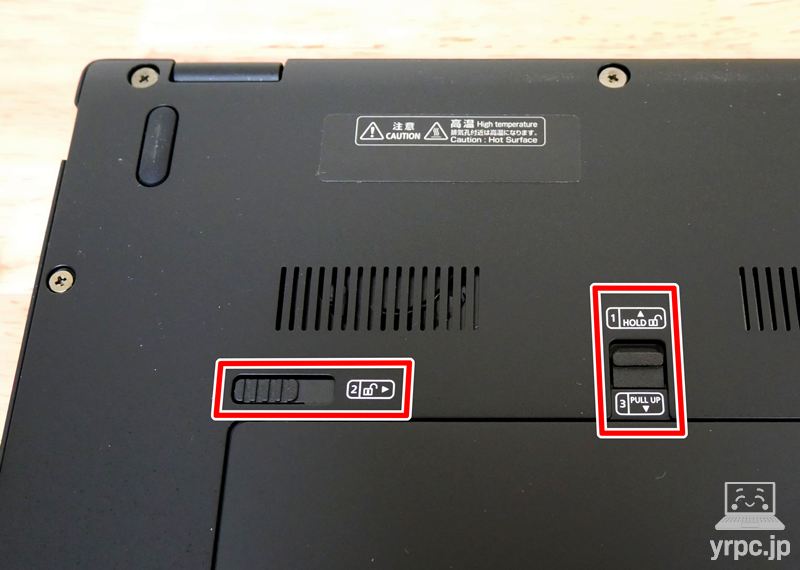
カバーを外すとバッテリーが確認できます。
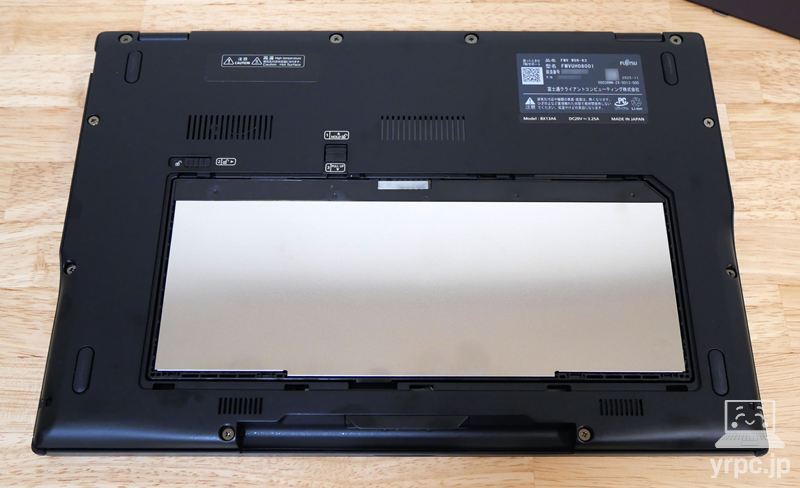
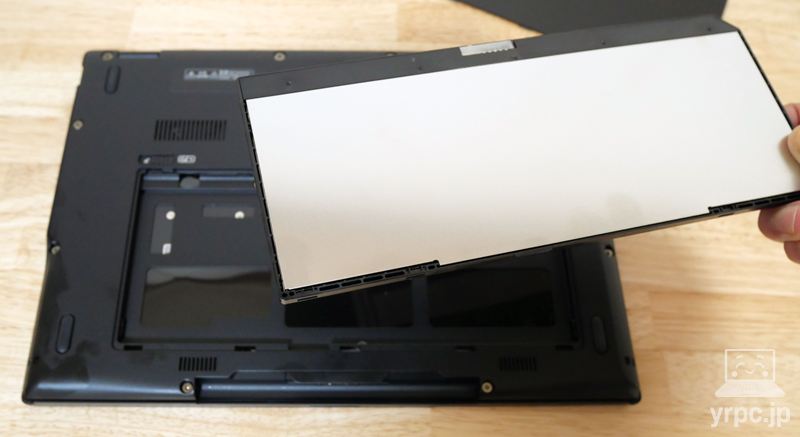
バッテリーが経年劣化しても、バッテリー交換すれば、長く使い続けられます。
なお、バッテリーパックは、カスタマイズ注文で、
- リチウムイオン47Wh
- リチウムイオン63Wh
のいずれかを選択できます。
63Whの方がバッテリー駆動時間が伸びますが、本体の質量は重くなります。
ただ、重さの差は50グラム程度なので、それくらいの差であれば63Whバッテリーの方がおすすめです。
|
ノートPCの液晶ディスプレイとしては広めの色域をカバー |
|---|
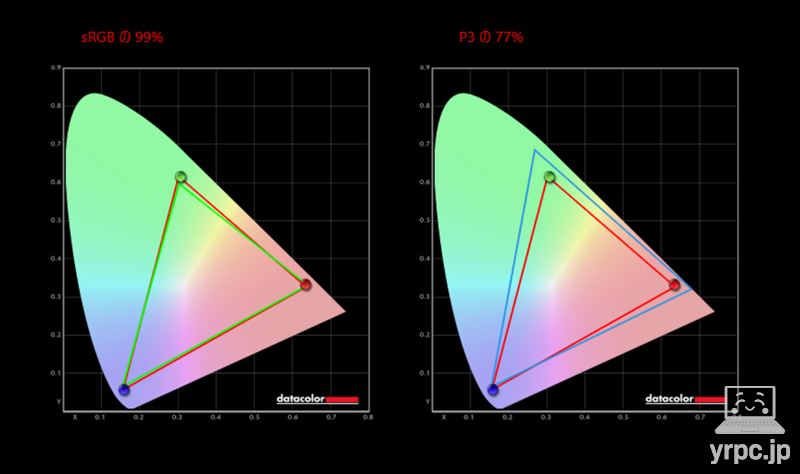
■カバー率
| sRGB | 99% |
|---|---|
| DCI-P3 | 77% |
| Adobe RGB | 76% |
※あくまで当サイトで計測した結果です。環境や計測機器によって違いが生じる可能性があります。
sRGBカバー率が100%に近いです。
FMV WU8-K3の用途を考えると、多くの方には十分な色域をカバーしたディスプレイと言えるでしょう。
|
タイピングしやすいキーボード |
|---|
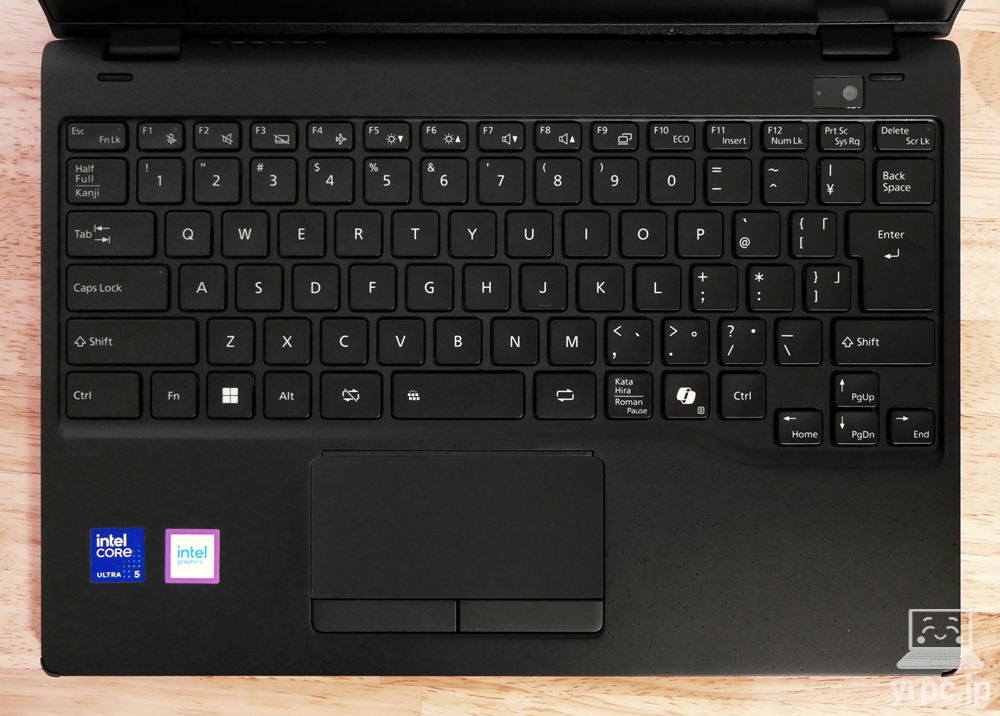
▲タップ・クリックで拡大
- キートップに凹みがあり、指先の力が逃げにくい
- 約1.5mmのキーストロークで、ほどよい打鍵感
- カーソルキーは、凸型にしっかりスペースを確保してあり使いやすい
- 大きめのEnterキー
- [BackSpace]や[半角/全角]キーなどもしっかりスペースを確保
などの要素があいまって、キーボードがタイピングしやすいです。
日本メーカーならではの、タイピングしやすい日本語キーボードだと言えます。
キーボードはパソコン操作の要ですので、キーボードが打ちやすいだけでも大きなメリットです。
さらに詳しくは、キーボードの項目をご覧ください。
|
インターフェイスが充実 |
|---|
軽量でもインターフェイスは充実していて便利です。
右側面
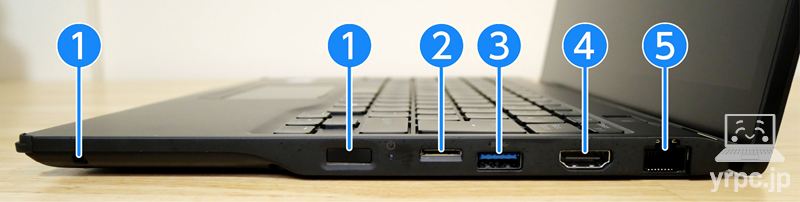
- ① ペンひも取り付け穴 ※ペンは別売り
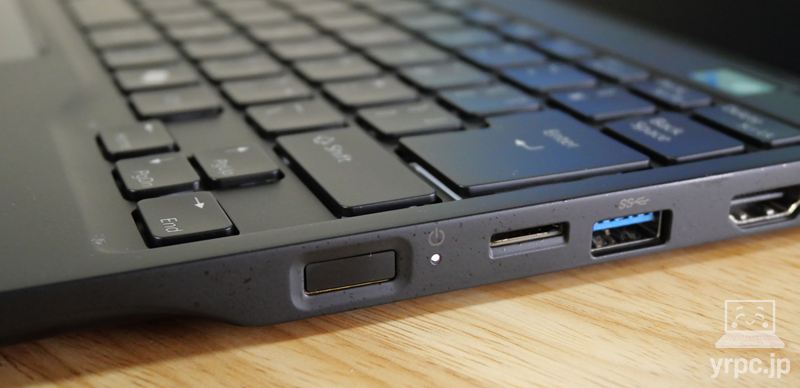
- ② 電源ボタン / 指紋センサー(Windows Hello対応)
- ③ microSDカードリーダー
- ④ USB 3.2 Gen1 Type-A
- ⑤ HDMI出力端子(最大7680×4320ドット)
- ⑥ 有線LAN端子
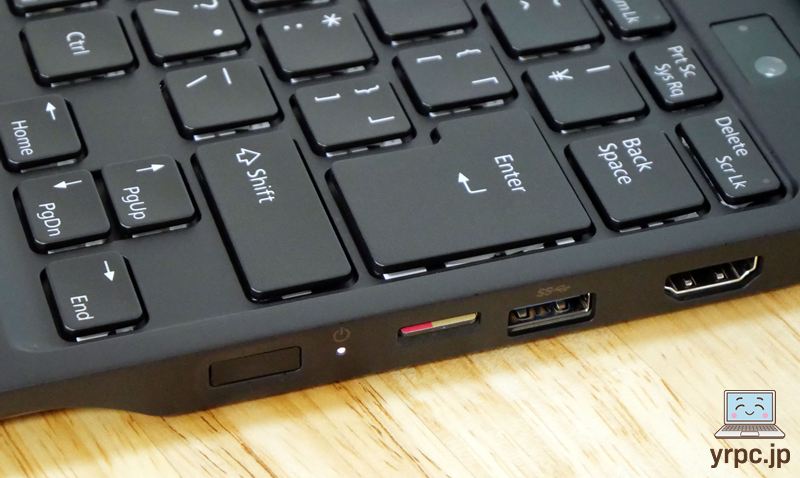
▼microSDカードを挿しても、ほぼはみ出さないので、挿しっぱなしにしておいても邪魔になりにくいです。
左側面
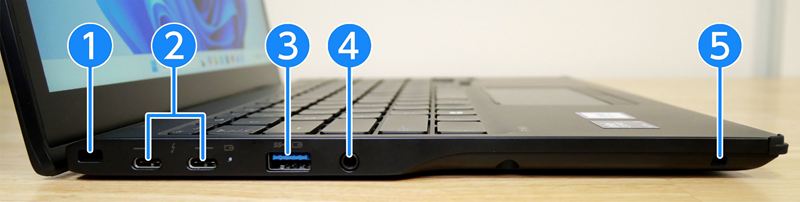
- ① 盗難防止用ロック取り付け穴
- ② Thunderbolt 4 / USB4 Gen3 Type-C×2つ(USB PDと映像出力に対応)
- ③ USB 3.2 Gen1 Type-A(電源オフUSB充電機能付)
- ④ マイク入力・ヘッドホン出力・ヘッドセット兼用端子
- ⑤ ペンひも取り付け穴 ※ペンは別売り
|
軽くても堅牢性を確保したボディ |
|---|
軽量でありつつも、満員電車などでの圧迫を想定した堅牢性試験などをクリアした堅牢性があります。
|
AIメイクアップアプリ「Umore」が便利! |
|---|
Umore(ユーモア)は、Webカメラに映る自分の顔に、メイク効果をほどこしてくれるアプリ。
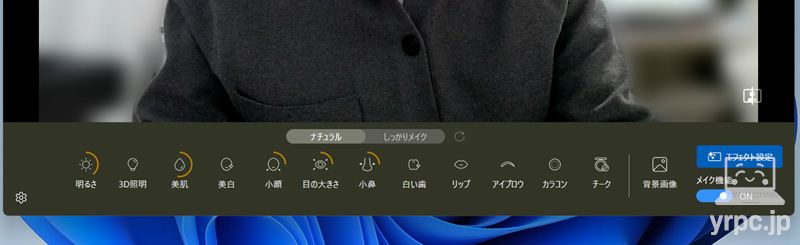
明るさ、3D照明、美肌、美白、小顔、目の大きさ、小鼻、白い歯、リップ、アイブロウ(眉毛)、カラコン、チークと、細かくメイク効果を調整できます。
各効果は強弱を付けられるので、「効果が強すぎる」と感じた場合は調整可能です。
オンラインミーティングで、見た目の印象をよくしたい方には、とてもよい機能です。
メイク効果以外に、『自分の周囲をボカす機能』もありますよ。
|
FMV WU8-K3は、日本製(Made in Japan) |
|---|
▼FMV WU8-K3は、国内で製造される日本製(Made in Japan)です。
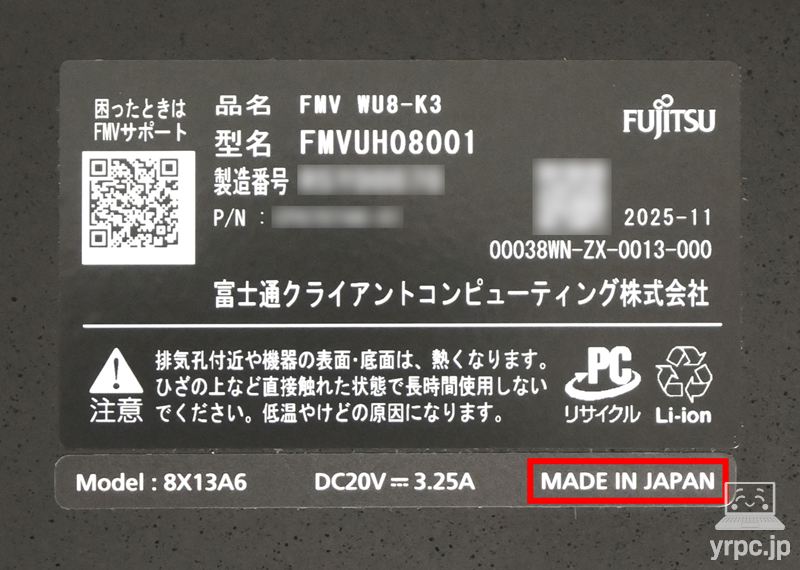
日本製だとやはり安心感がありますね。
企画・開発から国内でおこなわれているので、キー配列も日本で出荷することをベースに作られていますし、日本語キーボードのキー配列もタイピングしやすい配列になっているのも魅力です。
日本のものづくりを応援したい方にもオススメです。
|
カスタマイズ注文も可能 |
|---|
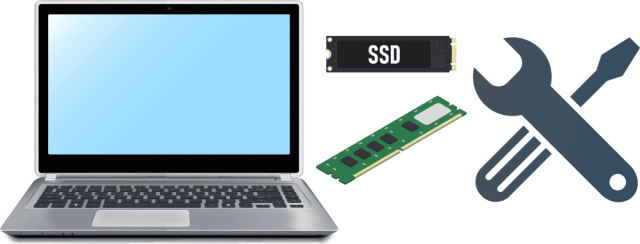
OS、CPU+メモリ、ストレージ、キーボードのかな表記の有無、バッテリー容量などのカスタマイズが可能。好みに応じた仕様にできます。
※部材状況などにより、カスタマイズ可能内容が変更になることがあるかもしれません。
|
サポートが充実 |
|---|
富士通のパソコンは、サポートが充実しています。
- 新品購入から1年間の電話サポート付き(ユーザー登録が必要。2年以降は有料)
- 有料電話サポート:PCコンシェルジュなら、Word、Excel、周辺機器のつなぎ方などについても相談できる。
■富士通のサポート内容
他には有料ですが、
- FMV訪問サポート(自宅に出張してくれてパソコンの困りごとを解決)
などのサービスもあります。

 |
メモリ8GBはおすすめしません |
|---|
FMV WU8-K3のメモリは8GBも選択できますが、メモリ8GBだとあまり余裕がありません。
メモリは16GB以上をおすすめします。
|
日本語かな表記「なし」と「あり」のキーボードがある |
|---|
キーボードは、カスタマイズ注文で「日本語かな表記あり」と「日本語かな表記なし」の2種類の日本語配列キーボードから選べます。
▼今回のレビュー機は「かな表記なしキーボード」です。
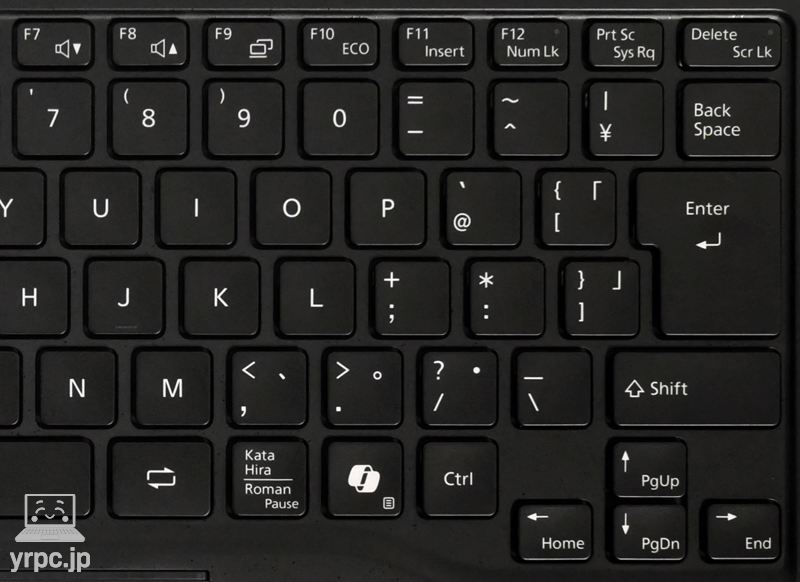
各キーの表面に「日本かな」が必要な方はご注意ください。
|
標準ではACアダプターは付属しません |
|---|
標準ではACアダプターは付属しません。
製品販売ページに、
本体の充電にはUSB PowerDelivery対応機器 (7.5W(5V/1.5A)以上を供給可能なもの)が必要です。パソコンを使用しながら充電する場合は65W(20V/3.25A)以上を供給可能なものが必要です。
との記載があるので、65W出力以上のPD充電器をお持ちであれば、そちらを使っていただければ大丈夫だと思いますが、
お持ちでない場合は、カスタマイズ注文時で「純正ACアダプタ (推奨品)」を選択するか、PD充電器を別途購入する必要があります。
▼以下が、カスタマイズで追加可能な「純正ACアダプタ (推奨品)」です。
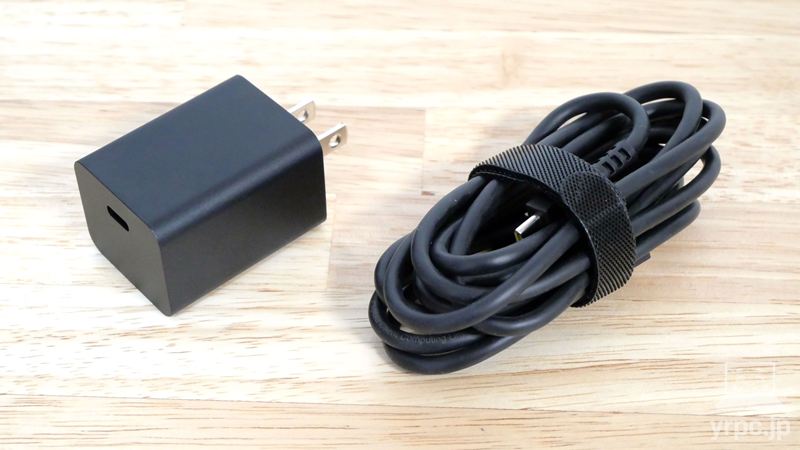
コンセントプラグは折りたたみ式ではないので、折りたたみ式なら、より使い勝手がよかったですね。
▶外観
富士通 FMV WU8-K3のボディカラーは、「ピクトブラック」1色のみです。
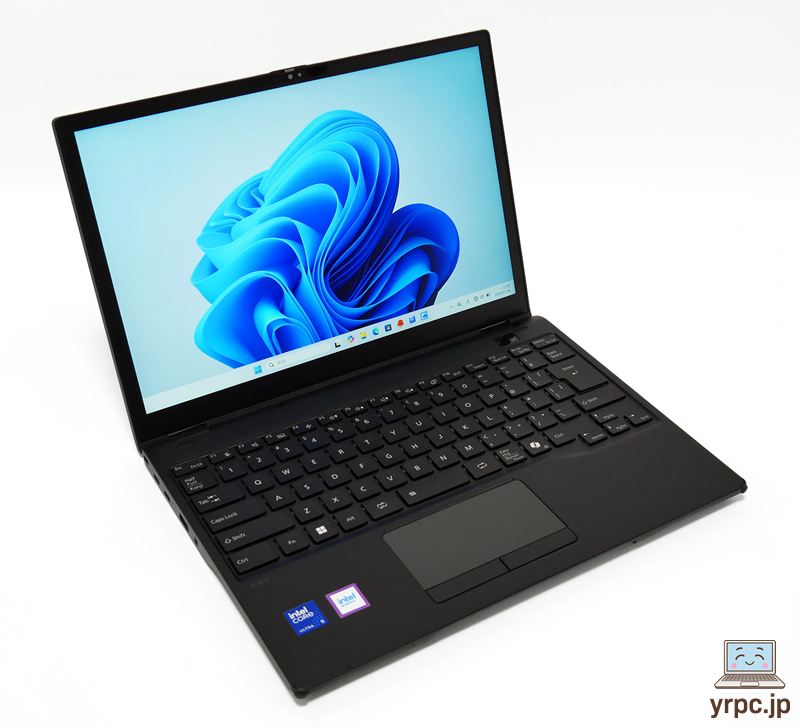
今回のレビュー機は、キーボードの各キーに「日本語かな表記」のない「かな表記なしキーボード」なので、そこもデザイン性を高める要素になっています。
なお、カスタマイズ注文で「かな表記ありキーボード」も選択可能です。
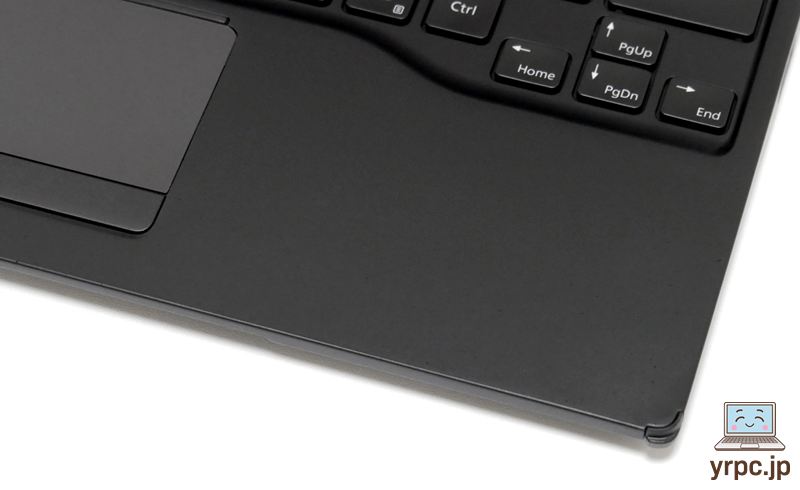
全体的にブラックな外観です。
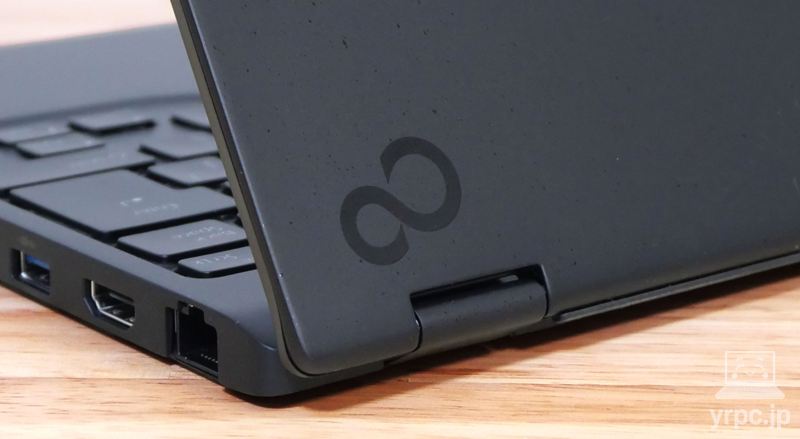
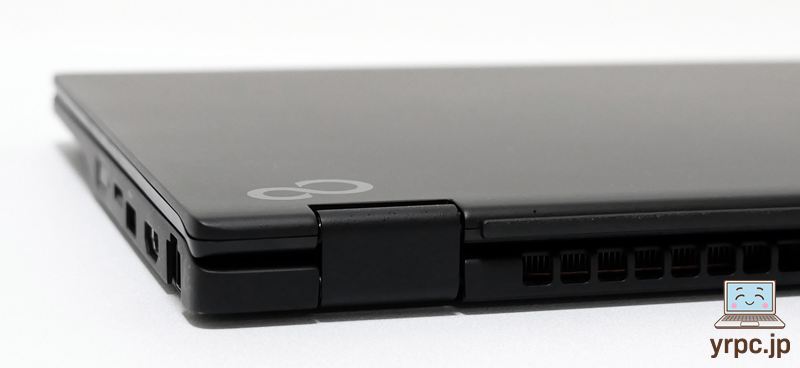
富士通ロゴに使われているインフィニティマークがアクセントになっています。
―― FMV WU8-K3の使いやすさチェック ――
▶キーボード
▲タップ・クリックで拡大
- キートップに凹みがあり、指先の力が逃げにくい
- 約1.5mmのキーストロークで、ほどよい打鍵感
- カーソルキーは、凸型にしっかりスペースを確保してあり使いやすい
- 大きめのEnterキー
- [BackSpace]や[半角/全角]キーなどもしっかりスペースを確保
などの要素があいまって、キーボードがタイピングしやすいです。
キーボードはパソコン操作の要ですので、キーボードが打ちやすいだけでも大きなメリットです。
▼キーボード右側は、キーボードの右下にスペースをとり、カーソルキー(矢印キー)を使いやすく作ってあるのも非常によいところです。
おかげで、カーソルキーがストレスなく使えます。
EnterやBackSpaceキーなど、端の方にあるのに使用頻度が高いキーを大きめに作ってあるのもいいですね。
▼キーボード左側も、[Ctrl]や[半角/全角]など、端のほうにありながらも使用頻度の高いキーが大きく作られています。
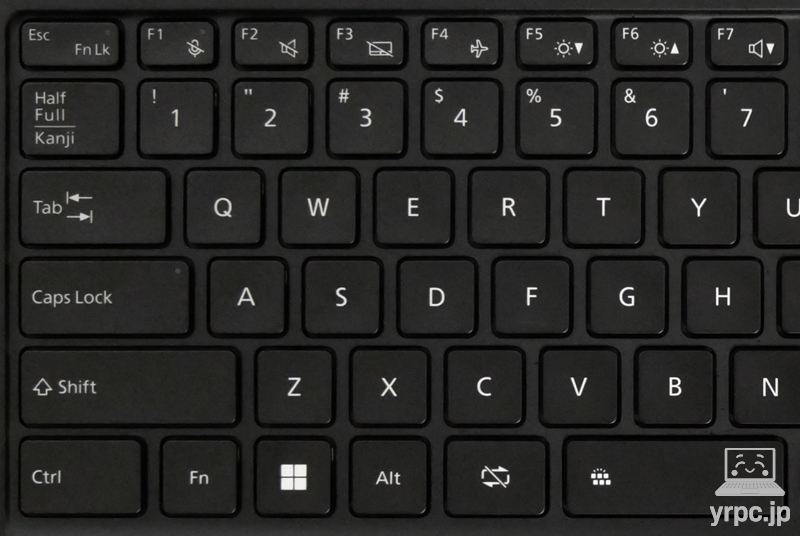
▼キートップ(キーの表面)には、ゆるやかな凹みがあります。
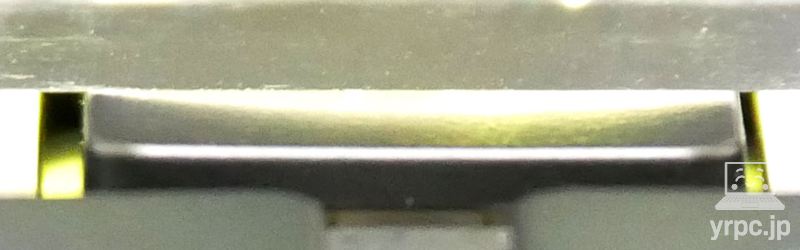
▲キートップに光をあてて凹みのラインを出したところ
キーの中心が指先でわかりやすくなり、指先の力も逃げにくくなるので、タイピングしやすいキートップです。
ファンクションキー(F1~F12キー)は、Fn+Escキーでファンクションロック(本来Fnキーを押す必要がある機能を、Fnキーを押さずに使えるようにする)できます。
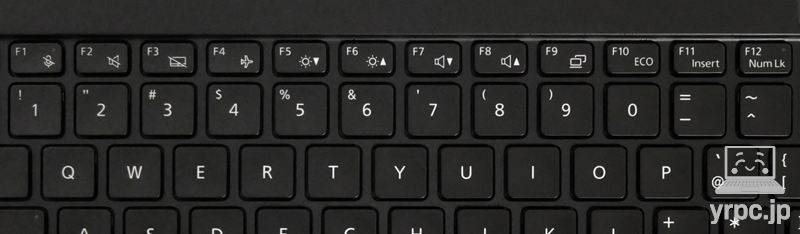
好みに応じて設定するとよいでしょう。
キーピッチなど
▼キーピッチ(キーとキーの間隔)は、一般的にはタイピングしやすいと言われる約19mmのキーピッチを確保。
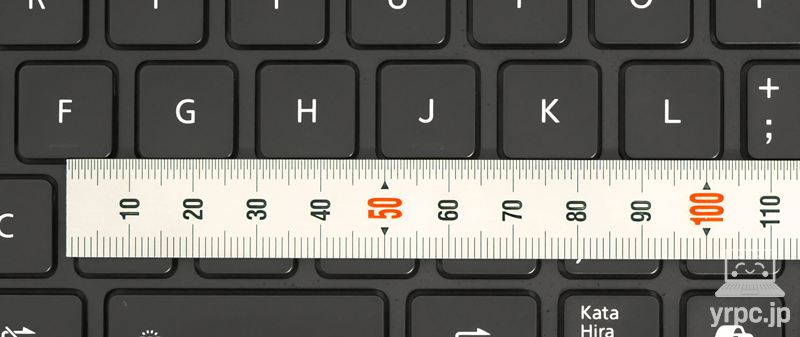
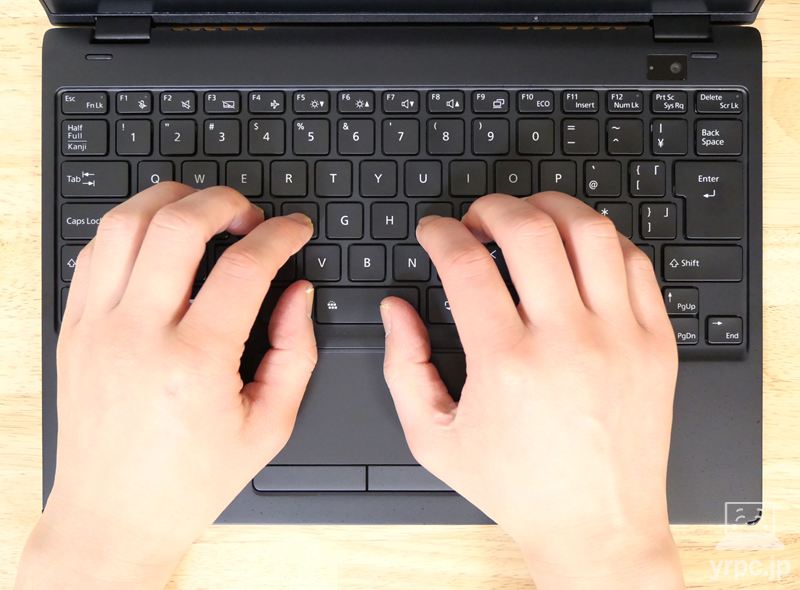
▲パームレストに手をのせたところ
キーボードバックライト
キーボードのバックライトは、Fn+スペースキーでON・OFFができます。
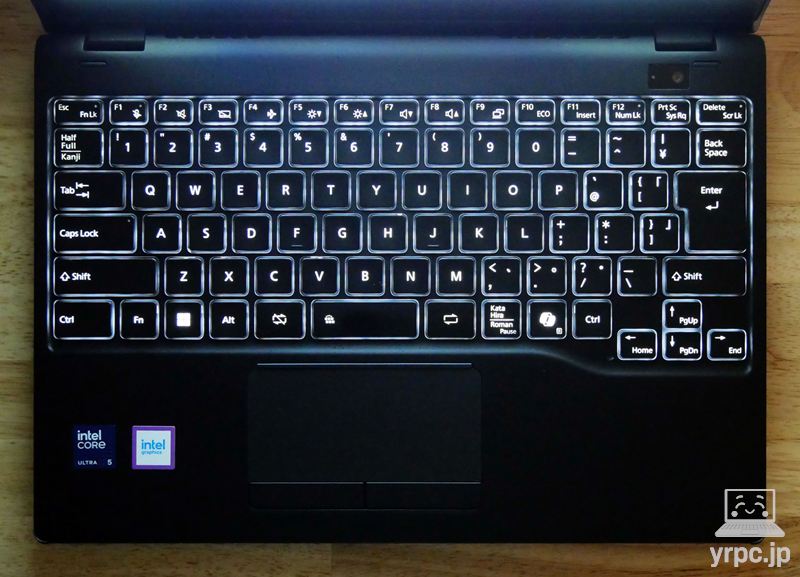
明るさは2段階で調整可能。
タッチパッド
タッチパッドは、下側に左右ボタンが付いている「ボタン独立型タッチパッド」です。
個人的には、タッチパッドがボタンを兼ねた一体型タッチパッドよりも、こちらの方が使いやすくて好みです。
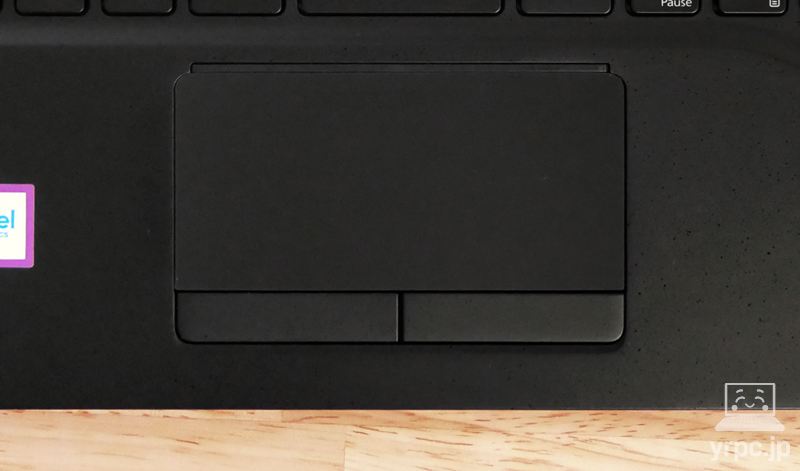
なお、Fn+F3キーでタッチパッドのON・OFF(有効・無効)を切り替えできます。
キーボードのタイピング時に、タッチパッドに手がふれてカーソルが動いてしまうのを確実に防止したいときに便利です。
▶スピーカー
FMV WU8-K3は、底面にスピーカーを搭載。
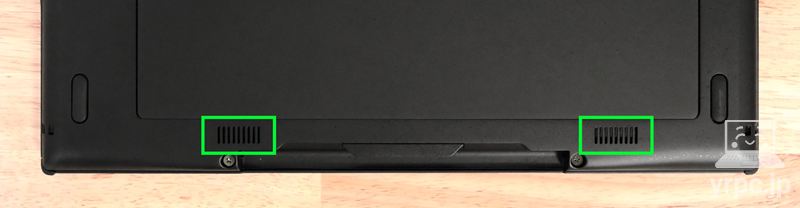
スピーカーの音質は「もう少し音抜けが欲しい」と感じることもありましたが、ノートパソコンのスピーカーとしてはまずまずといった音質は確保していると思います。
音質は、点数にすると100点満点中:65点くらいです。
※ノートパソコンのスピーカーとしての点数です。また、あくまで個人の感想です。
▶ディスプレイ
■ディスプレイの詳細
| ディスプレイサイズ等 | 13.3型 ノングレア(非光沢)、タッチ&アクティブペン対応 |
|---|---|
| 解像度 | 1920×1200ドット(WUXGA) |
| リフレッシュレート | 60Hz |
| アスペクト比(縦横比) | 16:10 |
解像度は1920×1200ドットで、フルHD(1920×1080ドット)よりも縦に120ドット多く、より多くの情報を表示できます。
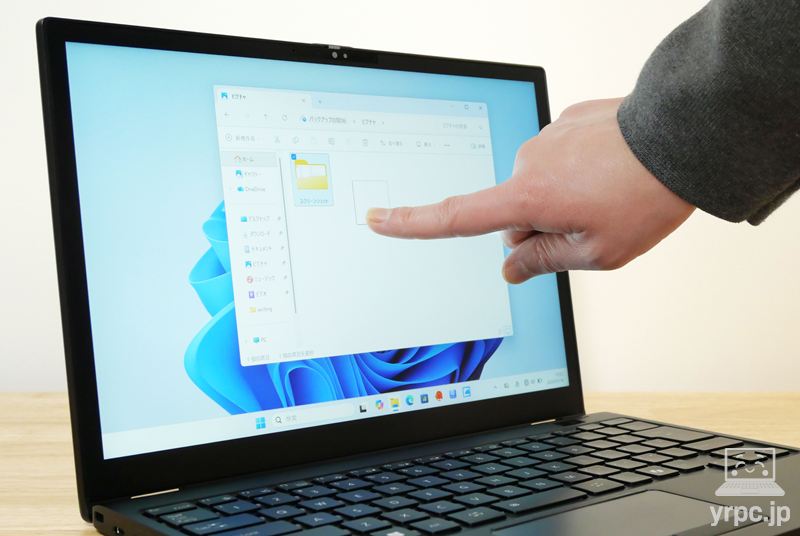
▼アクティブペン対応なので、もちろんタッチでの操作もできます。
視野角
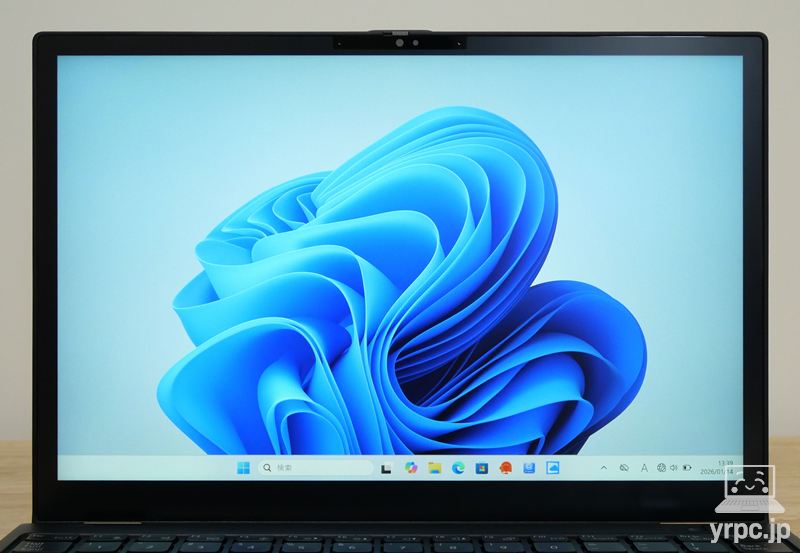
ディスプレイは、角度をつけて見ても若干暗く見える程度で、それほど見にくくはなりません。
視野角は広いです。
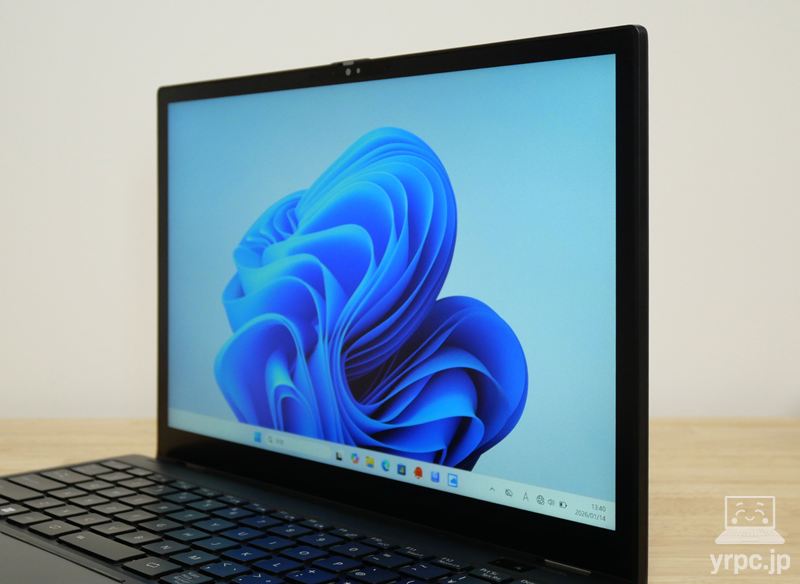
▲横から見たところ
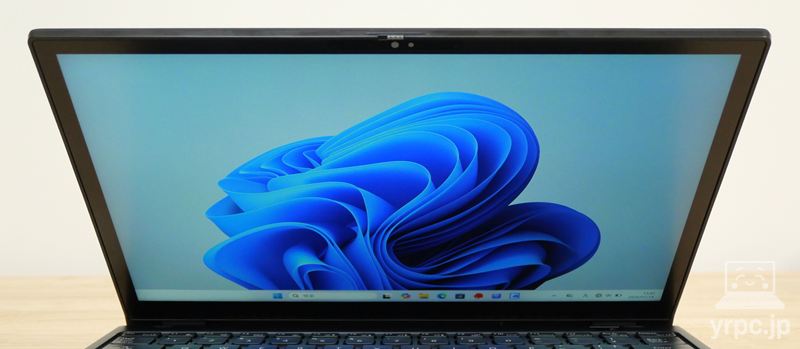
▲上から見たところ
▼なお、「Ctrl+Alt+↑/↓」のキー操作で、画面の「表示の向き」を180度回転できます。
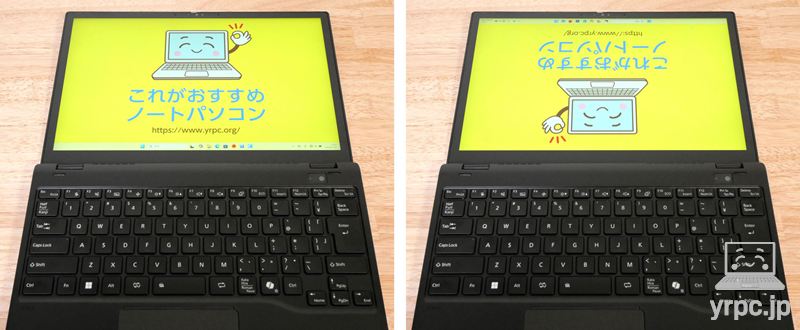
商談やプレゼンなどで、対面の人に画面を見せたいときに役立ちます。
・ノングレア(非光沢)なので映り込みしにくい
富士通 FMV WU8-K3のディスプレイは、ノングレア(非光沢)ディスプレイなので、映り込みしにくいです。
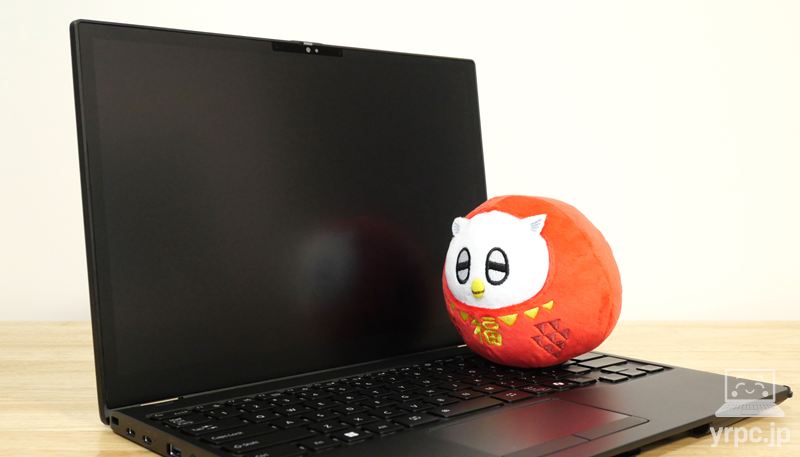
作業中に照明や周囲のものが画面に映り込んでも目立ちにくいので、実用的です。
・色域
色域については、冒頭のおすすめポイント・特徴:「色域」についての項目に載せましたので、お手数ですがそちらをご覧ください。
▶インターフェイス
インターフェイスについては、冒頭のおすすめポイント・特徴:「インターフェイス」についての項目に載せましたので、お手数ですがそちらをご覧ください。
・プライバシーを保護するWebカメラ
Webカメラは、
- フロント:約500万画素(Windows Hello 顔認証対応)
- リア:約1258万画素(高精細)
の2つを搭載。
▼ちなみに、電源ボタンは指紋認証対応です。
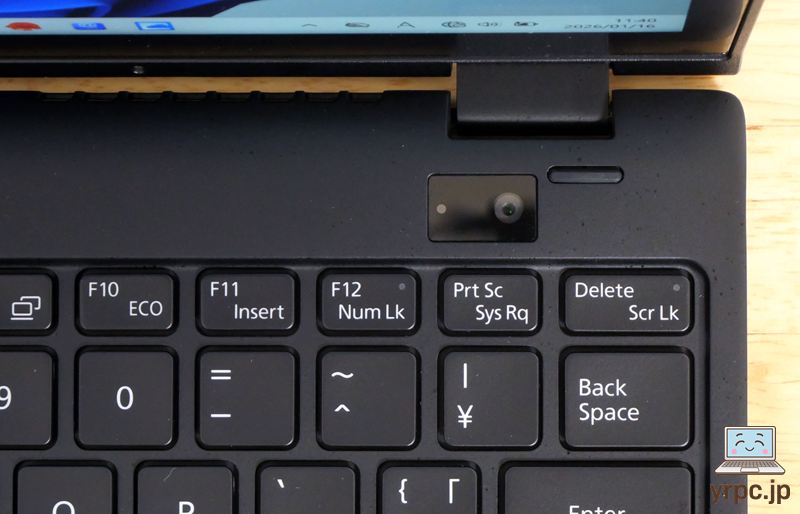
FMV WU8-K3のフロントWebカメラには、プライバシーカメラシャッターが搭載されています。
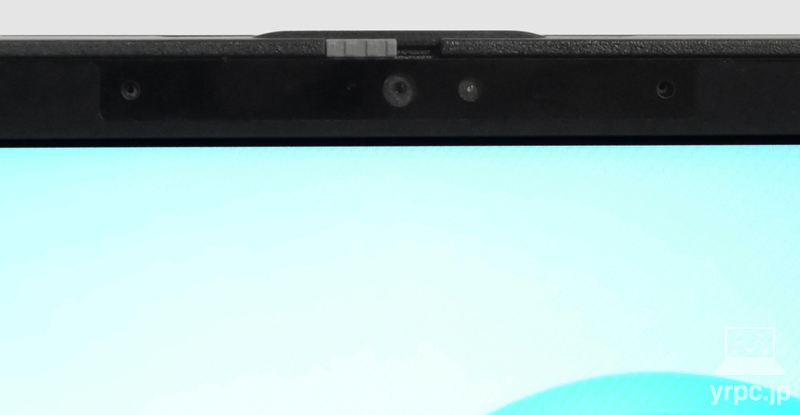
プライバシーカメラシャッターをスライドさせて、カメラにフタをしておけます。
プライバシーカメラシャッターを閉めておけば、万が一、カメラへ不正アクセスされてもプライバシーを保護できます。
オンラインミーティングなどで、不用意に自分が映り込むのを防ぎたい場合にも便利です。
▼実際に、Windowsのカメラアプリで撮影した写真が以下。
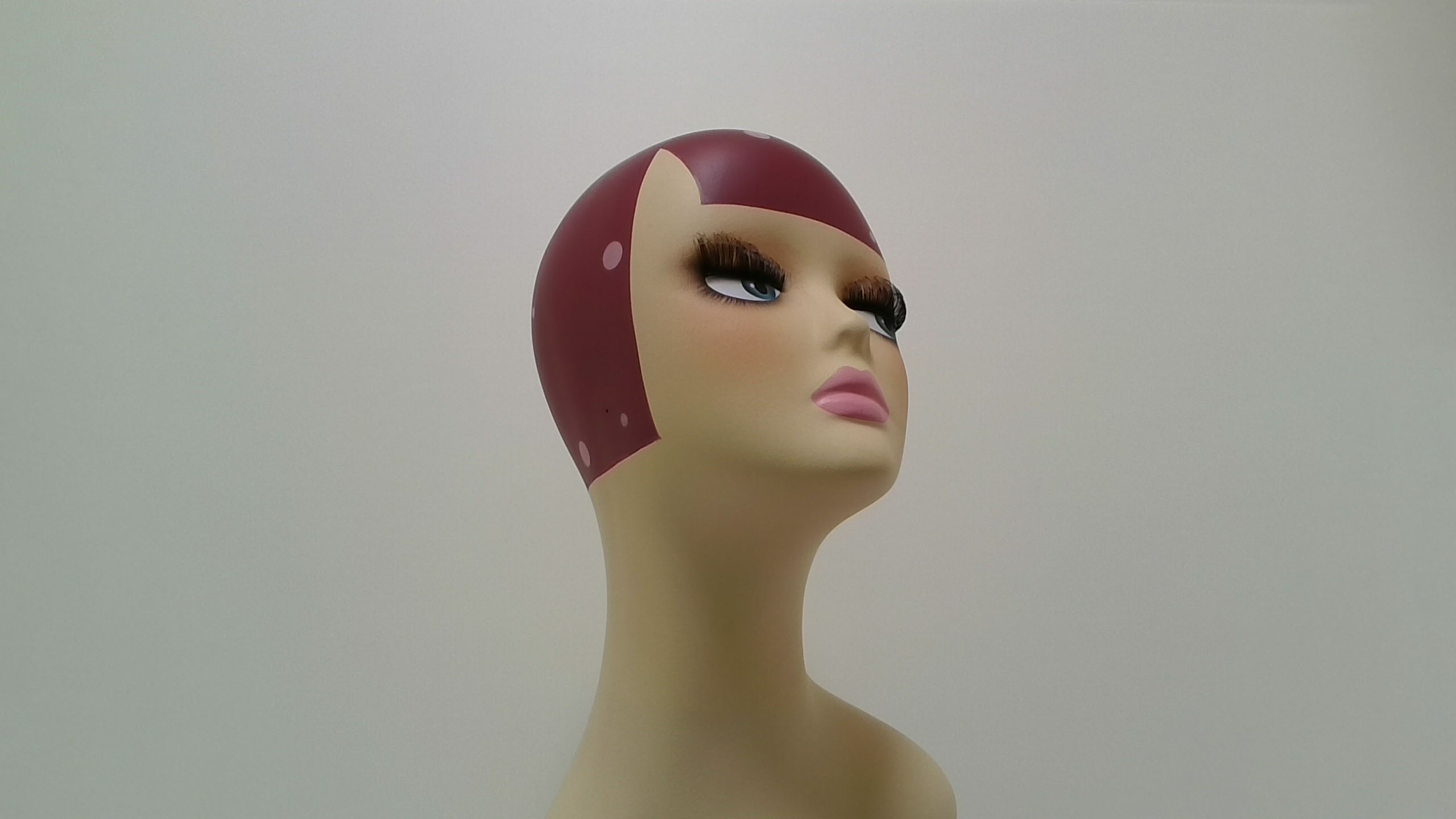
▲FMV WU8-K3のWebカメラで撮影(タップorクリックで拡大)
▼比較用として、3000円ほどで購入したフルHD(1920×1080ピクセル)の外付けWebカメラで撮影した写真。
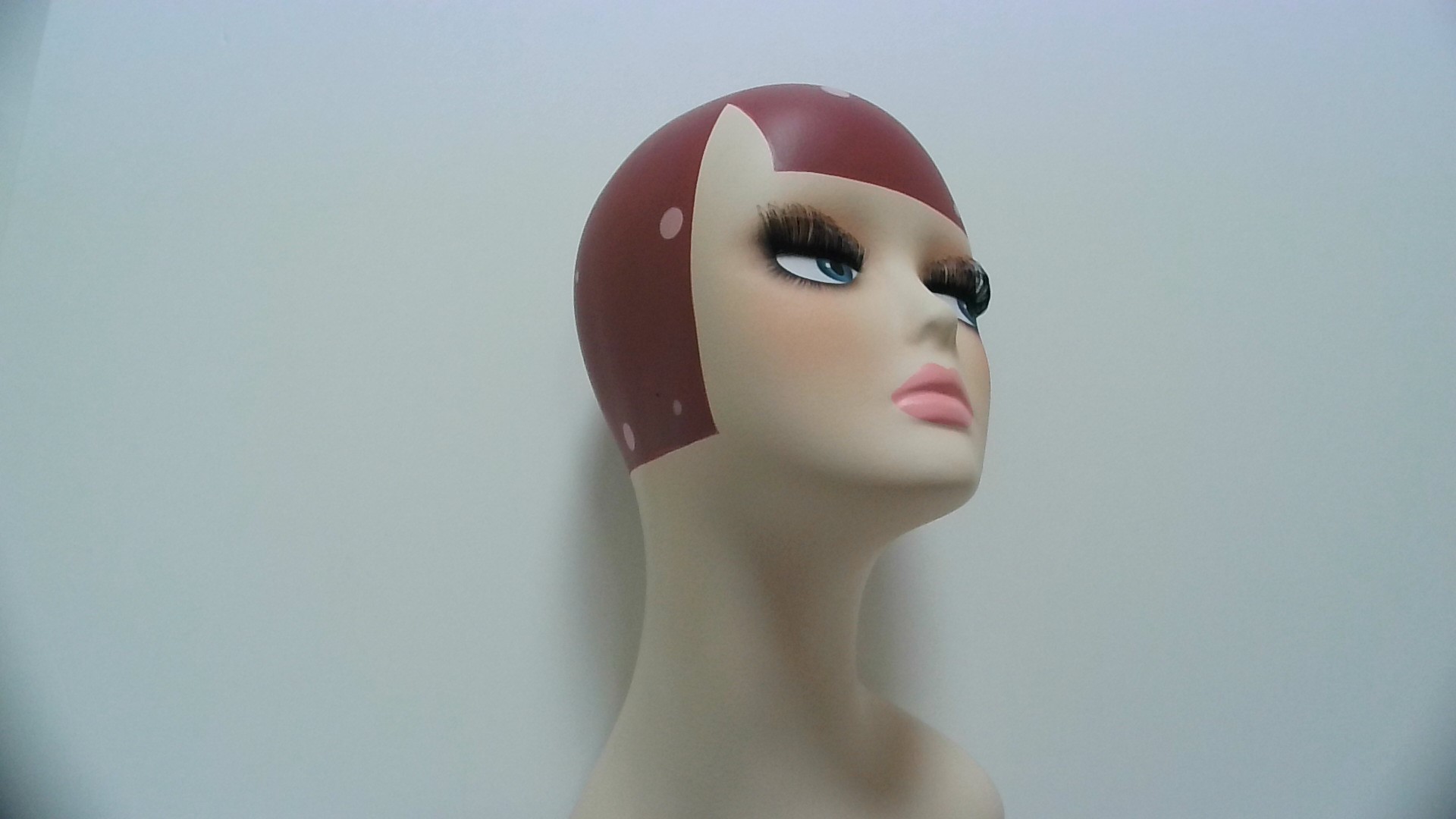
▲ELECOM製の外付けWebカメラで撮影(比較用。タップorクリックで拡大)
どちらも同じ光源(天井のLED照明のみ)で撮影しました。
FMV WU8-K3のWebカメラは、約500万画素のカメラなので、200万画素ほどのフルHDのWebカメラよりも高画質です。
・リアカメラ
▼また、撮影に便利なリアカメラ(約12メガピクセル)をキーボード面に搭載。
タブレットスタイルにして撮影すると便利です。
オンラインミーティングで役立つキー操作
オンラインミーティングで役立つ、以下のキー操作も利用可能です。
- Fn+F1キー:マイクミュート
マイクOFF時は、F1キーのランプが点灯します。
▶バッテリー駆動時間
■バッテリー駆動時間
| JEITA Ver.3.0測定法 | 動画再生時 約12時間 ※63Whバッテリー搭載時のメーカー公称値 |
|---|---|
| YouTubeを再生 | 約12時間33分 |
- 電源モードの設定:最適な電力効率
- バッテリー節約機能:バッテリー残り30%以下でオン
- ディスプレイの明るさ:50
63Whバッテリー搭載でこのバッテリー駆動時間は、やや物足りない気もしますが、タッチ対応ディスプレイを搭載していることを考えると、悪いはないと思います。
※63Whバッテリー搭載時の計測結果です。
47Whバッテリー搭載時は、上記よりもバッテリー駆動時間は短くなります。
なお、USB PD(Power Delivery)に対応しているので、モバイルバッテリーで電力を補うことも可能です。
(詳しくは、USB PD充電器からの充電の項目をご覧ください)
バッテリー保護機能
ノートPCのバッテリーを長持ちさせるには、100%まで充電せず、バッテリーの充電を80%程度までに抑えた方がよいと言われます。
FMV WU8-K3は「バッテリーユーティリティ」を備えており、「80%充電モード」がONだと充電を80%までに制限し、バッテリーの劣化を軽減します。
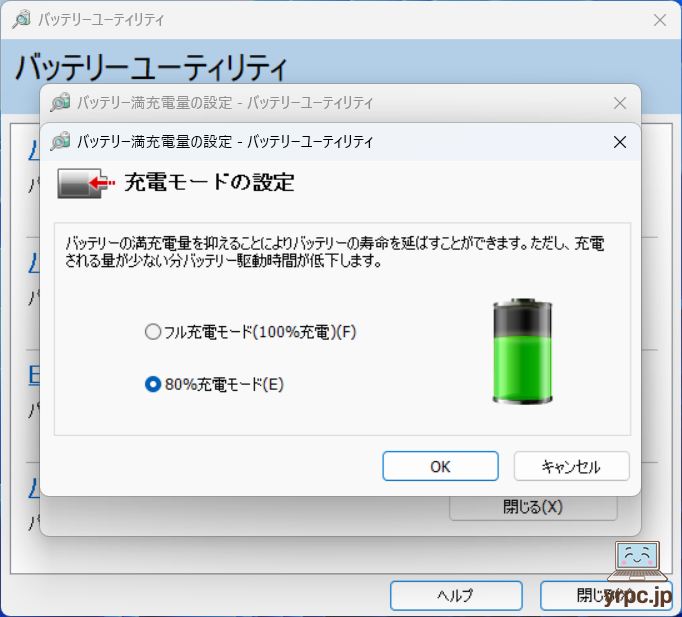
バッテリー寿命を重視するなら80%充電を。
外出先でバッテリー駆動での使用が多い場合や、フル充電しておきたい場合は、100%まで充電を選ぶとよいでしょう。
・USB PD充電器からの充電
FMV WU8-K3に電源コネクタはなく、純正ACアダプターもUSB Type-C端子につないで使います。
ですので、PD充電器のワット数が足りていれば、PD充電器でも充電が可能です。
※USB PD=USBケーブルを介して受給電を可能にする規格のこと。
|
PD充電器の最大出力
|
充電の可否
|
|---|---|
| 20W(フィリップス製) | △ ※注1(表下参照) |
| 30W(RAVPower製) | △ ※注1(表下参照) |
| 45W(Anker製) | △ ※注1(表下参照) |
| 65W(エレコム製) | ◯ |
※注1:充電自体は可能でしたが、推奨品のACアダプターの出力65Wよりも低出力です。そのため、65W出力の充電器接続時と比べてパフォーマンスが落ちる、高負荷の作業をしながら充電した場合バッテリー残量が減る、低速の警告が表示される、などの可能性があります。
※FMV WU8-K3には複数のスペックがあるため、スペックにより結果が異なる可能性があります。
20Wなどの低出力のPD充電器からでも充電自体は可能なのが分かりました。
モバイルバッテリーなどでも電力を補いやすそうです。
なお、メーカーサイトには、
パソコンを使用しながら本体に充電する場合は、65W(20V/3.25A)以上を供給可能なものが必要です。 ただし、すべての対応機器の動作を保証するものではありません。
との記載があるので、FMV WU8-K3を使用しながら充電するなら、純正ACアダプタをセットで買うか、65W出力以上のPD充電器を使うのが無難です。
▶サイズ
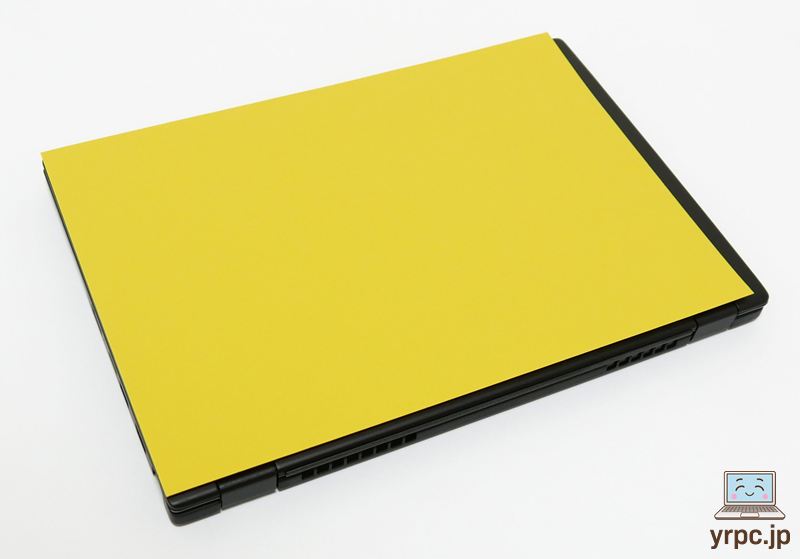
▲A4用紙とのサイズ比較
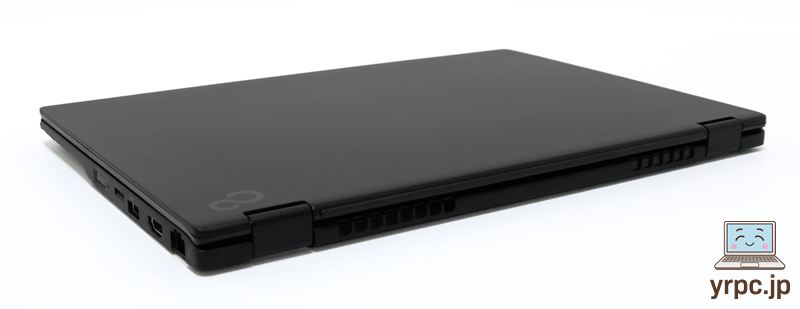
| A4サイズ | 297×210mm |
|---|---|
| FMV WU8-K3 | 308.6×215×18.2mm(突起部含まず) |
A4の「クリアホルダー」のサイズが310×220mmなので、幅×奥行きはA4のクリアホルダーよりも若干コンパクトです。
A4サイズ対応の標準的な大きさのビジネスバッグでも持ち運びしやすいでしょう。
▶重さの実測:約1,003グラム
重さについては、冒頭のおすすめポイント・特徴:「重さ」についての項目に載せましたので、お手数ですがそちらをご覧ください。
―― FMV WU8-K3の処理性能チェック ――
つづいて、FMV WU8-K3のCPUやグラフィックスの処理性能などをチェックしていきます。
■レビュー機のスペック
| CPU | インテル Core Ultra 5 225U |
|---|---|
| メモリ | 16GB |
| ストレージ | 512GB SSD(NVMe) |
| グラフィックス | インテル グラフィックス |
処理性能の概要
ビデオ会議、ワードやエクセルでの作業などには十分な性能です。
画像編集やイラスト作成に使うなら、カスタマイズでメモリ16GB以上を選んだ方がよいです。
動画編集にも使うなら、Core Ultra 7 255Hを選ぶのがおすすめです。
▶CPU性能:Core Ultra 5 225U
FMV WU8-K3のCPUは、仕様によって以下の2つがあります。
■搭載CPUのラインナップ
- Core Ultra 5 225U
- Core Ultra 7 255H
今回のレビュー機のCPUは、以下です。
■レビュー機のCPU
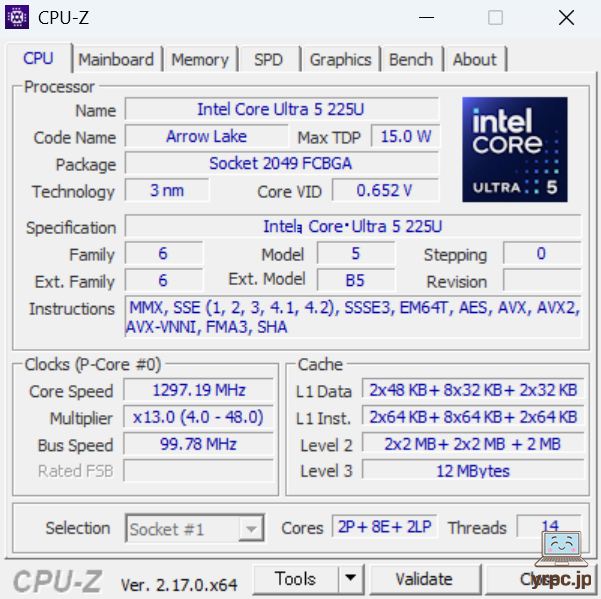
- インテル Core Ultra 5 225U
- 12コア(Pコア×2、Eコア×8、低消費電力Eコア×2) / 14スレッド
- Pコア:最大周波数 4.8GHz、Eコア:最大周波数 3.8GHz、低消費電力Eコア:最大周波数 2.4GHz
CPU Mark
ベンチマークソフト「PassMark PerformanceTest」のうち、CPU性能のスコアをあらわすのが「CPU Mark」です。
スコアが高いほど、CPUの処理性能が高いです。
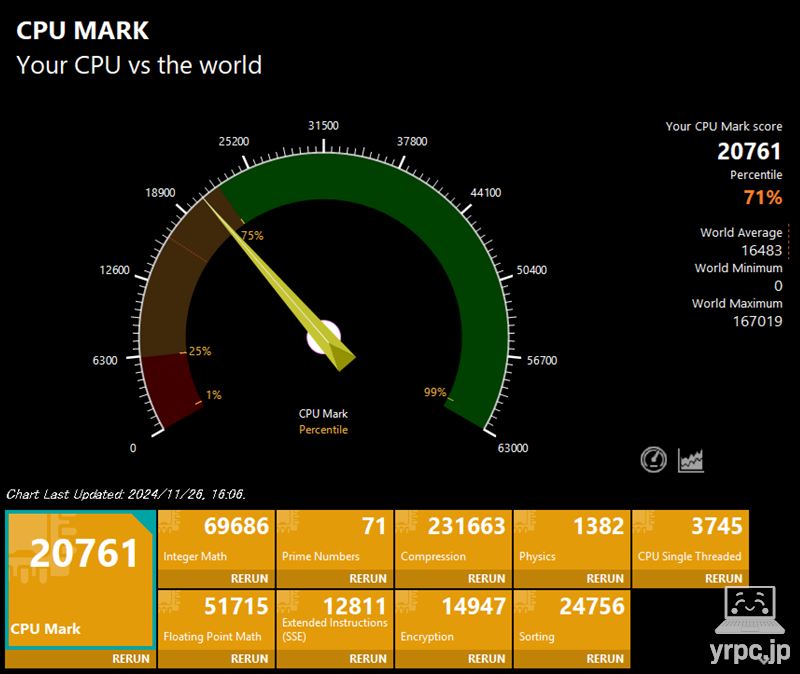
| マルチスレッド | 20761 |
|---|---|
| シングルスレッド | 3745 |
■他のノートPC向けCPUとのCPU Markマルチスレッドスコア比較
| Core i7-13700H | 30492 |
|---|---|
| Core Ultra 7 155H | 28799 |
| Ryzen AI 7 350 | 26791 |
| Core i7-11800H | 22974 |
| Core Ultra 7 258V | 22314 |
| Core Ultra 5 225U (レビュー機) |
|
| Core i7-1360P | 18823 |
| Core Ultra 7 155U | 17004 |
| Core i5-1235U | 15753 |
| Ryzen 5 5500U | 14220 |
| Core i7-1165G7 | 12305 |
- 当サイトで計測したスコアです。
- 数字が大きいほど高パフォーマンス。
モバイルノートとしてはまずまず高い性能です。ヘビーな作業をするのでもなければ、十分いろいろな作業を快適にこなせる性能でしょう。
なお、PassMarkでの同CPU(Core Ultra 5 225U)の平均スコア18363※よりも高いスコアでした。
※2026年1月19日現在の平均値
CPUパフォーマンスは、しっかり出ていると言っていいでしょう。
CINEBENCH 2024
CINEBENCH 2024は、「GPU(グラフィックス)」と「CPU」の性能を計測できるベンチマークソフトです。
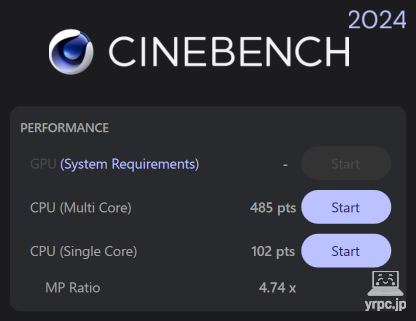
| CPU(マルチコア) | 485 |
|---|---|
| CPU(シングルコア) | 102 |
▶グラフィックス性能:インテル グラフィックス
■富士通 FMV WU8-K3のグラフィックス
| Core Ultra 5 225U搭載時 | インテル グラフィックス |
|---|---|
| Core Ultra 7 255H搭載時 | インテル Arc 140T GPU |
今回のレビュー機のグラフィックスは「インテル グラフィックス」です。
・3Dゲームのベンチマーク
■3Dゲームのベンチマーク・FPS数
3DMark ベンチマークスコア

| Time Spy スコア | 2353 |
|---|---|
| Steel Nomad スコア | 379 |
FF14(ファイナルファンタジーXIV)黄金のレガシー ベンチマーク
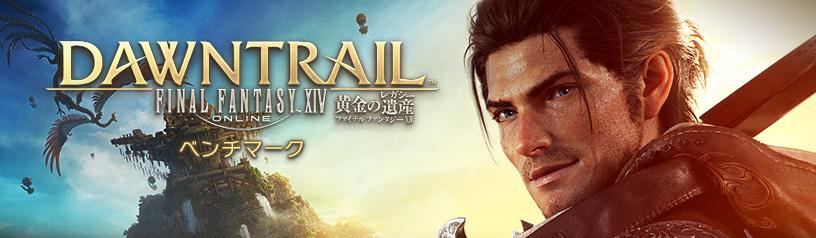
| 標準品質 1920×1080 | 5408 普通 |
|---|
※グラフィックス設定は、「ノートPC」向けの設定にて計測。
・評価は、スコアによって「非常に快適 > とても快適 > 快適 > やや快適 > 普通 > 設定変更を推奨 > 設定変更が必要 > 動作困難」の8段階に分かれます。
ドラゴンクエストXオンライン ベンチマーク
| 標準品質 1920×1080 | 8911 とても快適 |
|---|
評価は、スコアによって「すごく快適 > とても快適 > 快適 > 普通 > やや重い > 重い > 動作困難」の7段階に分かれます。
グラフィックス性能についての総評
というわけで、Core Ultra 5 225U搭載時はインテル グラフィックスなので、3Dゲームを遊ぶのには向いていません。
Core Ultra 7 255H搭載であれば、グラフィックスがインテル Arc 140T GPUになり、だいぶグラフィックス性能がアップします。
ライトな3Dゲームも遊びたいなら、カスタマイズでCore Ultra 7 255Hを選ぶのがオススメです。
▶SSDのデータ転送速度
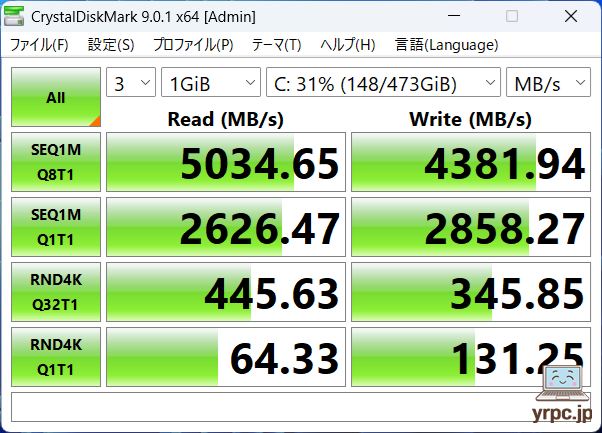
PCIe4.0 x4 SSDなので、ノートパソコンとしては高速な転送速度です。フォルダ間でのデータコピーなどがより早くおこなえるなど、快適に使えるでしょう。
SSD情報
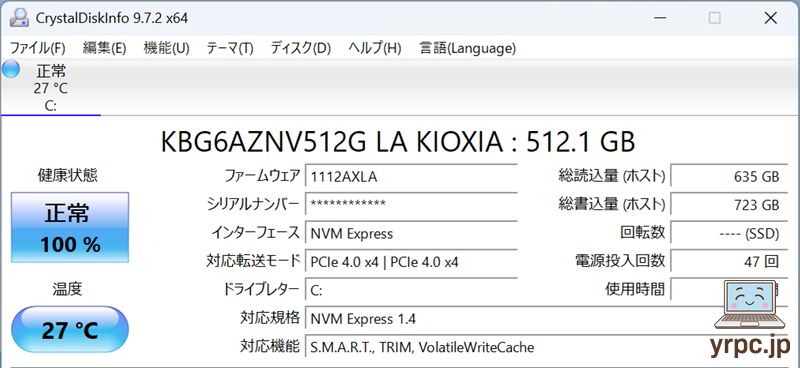
KIOXIA(キオクシア)製のSSDを搭載していました。
※同じ型番のノートパソコンでも、上記とは異なるメーカーのSSDが搭載されている可能性もあります。
▶富士通 FMV WU8-K3のレビューまとめ
「富士通 FMV WU8-K3」のレビューまとめです。
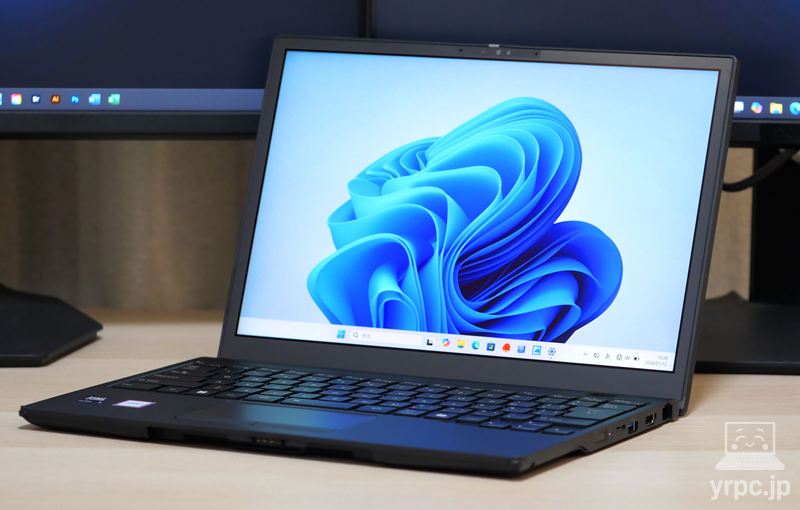
FMV WU8-K3は、
- 2in1ノートパソコンとしては軽量
- アクティブペンでイラストも描きやすい
- 2種類のバッテリー容量から選べる
- セルフでバッテリー交換も可能
- 打ちやすいキーボード
- 高性能なCPUも選択可能
など、おすすめポイントが多く、とても使いやすい2in1ノートパソコンです。
2in1ノートパソコンの中では、とてもおすすめのノートパソコンですよ。
なお、WEB価格からさらに割引になるシークレットクーポンをメーカーの方よりご提供いただけました!ぜひご利用ください!
※有効期限:2026年4月16日(水)23:59まで
■WEB価格からさらに6%オフになるシークレットクーポン
SPLSJ
※当サイトに掲載のリンク経由でのご購入の場合のみ、ご利用いただけるクーポンです。
なお、製品ページに掲載されているクーポンと併用可能ですよ!

▼富士通クーポンの解説ページはコチラ!
>> 目次へ戻る
>> このページの先頭へ戻る