マウス「DAIV S5-I7G60SR-A」実機レビュー!パワーと高解像度ディスプレイを備えたクリエイター向けノートパソコン!
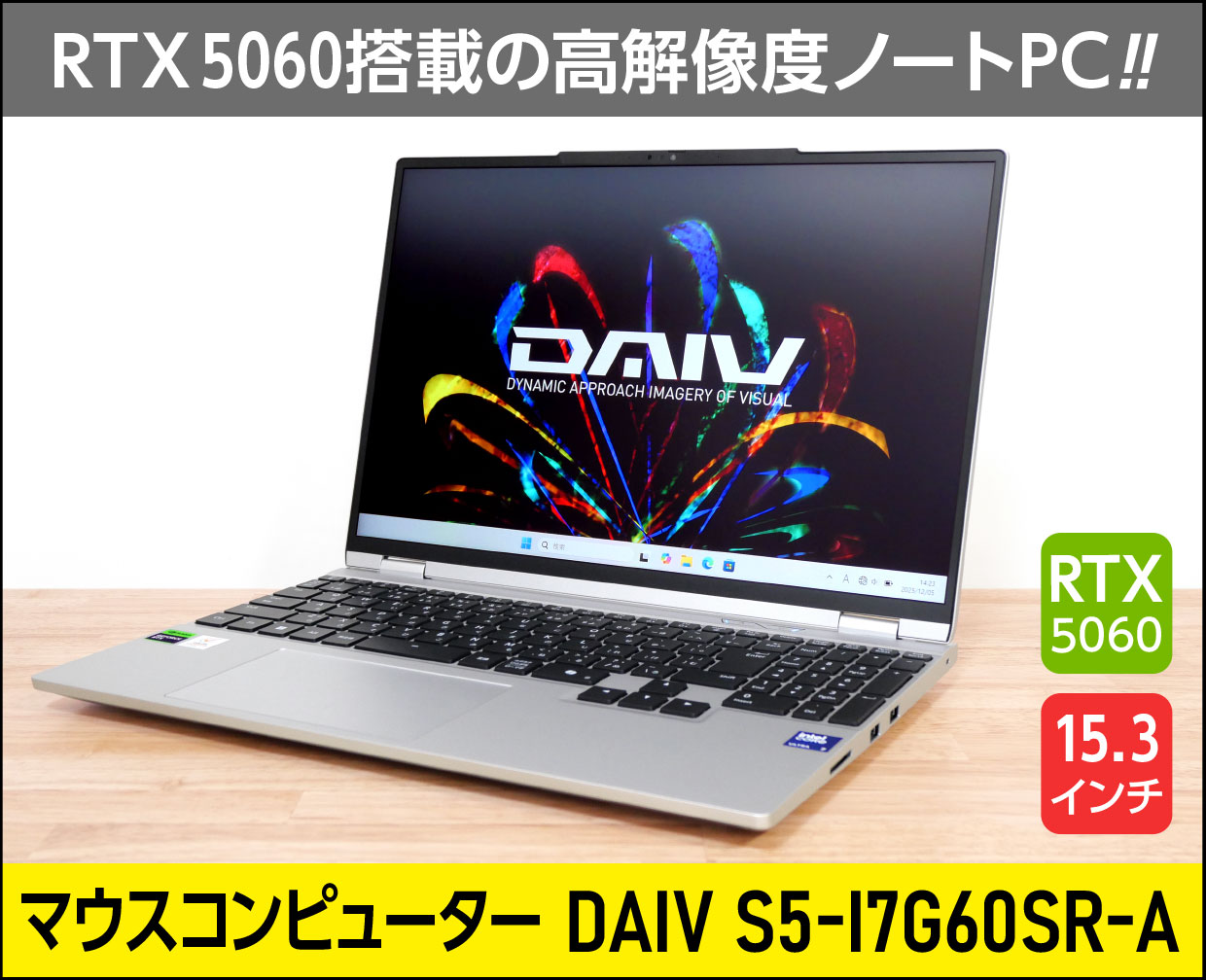
| Core Ultra 7 155H | RTX 5060 Laptop |
|---|---|
| メモリ16~64GB | 解像度2560×1600 |
「マウスコンピューター DAIV S5-I7G60SR-A」の実機レビューです。
DAIV S5-I7G60SR-Aは、Core Ultra 7 155HとGeForce RTX 5060 Laptopを搭載し、処理性能の高いクリエイター向けノート。
大きな15.3インチ・ディスプレイ搭載で、ディスプレイ解像度も高いので、動画編集なども快適にできますよ。
⇒ マウスコンピューター「DAIV S5-I7G60SR-A」を公式サイトで見てみる
今回は、メーカーからの貸出機を使ってレビューします。
※貸出機であっても、購入品と同様に、デメリット・注意点なども含めてしっかりレビューします。
※記載内容は2026年1⽉10時点の情報です。製品の仕様および販売価格は、予告なく変更になる可能性があります。
■DAIV S5-I7G60SR-Aのスペック
| OS | Windows 11 Home / Pro |
|---|---|
| ディスプレイ | 15.3インチ WQXGA(解像度2560×1600)、アスペクト比16:10、ノングレア(非光沢)、最大180Hz、sRGB比100% |
| CPU | インテル Core Ultra 7 155H |
| メモリ | 16GB / 32GB / 64GB |
| ストレージ |
SSD:500GB / 1TB / 2TB / 4TB / 8TB ※カスタマイズでSSD2基搭載も可能 |
| グラフィックス | NVIDIA GeForce RTX 5060 Laptop(GDDR7 8GB) |
| サイズ | 342×238.5×21.5mm(突起部含まず) |
| 重さ | 約1.92kg(公称値) |
| その他 | Wi-Fi 7、Bluetooth 5 |
※カスタマイズで選択できる項目を含みます。
※2026年1月10日時点のスペックです。
■今回のレビュー機のスペック
32GBメモリ / 1TB SSD搭載モデル「Core Ultra 7 155H、メモリ32GB、1TB SSD、GeForce RTX 5060 Laptop(型番:S5I7G60SRAUDW102DEC)」
なお、この記事は、
という構成になっています。
冒頭の「おすすめポイント・特徴」をご覧いただくだけでも、ポイントなどをチェックしていただけます。
目次

 |
RTX 5060 Laptop搭載で動画編集などにもオススメ! |
|---|
GeForce RTX 5060 Laptopとインテル Core Ultra 7 155H搭載で、処理性能が高く、まさに持ち運べるクリエイティブ環境といったところ。
動画編集などにもオススメです。
|
15.3型・高解像度ディスプレイ搭載! |
|---|
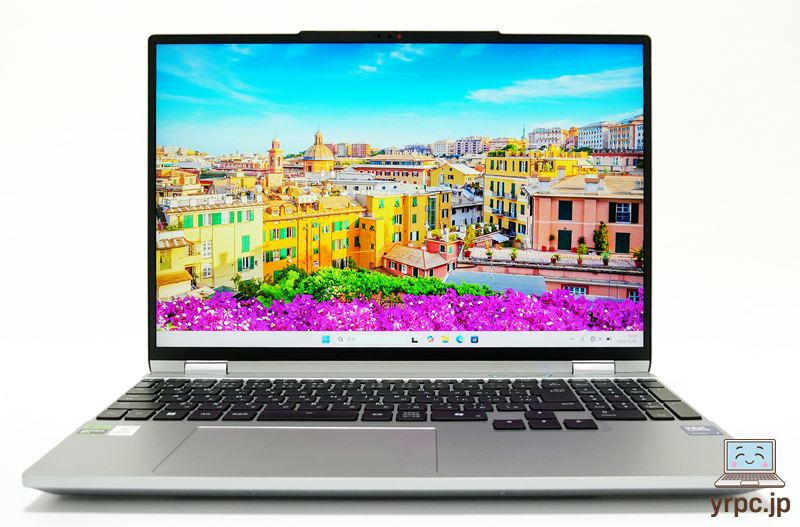
DAIV S5-I7G60SR-Aのディスプレイは、
- 大きめ15.3インチ
- 解像度2560×1600ドット
- ノングレア
- リフレッシュレート180Hz
と、クリエイティブ系の作業にも向いているディスプレイです。
|
sRGBカバー率100%の色域 |
|---|
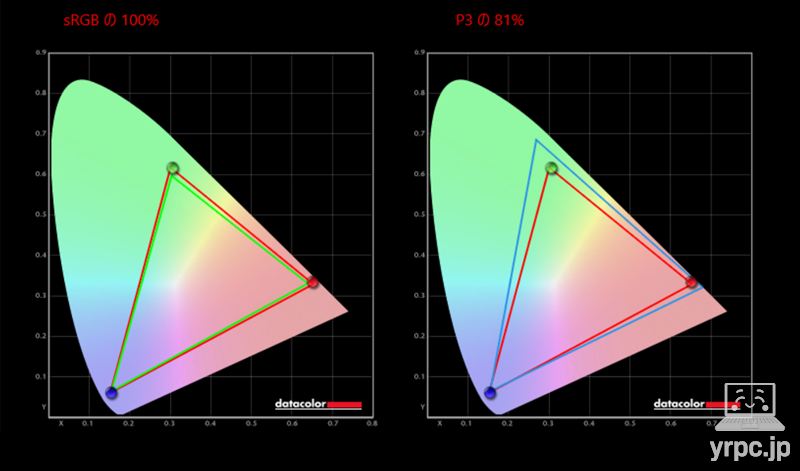
■カバー率
| sRGB | 100% |
|---|---|
| DCI-P3 | 81% |
| Adobe RGB | 79% |
※あくまで当サイトで計測した結果です。環境や計測機器によって違いが生じる可能性があります。
当サイトで計測したところ、sRGBカバー率100%でした。
sRGBカバー率が100%ですし、ノートパソコンの液晶ディスプレイとしては広めの色域をカバーしています。
|
使いやすいカーソルキーが嬉しい! |
|---|
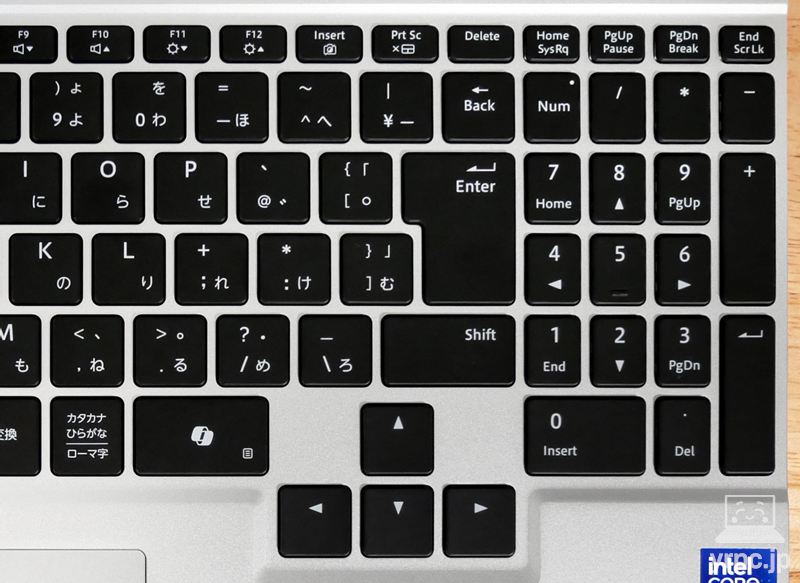
DAIV S5-I7G60SR-Aは大きめのカーソルキーを搭載しており、使いやすいです。
地味なところですが、大きなポイントでしょう。
|
インターフェイスが充実 |
|---|
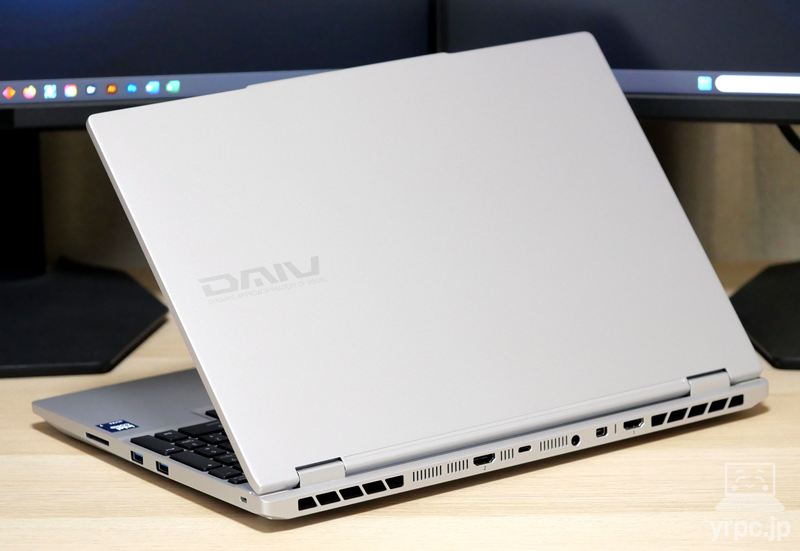
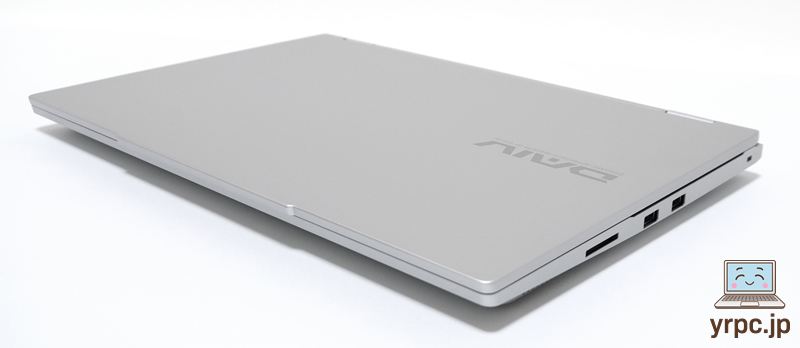
背面(後ろ側)にもインターフェイスがあり、インターフェイスが充実しています。
右側面
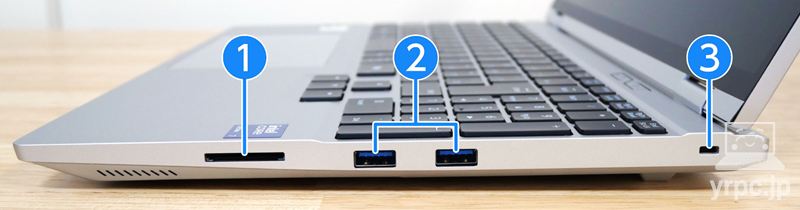
- ① SDカードリーダー(SD Express(SD7.0)対応)
- ② USB3.2 Gen1 Type-A×2つ(5Gbps、常時給電に対応)
- ③ セキュリティスロット
左側面
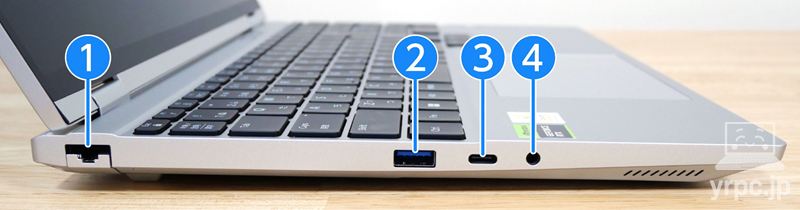
- ① ネットワーク(LAN)端子
- ② USB3.2 Gen1 Type-A(5Gbps、常時給電に対応)
- ③ USB3.2 Gen2 Type-C(10Gbps、USB PDと映像出力に対応)
- ④ ヘッドホン出力・ヘッドセット端子(4極/CTIA準拠)
背面
背面(後ろ側)にもインターフェイスがあります。
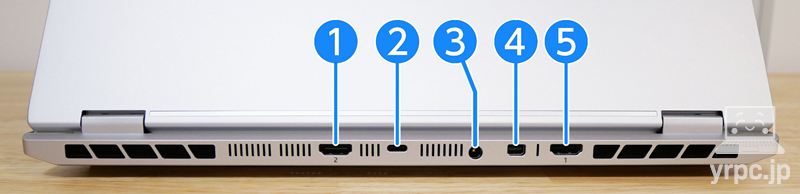
- ① HDMI出力端子(最大3840×2160/60Hz)
- ② Thunderbolt 4(40Gbps、USB PDと最大3840×2160/120Hzの映像出力に対応)
- ③ 電源端子
- ④ Mini DisplayPort端子(最大3840×2160/240Hz)
- ⑤ HDMI出力端子(最大3840×2160/60Hz)
背面にHDMI端子が2つあるのも特徴的です。
Mini DisplayPortもありますし、USB Type-CやThunderbolt 4からも映像出力できるので、映像出力できる端子が豊富にあります。
▼SDカードを挿すとかなりはみ出すので、挿しっぱなしにしておくのには向いていません。
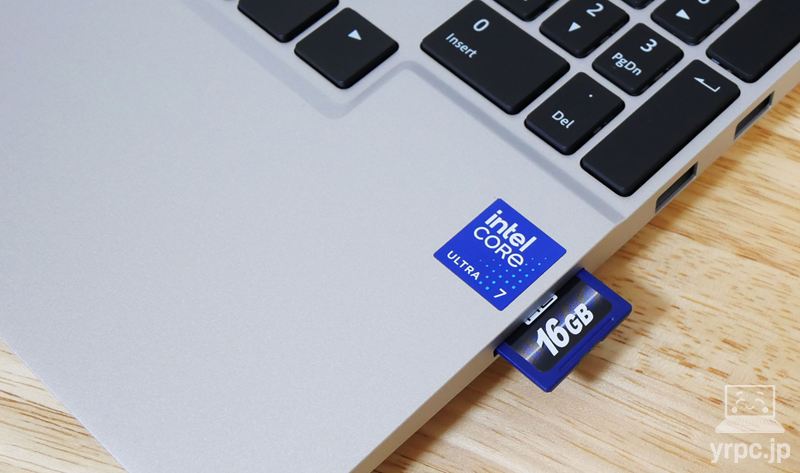
クリエイター向けPCなので、microSDではなく標準サイズのSDカードリーダー搭載なのは嬉しいポイントでしょう。
|
メモリ増設可能 |
|---|
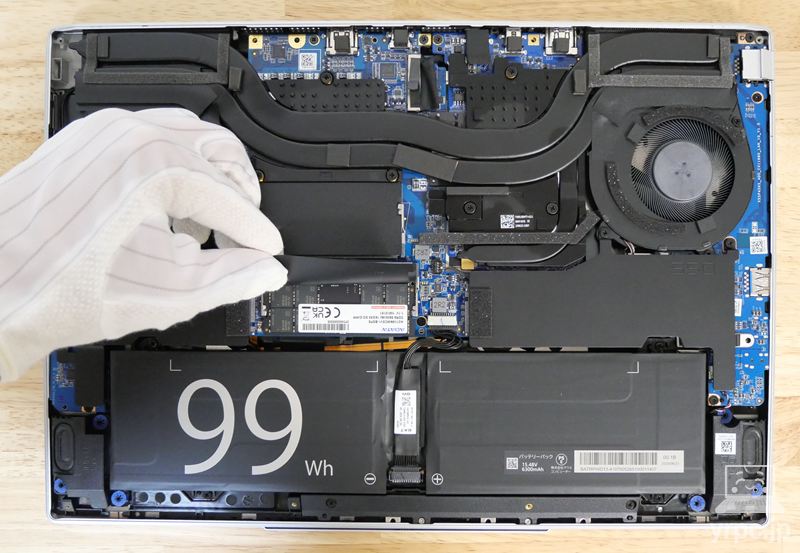
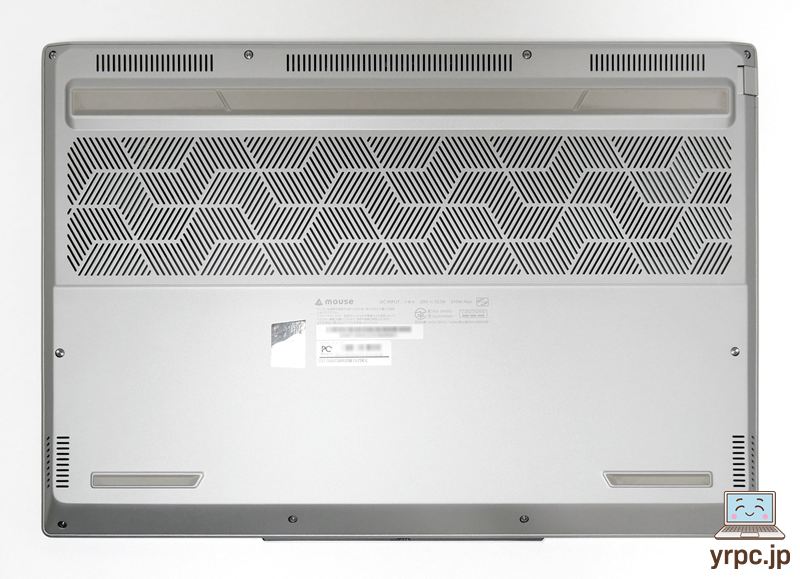
底面カバーをはずせば、メモリ増設が可能です。底面のネジをすべて取れば、底面カバーをはずせます。
※ただし、自分でメモリ増設すると、製品保証の対象外になる可能性や、故障のリスクなどもありますので、自己責任でおこなってください。
なお、すぐ下にも記載のとおり、DAIV S5-I7G60SR-Aはカスタマイズ注文も可能です。
自分でメモリ増設するのが不安な方や、面倒な方は、最初からカスタマイズ注文で必要なメモリにして注文するのがよいでしょう。
|
カスタマイズ注文も可能 |
|---|
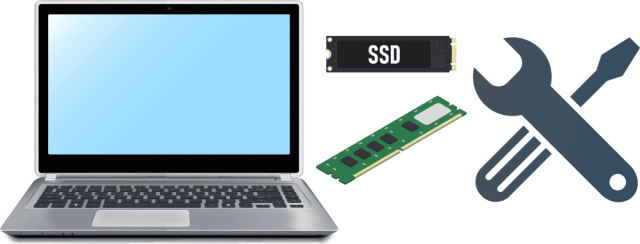
OS、メモリ、ストレージなどのカスタマイズが可能。好みに応じた仕様にできます。
SSD2基搭載(デュアルストレージ)へのカスタマイズ注文も可能です。
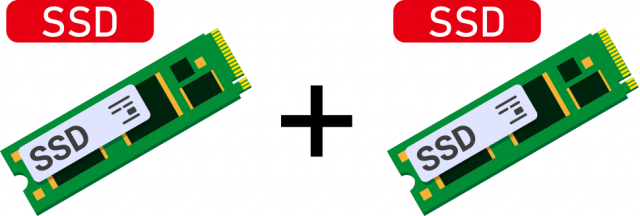
※部材状況などにより、カスタマイズ可能内容が変更になることがあるかもしれません。
|
「24時間365日のサポート」と「3年間保証」付き |
|---|

24時間365日のサポート付きなので、初心者の方や、はじめてパソコンを買う方にもオススメです。
困ったときいつでも相談できるのは嬉しいですね。
また、標準で3年間の修理保証も付属しています。
|
出荷日が早いからすぐに届く! |
|---|

2026年8月17日現在、DAIV S5-I7G60SR-Aは「決済日より約3営業日で出荷」となっているので、早くパソコンが手元に欲しい方にもオススメ!
さらに急いでる場合は、「翌営業日出荷サービス」も利用できます。
・翌営業日出荷サービス:カスタマイズ画面の「出荷調整サービス」のところで選択できます。
※繁忙期は、出荷までの日数が長くなったり、翌営業日出荷サービス対応が一時休止になることがあるかもしれません。
⇒ マウスコンピューター「DAIV S5-I7G60SR-A」を公式サイトで見てみる
▶外観
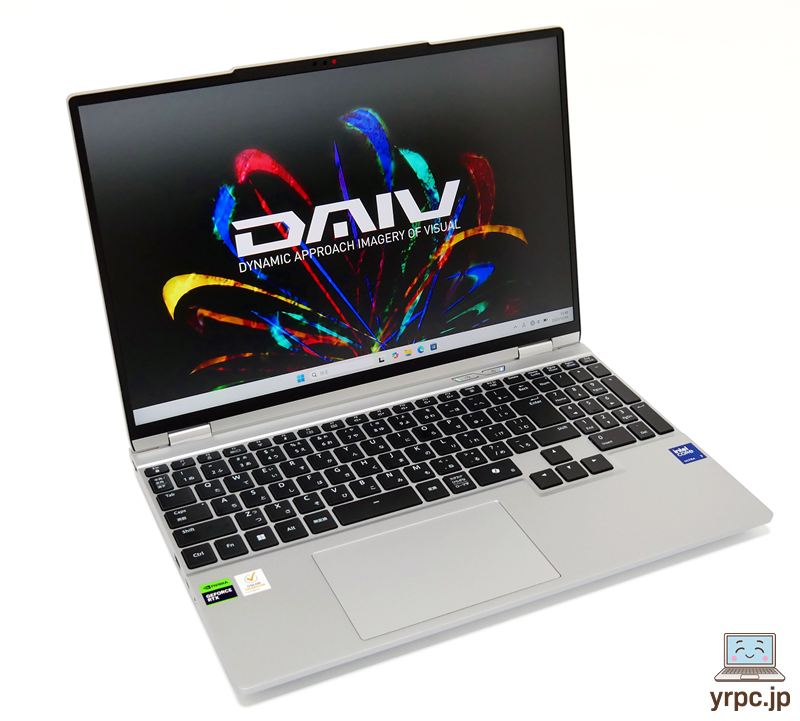
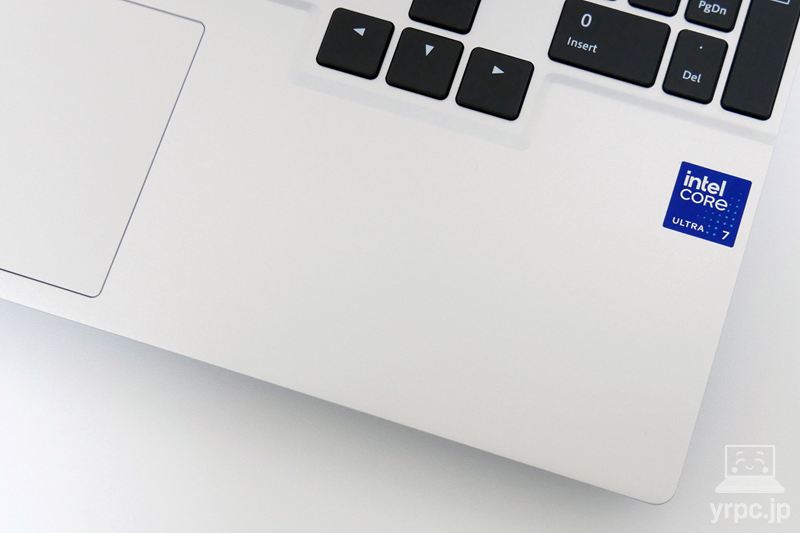
シルバーのボディカラーで、指紋汚れが目立ちにくいです。
天板のDAIVのロゴは、シルバーのボディに合わせたカラーリングで、強すぎない存在感。
―― DAIV S5-I7G60SR-Aの使いやすさチェック ――
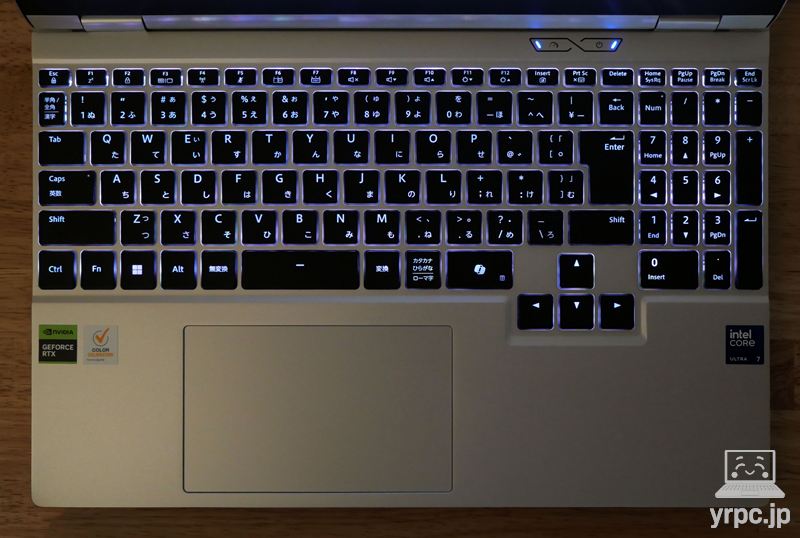
▶キーボード

▲タップ・クリックで拡大
キーストローク(キーが沈み込む距離)は、約1.4ミリで、ノートパソコンの中では深いわけではないですが、浅すぎることもありません。
タイピングしやすさは普通といったところ。
▼キーボード右側は、カーソルキーにしっかりスペースが確保されており、使いやすいカーソルキーです。
テンキー(右側にある数字などのキー群)とEnterキーの間は、もう少し間隔が空いているとよかったですね。
なお、テンキーの各キーは、細めのキーになっています。
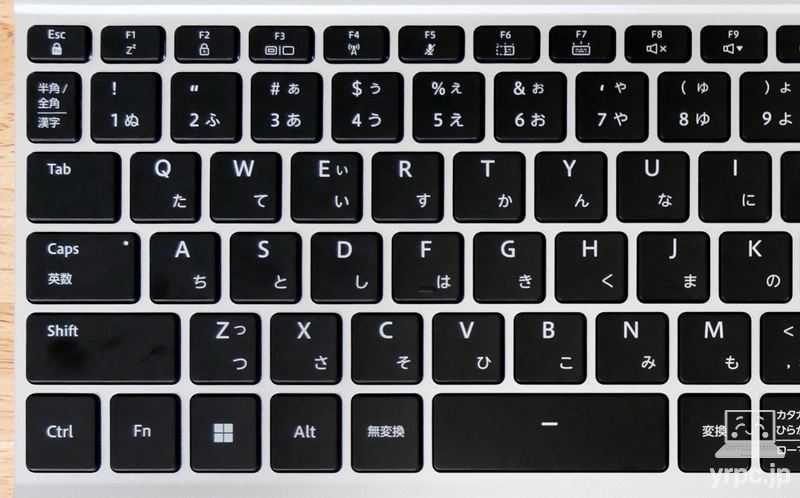
▼キーボード左側は、半角/全角キーはやや小さめです。
▼キートップ(キーの表面)には、ゆるやかな凹みがあります。
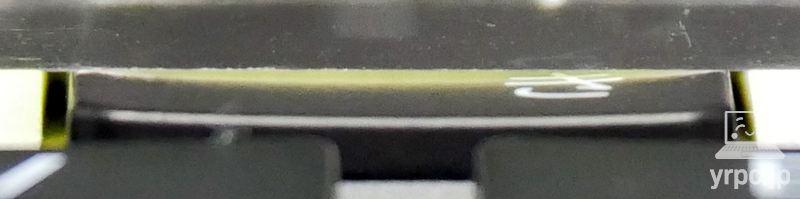
▲キートップに光をあてて凹みのラインを出したところ
キーの中心が指先でわかりやすくなり、指先の力も逃げにくくなるので、タイピングしやすいキートップです。
ファンクションキー(F1~F12キー)は、Fn+Escキーでファンクションロック(本来Fnキーを押す必要がある機能を、Fnキーを押さずに使えるようにする)できます。
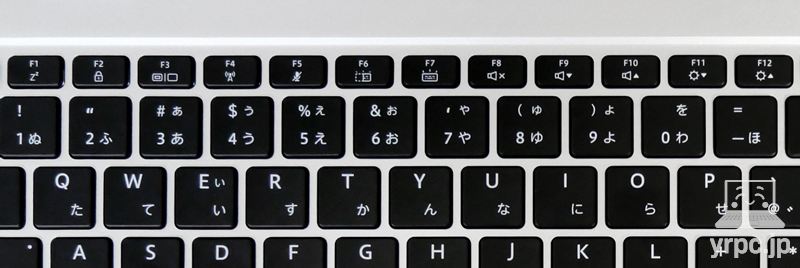
好みに応じて設定するとよいでしょう。
キーピッチなど
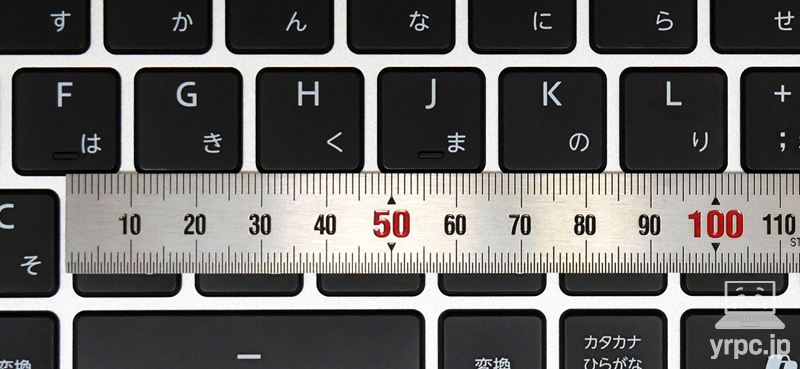
▼文字キーのキーピッチ(キーとキーの間隔)は、約18.75mmで、タイピングしやすいと言われる19mmと比べると、若干コンパクトです。
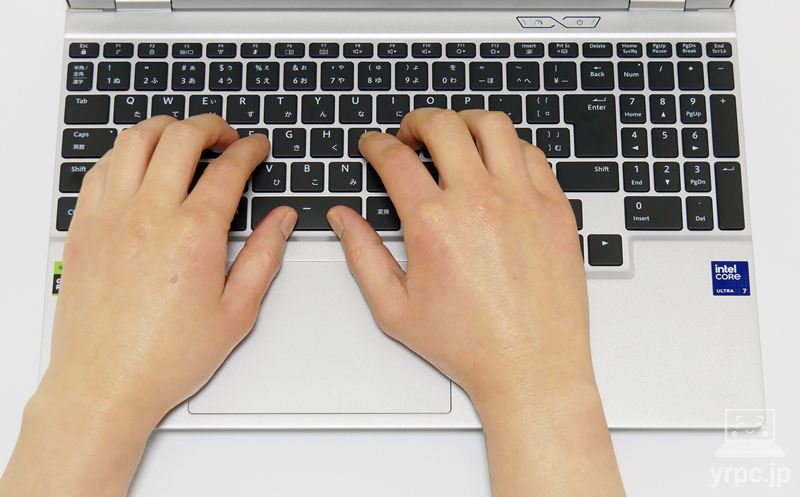
▲パームレストに手をのせたところ
キーボードバックライト
キーボードのバックライトは、Fn+F7キーで明るく、Fn+F6キーで暗くできます。
明るさは2段階で調整可能。
タッチパッド
クリックボタン一体型のタッチパッドです。
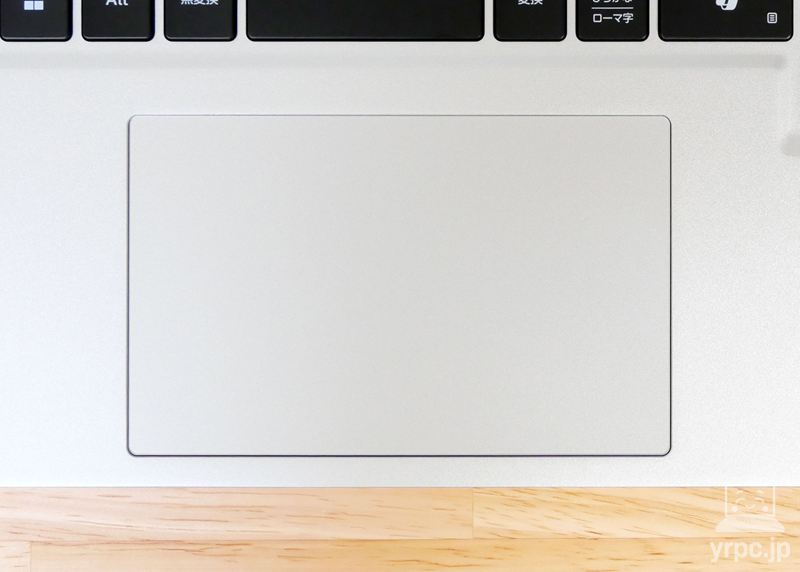
大きめのタッチパッドに見えますが、パームレストに手を乗せても、右手がタッチパッドにそれほど乗ってしまう感じはないので、
右手母指球(以下参照)で誤って押してしまうことは起こりにくいと思います。

なお、Fn+Prt ScキーでタッチパッドのON・OFF(有効・無効)を切り替えできます。
キーボードのタイピング時に、タッチパッドに手がふれてカーソルが動いてしまうのを確実に防止したいときに便利です。
▶表面温度
▼まず、バッテリー駆動でYouTubeを30分再生後の表面温度が以下です。
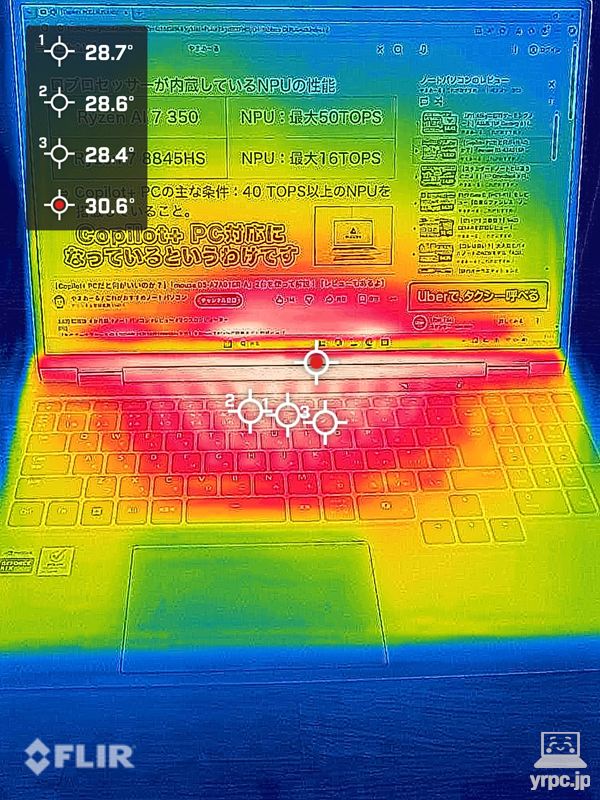
キーボードの特に熱くなっている部分でも30℃程度に収まっていますので、とくに問題はないでしょう。
▼つづいて、3Dゲームをプレイした場合を想定して、ACアダプターに接続してファイナルファンタジー15のベンチマークを30分ループ再生した後の表面温度が以下です。
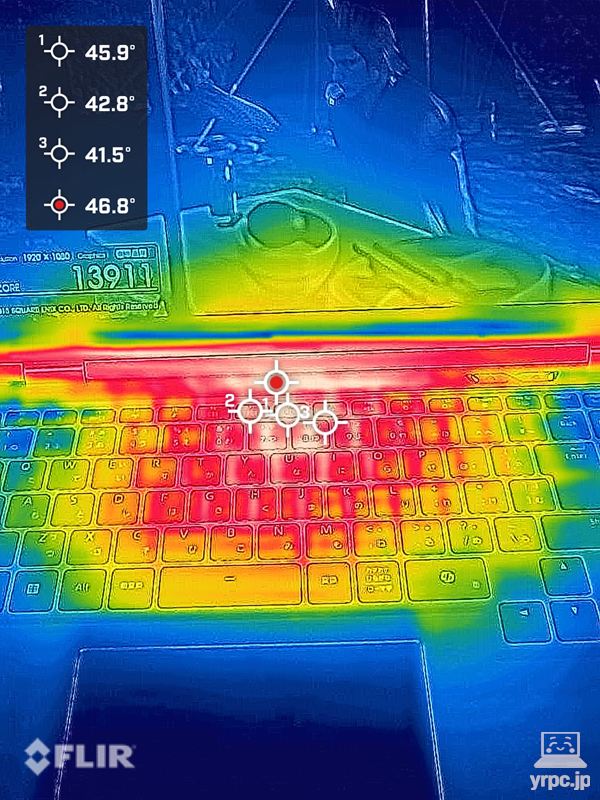
F6キーあたりが特に熱くて、そこは46℃程度になっています。
※3Dゲームのベンチマークテストをループで動かしているため、これくらい熱くなっているという点にご留意ください。
46℃くらいですと、触っても熱いというほどではなく、少し温かい程度です。ですが、ずっと触りっぱなしはきついかもしれないですね。
▶スピーカー
DAIV S5-I7G60SR-Aは、底面にスピーカーを搭載。
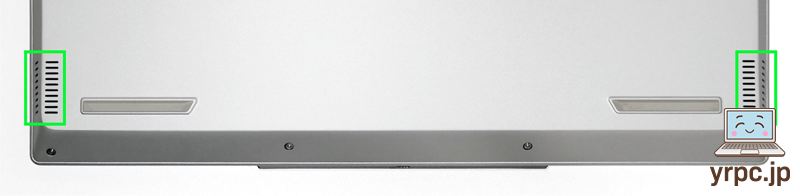
スピーカーの音質は「もう少し音抜けが欲しい」と感じました。作業中に音楽を楽しめるくらいの音質はあると思います。
音質は、点数にすると100点満点中:60点くらいです。
※ノートパソコンのスピーカーとしての点数です。また、あくまで個人の感想です。
▶ディスプレイ
■ディスプレイの詳細
| ディスプレイサイズ等 | 15.3型 ノングレア(非光沢)、sRGB比100% |
|---|---|
| 解像度 | 2560×1600ドット(WQXGA) |
| リフレッシュレート | 最大180Hz |
| アスペクト比(縦横比) | 16:10 |
解像度2560×1600ドットは、フルHD(1920×1080ドット)の2倍近いドット数なので、フルHDディスプレイよりも精細な映像表示が可能です。
視野角
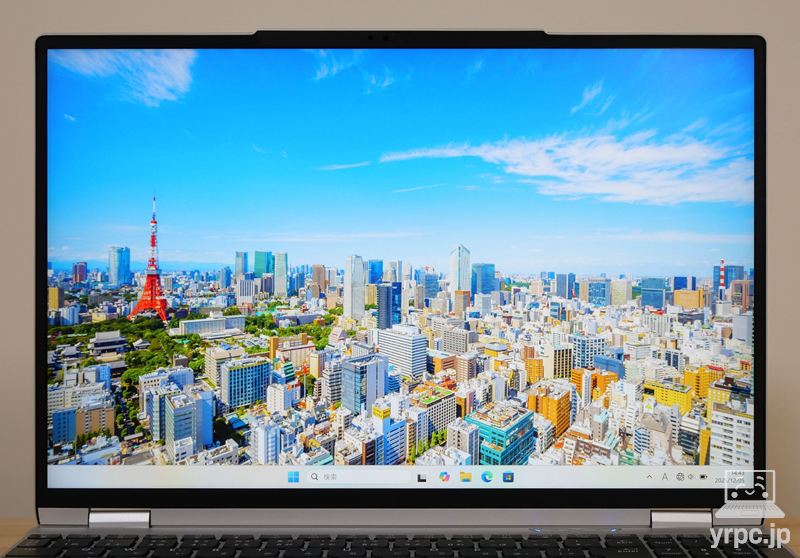
ディスプレイは、角度をつけて見ても、暗くなって見づらくなったりは、ほぼしませんでした。
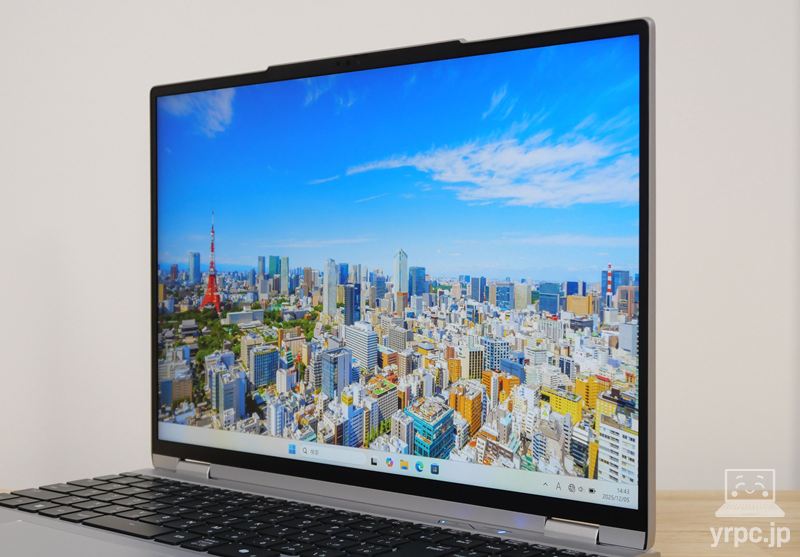
▲横から見たところ
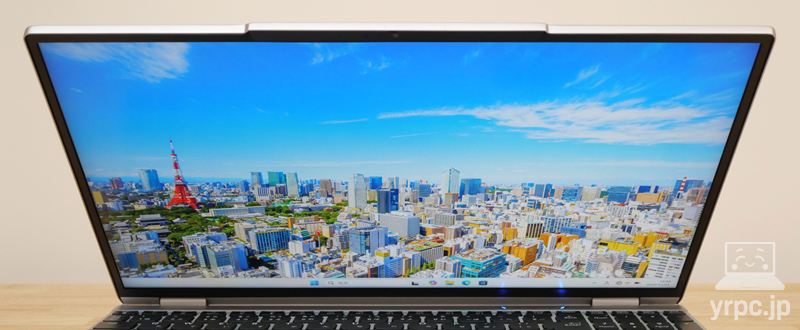
▲上から見たところ
▼ディスプレイは180度近くまで開きます。

・ノングレア(非光沢)なので映り込みしにくい
マウスコンピューター DAIV S5-I7G60SR-Aのディスプレイは、ノングレア(非光沢)ディスプレイなので、映り込みしにくいです。
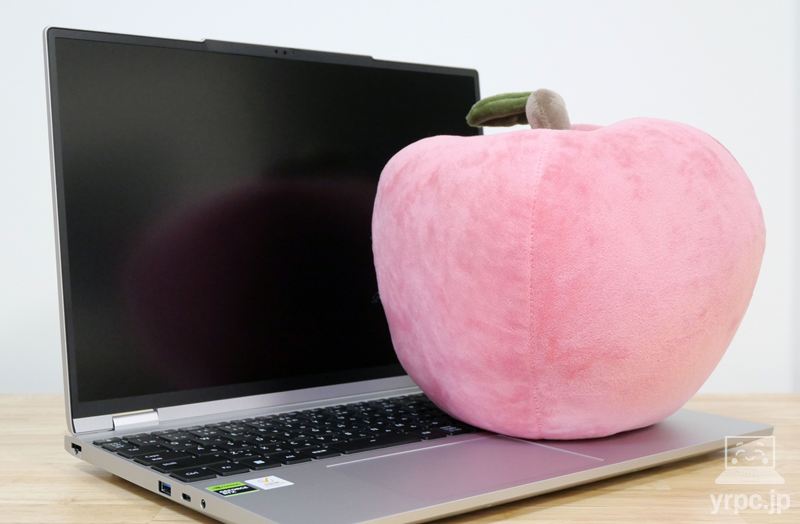
ゲームや作業中に照明や周囲のものが画面に映り込んでも目立ちにくいので、実用的です。
・色域
色域については、冒頭のおすすめポイント・特徴:「色域」についての項目に載せましたので、お手数ですがそちらをご覧ください。
▶インターフェイス
インターフェイスについては、冒頭のおすすめポイント・特徴:「インターフェイス」についての項目に載せましたので、お手数ですがそちらをご覧ください。
・プライバシーを保護するWebカメラ
フルHD画質のWebカメラ(約200万画素)を搭載。Windows Hello(顔認証機能)対応です。
なお、指紋認証には対応していません。
DAIV S5-I7G60SR-AのWebカメラには、プライバシーシャッターが搭載されています。
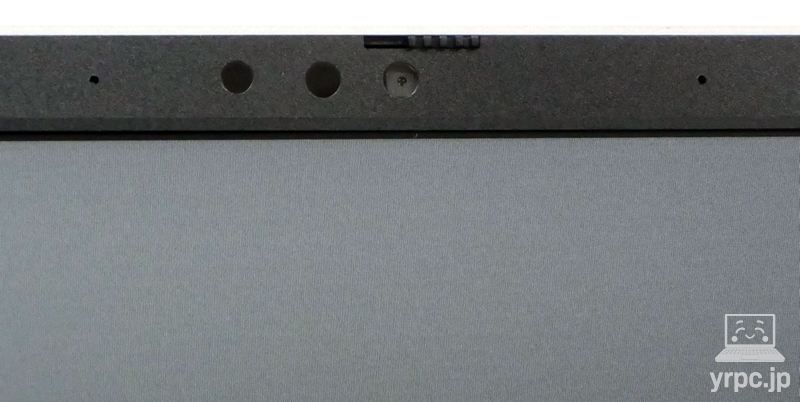
プライバシーシャッターをスライドさせて、カメラにフタをしておけます。
プライバシーシャッターを閉めておけば、万が一、カメラへ不正アクセスされてもプライバシーを保護できます。
オンラインミーティングなどで、不用意に自分が映り込むのを防ぎたい場合にも便利です。
▼実際に、Windowsのカメラアプリで撮影した写真が以下。
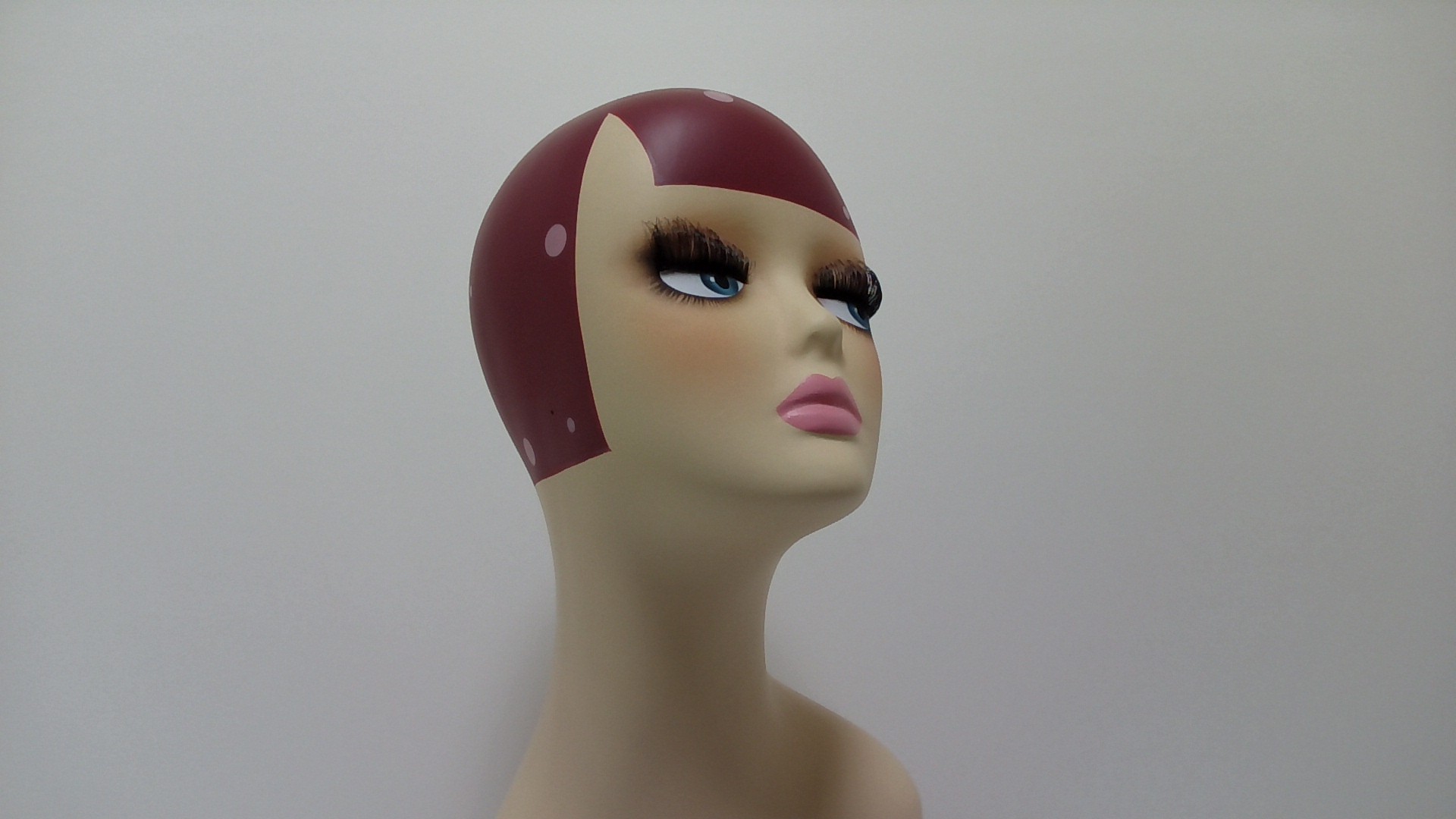
▲DAIV S5-I7G60SR-AのWebカメラで撮影(タップorクリックで拡大)
▼比較用として、3000円ほどで購入したフルHD(1920×1080ピクセル)の外付けWebカメラで撮影した写真。
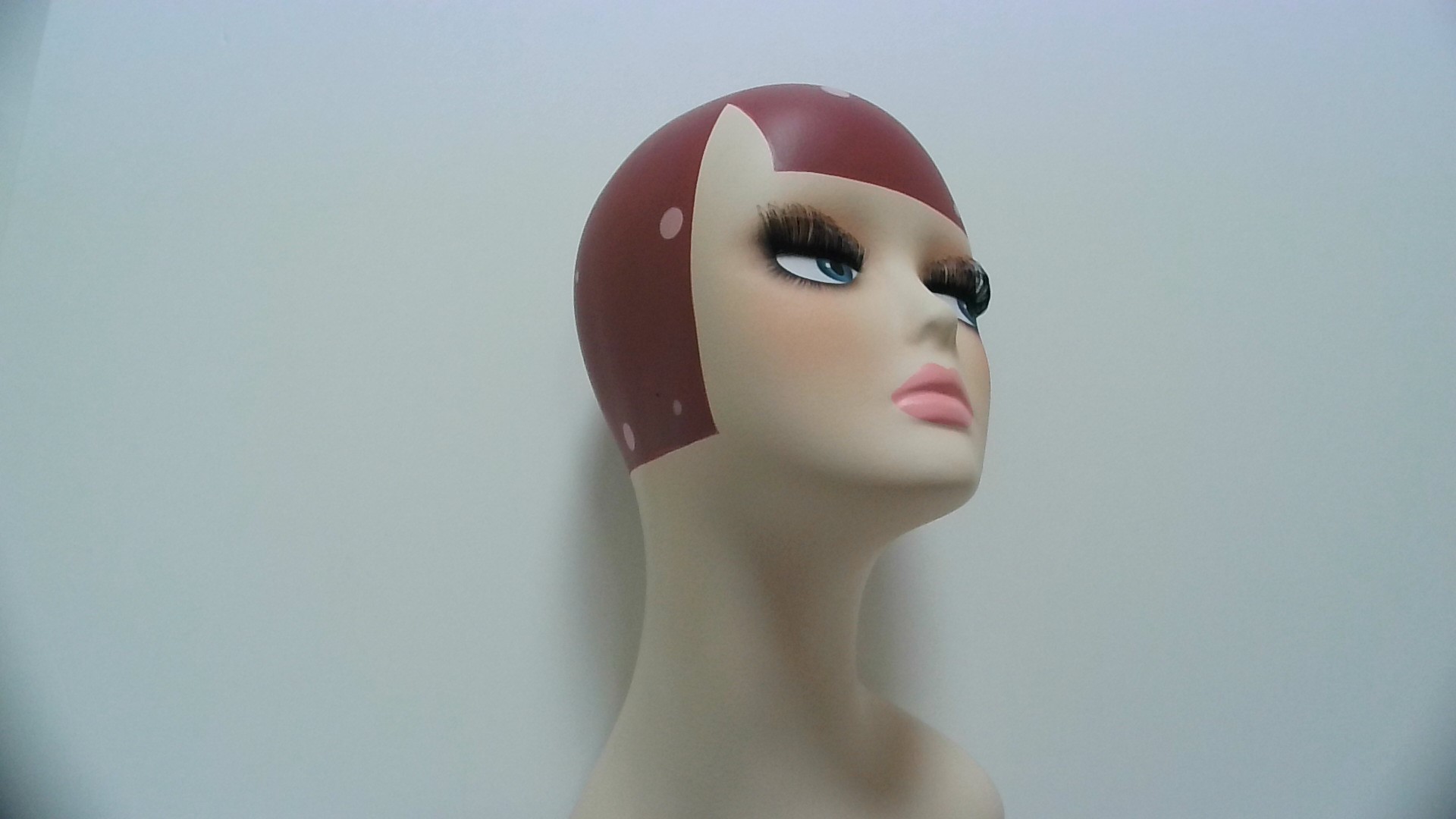
▲ELECOM製の外付けWebカメラで撮影(比較用。タップorクリックで拡大)
どちらも同じ光源(天井のLED照明のみ)で撮影しました。
上記の外付けWebカメラよりも、DAIV S5-I7G60SR-Aのカメラの方が少し暗いですが、色味は自然に撮れています。
画質に強いこだわりがなければ問題はないでしょう。
・テレワークやWeb会議に役立つ機能
Windowsスタジオ エフェクト
DAIV S5-I7G60SR-Aは、NPU(Neural Processing Unit)内蔵の「インテル Core Ultraプロセッサー」搭載なので、Windowsスタジオ エフェクトを利用できます。
■Windowsスタジオ エフェクトの機能
- 自動フレーミング…顔が正面にくるように、自動でズーム&トリミング
- アイ コンタクト…目線をそらしても、カメラを見ているように目線を自動調整
- 背景の効果…背景ぼかし
- 基本設定…明るさ、コントラスト、鮮明度、彩度
Windowsスタジオ エフェクトの処理をNPUが担当することで、CPU負荷を減らして背景ぼかしなどの処理ができます。
なお、Windowsスタジオ エフェクトは、クイック設定(画面右下の「ネットワーク、音量、バッテリー」が表示されている箇所をクリック)の「スタジオ エフェクト」から設定できます。
オンラインミーティングで役立つキー操作
オンラインミーティングで役立つ、以下のキー操作も利用可能です。
- Fn+F5キー:マイクミュート
▶バッテリー駆動時間
■バッテリー駆動時間
| JEITA Ver.3.0測定法 | 動画再生時 約9.5時間 ※32GB メモリ / 500GB SSD搭載時のメーカー公称値 |
|---|---|
| YouTubeを再生 | 約9時間15分 |
- 電源モードの設定:最適な電力効率
- パフォーマンス設定:バランスモード
- バッテリー節約機能:バッテリー残り30%以下でオン
- ディスプレイの明るさ:50
YouTube再生は、負荷の小さい作業なので、ロングバッテリーと呼んでいいかは微妙なところかもしれませんが、
Core Ultra 7 155H、GeForce RTX 5060 Laptop、高解像度で大きめの15.3型ディスプレイなど、バッテリーを消耗しやすい要素が多い中で、このバッテリー駆動時間は頑張っていると思います。
バッテリー情報を見ると、バッテリー容量が99,072mWhとなっており、かなり大容量のバッテリーを搭載していることも効いていそうです。
バッテリー保護機能
ノートPCのバッテリーを長持ちさせるには、100%まで充電せず、バッテリーの充電を80%程度までに抑えた方がよいと言われます。
DAIV S5-I7G60SR-Aは「バッテリーマネージャー」を備えており、100%充電、75%充電、50%充電の3つから選択できます。
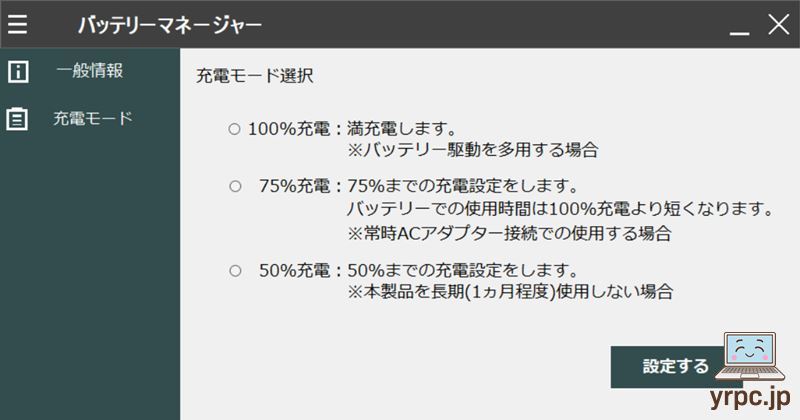
バッテリー寿命を重視するなら75%充電を。
外出先でバッテリー駆動での使用が多い場合や、フル充電しておきたい場合は、100%まで充電を選ぶとよいでしょう。
・USB PD充電器からの充電
USB PD(Power Delivery)対応の充電器をThunderbolt 4端子に接続し、DAIV S5-I7G60SR-A側へ充電してみました。
※USB PD=USBケーブルを介して受給電を可能にする規格のこと。
|
PD充電器の最大出力
|
充電の可否
|
|---|---|
| 30W(RAVPower製) | × |
| 45W(Anker製) | △ ※電源オフ時のみ充電可能 |
| 65W(エレコム製) | △ ※電源オフ時のみ充電可能 |
| 100W(Anker製) | △ ※注1(表下参照) |
※注1:充電自体は可能でしたが、付属ACアダプターの出力210Wよりも低出力です。そのため、付属ACアダプター接続時と比べてパフォーマンスが落ちる、高負荷の作業をしながら充電した場合バッテリー残量が減る、低速の警告が表示される、などの可能性があります。
メーカーサイトに、
本モデルは100WのUSB Power Deliveryに対応しています。
との記載があるため、今回は100Wを超える出力のPD充電器ではテストしていません。
付属ACアダプターは210W出力なので、100WのPD充電器では、付属ACアダプター接続時と同等のパフォーマンスを出すのは無理でしょう。
それでも、PD充電器に対応しているのはありがたい点です。
▶静音性
負荷がかかったとき、どれくらいうるさくなるのか試してみました。
バッテリー駆動でYouTube再生時は、耳を近づけると小さなファン音は聞こえるものの、静かでした。
一方、電源に接続し、パフォーマンスモードに設定してベンチマークテストをおこなった場合、大きなファン音がしました。
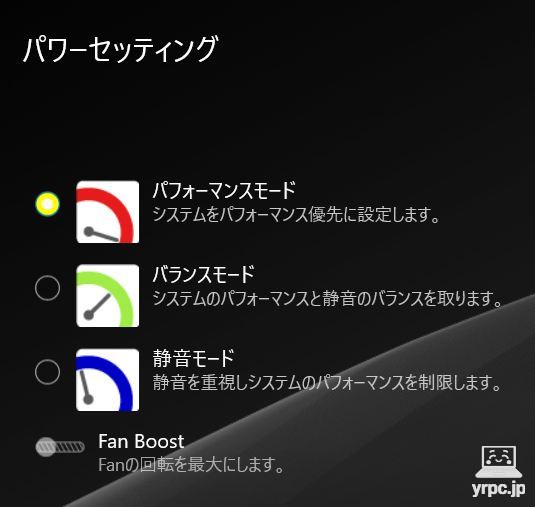
ですが、DAIV S5-I7G60SR-Aには「静音モード」も用意されています。
「静音モード」にすれば、かなりファン音を小さくできました。
状況に応じてモード設定を使い分けるとよいでしょう。
▼なお、パフォーマンス切り替えボタンがあるので、パフォーマンス切り替えもカンタンです。
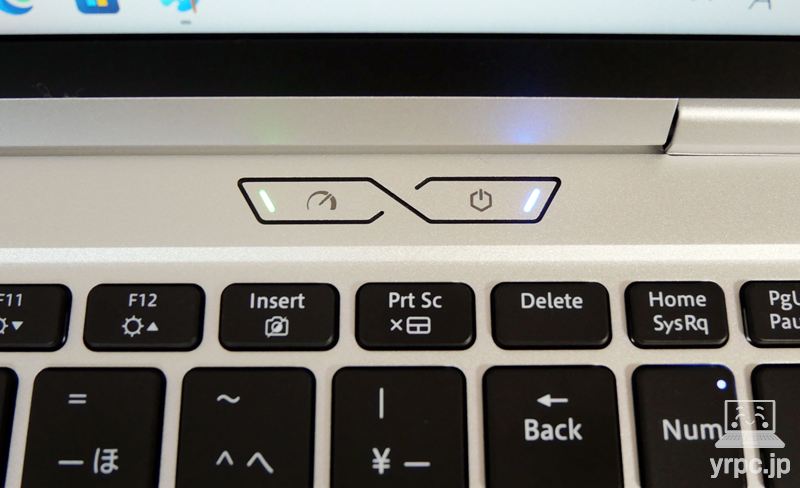
パフォーマンス切り替えボタンは、ボタンを押すごとに
- 静音モード
- バランスモード
- パフォーマンスモード
の3段階でパフォーマンスが切り替わります。
▶サイズ
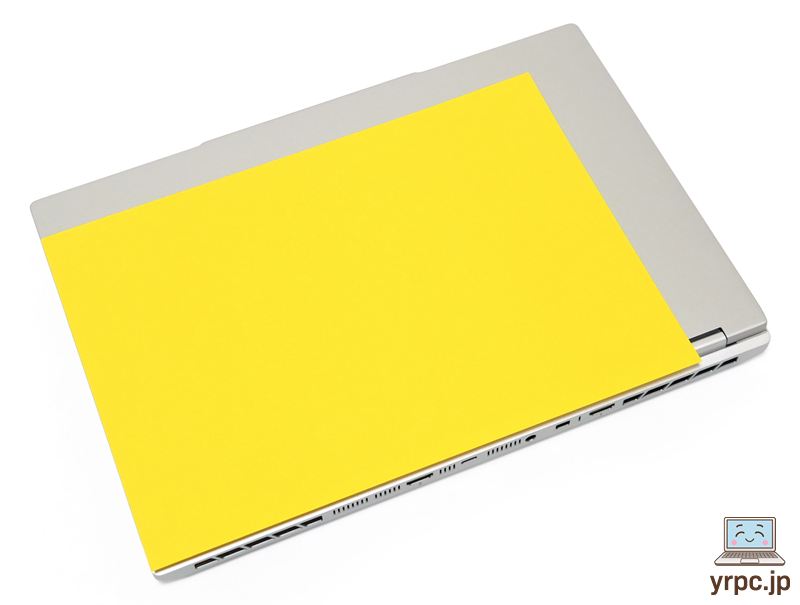
▲A4用紙とのサイズ比較
| A4サイズ | 297×210mm |
|---|---|
| DAIV S5-I7G60SR-A | 342×238.5×21.5mm(突起部含まず) |
15.3型ノートなので、幅×奥行きはA4サイズよりもわりと大きいです。
▶重さの実測:約1,913グラム
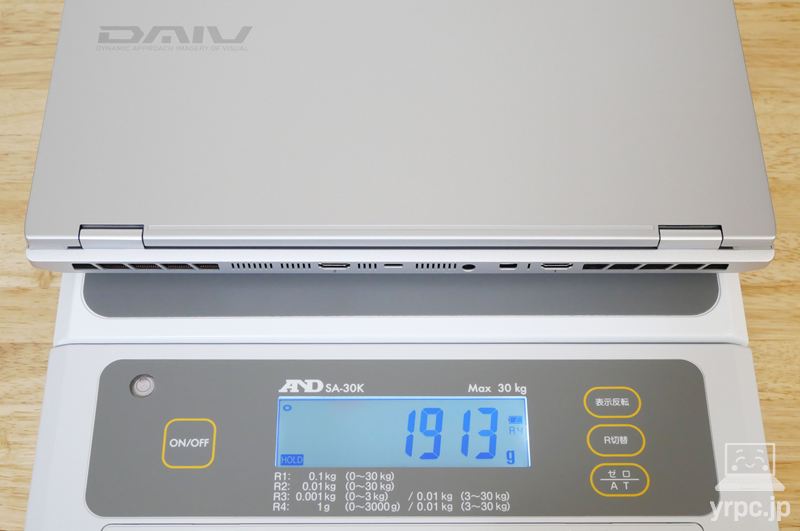
| 本体 | 約1,913g |
|---|
公称値は約1.92kgですが、実測は約1,913gでした。
15.3型のディスクリートGPU※搭載ノートとしては、悪くない重さです。
※ディスクリートGPU(GeForce RTXなど、プロセッサーに内蔵されているグラフィックスとは別に搭載されているグラフィックスのこと。
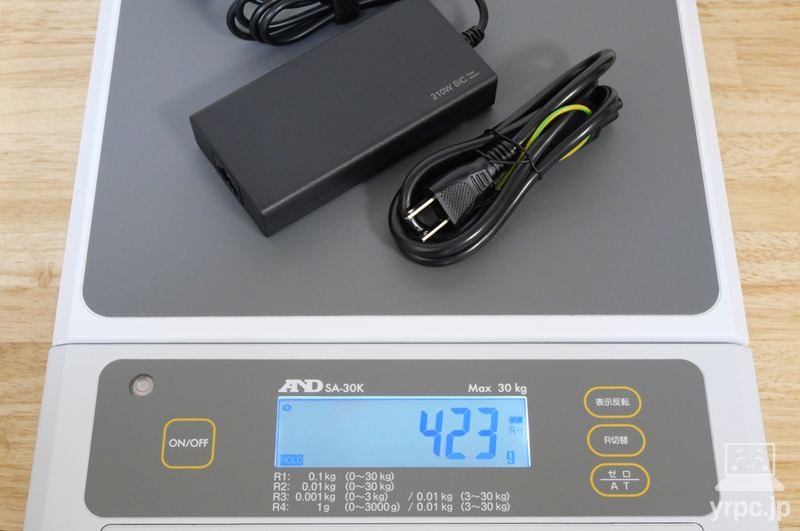
| ACアダプター+電源ケーブル | 約423g |
|---|
210Wの高出力なACアダプターなので、軽くはありません。
⇒ マウスコンピューター「DAIV S5-I7G60SR-A」を公式サイトで見てみる
―― DAIV S5-I7G60SR-Aの処理性能チェック ――
つづいて、DAIV S5-I7G60SR-AのCPUやグラフィックスの処理性能などをチェックしていきます。
■レビュー機(32GBメモリ / 1TB SSD搭載モデル)のスペック
| CPU | インテル Core Ultra 7 155H |
|---|---|
| メモリ | 32GB |
| ストレージ | 1TB SSD(NVMe) |
| グラフィックス | NVIDIA GeForce RTX 5060 Laptop |
※なお、今回実施したベンチマークテストは、Mouse Control Centerのパワーセッティングを「パフォーマンスモード」に設定し、電源に接続して計測しました。
処理性能の概要
処理性能は高く、sRGBカバー率も100%でしたので、写真編集や動画編集などにもおすすめです。
▶CPU性能:Core Ultra 7 155H
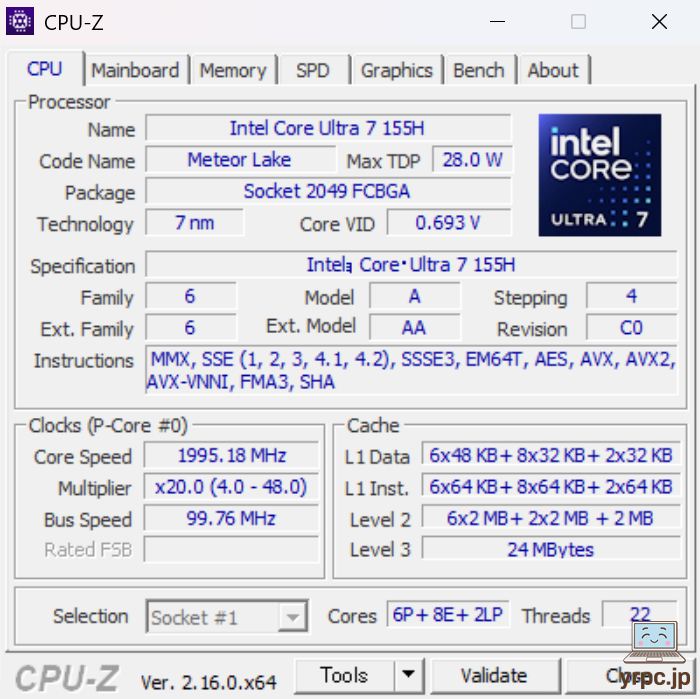
■レビュー機のCPU
- インテル Core Ultra 7 155H
- 16コア(Pコア×6、Eコア×8、低消費電力Eコア×2) / 22スレッド
- Pコア:最大周波数4.8GHz、Eコア:最大周波数 3.8GHz、低消費電力Eコア:最大周波数 2.5GHz
CINEBENCH R23
CINEBENCH R23は、CPU性能を計測できるベンチマークソフトです。
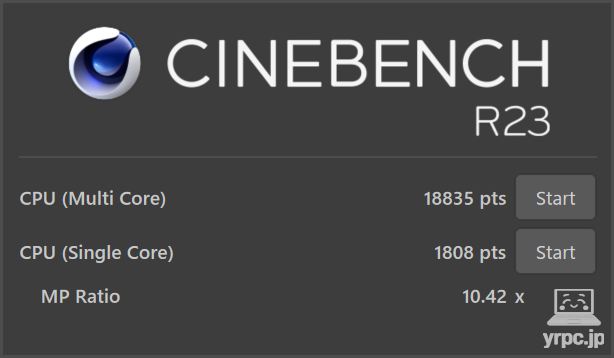
| マルチコア | 18835 |
|---|---|
| シングルコア | 1808 |
■他のノートPC向けCPUとのCINEBENCH R23マルチコアスコア比較
| Core i7-13700HX | 19635 |
|---|---|
| Core Ultra 7 155H (レビュー機) |
|
| Core i7-13700H | 15343 |
| Ryzen 7 5800H | 12196 |
| Ryzen 7 8840U | 11684 |
| Core i7-11800H | 11208 |
| Core Ultra 7 258V | 10260 |
| Core i7-1360P | 8431 |
| Core i7-1260P | 8314 |
| Ryzen 5 7530U | 7865 |
| Core i5-1240P | 7597 |
| Core Ultra 7 155U | 7259 |
| Core i7-1355U | 6730 |
| Core 5 120U | 6565 |
| Ryzen 5 4500U | 6210 |
| Core i5-11300H | 6164 |
| Core i5-1235U | 5844 |
| Core i7-1165G7 | 5077 |
| Core i5-1135G7 | 4420 |
| Pentium Silver N6000 | 1993 |
| Celeron N5100 | 1471 |
- 当サイトで計測したスコアです。
- 数字が大きいほど高パフォーマンス。
- CINEBENCH R23の最低実行時間は標準の10分間。
ノートパソコンの中でも、かなり高い性能です。
ちなみに、その他のCore Ultra 7 155H搭載ノートの平均スコアと比べると、▼以下のとおりかなり高いスコアでした。
| Core Ultra 7 155H (レビュー機) |
|
|---|---|
| Core Ultra 7 155H | 12394 |
Core Ultra 7 155Hに期待するパフォーマンス以上のパフォーマンスが出る印象です。
CINEBENCH 2024
CINEBENCH 2024は、「GPU(グラフィックス)」と「CPU」の性能を計測できるベンチマークソフトです。
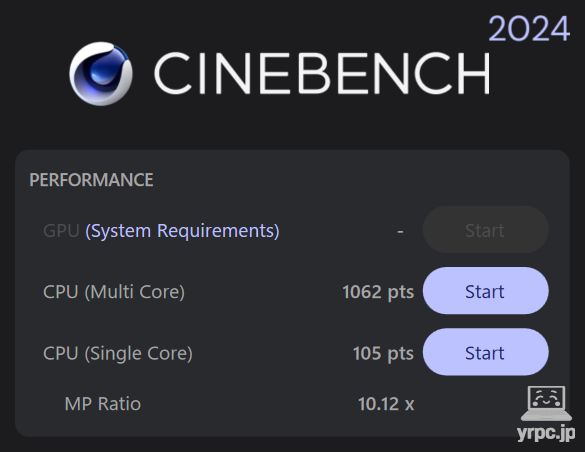
| CPU(マルチコア) | 1062 |
|---|---|
| CPU(シングルコア) | 105 |
CPU Mark
ベンチマークソフト「PassMark PerformanceTest」のうち、CPU性能のスコアをあらわすのが「CPU Mark」です。
スコアが高いほど、CPUの処理性能が高いです。
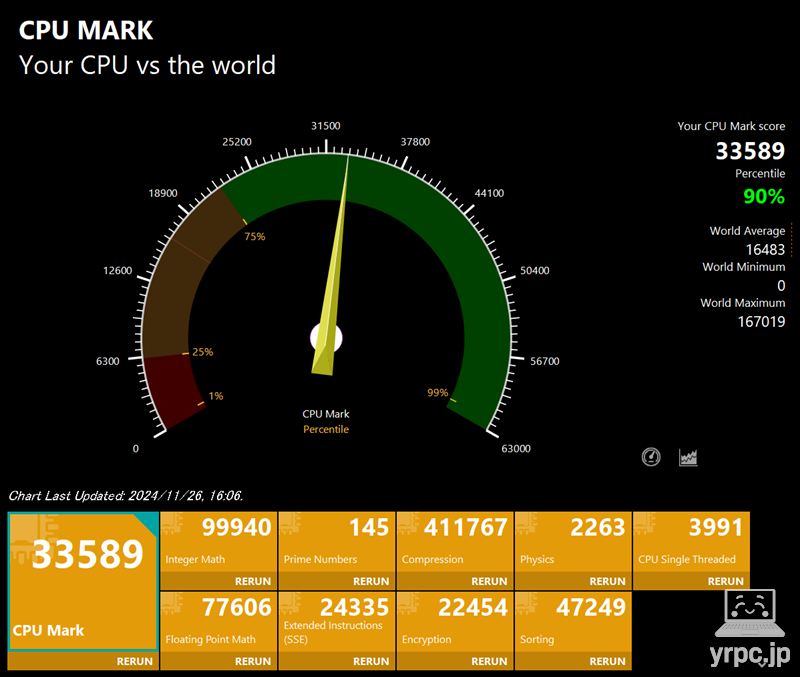
| マルチスレッド | 33589 |
|---|---|
| シングルスレッド | 3991 |
PassMarkでの同CPU(Core Ultra 7 155H)の平均スコア24691※よりも高いスコアでした。
※2025年12月9日現在の平均値
こちらもCINEBENCH R23同様、平均よりもかなり高いCPUパフォーマンスが出ました。
▶グラフィックス性能:RTX 5060 Laptop
マウスコンピューター DAIV S5-I7G60SR-Aのグラフィックスは「NVIDIA GeForce RTX 5060 Laptop(GDDR7 8GB)」です。
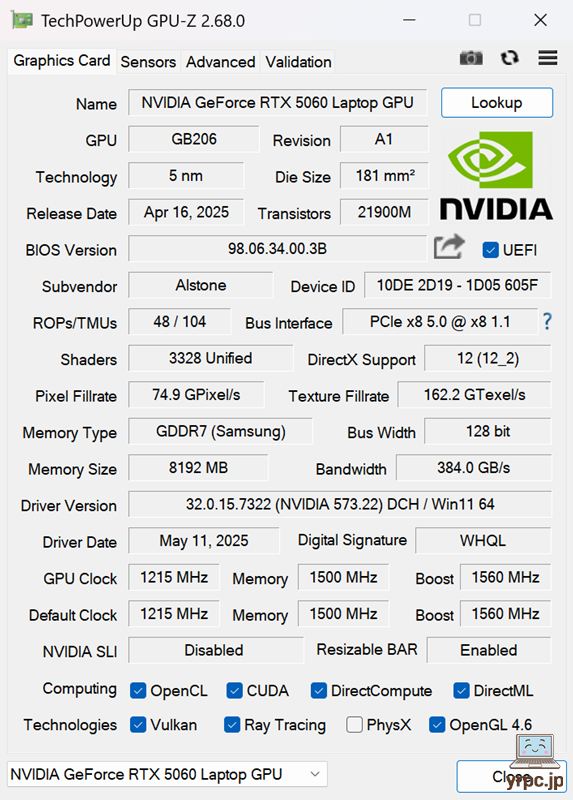
▼最大グラフィックスパワーは115W。
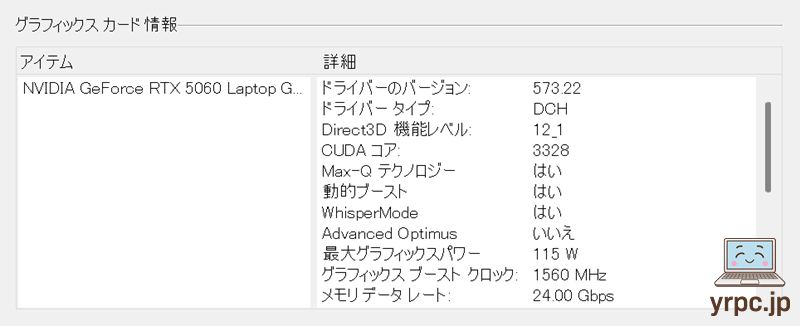
GeForce RTX 5060 Laptopのサブシステム電力は45~100Wなので、高めに設定されています。
・3Dゲームのベンチマーク・FPS数
■3Dゲームのベンチマーク・FPS数
3DMark ベンチマークスコア

| Time Spy スコア | 11900 |
|---|---|
| Steel Nomad スコア | 2567 |
ストリートファイター6 ベンチマーク
| 解像度・クオリティ | スコア・結果 |
|---|---|
| 1920×1080 HIGHEST | 100:快適にプレイできます |
| 2560×1440 CUSTOM | 100:快適にプレイできます |
※グラフィックス・セッティングは、高画質順にHIGHEST > HIGH > NORMAL > LOW > LOWESTがあります。
※CUSTOM設定は、HIGHESTの設定から解像度のみ2560×1440に上げた設定です。
FF14(ファイナルファンタジーXIV)黄金のレガシー ベンチマーク

| 最高品質 1920×1080 | 16046 非常に快適 |
|---|---|
| 最高品質 2560×1440 | 11855 とても快適 |
・評価は、スコアによって「非常に快適 > とても快適 > 快適 > やや快適 > 普通 > 設定変更を推奨 > 設定変更が必要 > 動作困難」の8段階に分かれます。
FF15(ファイナルファンタジーXV)ベンチマーク

| 標準品質 1920×1080 | 15626 非常に快適 |
|---|---|
| 高品質 1920×1080 | 11873 とても快適 |
評価は、スコアによって「非常に快適 > とても快適 > 快適 > やや快適 > 普通 > やや重い > 重い > 動作困難」の8段階に分かれます。
グラフィックス性能についての総評
というわけで、GeForce RTX 5060 Laptopとリフレッシュレート180Hzのディスプレイ搭載ですし、ゲームを遊ぶのにもよいでしょう。
ただし、ネイティブ解像度の2560×1600ドットでは、ゲームによっては画質を落とす必要があるでしょう。
▶SSDのデータ転送速度

PCIe4.0 x4 SSDなので、ノートパソコンとしては高速な転送速度です。フォルダ間でのデータコピーなどがより早くおこなえるなど、快適に使えるでしょう。
SSD情報
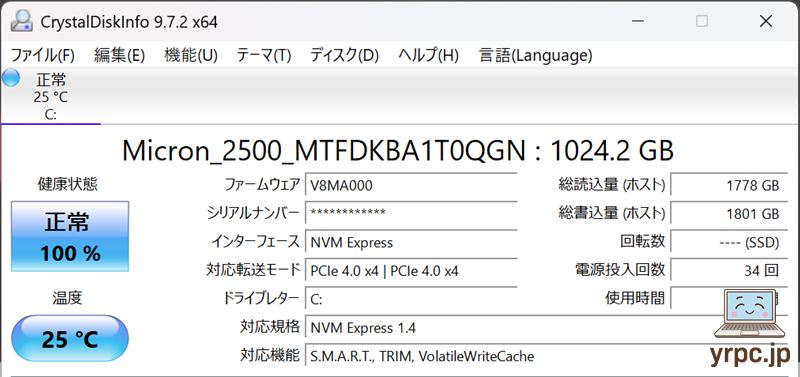
Micron(マイクロン)製のSSDを搭載していました。
※同じ型番のノートパソコンでも、上記とは異なるメーカーのSSDが搭載されている可能性もあります。
▶付属品など
付属品一式です。
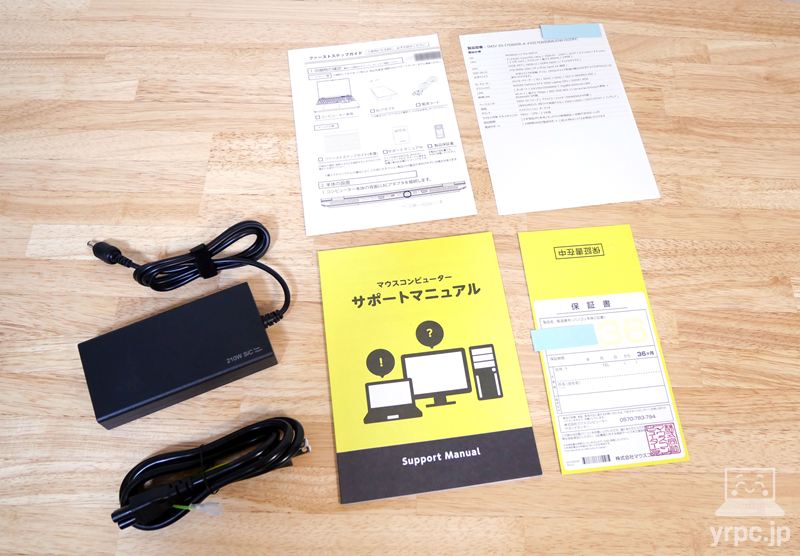
- ACアダプター
- 電源ケーブル
- サポートマニュアル
- ファーストステップガイド
- 仕様書
- 保証書
などが付属。
※付属品は変更になることがあるかもしれません。
▶マウスコンピューター DAIV S5-I7G60SR-Aのレビューまとめ
「マウスコンピューター DAIV S5-I7G60SR-A」のレビューまとめです。
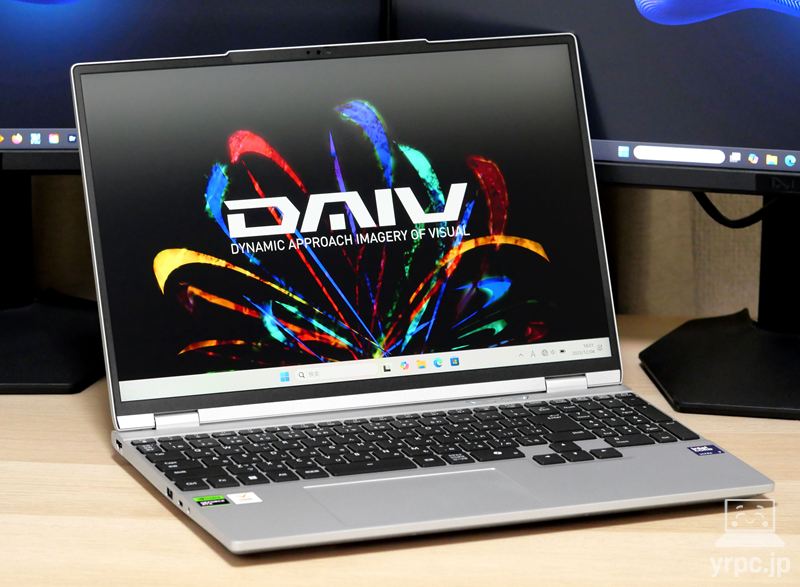
Core Ultra 7 155HとGeForce RTX 5060 Laptop搭載でパワーがあり、2560×1600ドットの高解像度ディスプレイを搭載しているので、
処理性能的にも画面的にもクリエイティブ作業にぴったりです。
パワーと高解像度を備えている反面、バッテリーは消費しやすいので、捨て置きメインで使いたい方におすすめです。
⇒ マウスコンピューター「DAIV S5-I7G60SR-A」を公式サイトで見てみる

▼マウスコンピューターのクーポン情報はコチラ!
▼動画編集におすすめのノートパソコンは、以下の記事で詳しく解説・ご紹介していますので、ぜひご覧ください!
動画編集におすすめのノートパソコンはコレだ!【2026年8月版】安いコスパ抜群モデルや軽量でも動画編集が快適なモデルまでご紹介!
>> 目次へ戻る
>> このページの先頭へ戻る
▼これがおすすめノートパソコンを優先ソースに追加すると、Google検索で当サイトの記事が見つけやすくなります。